Políticas de seguridad IAM
La pestaña Security de la sección Identity and Access Management (IAM) del Portal del cliente proporciona ajustes para gestionar las políticas de seguridad IAM para toda su Organización.
Para acceder a las políticas de seguridad de IAM necesita el rol IAM Admin o Equinix Company Admin, o un rol personalizado con permisos identity.orgsecuritypolicy.read y identity.orgsecuritypolicy.update.
Para ver y gestionar las políticas de seguridad:
-
Acceda al Customer Portal.
-
Navegue hasta Gestión de identidades y accesos.
-
Haga clic en Seguridad.
Inicio de sesión único federado
Federated Single Sign-On ofrece soporte para que usted y sus usuarios inicien sesión utilizando las credenciales corporativas existentes a través de "Iniciar sesión con SSO", sin necesidad de inscribirse por separado en Equinix MFA. El acceso al Portal del Cliente se gestiona a través de su proveedor de identidad (IdP) para autenticar a los usuarios; Equinix confía en la afirmación del IdP en el inicio de sesión.
Para las grandes empresas, Equinix recomienda el SSO federado para acceder al Equinix Customer Portal.
Para registrar su organización para utilizar Federated SSO, o para gestionar su configuración de Federated SSO:
-
En el cuadro Federated Single Sign-On, haga clic en Manage.

Esto abre el portal de federación de autoservicio, donde puede registrar y gestionar sus metadatos.
Autenticación multifactor
La autenticación multifactor (MFA) añade otra capa de seguridad a los portales de Equinix. MFA aumenta la seguridad con un paso de verificación adicional que requiere una contraseña de un solo uso (OTP) enviada o generada por un dispositivo de confianza registrado.
Equinix recomienda encarecidamente que habilite MFA para su organización.
Cuando habilite MFA, todos los usuarios de su organización deberán registrar un método de autenticación secundario mediante un mecanismo alternativo. Sus usuarios deberán activar la MFA la próxima vez que inicien sesión en el portal y utilizar una OTP para todos los inicios de sesión posteriores en el portal.
Para habilitar la autenticación multifactor para su organización:
-
En el cuadro Autenticación multifactor, haga clic en Habilitar.

-
Lea atentamente la información y, a continuación, active Activar. Haga clic en Enviar.
Una vez habilitada la MFA, se pide a los usuarios que se registren para la MFA durante su próximo inicio de sesión. La documentación sobre cómo sus usuarios configuran la MFA con SMS está disponible en Activación de la autenticación multifactor.
La MFA es obligatoria para todas las cuentas (no SSO) a partir de marzo de 2026. Una vez que active la MFA, será obligatoria para todas las cuentas y ya no podrá desactivarse a nivel de organización.
Métodos de autenticación
Aplicación de autenticación
Las aplicaciones Authenticator son compatibles con todos los tipos de cuenta y, por lo general, son más seguras que los SMS.
SMS (mensaje de texto)
La autenticación por SMS (mensaje de texto) sólo está disponible para organizaciones que mantengan una cuenta de facturación activa en Equinix.
Las siguientes organizaciones no pueden utilizar SMS para la autenticación multifactor:
- Organizaciones de prueba.
- Organizaciones con cuentas de facturación suspendidas.
- Organizaciones sin cuenta de facturación activa.
Este requisito sigue las mejores prácticas del sector para reducir los ataques fraudulentos que abusan de las contraseñas de un solo uso de los SMS y para proteger la infraestructura de mensajería de Equinix.
Gestión de contraseñas
Las siguientes políticas de contraseñas están en vigor para la seguridad de las cuentas de usuario en sus organizaciones.
-
Umbral de bloqueo de cuenta - Para protegerse contra los ataques de fuerza bruta, el portal bloquea una dirección IP para que no pueda iniciar sesión como un usuario determinado después de 10 intentos fallidos de inicio de sesión. Para desbloquear el acceso a su cuenta, haga clic en Restablecer contraseña en la página de inicio de sesión y siga el procedimiento de restablecimiento de contraseña.
-
Breached Password Detection - Si su combinación de nombre de usuario y contraseña se ha visto comprometida, Equinix:
- Bloquea los nuevos registros con credenciales comprometidas.
- Bloquea las cuentas de usuario comprometidas y requiere el restablecimiento de la contraseña para volver a habilitar el acceso.
- Envía una notificación por correo electrónico al propietario de la cuenta en caso de intento de inicio de sesión.
-
Reutilización de contraseñas - Esta política impide que los usuarios finales reutilicen sus últimas 24 contraseñas al establecer otras nuevas.
Para aumentar la seguridad de las cuentas de usuario en su organización, puede activar las opciones de caducidad de contraseña.
Para cambiar la configuración de caducidad de la contraseña:
-
En el cuadro Administración de contraseñas, haga clic en Administrar.

-
Establezca el periodo de caducidad de la contraseña en 90 días, 180 días, 1 año o Nunca caduca. Haga clic en Enviar.
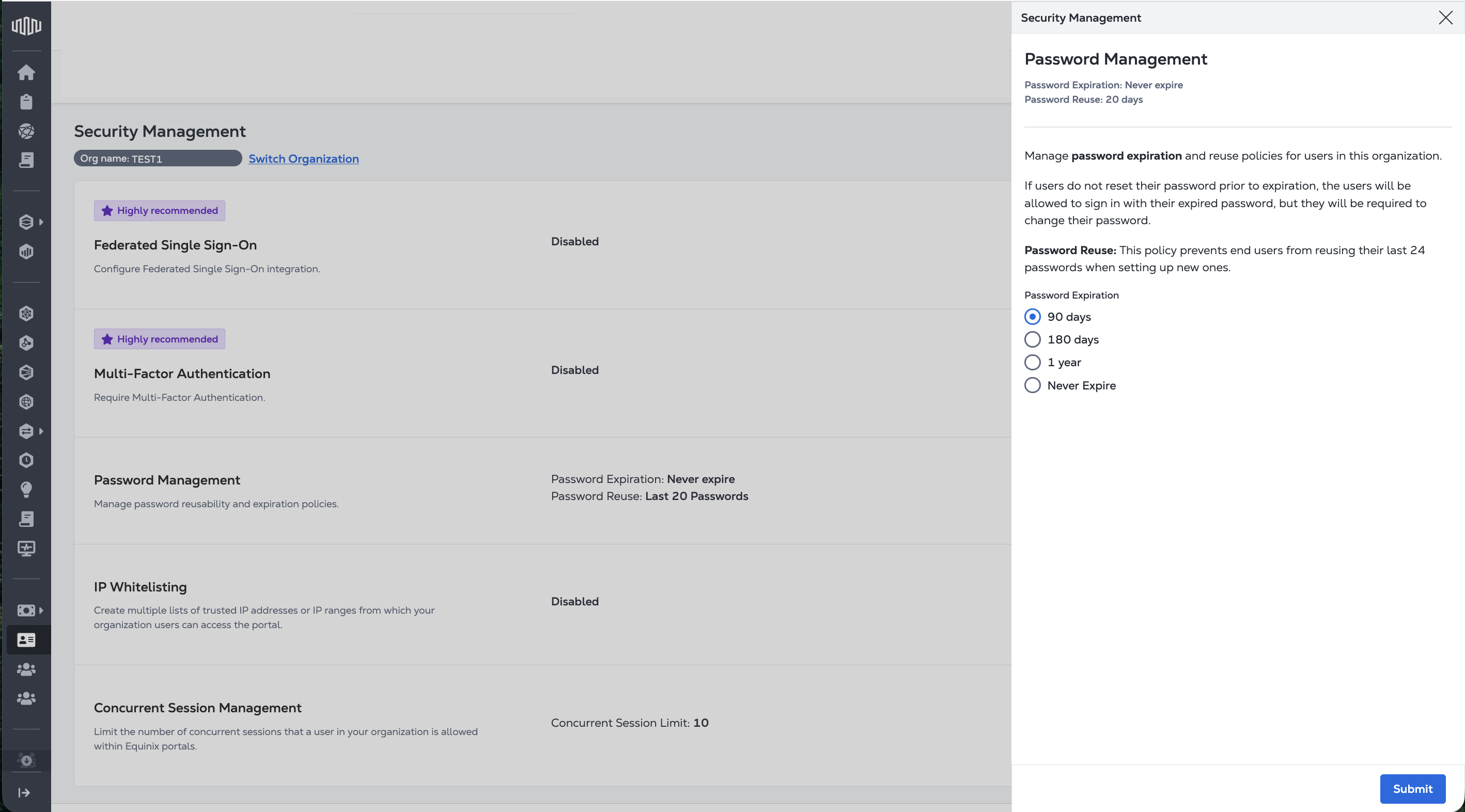
Si sus usuarios no restablecen su contraseña antes de que caduque, deberán cambiarla en su próximo inicio de sesión.
Lista de IP permitidas
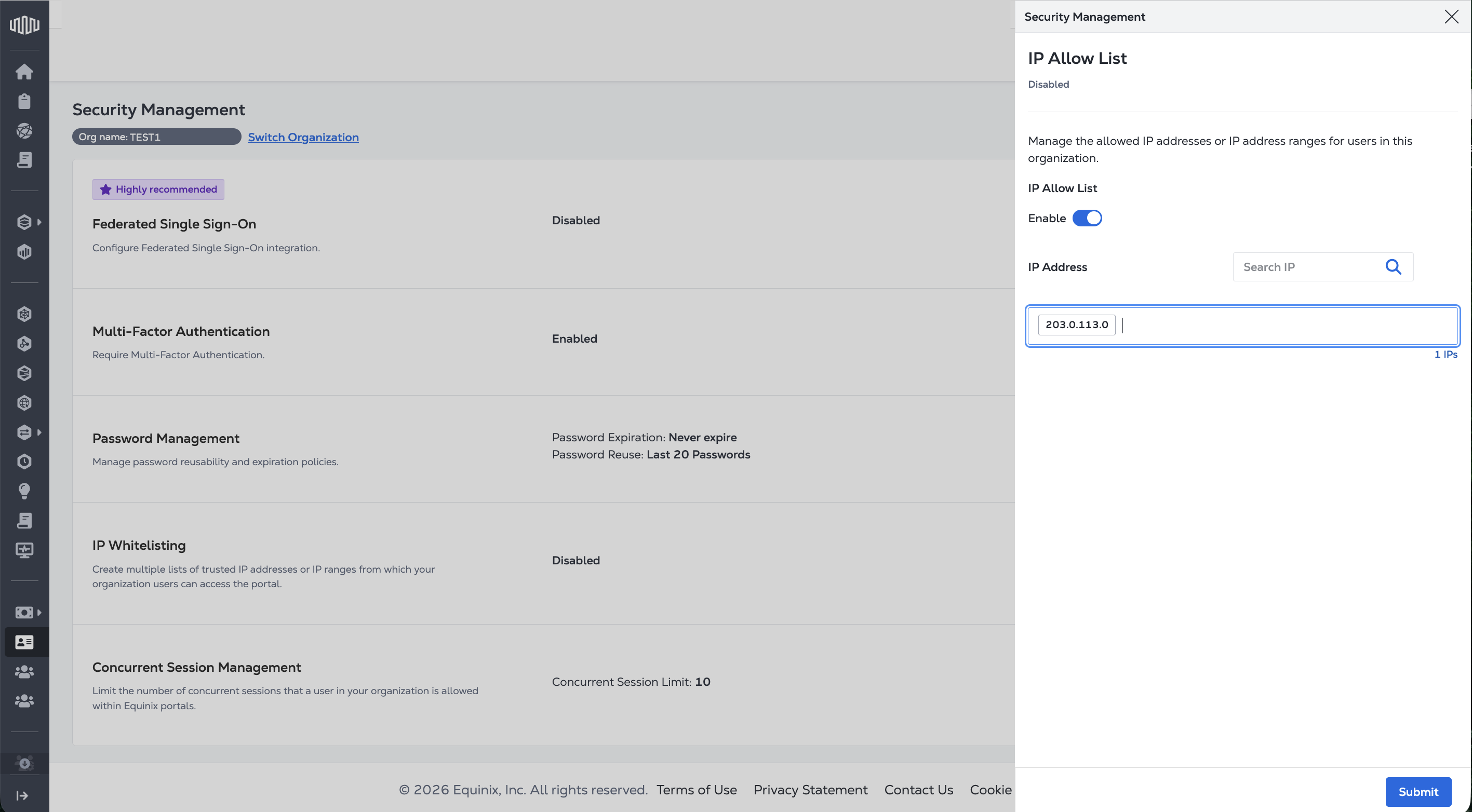
IP allowlist permite restringir el acceso al portal de Equinix permitiendo a los usuarios iniciar sesión sólo desde direcciones IP especificadas.
Para ver y gestionar su lista de direcciones IP:
-
En el cuadro IP Whitelisting, haga clic en Enable.

-
Active Active, y añada una dirección IP o una lista de direcciones IP al campo, y pulse Intro.
-
Haga clic en Enviar.
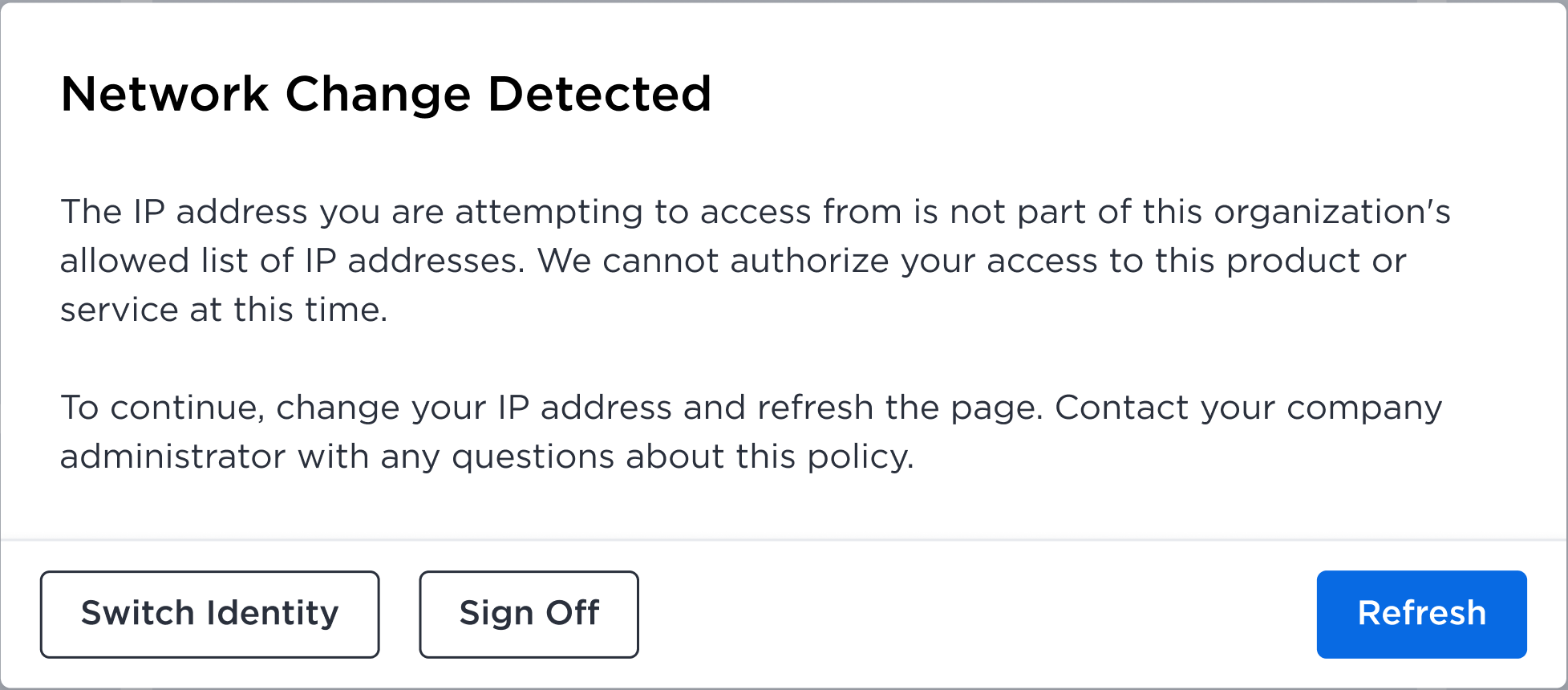
Si intenta acceder al Portal del Cliente desde una dirección IP que no está en la lista de permitidos de su organización, obtendrá el siguiente error.
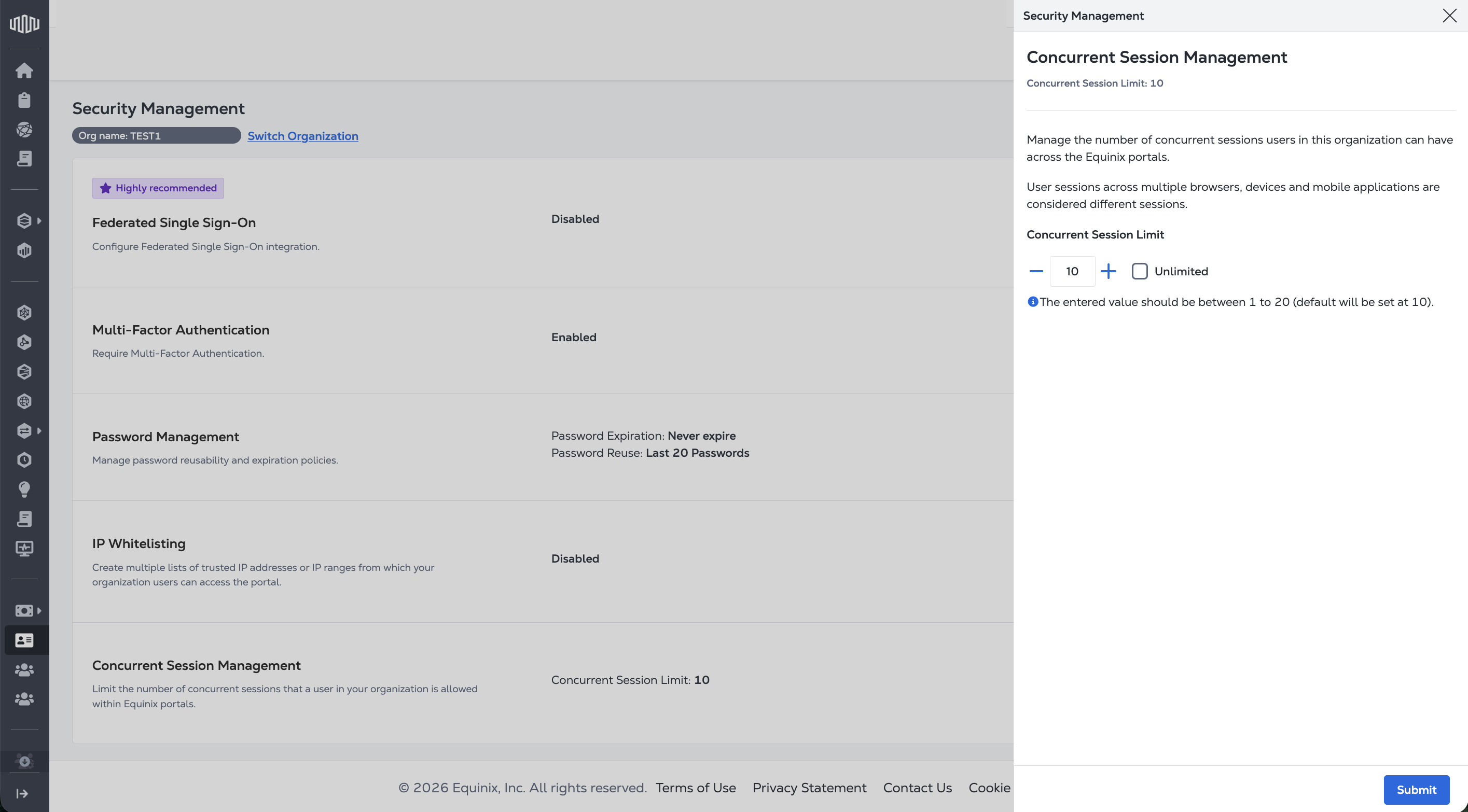
Gestión de sesiones simultáneas
Controle el número de sesiones en las que usted o sus usuarios pueden iniciar sesión en una misma cuenta al mismo tiempo. El límite de sesiones simultáneas por defecto es de 10. Puede decidir establecer el límite de sesiones simultáneas entre 1 y 20 sesiones, o ilimitado.
Para gestionar el límite de sesiones simultáneas:
-
En el cuadro Gestión de sesiones concurrentes, haga clic en Gestionar.

-
Introduzca en el campo el número de sesiones simultáneas que desea permitir, o marque la casilla de Ilimitado. Haga clic en Enviar.