Ver y gestionar funciones
Los roles son conjuntos de permisos que determinan el acceso a diferentes recursos dentro de su organización. Los usuarios con el IAM Admin rol pueden usar el Portal del cliente para ver y asignar roles para otorgar acceso a proyectos, organizaciones y activos de productos.
Para acceder a la página Roles:
-
Ingrese al Customer Portal.
-
En el menú Navegación global, seleccione Centro de administración y haga clic en Identity and Access Management.
-
Haga clic en Roles.

Página de funciones
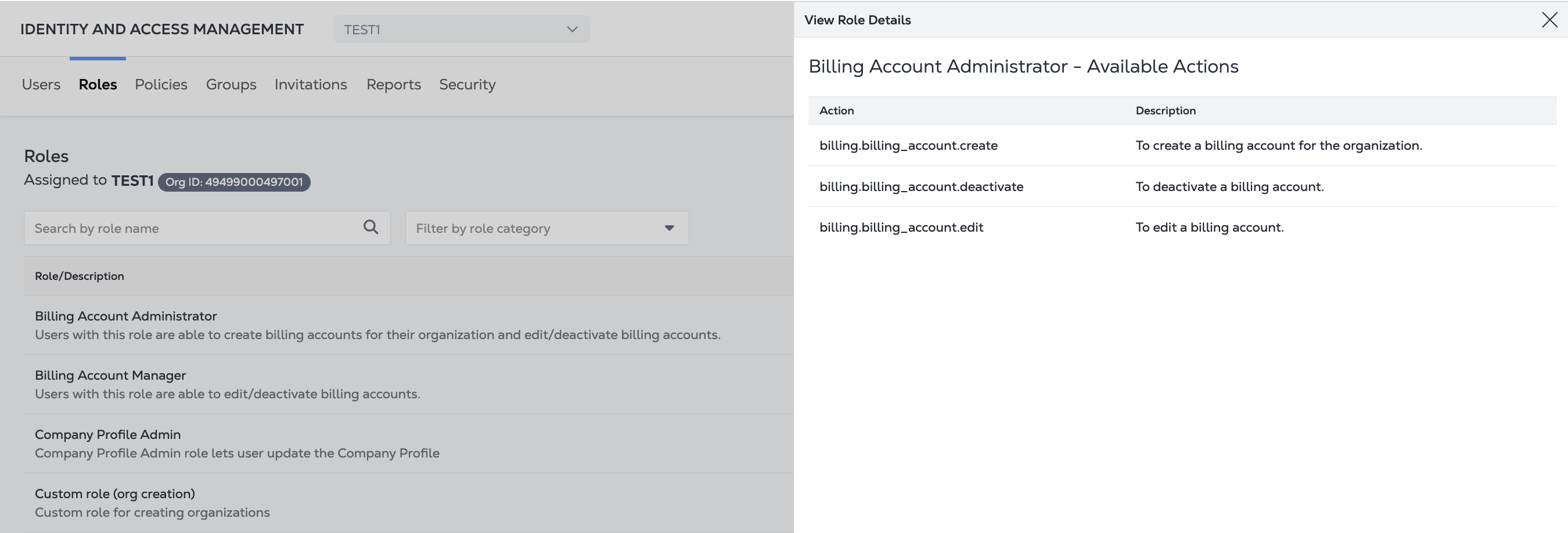
La página Roles proporciona una visión general de los roles disponibles para una organización o proyecto. Utilice el selector de proyectos para cambiar entre sus diferentes organizaciones y proyectos.
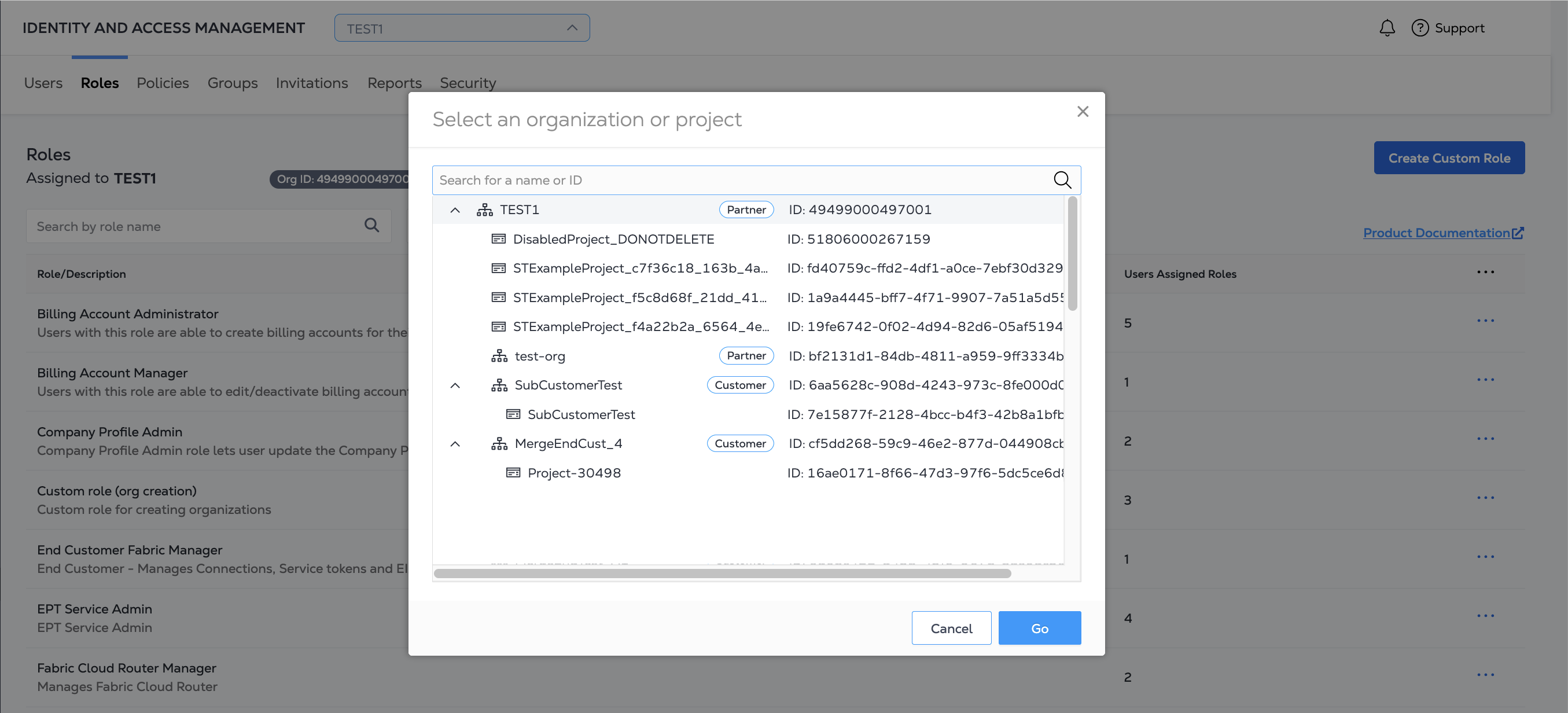
La página Roles muestra el nombre de la función, la descripción y el número de usuarios del proyecto u organización que tienen esa función.
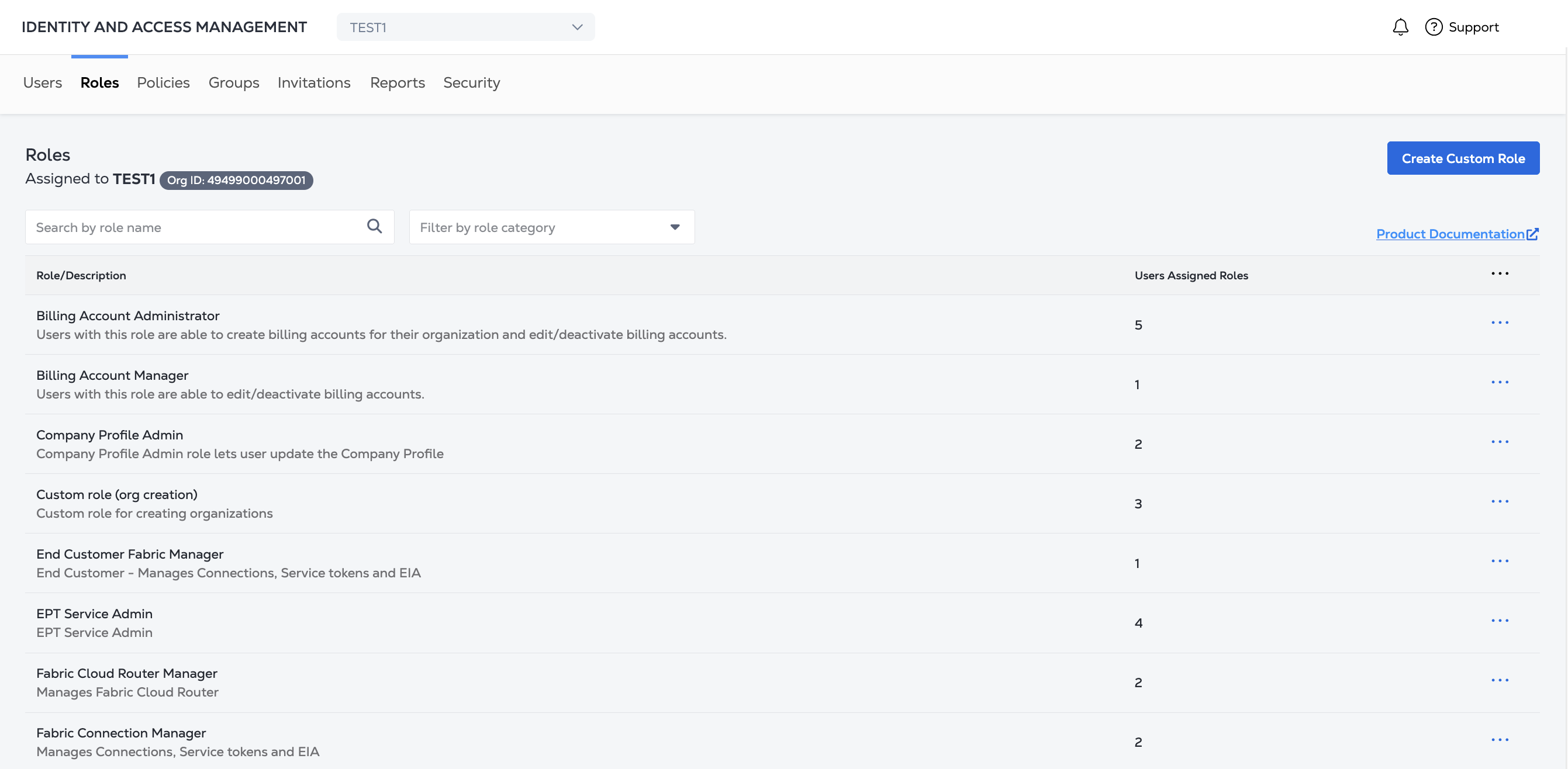
Ver detalles del rol
Para ver los detalles de un rol, ubique el rol en la lista. En el menú de opciones, haga clic en Ver detalles del rol .
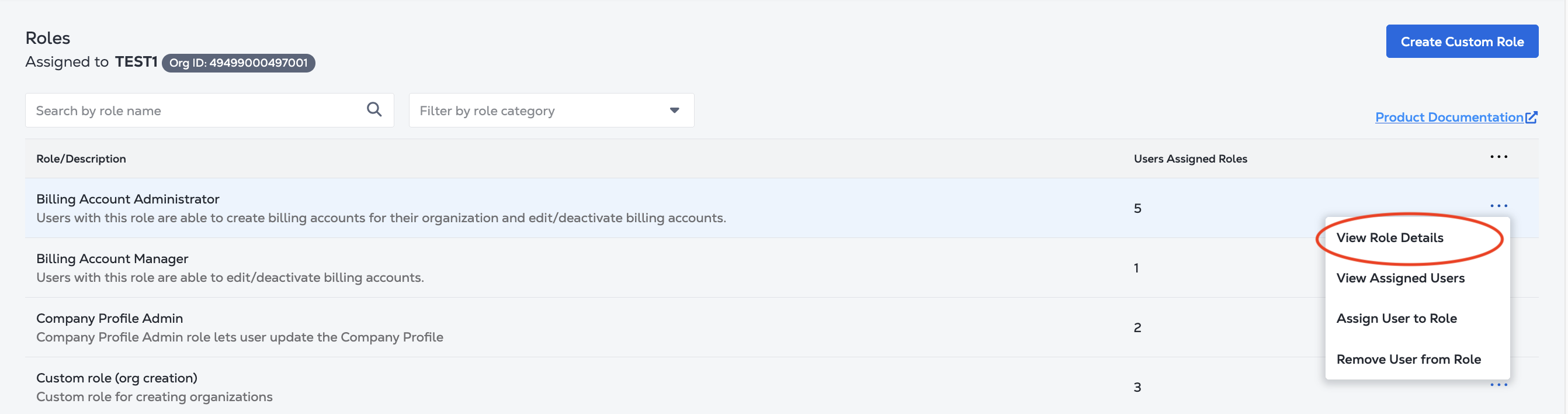
El panel Ver detalles del rol muestra las acciones del rol y la descripción de cada acción.
Asignaciones de roles
Puede usar la página Roles para administrar las asignaciones de roles. Las asignaciones de roles también se pueden gestionar por usuario.
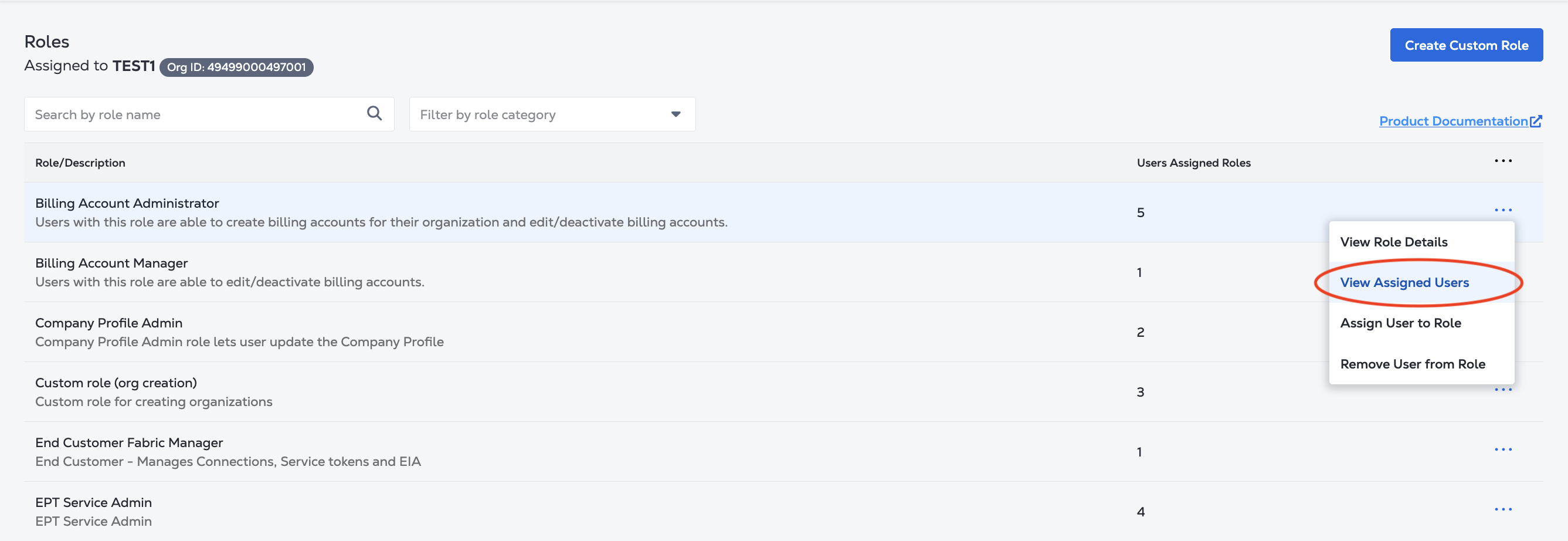
Para ver los usuarios a los que se ha asignado un rol específico, ubique el rol en la lista en la pestaña Roles. En el menú de opciones, haga clic en Ver usuarios asignados .
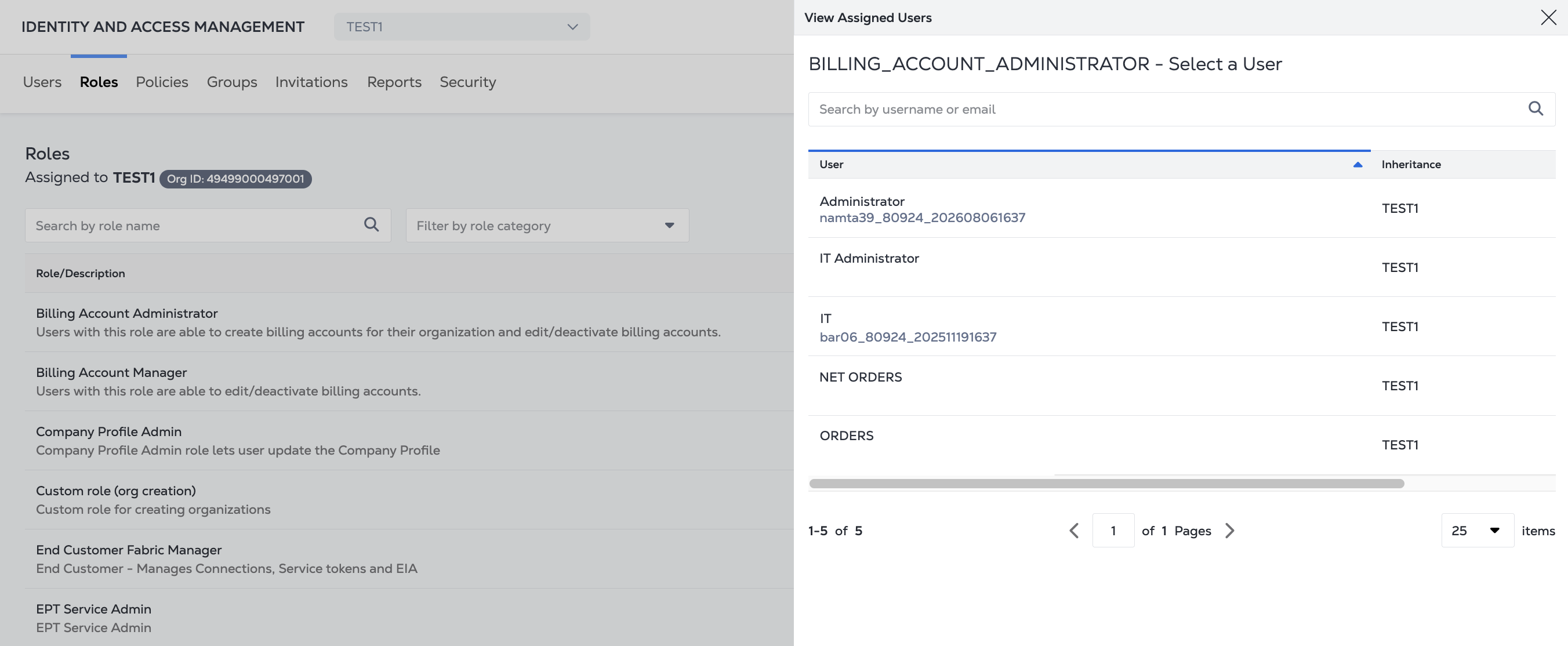
El panel Ver usuarios asignados muestra los usuarios asignados a este rol.
Asignar un rol
Para asignar roles a los usuarios:
-
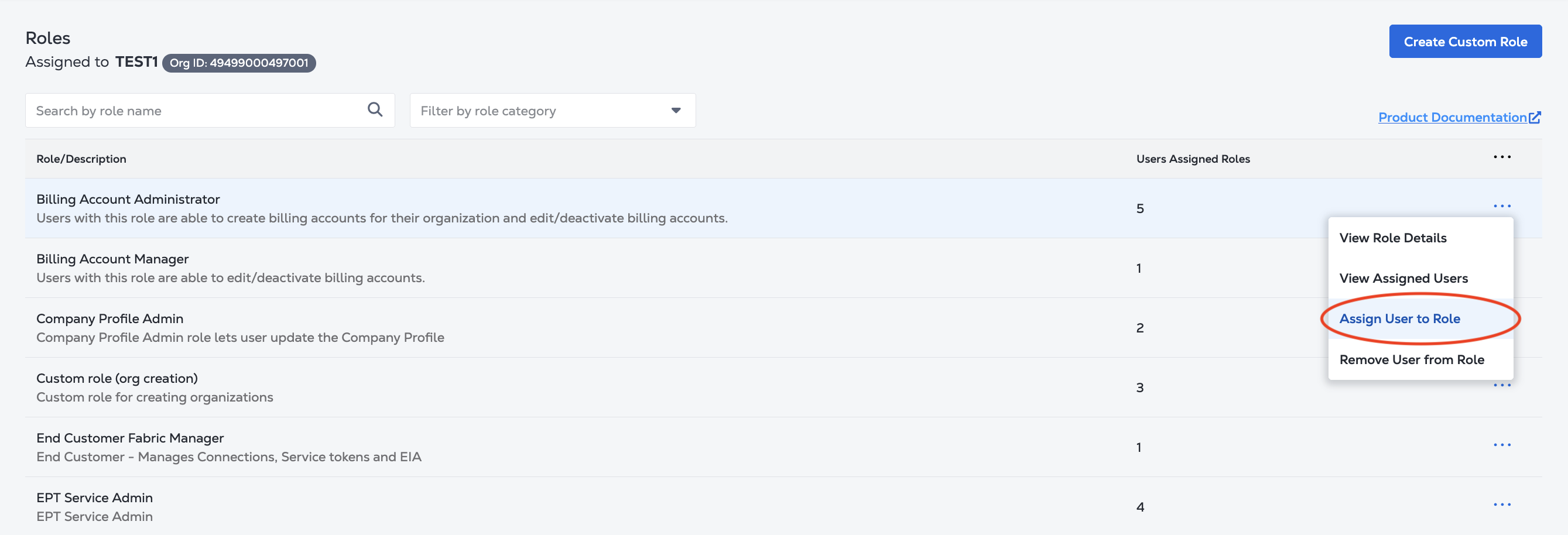
Localice el rol en la lista en la pestaña Roles. En el menú de opciones, haga clic en Asignar usuario al rol.
-
Seleccione un usuario de la lista desplegable. Haga clic en Asignar.
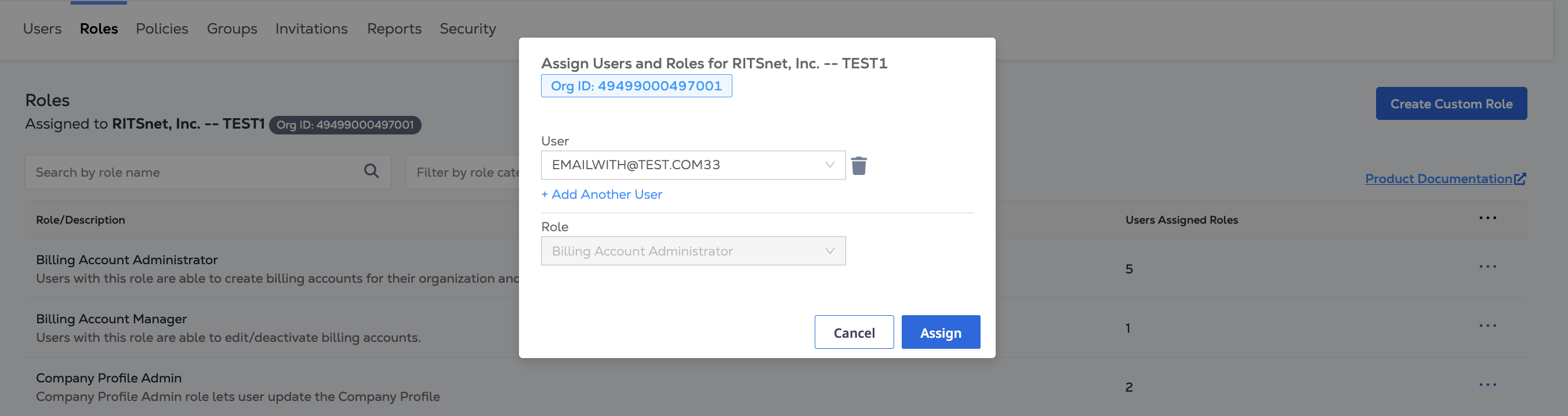
Haga clic en +Añadir otro usuario para agregar más de un usuario al rol seleccionado.
Desasignar un rol
Para desasignar un rol de un usuario:
-
Localice el rol en la lista en la pestaña Roles. En el menú de opciones, haga clic en Quitar usuario del rol.
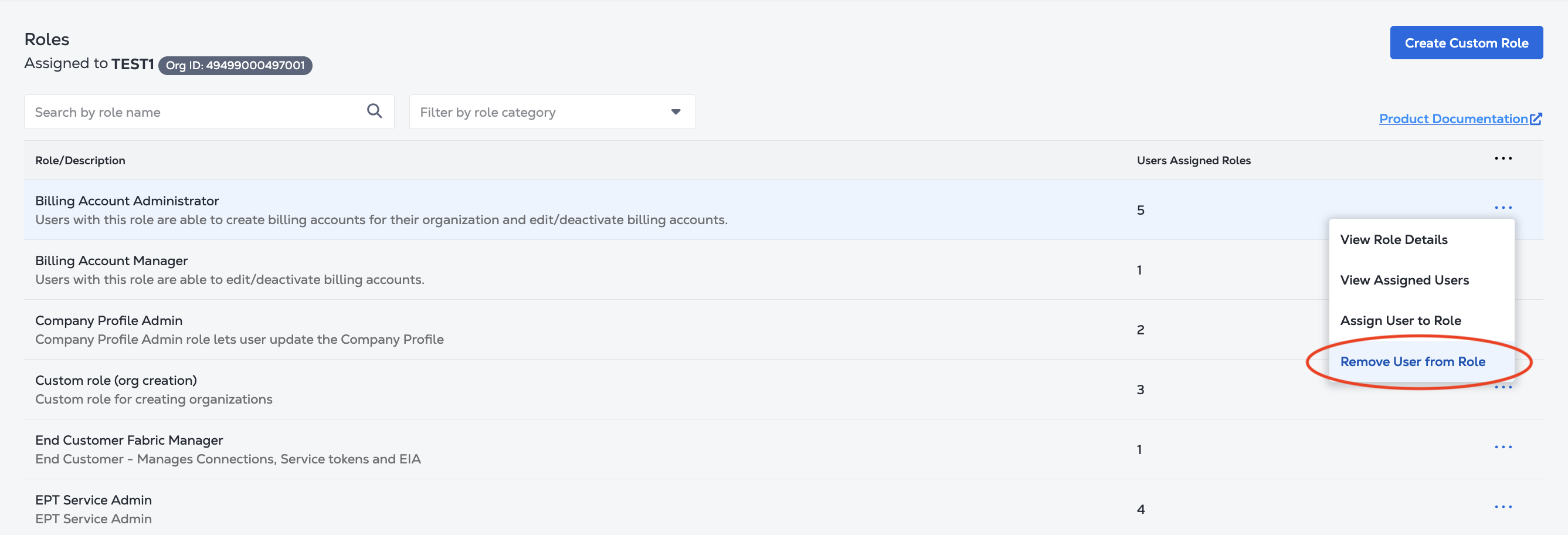
Si no ve Eliminar usuario del rol o la opción no está disponible, significa que todos los usuarios han heredado este rol y no puede desasignar este rol.
-
Seleccione los usuarios que desea eliminar de la función. No se puede quitar un rol si el rol es heredado.
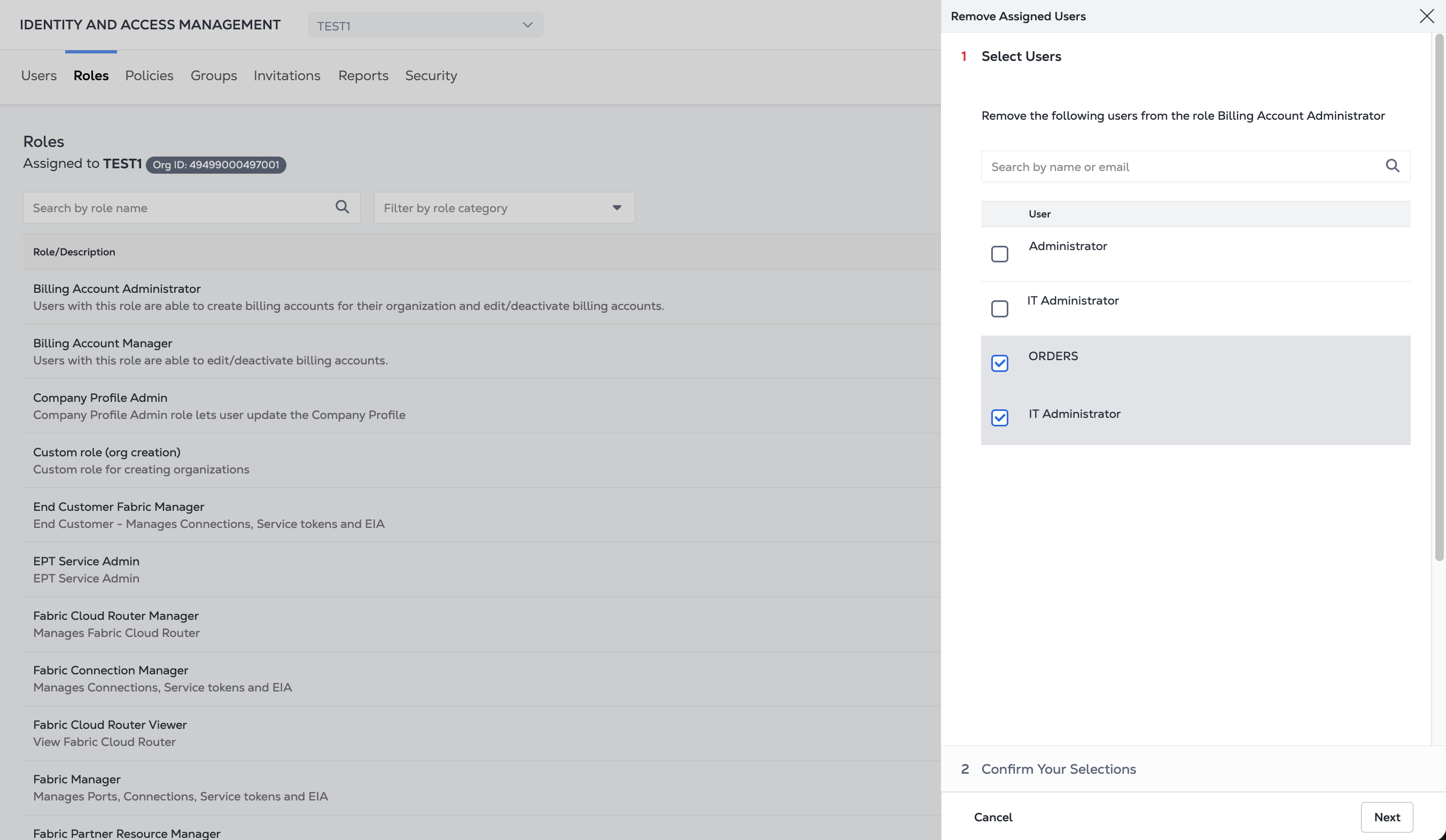
Si su selección contiene tanto usuarios que han heredado roles como usuarios con roles no heredados, el sistema mostrará un error y no le permitirá continuar. Debe comprobar qué usuarios han heredado roles y desseleccionarlos.
Haga clic en Siguiente.
-
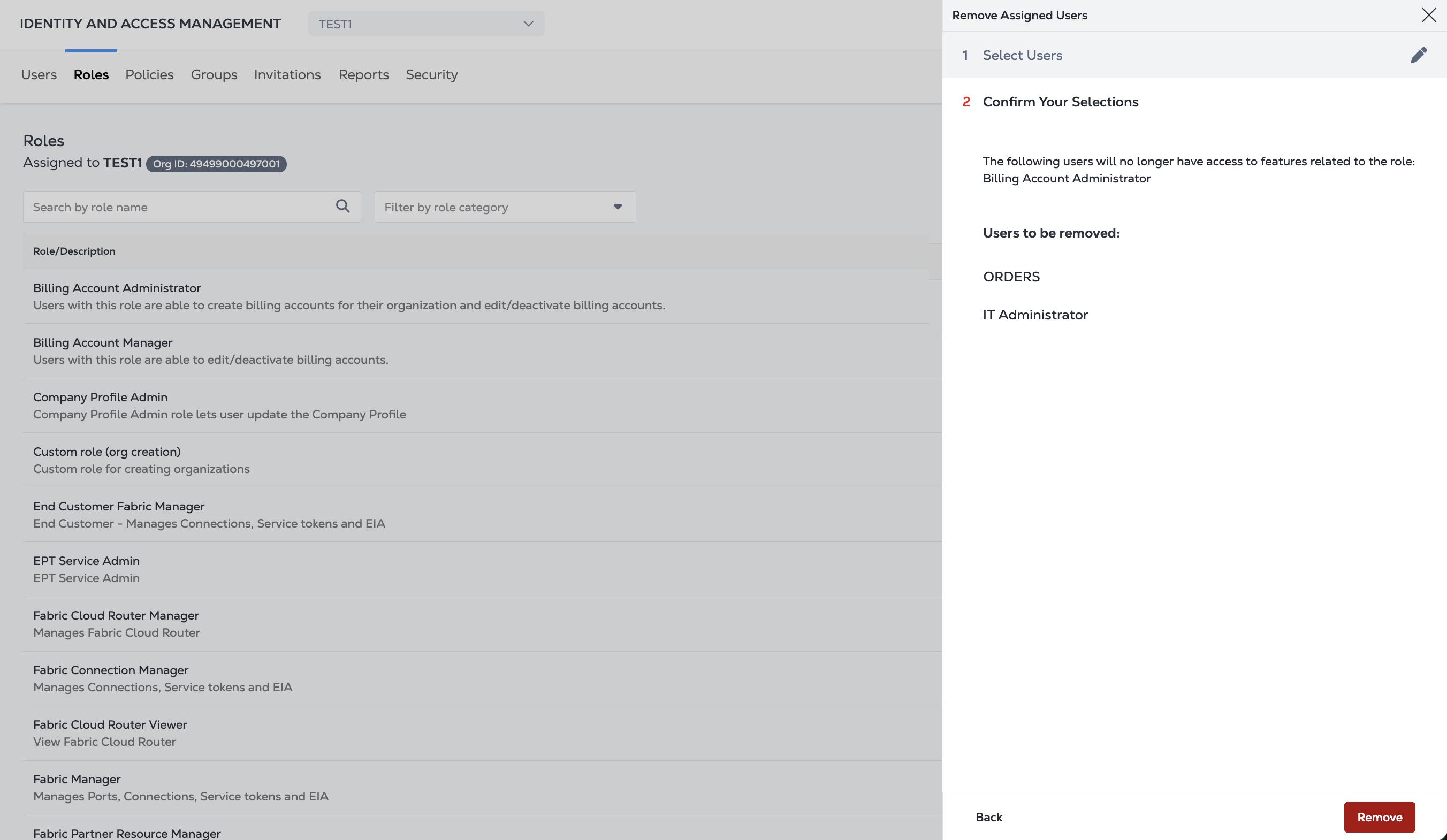
Confirme su(s) selección(s) y haga clic en Quitar.
Gestión de roles personalizados
La pestaña Roles también proporciona la administración de Roles Personalizados, incluida la creación, visualización y asignación. Más información está disponible en la páginaRoles personalizados.