Permisos a nivel de activos
Los activos representan los recursos asignados a sus Proyectos. Puede:
- Asigne permisos a los activos: controle quién puede acceder a los activos y modificarlos dentro de los proyectos.
- Gestionar activos - Ver y editar el acceso a los activos dentro de los proyectos.
- Eliminar permisos: revoque el acceso a determinados activos cuando sea necesario para mantener la seguridad y el control.
Nota:
- Los roles personalizados no pueden asignarse a permisos de nivel de activo.
- Actualmente, podemos asignar permisos de nivel de activos a un tipo de activos: Fabric Port
Asignación de permisos de rol a un activo
-
Acceda al portal Identity & Access Management.
-
Haga clic en Usuarios.
-
Seleccione un proyecto. Haga clic en el menú desplegable Conmutador de contexto, seleccione un proyecto y, a continuación, haga clic en Ir.
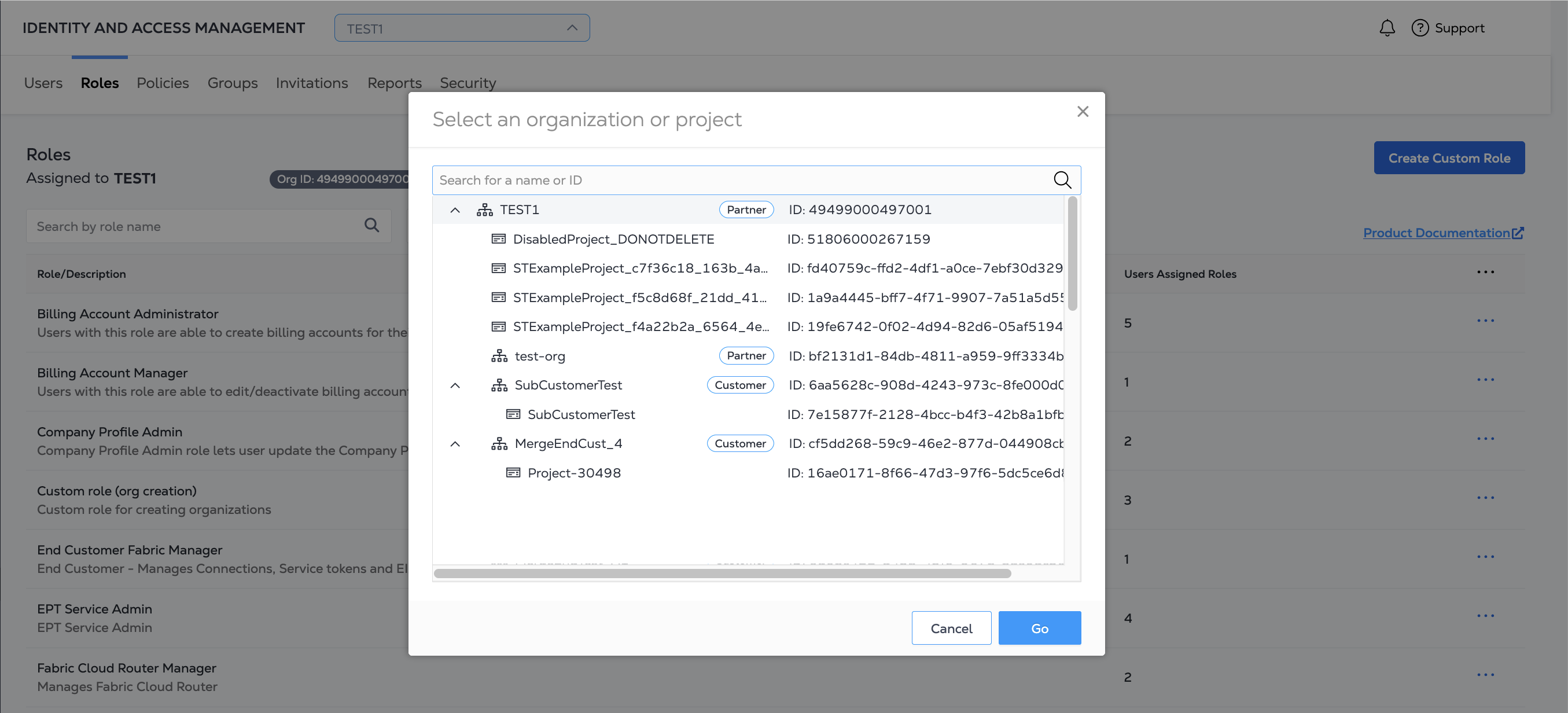 nota
notaNo seleccione una Organización. No puede asignar permisos de nivel de activos a través de una organización.
-
Seleccione los usuarios que obtendrán permisos de rol para sus activos. Haga clic en Conceder acceso.
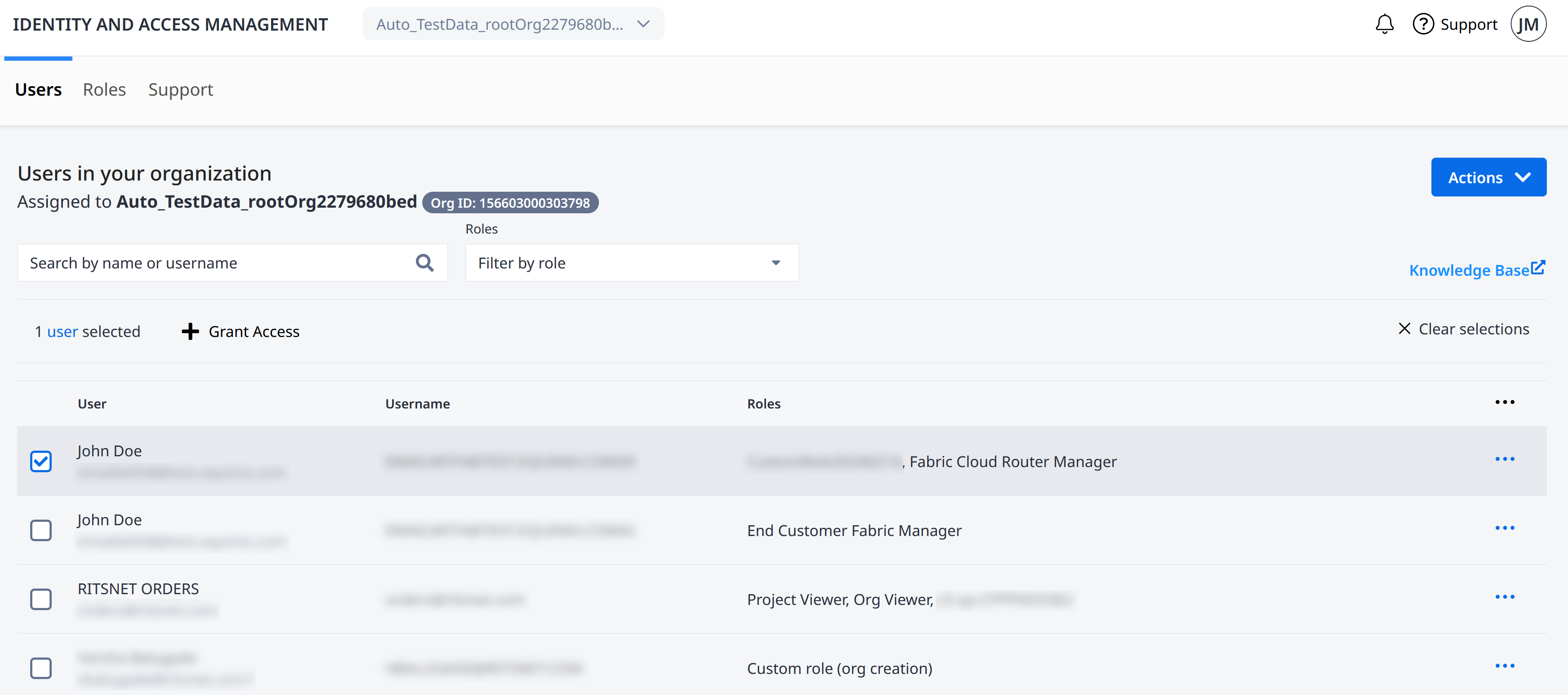
-
En el menú Elegir asignación de acceso, haga clic en Asignar función en un activo.
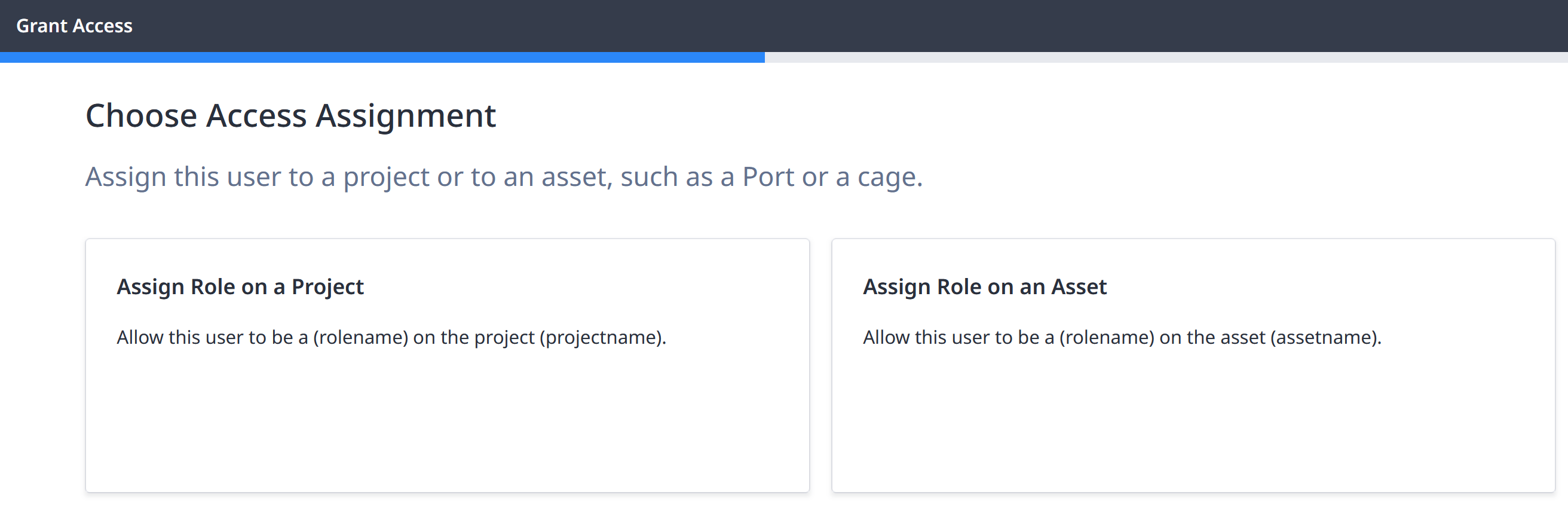
-
Un menú lateral mostrará los activos disponibles. Seleccione los activos a los que desea dar acceso a los usuarios.
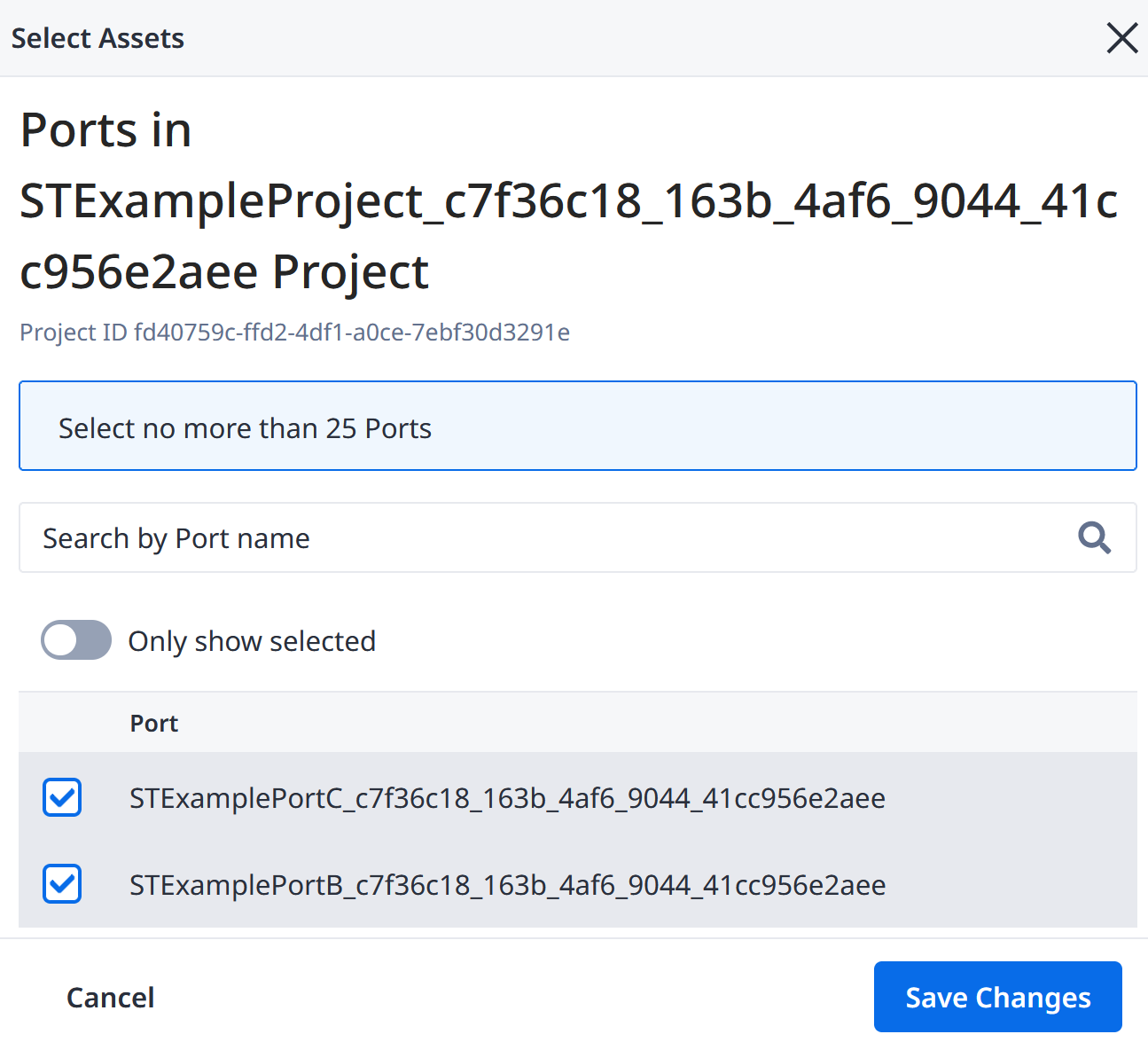
Haga clic en Guardar cambios.
-
De vuelta en la página principal, haga clic en Siguiente.
-
La siguiente pantalla muestra los roles que puede asignar a los activos que ha seleccionado. Estos roles representan los permisos para lo que los usuarios pueden hacer a los activos.
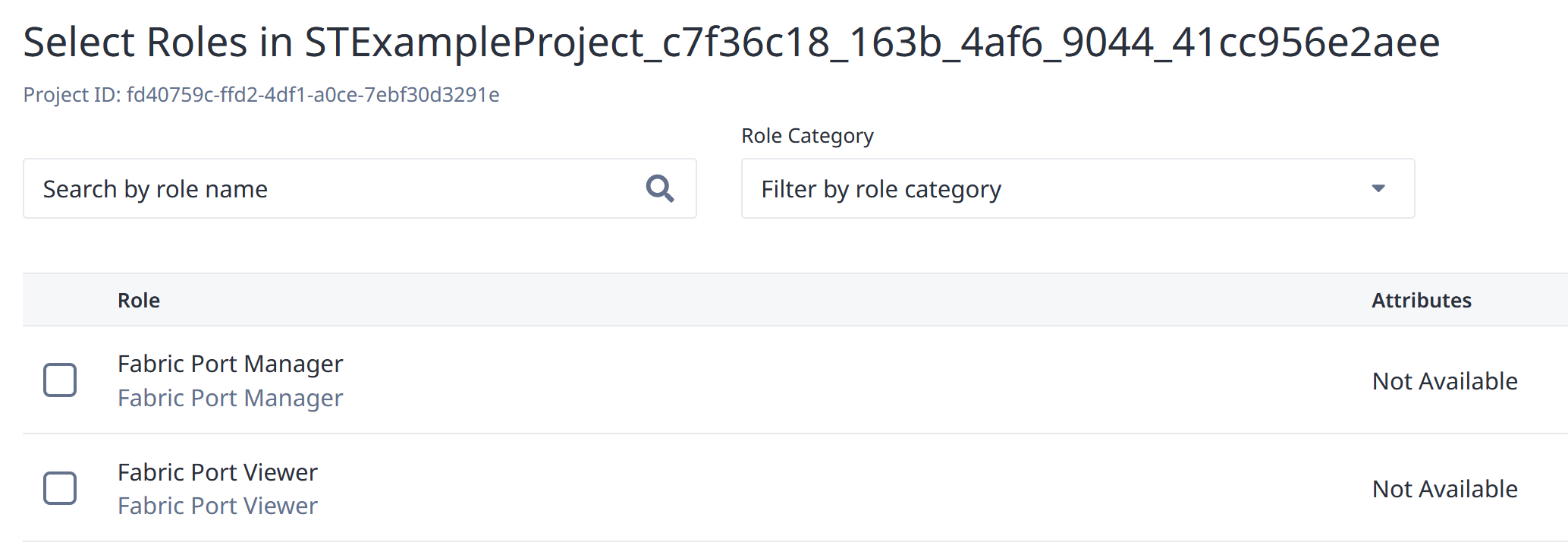
Seleccione las funciones y haga clic en Siguiente
-
Se le pedirá que revise y confirme los Permisos de nivel de activos para los usuarios seleccionados. Haga clic en Enviar.
Ver y gestionar las funciones específicas de los activos de un usuario
-
Acceda al portal Identity & Access Management.
-
Haga clic en Usuarios.
-
Seleccione un proyecto. Haga clic en el menú desplegable Conmutador de contexto, seleccione un proyecto y, a continuación, haga clic en Ir.
notaNo seleccione una Organización. No puede asignar permisos de nivel de activos a través de una organización.
-
Localice al usuario y haga clic en su nombre o utilice el menú de opciones y seleccione Detalles del usuario.
-
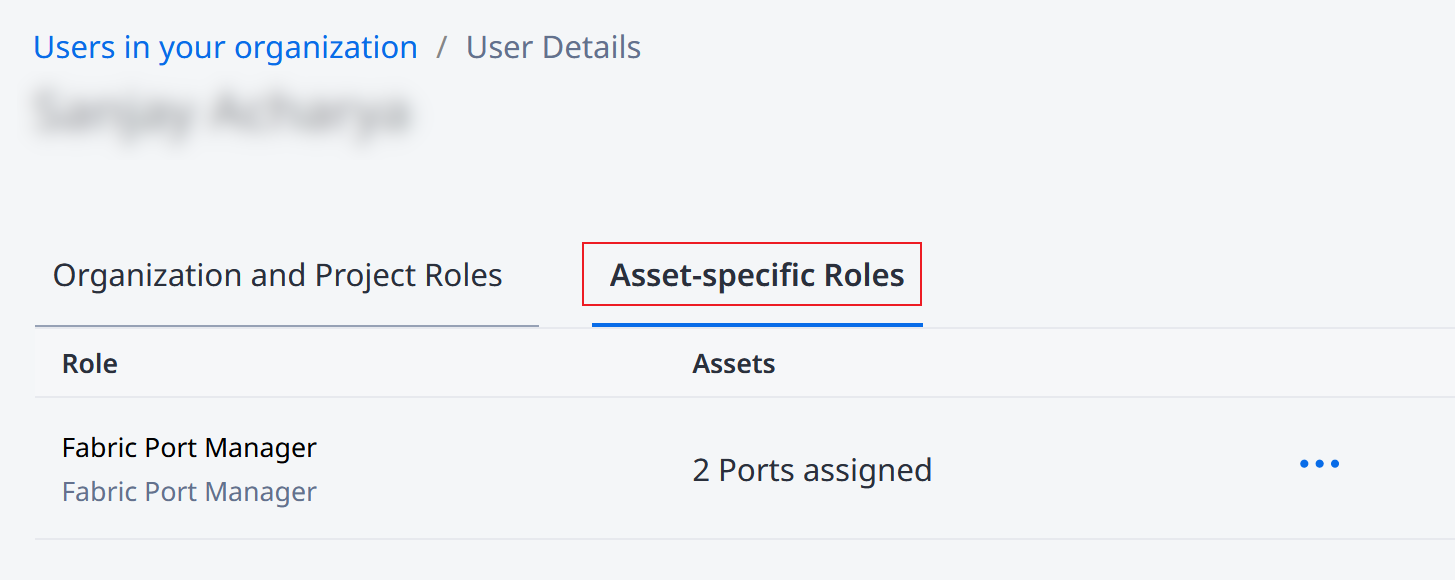
Haga clic en la pestaña Roles específicos para ver los permisos de rol asignados al usuario.
-
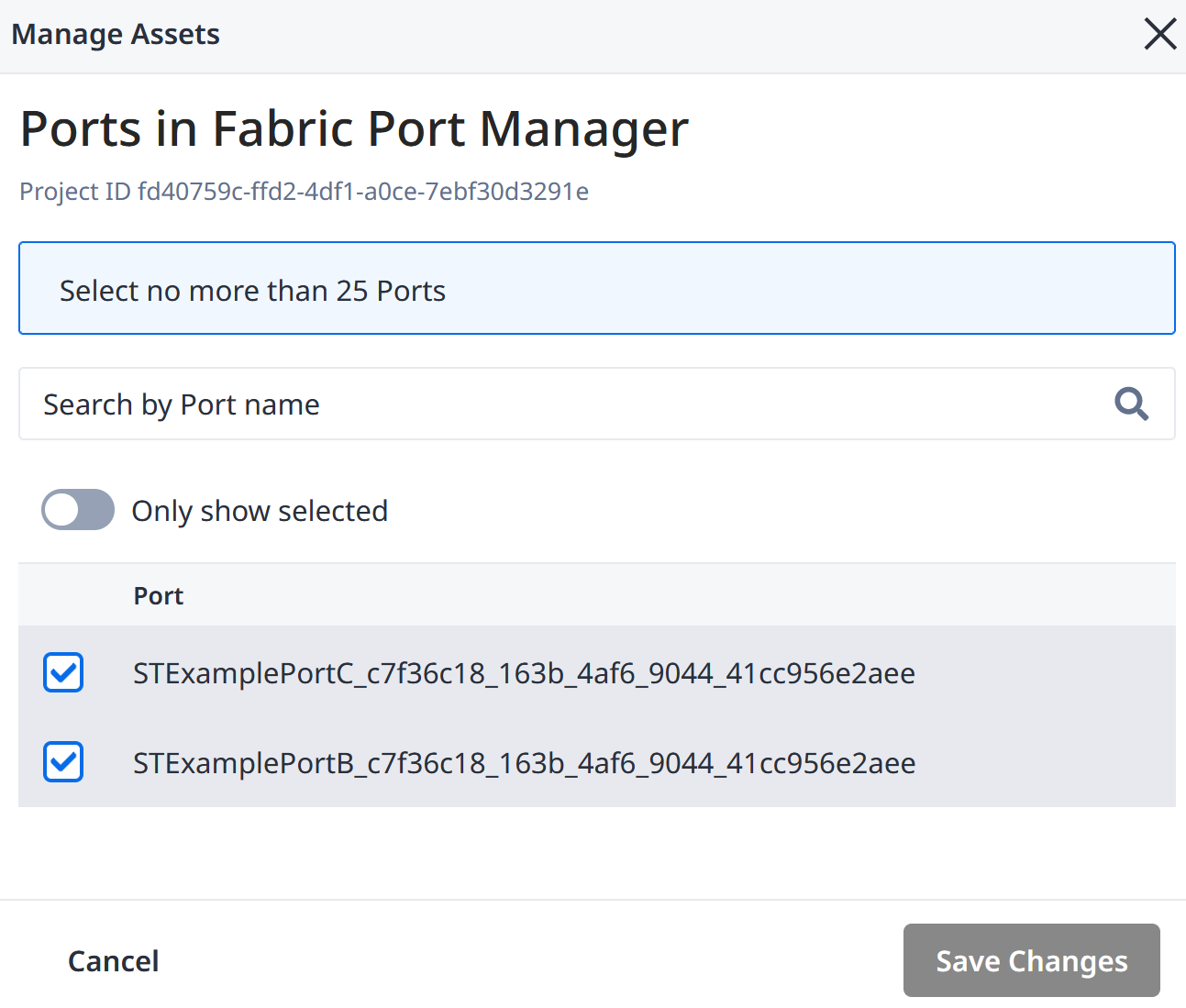
Localice el rol y utilice el menú de opciones para seleccionar Gestionar activos. Un menú lateral mostrará los activos disponibles. Puede editar los activos disponibles.
-
Haga clic en Guardar cambios.
Eliminar funciones específicas de los activos del usuario
-
Acceda al portal Identity & Access Management.
-
Haga clic en Usuarios.
-
Seleccione un proyecto. Haga clic en el menú desplegable Conmutador de contexto, seleccione un proyecto y, a continuación, haga clic en Ir.
notaNo seleccione una Organización. No puede asignar permisos de nivel de activos a través de una organización.
-
Localice al usuario y haga clic en su nombre o utilice el menú de opciones y seleccione Detalles del usuario.
-
Haga clic en la pestaña Roles específicos para ver los permisos de rol asignados al usuario.
-
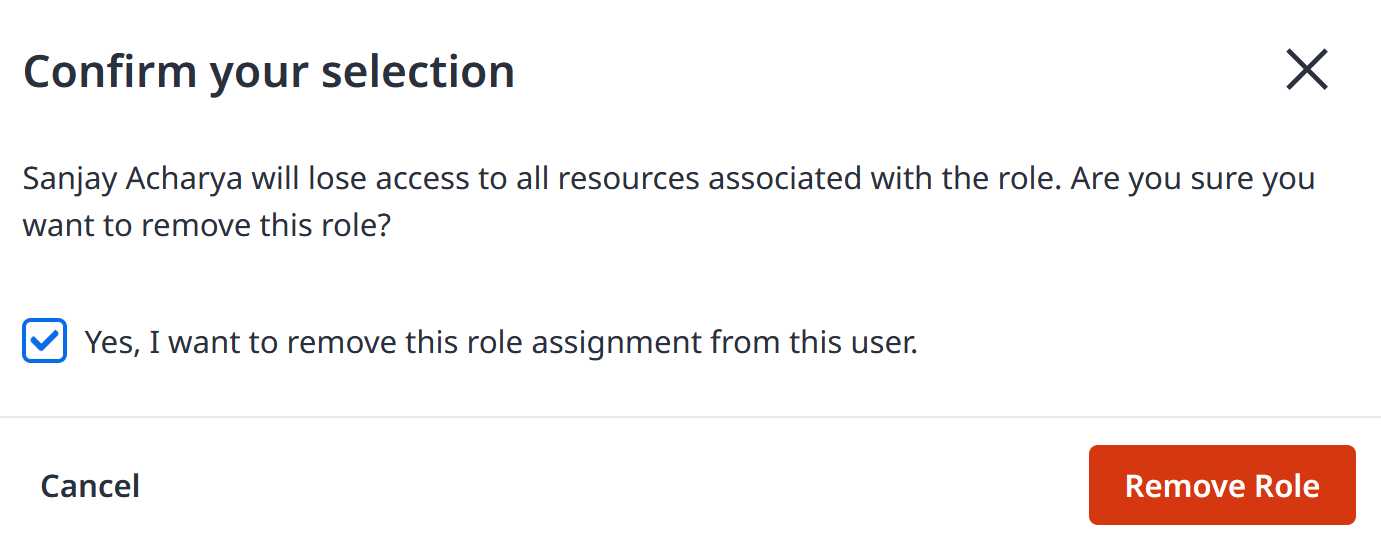
Localice el rol y utilice el menú de opciones para seleccionar Eliminar rol.
-
Confirme su selección y haga clic en Eliminar rol. Se eliminarán todos los permisos de rol al activo para el usuario.