Revendedores y administradores de revendedores
Los distribuidores comercializan y venden una solución integrada que incluye los servicios de Equinix. Como distribuidor, usted utiliza el Equinix Customer Portal para gestionar tanto su propia cuenta como los servicios que presta a sus clientes finales (subcuentas).
Los distribuidores, gracias a las funciones de administrador de la empresa y administrador de IBX, disponen de permisos y capacidades especiales adicionales centrados en la gestión de los activos, los usuarios y la facturación de las subcuentas.
Descripción general de las capacidades para distribuidores
Como administrador de revendedores, puede realizar diversas funciones esenciales para sus clientes finales. Su función principal es actuar como administrador de los servicios que consumen a través de la plataforma Equinix.
Como revendedor, usted actúa como administrador principal e intermediario entre Equinix y sus clientes finales, con tres áreas principales de responsabilidad:
- Gestión de cuentas y usuarios - Cree y gestione subcuentas para sus clientes finales, añada usuarios y establezca permisos.
- Facturación y gestión de pedidos - Gestione los pedidos de compra, visualice las facturas con los cargos agrupados por subcuentas y reciba notificaciones de los pedidos con los detalles de los precios ocultos a los clientes finales.
- Gestión de activos y servicios - Asigne, comparta y etiquete activos (como armarios y puertos) a subcuentas. Solicite y preste servicios a sus clientes finales.
Servicios disponibles para distribuidores
La siguiente tabla resume los productos, servicios y funciones disponibles para usted como distribuidor y dónde encontrar más información.
| Service/Feature | Reseller Capabilities | Documentation |
|---|---|---|
| Account Management | Create and manage sub-accounts for end customers. | Creating Reseller Sub-Accounts |
| User Management | Add users to sub-accounts and manage their permissions. | Adding Users to a Sub-Account, Managing End User Customer Permissions |
| Asset Management | Assign, unassign, and manage assets for sub-accounts, including Cabinets, Fabric Ports, Connect and Internet Access Ports, Smart Hands Support Plans, Internet Exchange Ports, Internet Exchange VLANs, and Network Edge assets. | Managing Assets for a Sub-Account |
| Asset Tagging | Tag assets, such as cabinets, to end customers for billing and management. | Asset Tagging |
| Billing & Invoicing | View invoices with charges grouped separately for your account and for sub-accounts. Filter invoices by end-customer. | Invoices |
| Purchase Order Management | Create blanket purchase orders and assign them to end customers. Search, filter, and download PO reports. | Purchase Order Management |
| Equinix Fabric | Enable sub-accounts for self-service, share Fabric ports, use the Context Switcher to manage projects, and issue service tokens. | Fabric Reseller Functionality |
| Internet Access | Order Internet Access with Network Edge virtual connections for sub-customers and enable self-service. | Solutions Providers (Resellers) |
| Internet Exchange | Manage dedicated Internet Exchange ports and assign VLANs for sub-customers. | Reseller Port Management |
| Managed Solutions | Create and manage sub-accounts, assign assets, create tickets, and manage billing for Managed Solutions products. | Managed Solutions |
| Cross-Connect and Interconnection | Order physical interconnection services (Cross-Connect, Fiber-Connect, Metro-Connect) for end customers. | Cross-Connect, Fiber-Connect, Metro-Connect |
| Network Edge | Order and manage Network Edge virtual devices and connections for sub-customers. | Network Edge Resellers |
| Equinix Precision Time | Order and provision Precision Time services for sub-accounts. | Precision Time for Resellers |
| Secure Cabinet Express | Order Secure Cabinet Express for end-customer projects using the Reseller Project option. | Ordering Secure Cabinet Express |
| Smart Hands | Order Smart Hands Support Plans through an offline quote process. Online ordering is not available for resellers. | Managing Assets for a Sub-Account |
Los revendedores no pueden solicitar planes de asistencia Smart Hands directamente a través del Portal del cliente. Para realizar un pedido, utilice el proceso de presupuesto fuera de línea existente a través de su equipo de cuenta Equinix.
Creación de subcuentas de revendedor
-
Inicie sesión en el Equinix Customer Portal en portal.equinix.com.
-
En el menú Administración, seleccione Gestión de clientes revendedores.
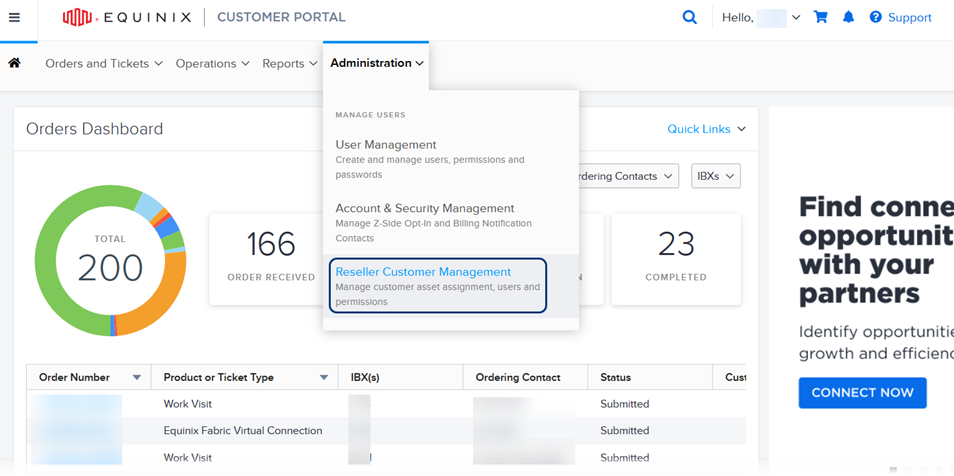
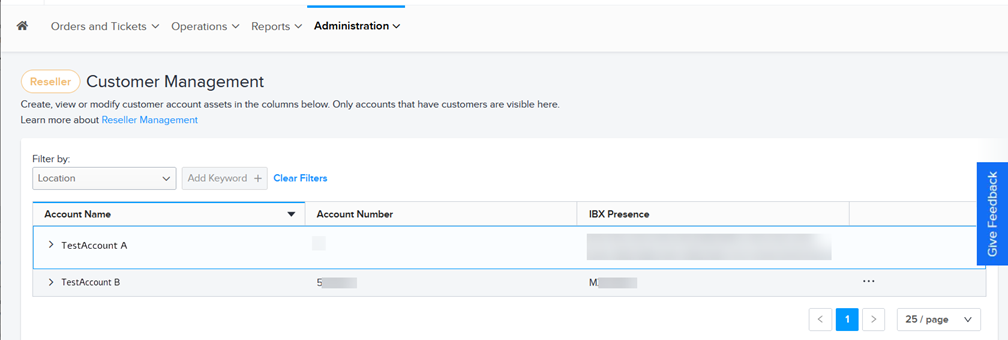
La página Gestión de clientes revendedores muestra sus cuentas.
-
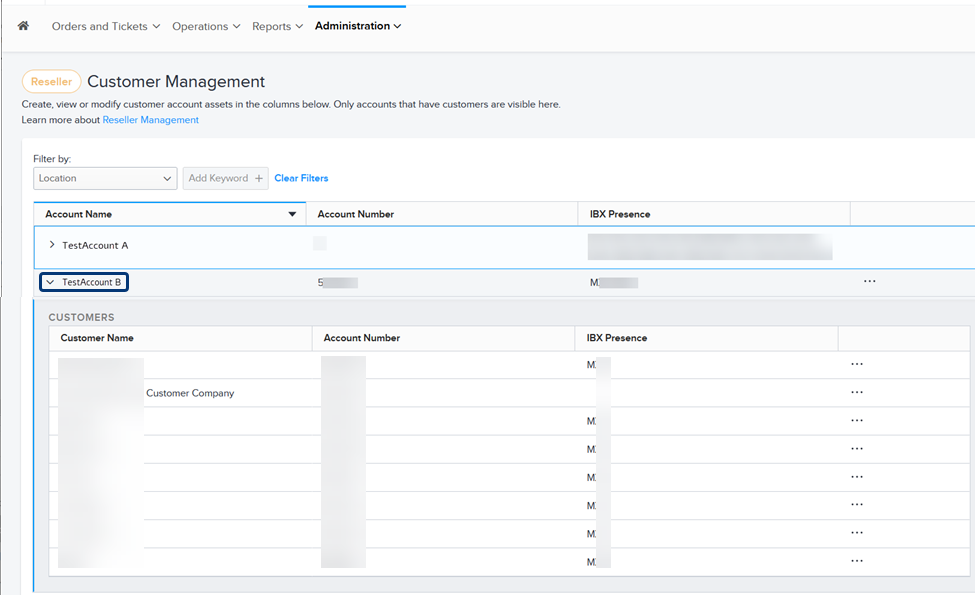
Para ver una lista de subcuentas, haga clic en la flecha situada junto al nombre de la cuenta.
-
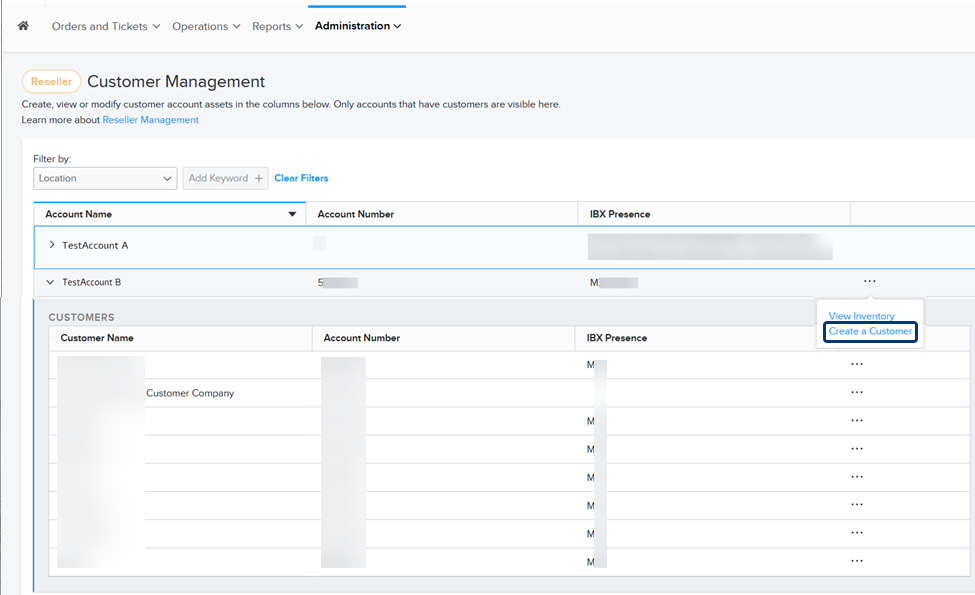
Para crear una nueva subcuenta, haga clic en el menú de opciones y seleccione Crear un cliente.
-
En la pantalla Crear una nueva cuenta de cliente, introduzca el nombre y la dirección de la nueva subcuenta.
-
Seleccione si la subcuenta es un Cliente final - una entidad con la que su empresa hace negocios, o una Subdivisión - una subsidiaria o filial de su empresa.
-
Especifique un Contacto de notificación de distribuidor. Puede utilizar el cuadro de búsqueda para buscar por nombre o dirección de correo electrónico, o hacer clic en Directorio de usuarios para seleccionar de una lista.
-
Haga clic en Revisar. La ventana Revisar muestra los datos de contacto Nombre del cliente, Dirección y Notificación del distribuidor para que los revise y se asegure de que son correctos. Se presenta una tabla de datos con cuentas similares para su selección:
- Si existen registros con el mismo nombre de cliente y los mismos detalles de dirección en la base de datos de gestión de datos maestros de Equinix, se le presentarán y tendrá la opción de seleccionarlos.
- Si existen registros similares con el mismo nombre de cliente y los mismos datos de dirección en las sugerencias de Duns & Bradstreet, se le presentarán y tendrá la opción de seleccionarlos.
- Si no se realiza ninguna selección, esta entrada se introducirá manualmente y se introducirá un nuevo registro en la base de datos de gestión de datos maestros de Equinix.
-
Haga clic en Enviar.
La nueva subcuenta aparece en la lista y se marca como "PENDIENTE" en la columna "Número de cuenta". Cuando la nueva cuenta esté disponible para su uso, el estado PENDING se sustituirá por el nuevo número de cuenta. Espere hasta una hora para este proceso. Entonces podrá proceder a añadir usuarios y asignar activos a la cuenta.
Añadir usuarios a una subcuenta
-
Inicie sesión en el Equinix Customer Portal en portal.equinix.com.
-
En el menú Administración, seleccione Gestión de clientes revendedores.
La página Gestión de clientes revendedores muestra sus cuentas.
-
Para ver una lista de subcuentas, haga clic en la flecha situada junto al nombre de la cuenta.
-
Para añadir un nuevo usuario a una subcuenta, haga clic en el menú de opciones y seleccione Añadir usuario.
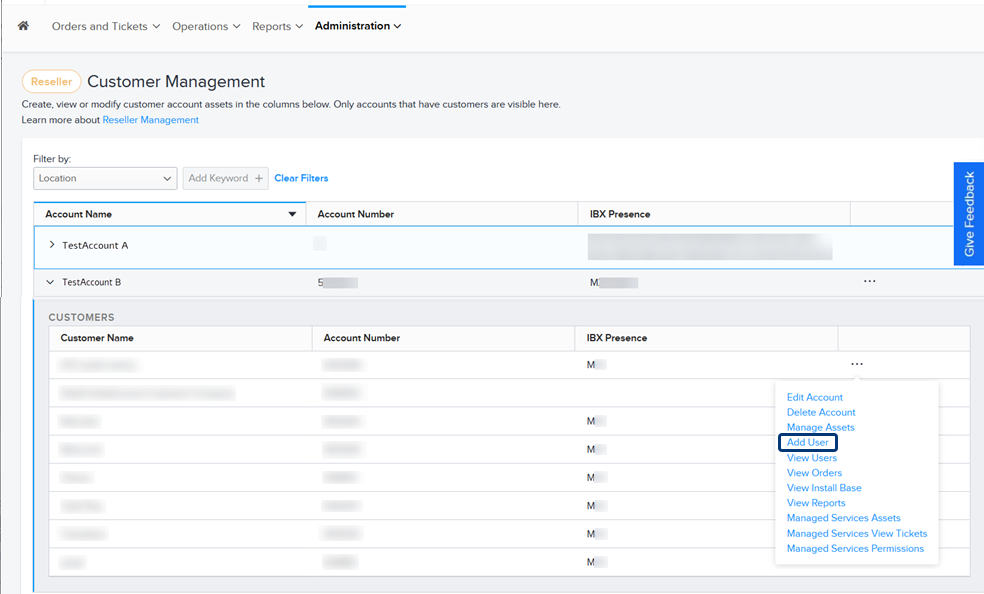
-
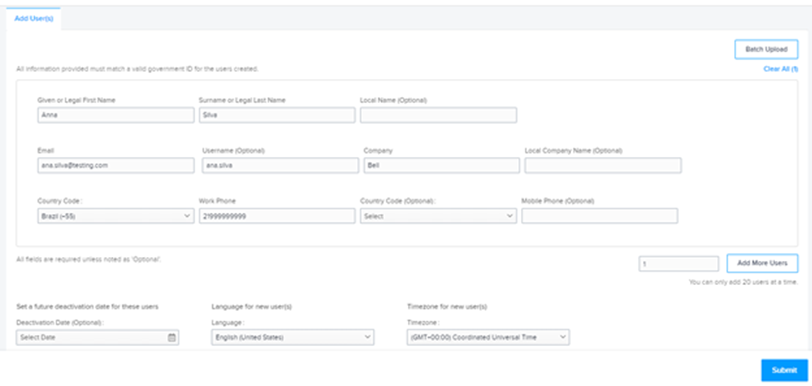
En el formulario Añadir usuario(s), introduzca la información de contacto del nuevo usuario. Para añadir varios usuarios, utilice una de estas opciones:
- Haga clic en Carga por lotes para cargar un archivo .CSV que contenga información de contacto de varios usuarios.
- Haga clic en Añadir más usuarios para introducir manualmente la información de contacto de cada usuario.
-
Elija el idioma y la zona horaria preferidos por el usuario.
-
Haga clic en Enviar.
Cada nuevo usuario se añade a la página Gestión de usuarios revendedores.
Gestión de permisos de usuario final
-
En el menú Administración, seleccione Gestión de clientes revendedores.
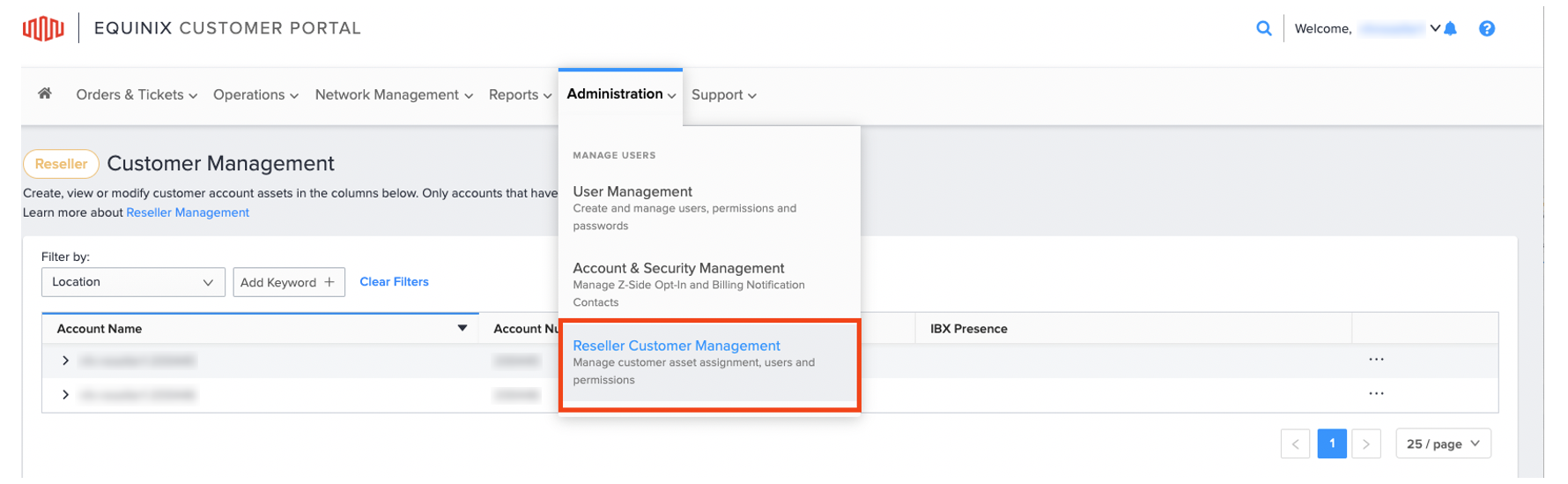
-
En la pantalla Gestión de clientes, localice y amplíe la cuenta de revendedor para ver la pantalla Cuentas de cliente de usuario final.
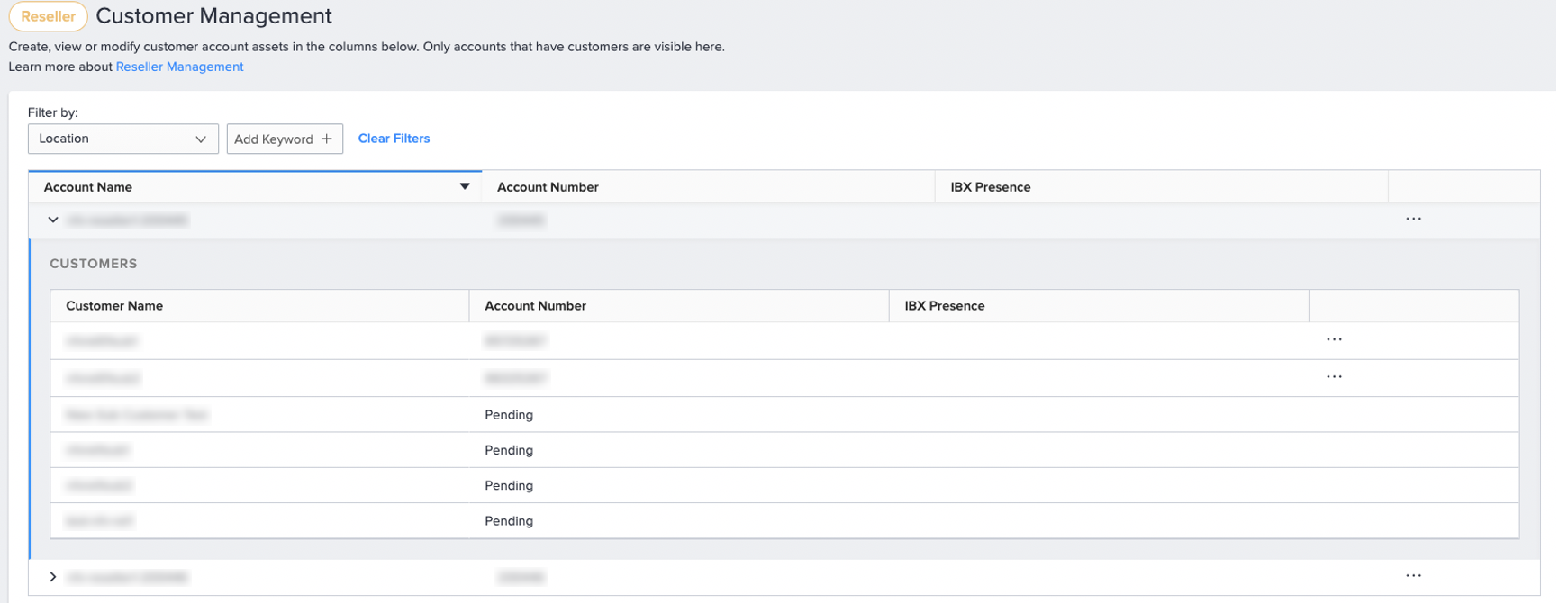
-
Localice la cuenta End User Customer, haga clic en el menú de opciones y seleccione Ver usuarios.
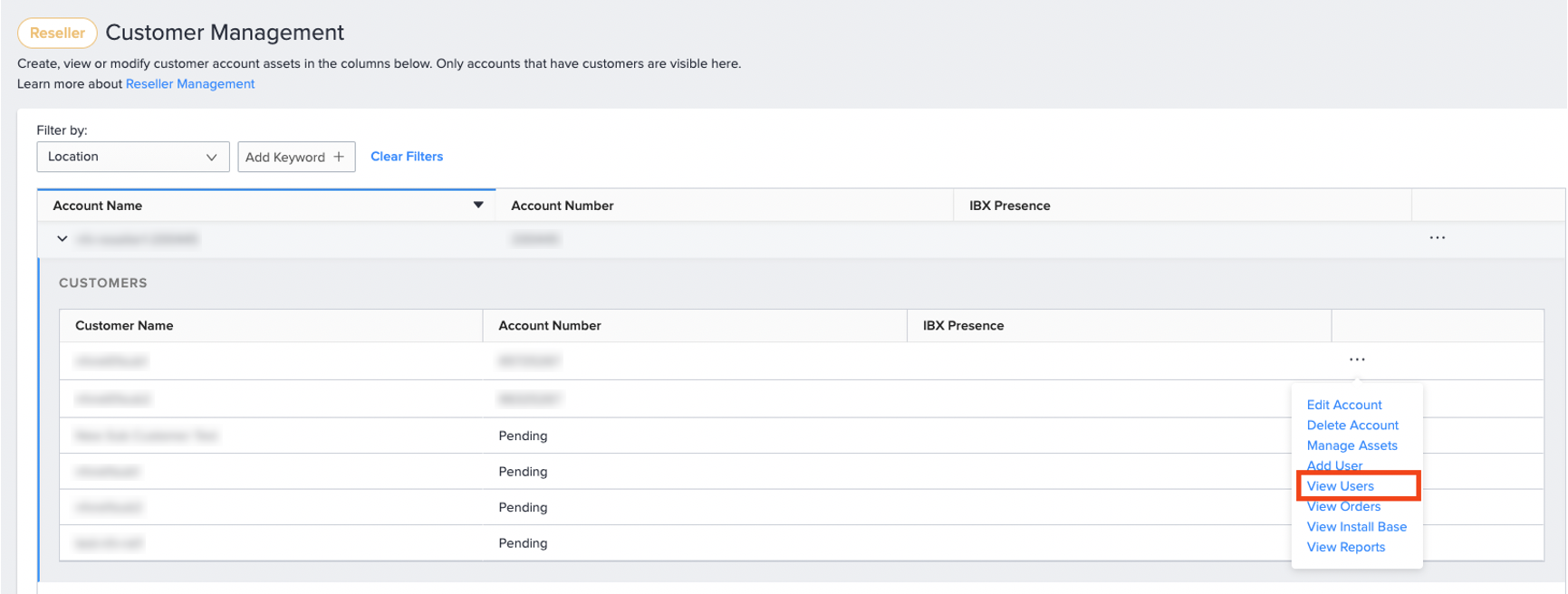
-
Localice al usuario, haga clic en el menú de opciones y seleccione Gestionar permisos.
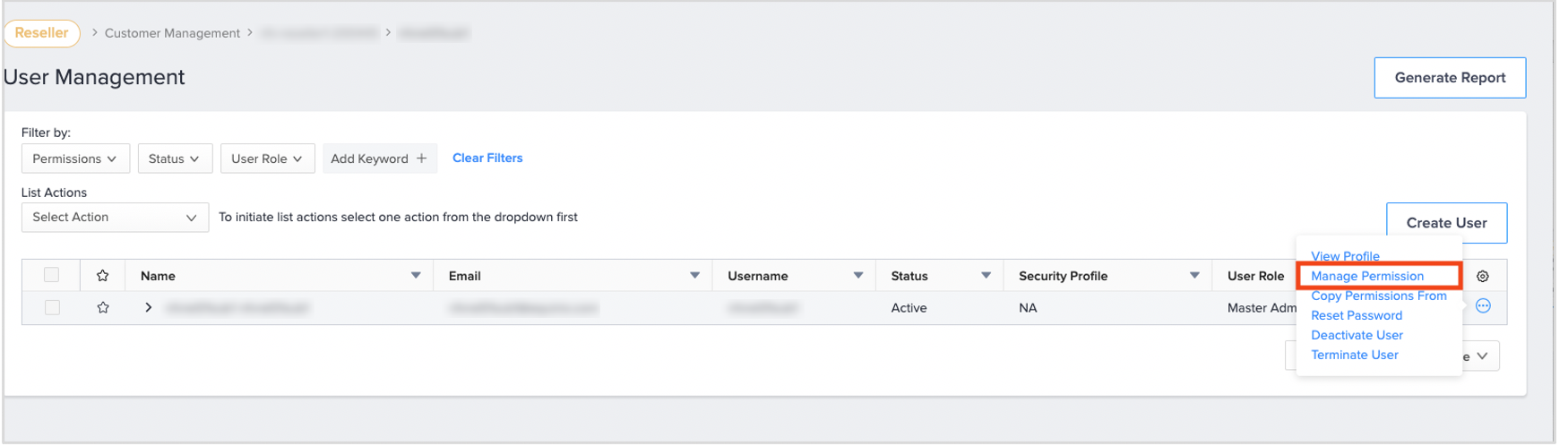
-
Seleccione el grupo de permisos.
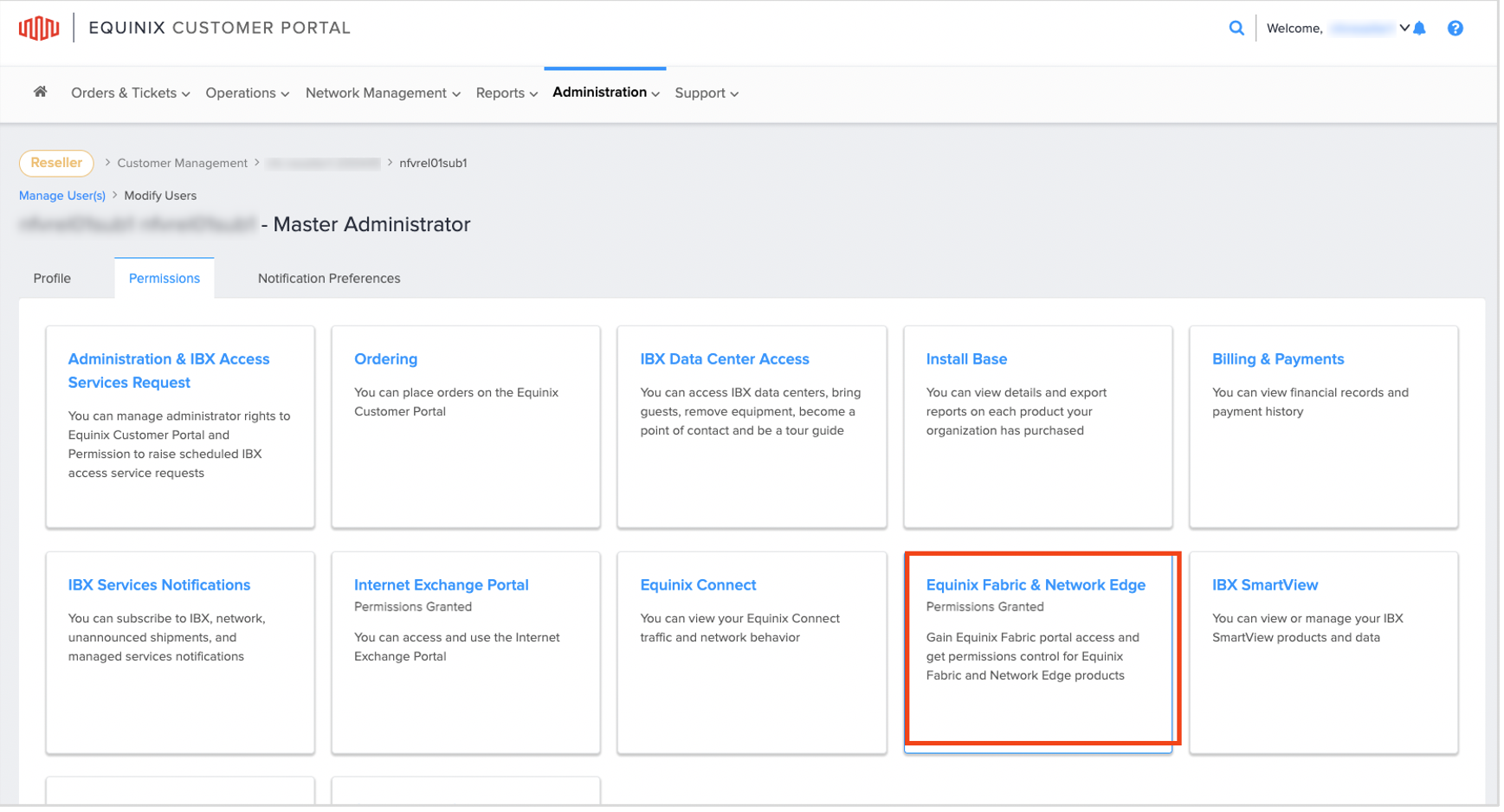
-
Editar permisos de usuario.
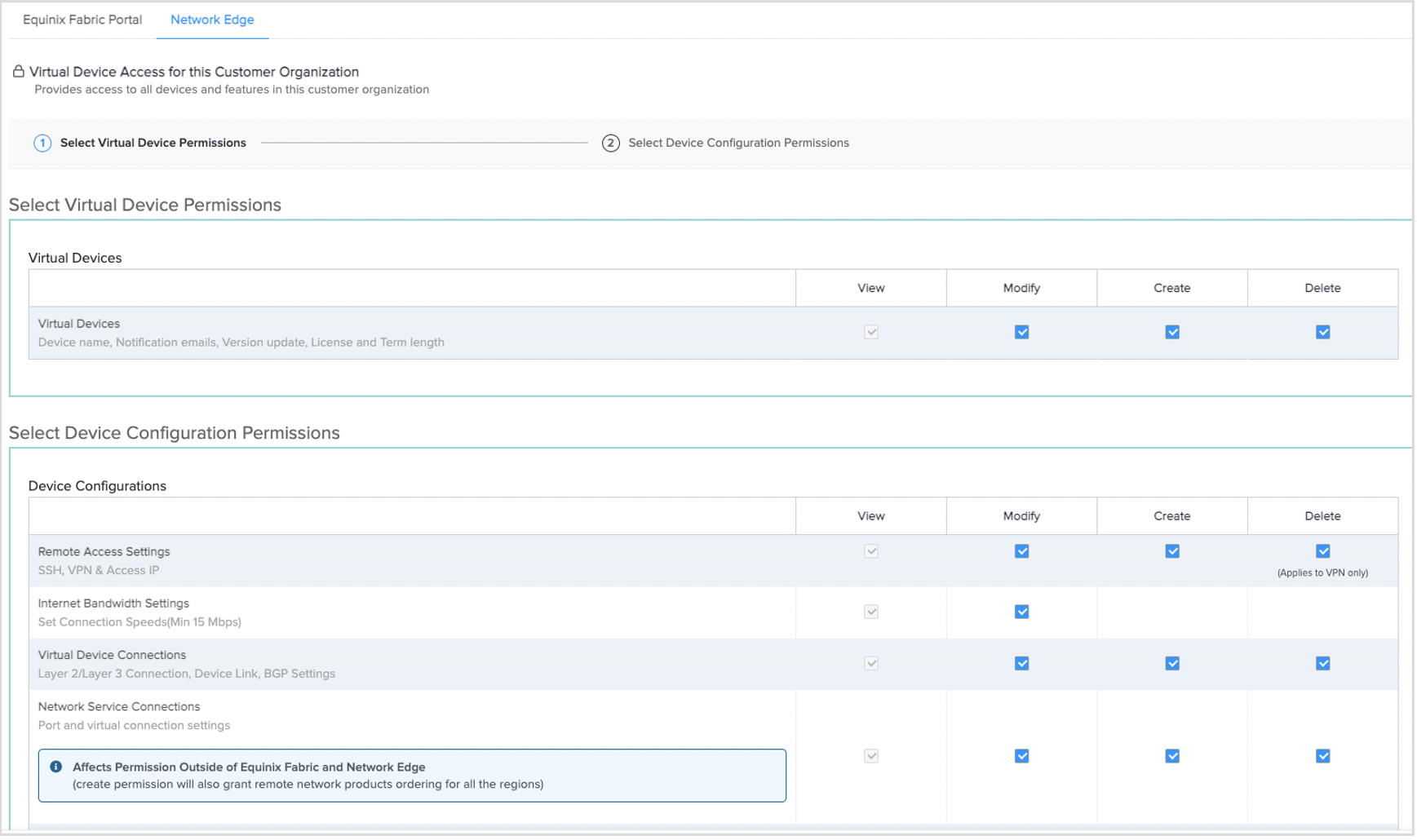
Gestión de activos de una subcuenta
-
Inicie sesión en el Equinix Customer Portal en portal.equinix.com.
-
En el menú Administración, seleccione Gestión de clientes revendedores.
La página Gestión de clientes revendedores muestra sus cuentas.
-
Para ver una lista de subcuentas, haga clic en la flecha situada junto al nombre de la cuenta.
-
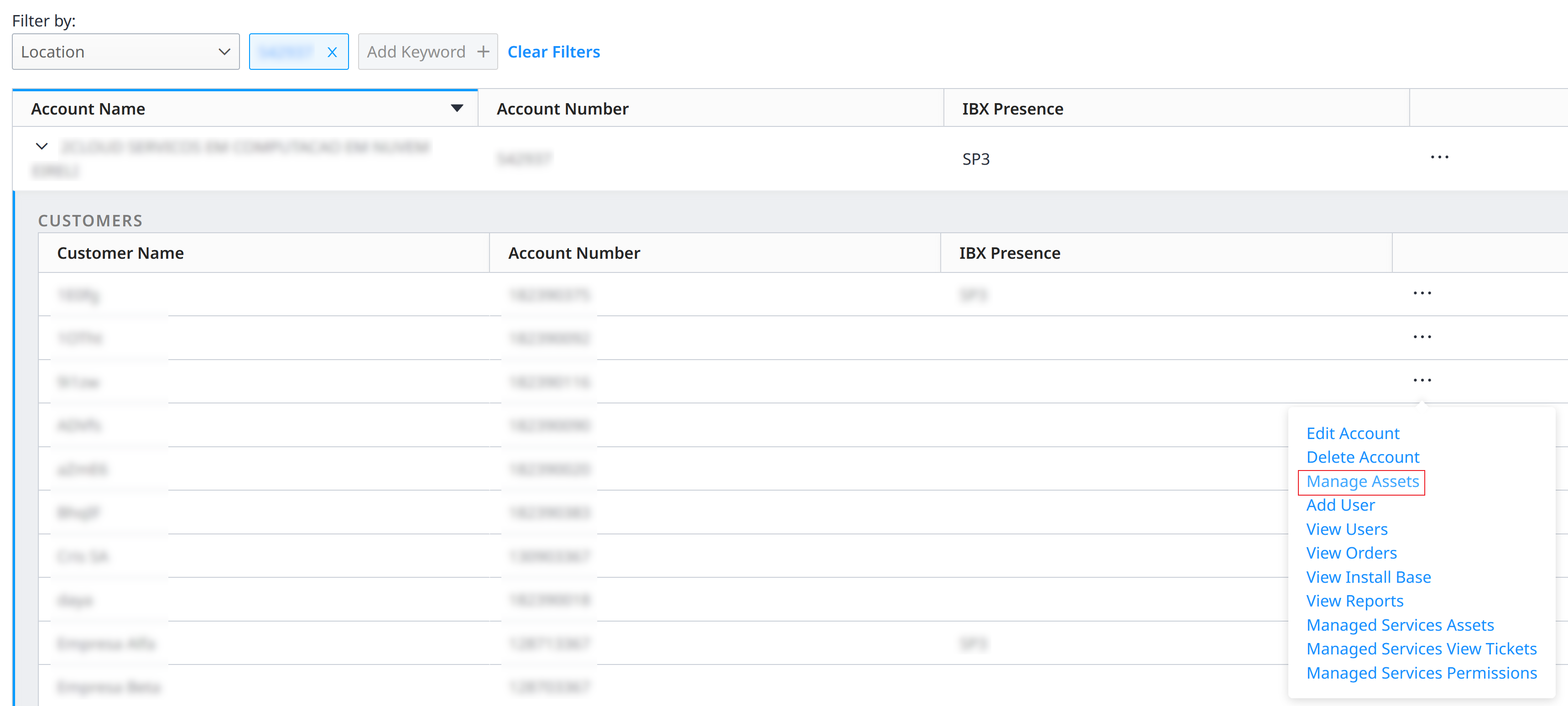
Localice al usuario, haga clic en el menú de opciones y seleccione Gestionar activos.
-
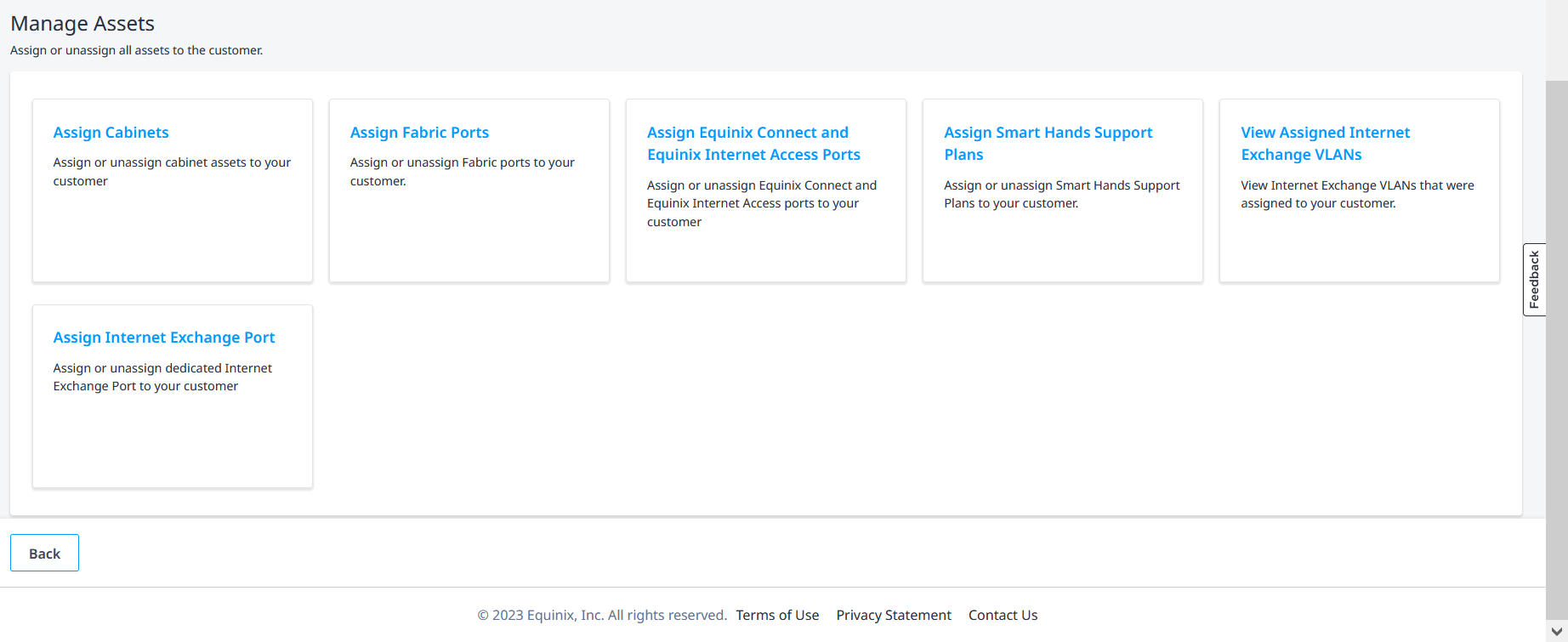
Desde la pantalla Gestionar activos, los distribuidores pueden asignar, desasignar y gestionar diversos activos para la subcuenta, incluidos los planes para sus clientes finales. Estos activos incluyen:
- Armarios - Armarios físicos de Colocation que pueden etiquetarse a clientes finales específicos para separar la facturación.
- Equinix Fabric Ports - Puertos Fabric que pueden compartirse con subclientes para la gestión de conexiones de autoservicio.
- Puertos Equinix Connect y Equinix Internet Access - Puertos de red dedicados para servicios de conectividad
- Planes de asistencia Smart Hands - Paquetes de horas de asistencia gestionada para asistencia técnica in situ
- Puertos de Internet Exchange - Puertos peering dedicados para servicios de Internet Exchange
- VLAN de Internet Exchange - Configuraciones de LAN virtuales en los puertos de Internet Exchange
- Network Edge Virtual Devices - Dispositivos de red definidos por software y sus conexiones asociadas
-
Haga clic en el mosaico del activo que desea asignar.
-
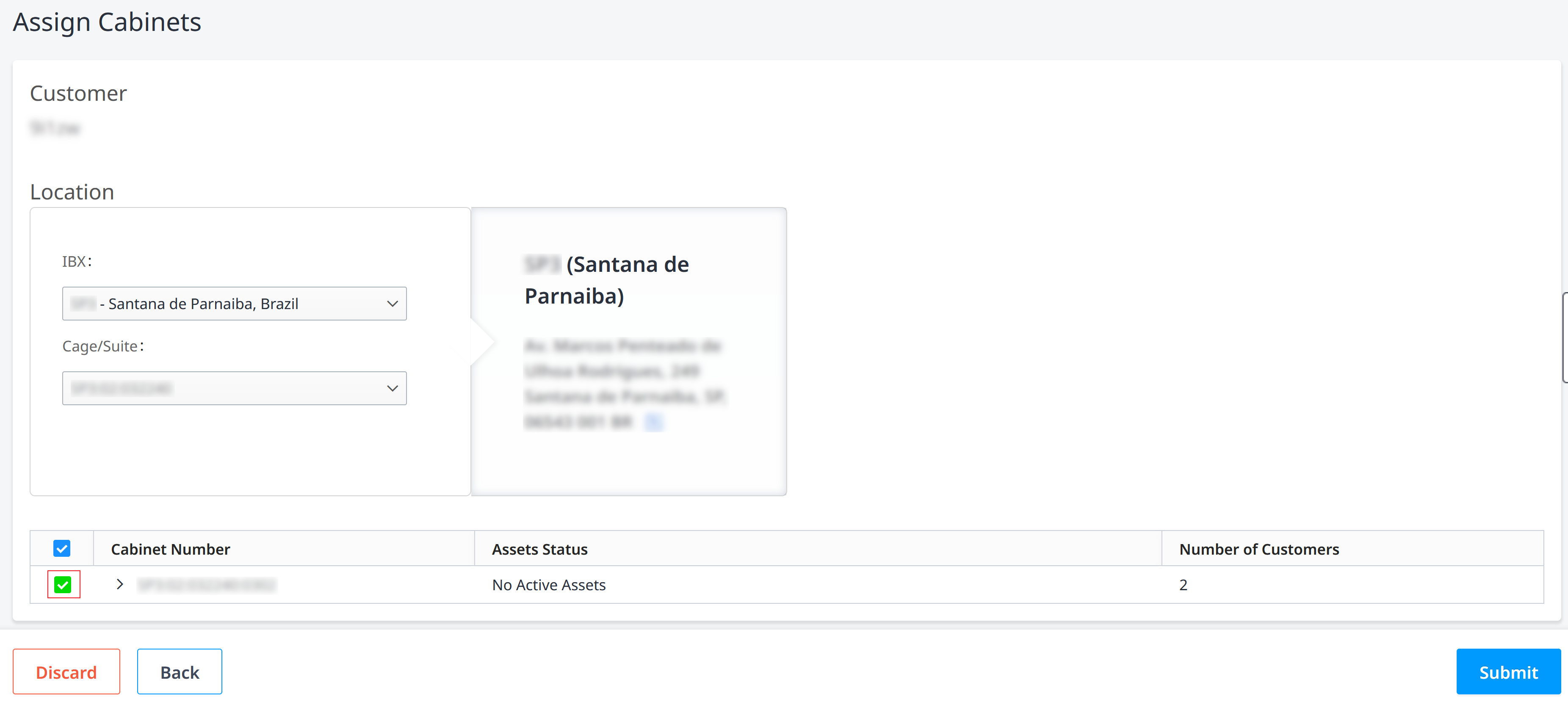
Marque la casilla de verificación del activo y haga clic en Enviar.
-
Para desasignar un activo de una subcuenta, desmarque la casilla del activo y haga clic en Enviar.
Ver planes de asistencia y establecer alertas de notificación
Si dispone de los permisos necesarios, los distribuidores pueden:
- Consulte los planes de asistencia existentes de Smart Hands en el Portal del cliente.
- Reciba alertas cuando el uso del plan alcance el 50%, 75% y 100%.
Cómo activar las notificaciones
- En el Customer Portal, vaya a Profile y haga clic en Configuración de usuario.
- Haga clic en la pestaña Preferencias de notificación.
- Seleccione las alertas que desea recibir.
Ver el panel del plan de asistencia de Smart Hands
- En el Customer Portal, vaya a Operations y haga clic en Smart Hands Support Plans.
- La pestaña Resumen del plan de asistencia de Smart Hands ofrece una vista clara y segmentada que separa los planes para revendedores de los planes para clientes finales.
Notificaciones de pedidos de clientes finales
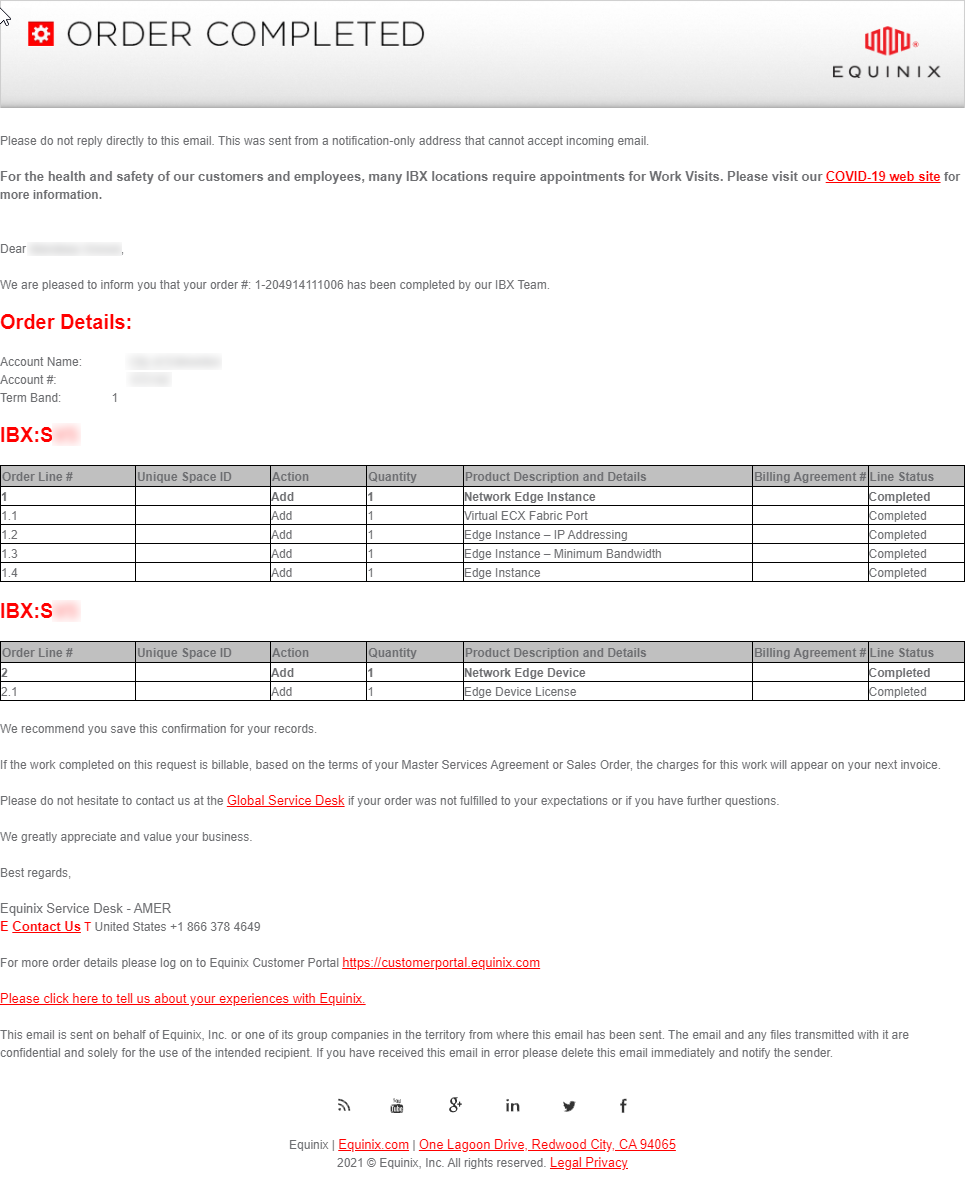
Cuando un cliente final realiza un pedido, el contacto de pedido del cliente final y el contacto de notificación del distribuidor reciben las notificaciones de reserva y finalización del pedido. Este sistema de doble notificación garantiza que ambas partes estén informadas, al tiempo que se mantiene la visibilidad adecuada de los precios.
-
Notificaciones a clientes finales - Contienen toda la información, como el producto, el número de partidas y la descripción, pero no incluyen el precio de facturación. Esto permite a los distribuidores mantener el control sobre sus estrategias de precios con los clientes finales.
-
Notificaciones a revendedores - Contienen la misma información que las notificaciones a clientes usuarios finales junto con el precio de facturación. Esto proporciona a los revendedores una visibilidad completa de los costes para una gestión adecuada de los márgenes y la conciliación de la facturación.
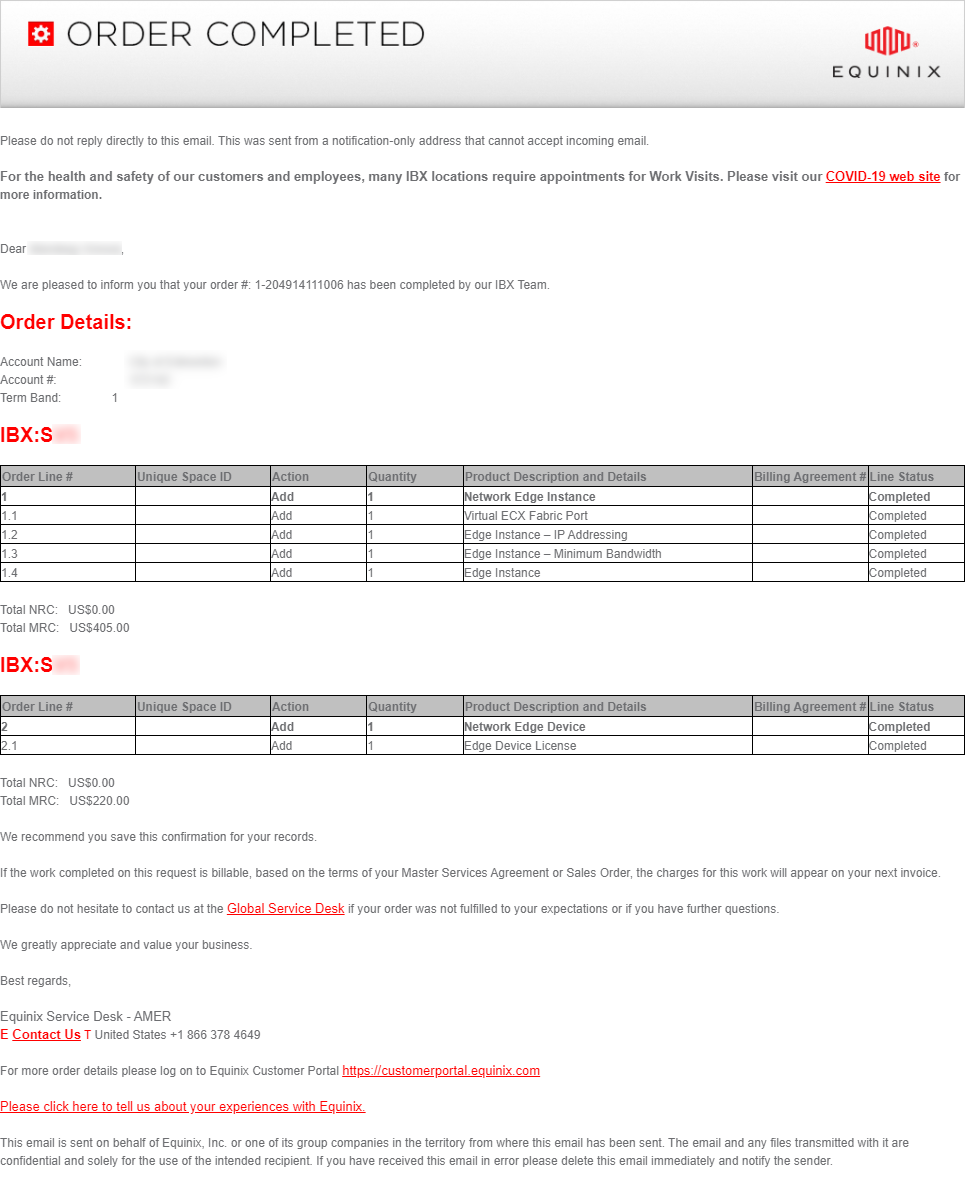
La notificación se envía por defecto al contacto responsable del pedido; sin embargo, se pueden añadir otras personas para recibir la notificación si así lo solicita el cliente.