Gestión de activos
Ver activos y detalles de activos
Vea el identificador del activo, el proyecto, la ubicación y la información de la cuenta de facturación.
- Acceda al portal Identity & Access Management.
- Haga clic en Recursos.
- Localice el proyecto deseado, para ver una lista de sus activos.
- Localice el activo deseado y, en el menú de opciones, seleccione Ver detalles.
Traslado de activos
Los usuarios pueden transferir activos elegibles entre proyectos de la misma organización. Esta capacidad está sujeta a normas y permisos predefinidos, y sólo pueden trasladarse determinados tipos de activos dentro de la Gestión de recursos del cliente.
Requisitos
Para trasladar un activo, deben cumplirse las siguientes condiciones:
- Aprobación del equipo de producto: Sólo se pueden transferir los activos marcados como Movimiento permitido por el equipo de producto.
- Misma organización: Los activos sólo se pueden mover entre proyectos que pertenezcan a la misma organización, excepto los recursos EPT que también se pueden mover entre proyectos de la organización Revendedor a la organización Subcliente.
Antes de mover un activo, asegúrese de que cumple los requisitos y de que su cuenta dispone de los permisos necesarios. El traslado de activos requiere permisos de gestión específicos para cada activo, así que asegúrese de que su función incluye los permisos necesarios.
Se pueden trasladar los siguientes activos
Sólo los roles que contengan los códigos de permiso indicados podrán mover estos activos.
| Application | Asset Type | Remarks | Permission Required for Moving |
|---|---|---|---|
| Fabric | SERVICE_PROFILE | fabric.serviceprofile.read | |
| Fabric | PORT | All assets under this will also get moved | fabric.port.read |
| Fabric | NETWORK | fabric.network.read | |
| Network | VIRTUAL_DEVICE | networkedge.virtualdevice.view | |
| Network | VSOC_PROFILE | All assets under this will also get moved | networkedge.vsocprofile.view |
| Equinix Internet Access (Fabric) | EIA_SERVICE | All assets under this will also get moved | internetAccess.service.modify |
| Fabric | EPT_SERVICE | EPT_SERVICE assets can move between projects within the same organization, but not across organizations; Other assets such as ports, virtual devices (VD), FCR, and connections can move independently | ept.service.admin |
Cómo mover un activo a un proyecto diferente
-
Acceda a Identity & Access Management.
-
Navegue hasta el proyecto que contiene el activo que desea mover.
-
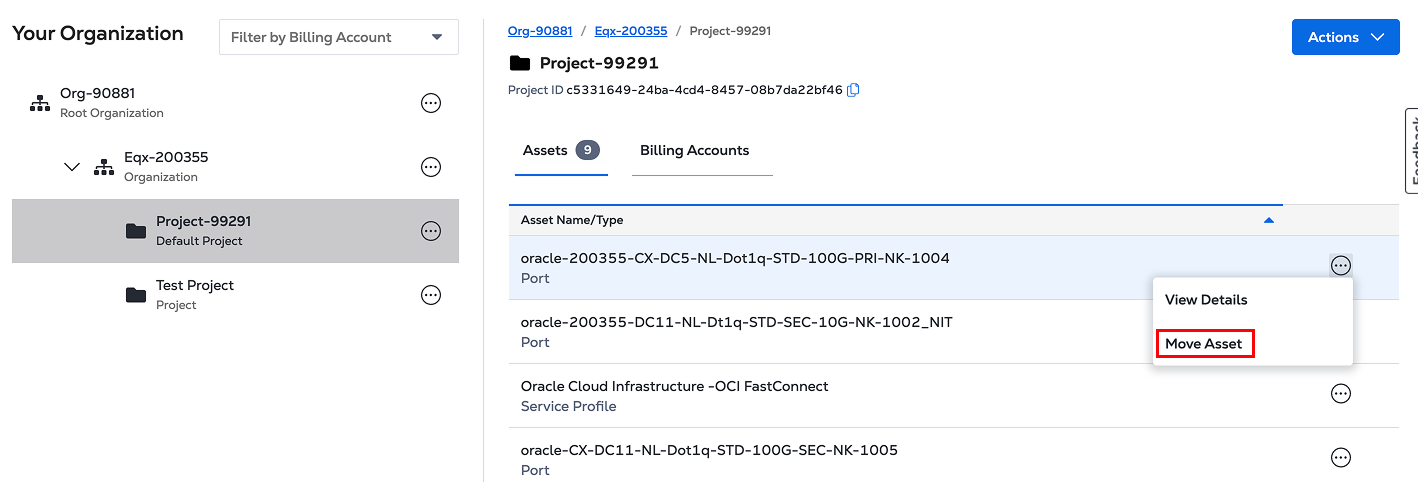
Localice el activo y haga clic en la elipsis (...) para comprobar si es elegible. Si aparece la opción Mover activo, el activo puede moverse.
-
Si cumple los requisitos, haga clic en Mover activo.
-
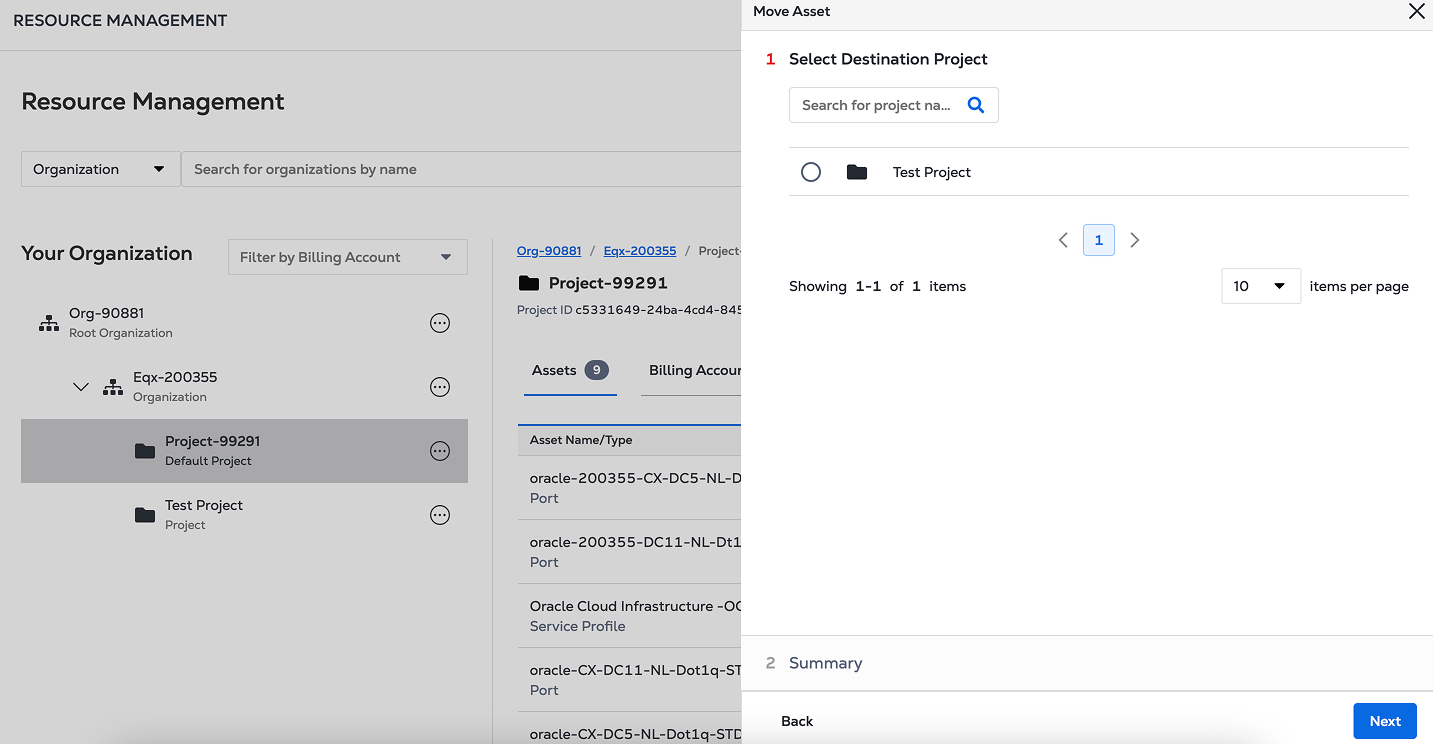
Se mostrarán los proyectos de destino disponibles de la misma organización.
-
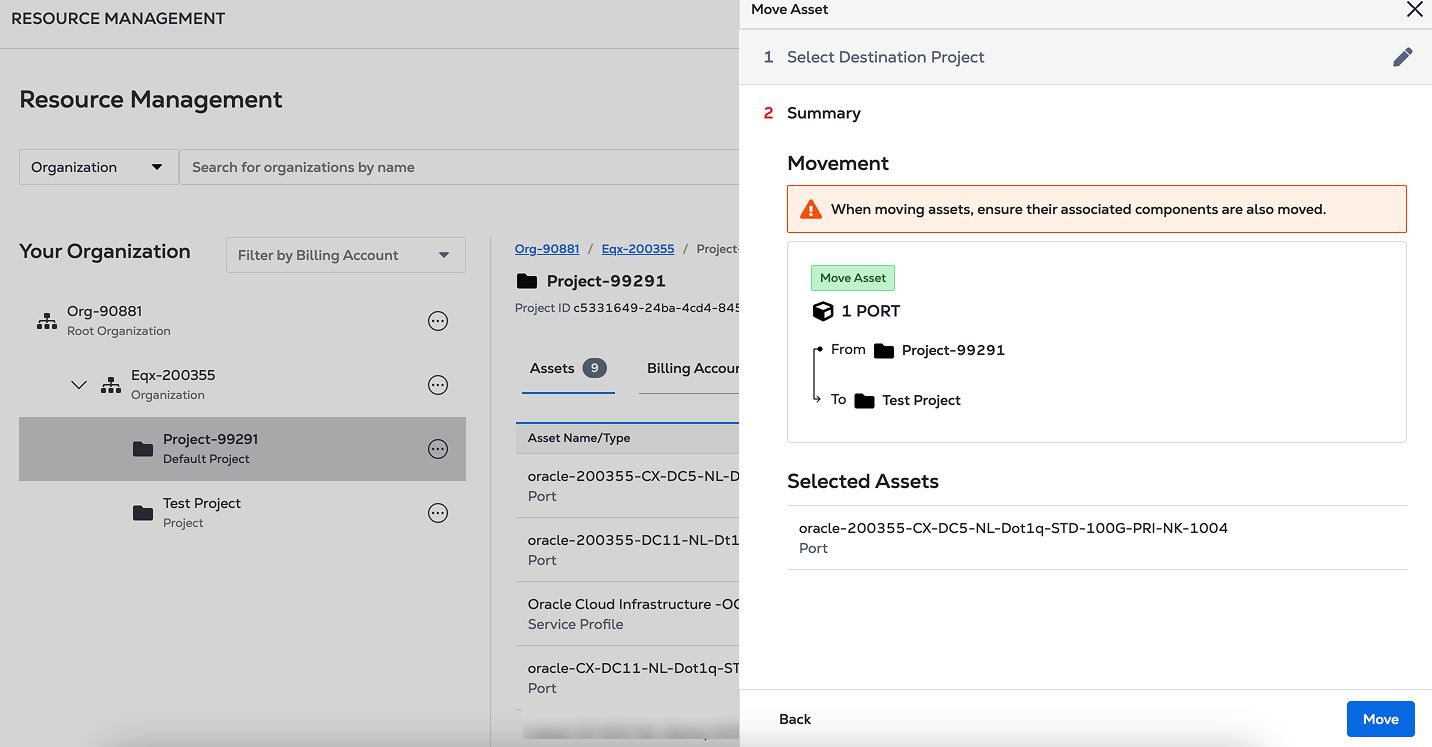
Revise los detalles del traslado:
- Nombre del activo
- Proyecto actual
- Proyecto de destino
-
Haga clic en Mueva para confirmar.
-
Una notificación confirmará que el activo ha sido trasladado con éxito.
Si se encuentra con algún problema o tiene alguna pregunta sobre el movimiento de activos, póngase en contacto con el equipo de asistencia de su organización para obtener ayuda.
Compartir activos
El uso compartido de activos permite a los usuarios (por ejemplo, revendedores) compartir activos elegibles con los clientes finales asociados. Esta función favorece la colaboración y agiliza el compromiso entre organizaciones.
Requisitos
Para compartir un activo, deben cumplirse las siguientes condiciones:
- Asociación de clientes: El cliente final debe estar vinculado a la cuenta del revendedor.
- Tipo de activo: Sólo se pueden compartir determinados tipos de activos.
Verifique siempre la elegibilidad de los activos y asegúrese de que su función incluye los permisos necesarios antes de compartirlos.
Se pueden compartir los siguientes activos
Sólo los roles que contengan los códigos de permiso indicados podrán compartir estos activos.
| Application | Asset Type | Remarks | Permission Required for Sharing |
|---|---|---|---|
| Fabric | PORT | Share with end customers only | fabric.asset.assign |
Cómo compartir un activo con un cliente final
-
Acceda a su cuenta de revendedor.
-
Navegue hasta su lista de activos y localice el activo que desea compartir.
-
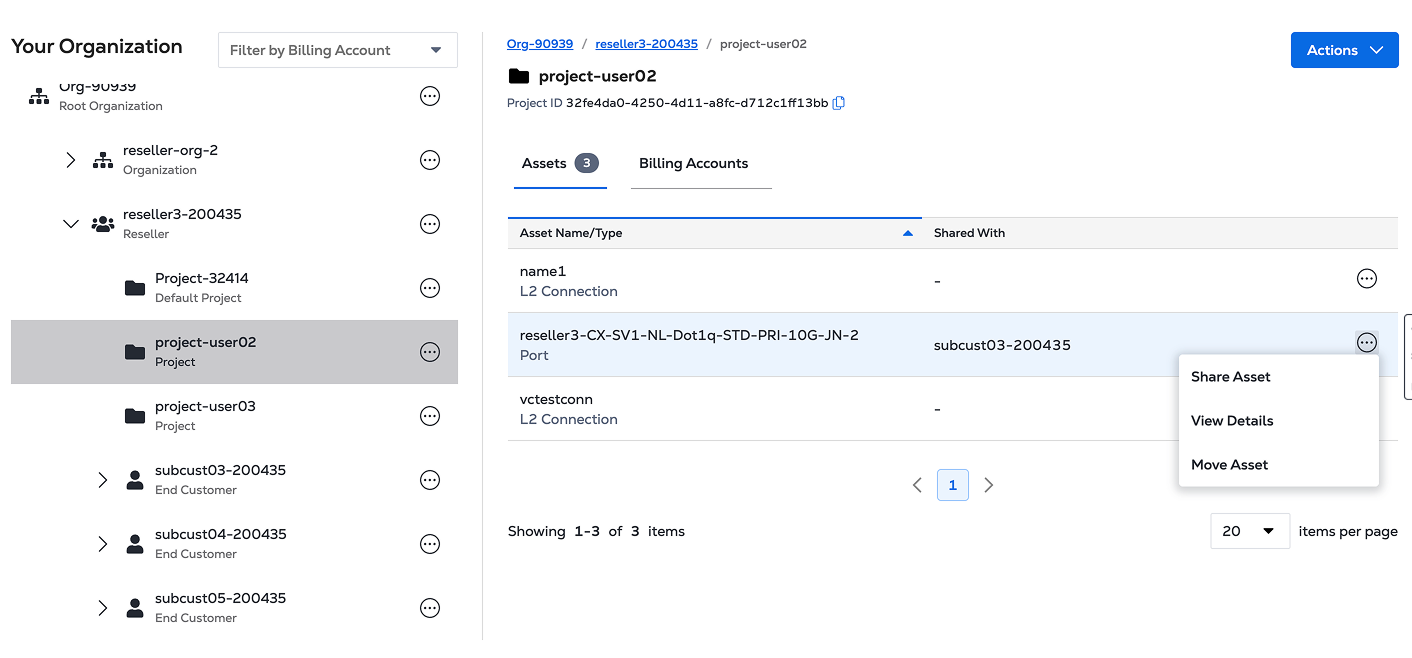
Haga clic en la elipsis (...) situada junto al activo. Si aparece la opción Compartir activo, el activo es apto para ser compartido con un cliente final.
-
Haga clic en Compartir activos para abrir una ventana que muestre los activos compartidos actualmente.
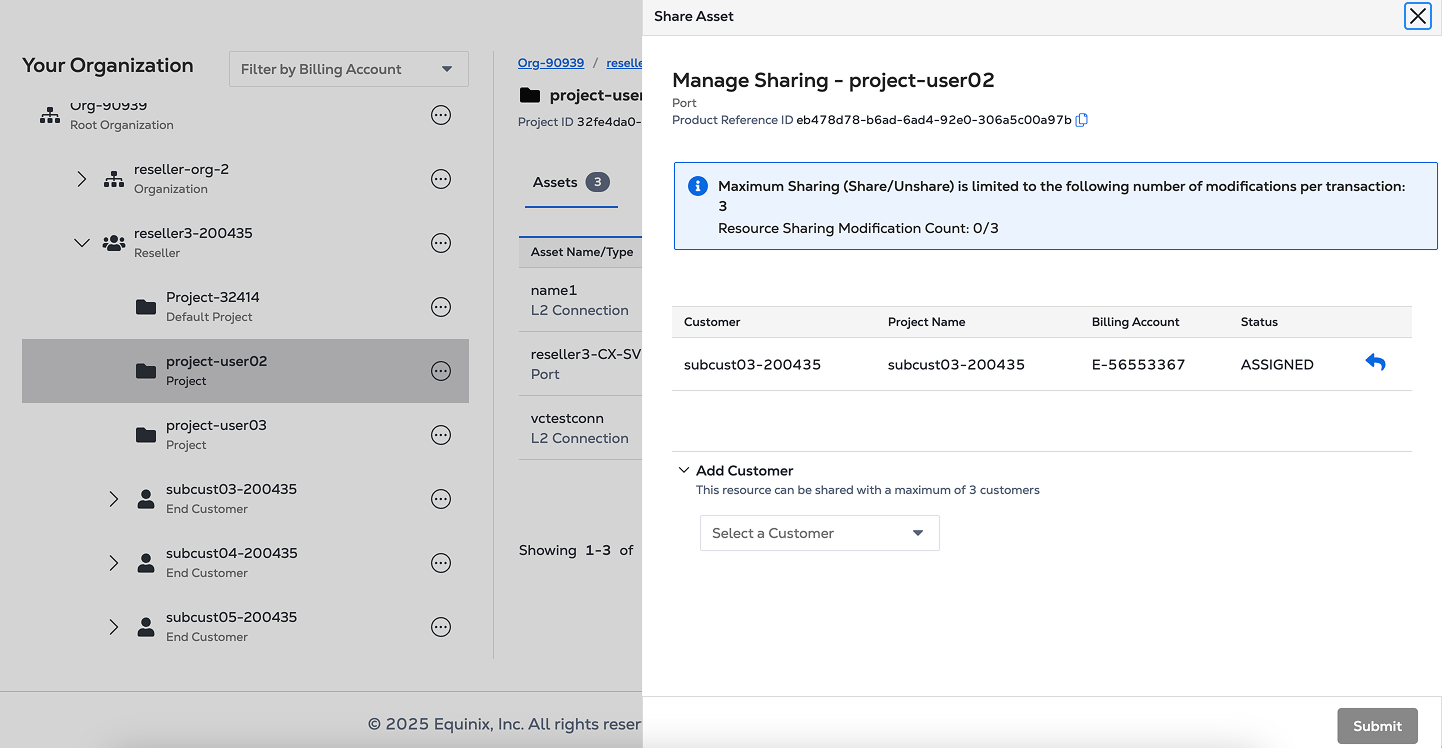
-
En la sección Añadir cliente:
- Seleccione la organización del cliente final.
- Elija el proyecto correspondiente.
- Seleccione una cuenta de facturación aplicable.
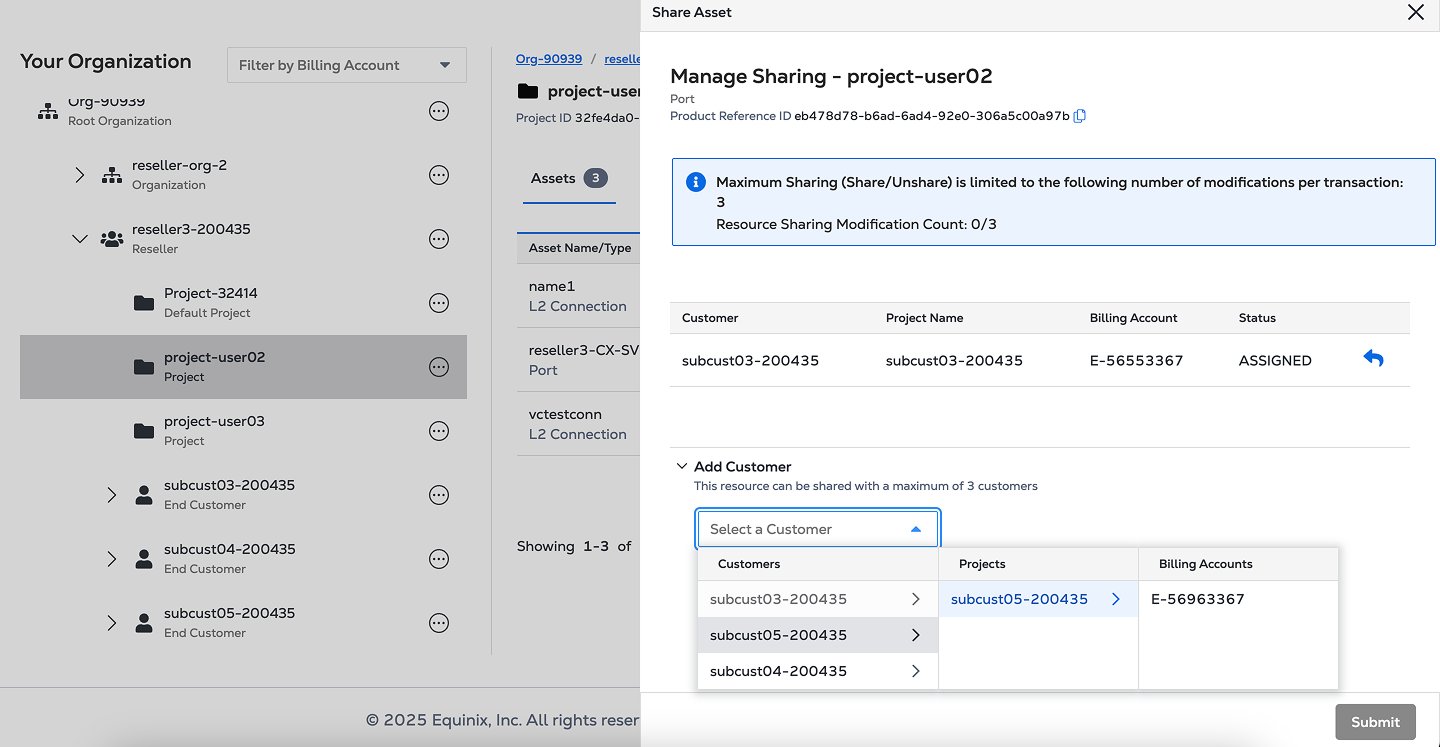
-
Una vez seleccionados el cliente, el proyecto y la cuenta de facturación, la información compartida se actualizará automáticamente. Revise su exactitud.
-
Haga clic en Enviar para confirmar.
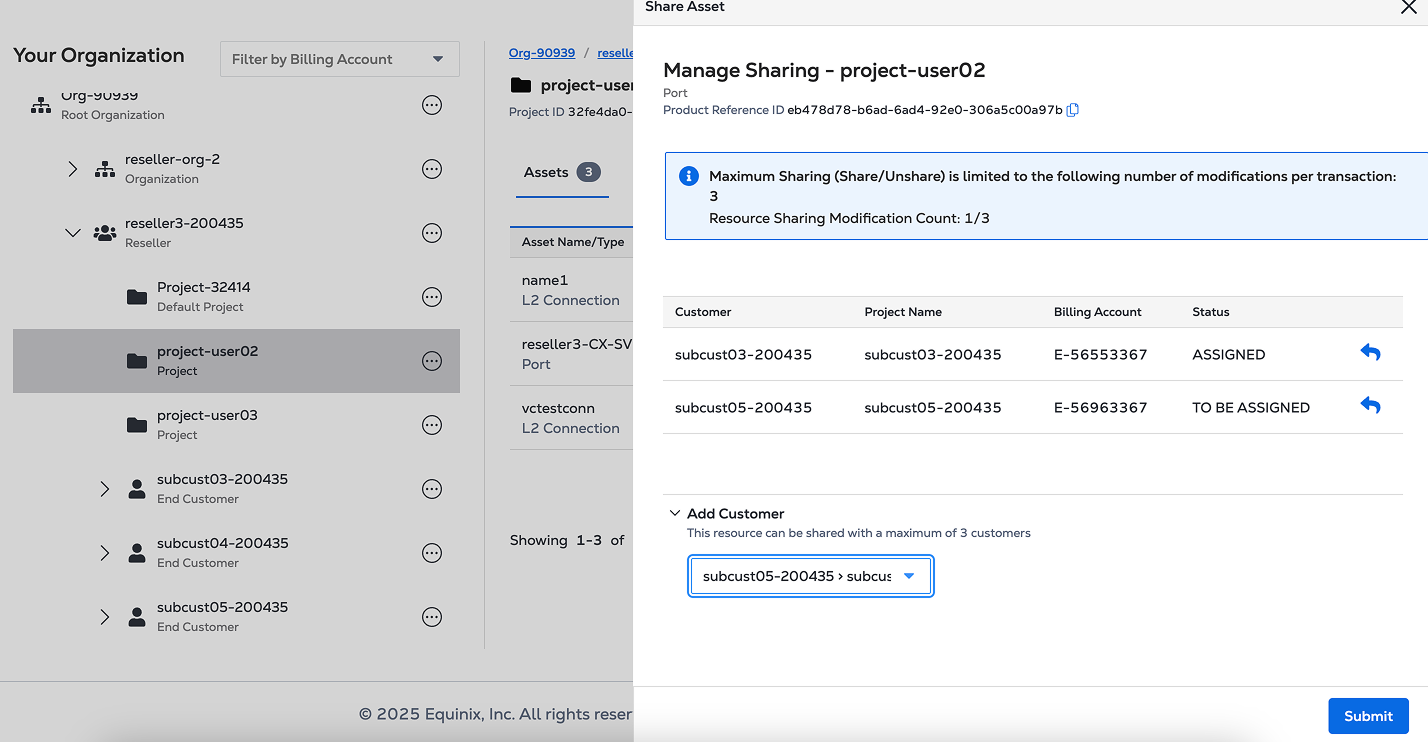
-
Una notificación confirmará que el activo se ha compartido correctamente.
Si se encuentra con algún problema o tiene alguna pregunta sobre el uso compartido de activos, póngase en contacto con el equipo de asistencia de su organización para obtener ayuda.
Asignar activos no asignados
Dependiendo de la configuración de su organización, los activos pedidos fuera de línea o que utilicen herramientas heredadas, no habilitadas para Identity and Access Management, aparecen en la página Recursos en la pestaña Activos sin asignar o se asignan automáticamente al proyecto predeterminado.
Si su organización está configurada para asignar activos ordenados fuera de línea al proyecto predeterminado, pero éste se ha eliminado, los nuevos activos ordenados no se asignarán automáticamente y estarán disponibles en la pestaña Activos sin asignar.
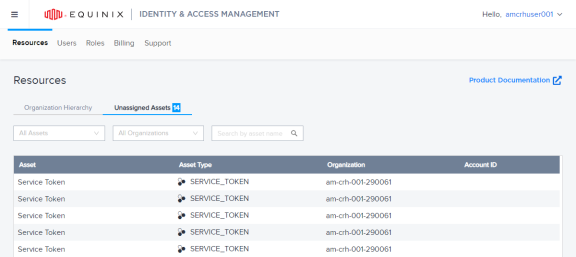
- El inventario de activos no asignados es una organización separada y sólo los usuarios del Administrador Principal tienen acceso a él por defecto.
- Los recursos del inventario no se pueden modificar.
- Los recursos sólo pueden asignarse en una dirección, del inventario a la estructura raíz.
- Los clientes finales y los revendedores pueden tener sus propios inventarios separados.
Para asignar activos a un proyecto:
- Inicie sesión en el portal Identity and Access Management como usuario administrador principal.
- Haga clic en Recursos y, a continuación, en Activos no asignados.
- Localice el activo que desea asignar y en el menú de opciones seleccione Asignar activo.
- Seleccione el proyecto y haga clic en Enviar.