Autenticación de emergencia - Acceso con cristal de seguridad
En situaciones críticas, Equinix ofrece esta función para garantizarle el acceso a su cuenta sin comprometer la seguridad. Esta función está disponible para clientes federados. Se pondrá a disposición de los usuarios un método de autenticación de emergencia (en caso de que el inicio de sesión SSO se vea comprometido) para iniciar sesión en Equinix.
Configurar el acceso de emergencia
-
Inicie sesión en el Equinix portal, como cliente federado con acceso de administrador.
-
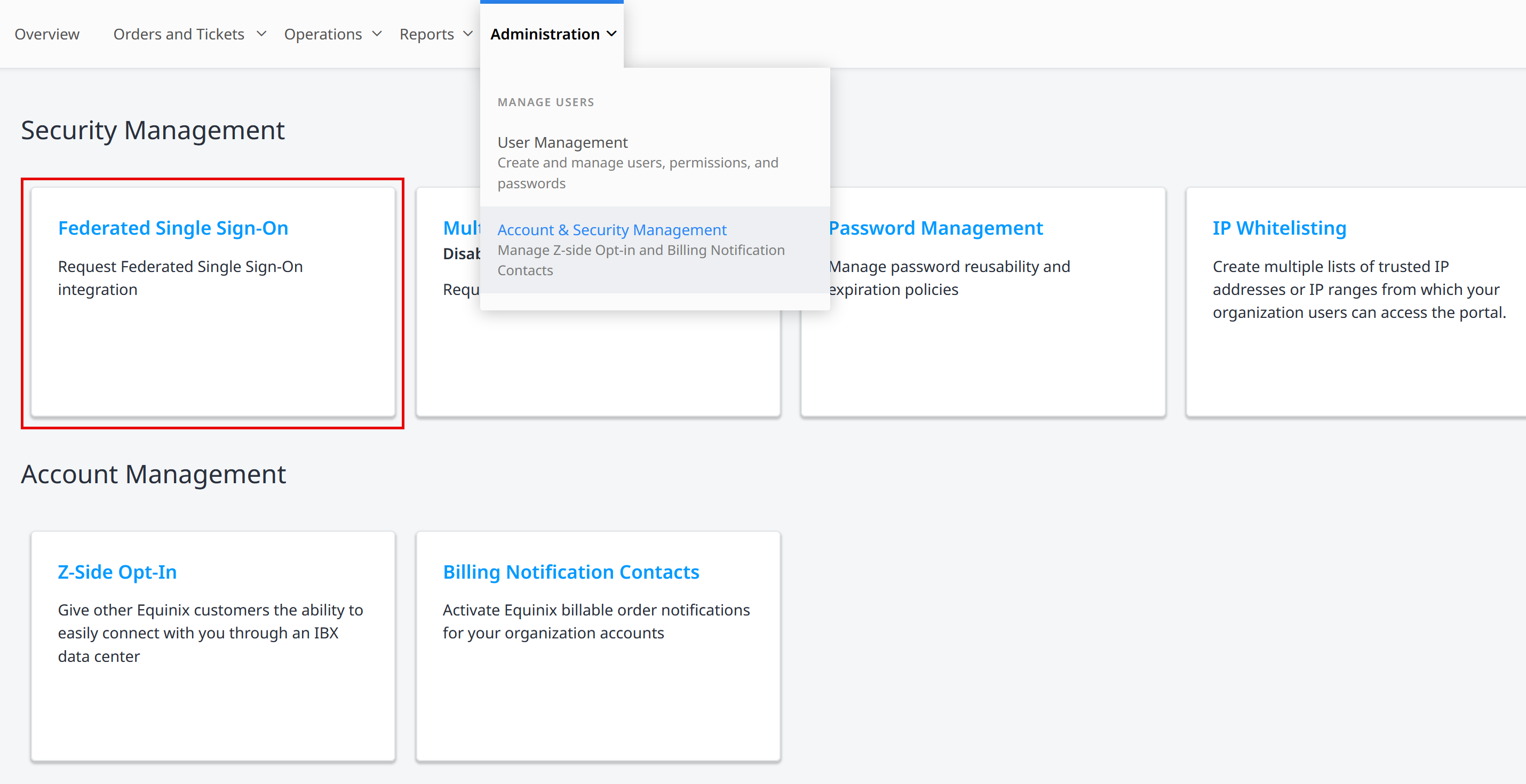
En el menú Administración, seleccione Gestión de cuentas y seguridad.
notaEl menú Administración sólo es visible para los administradores.
-
Haga clic en Federated Single Sign-On. Aparecerá la pantalla de detalles de la federación. También puede acceder a través de https://federation.equinix.com/.
-
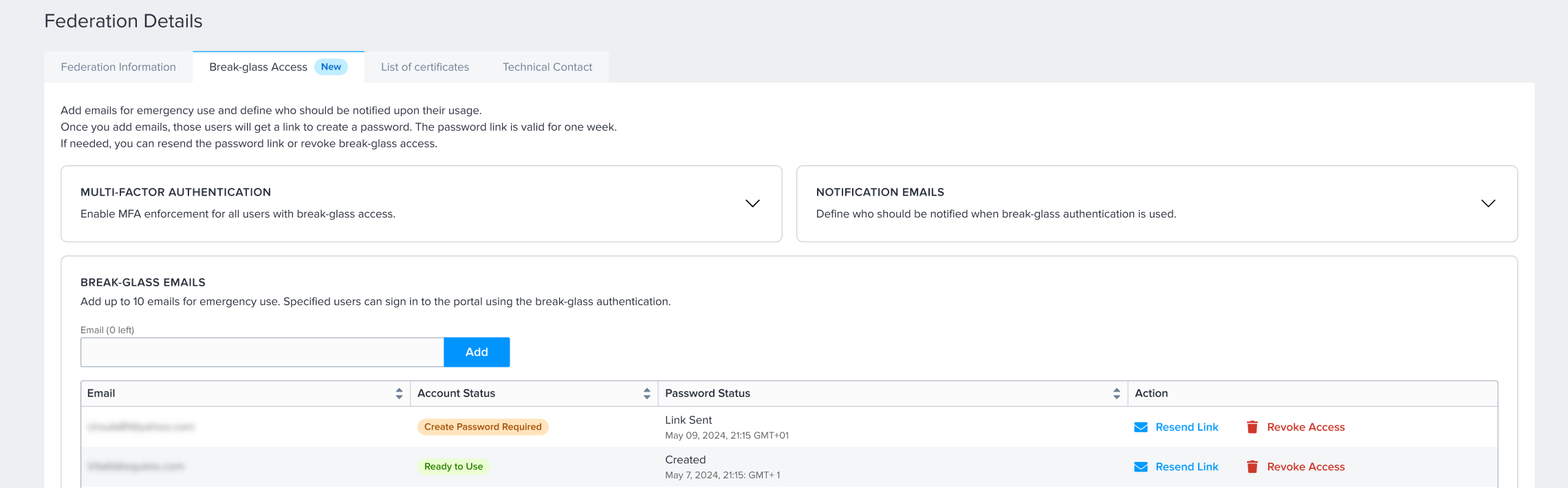
Seleccione la pestaña Acceso a través del cristal. Estará disponible si ha configurado correctamente la conexión federada e inicia sesión a través de la autenticación federada.
-
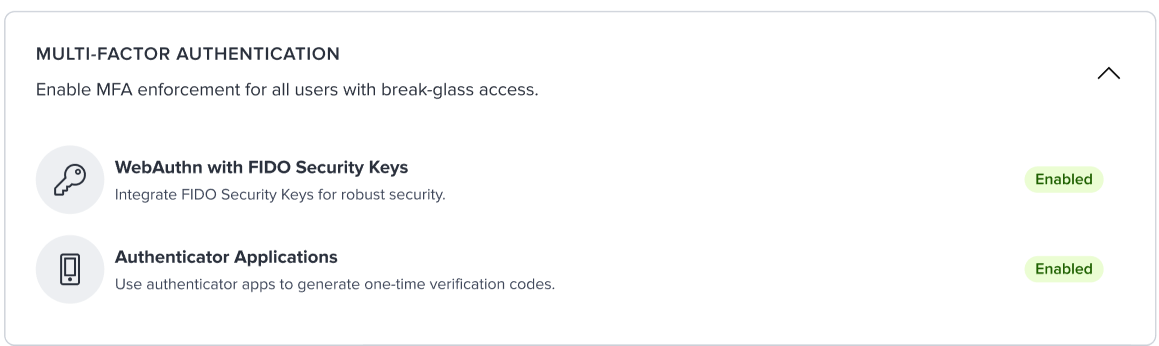
Puede activar la autenticación multifactor (MFA) para el acceso Break-glass. Haga clic en AUTENTICACIÓN MÚLTI-FACTOR para ver las opciones de MFA.
-
Haga clic en activar/desactivar WebAuthn con claves de seguridad FIDO para activar o desactivar esta opción de MFA.
-
Haga clic en activar/desactivar Aplicaciones de autenticador para activar o desactivar esta opción de MFA.
-
-
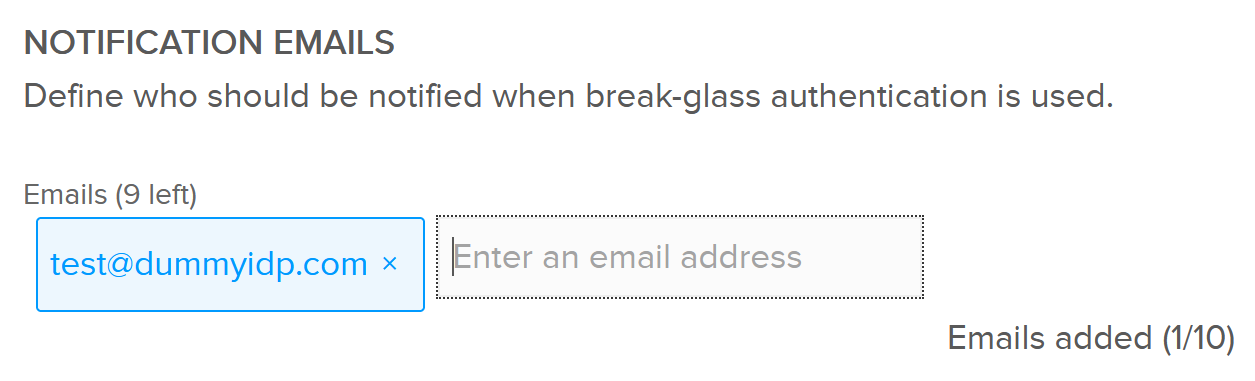
Puede definir direcciones de correo electrónico a las que se notificará cuando se utilice Break-glass Access.
-
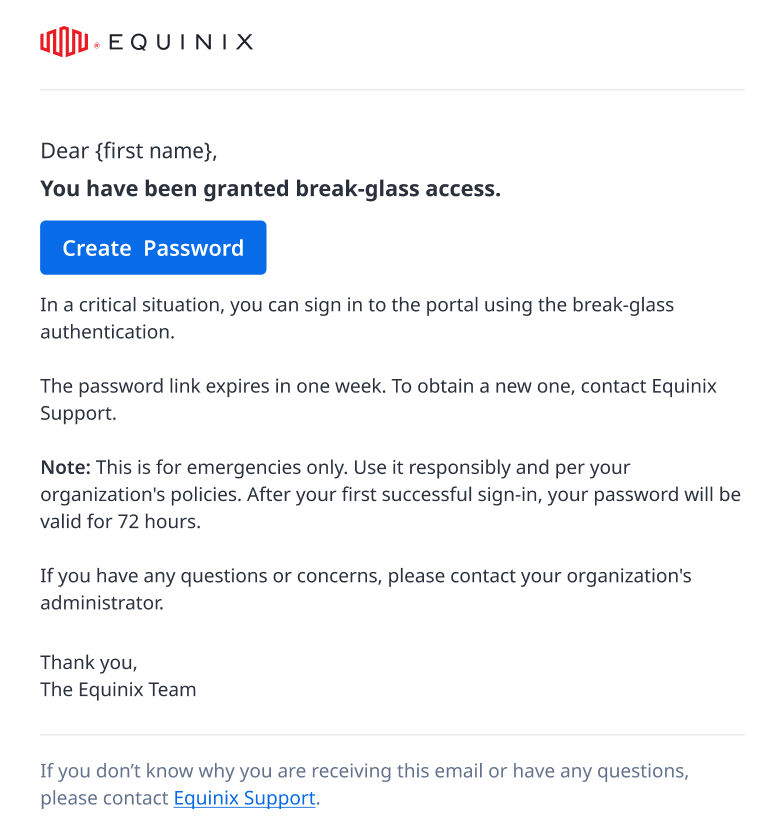
Introduzca hasta 10 correos electrónicos para uso de emergencia. Se enviará un mensaje de correo electrónico a estos usuarios para informarles de que han sido designados usuarios de Break-glass Access. También se les pedirá que creen contraseñas para Break-glass Access.
notaLos correos electrónicos deben pertenecer a usuarios existentes de Equinix. El enlace de correo electrónico caducará al cabo de una semana.
-
Haga clic en Crear contraseña en el correo electrónico. Requisitos de la contraseña:
-
Debe tener al menos 26 caracteres
-
Debe contener al menos 3 de los siguientes elementos:
- una letra minúscula (de la a a la z)
- una letra mayúscula (de la A a la Z)
- un número (del 0 al 9)
- un carácter especial (por ejemplo ! @ # $ % ^ & * )
-
No debe incluir espacios
-
No debe contener dos caracteres idénticos consecutivos
notaEsta función está pensada para ser utilizada sólo en casos de emergencia cuando el inicio de sesión SSO no funciona. La contraseña será válida durante 72 horas desde el primer inicio de sesión (inicios de sesión ilimitados durante ese tiempo).
-
-
Haga clic en Enlace de reenvío para reenviar el correo electrónico Crear contraseña al usuario. Esto es para los casos en los que la contraseña ha caducado, o el usuario no pudo crear una contraseña antes de la caducidad del primer correo electrónico.
-
Haga clic en Revocar acceso para eliminar el acceso del usuario. Se enviará un correo electrónico al usuario para informarle de que su Acceso Break-glass ha sido revocado.
Acceso a Equinix a través de Break-glass Access
En situaciones críticas en las que el inicio de sesión SSO no funcione, puede iniciar sesión en el portal de Equinix si es un usuario designado de Break-glass Access.
-
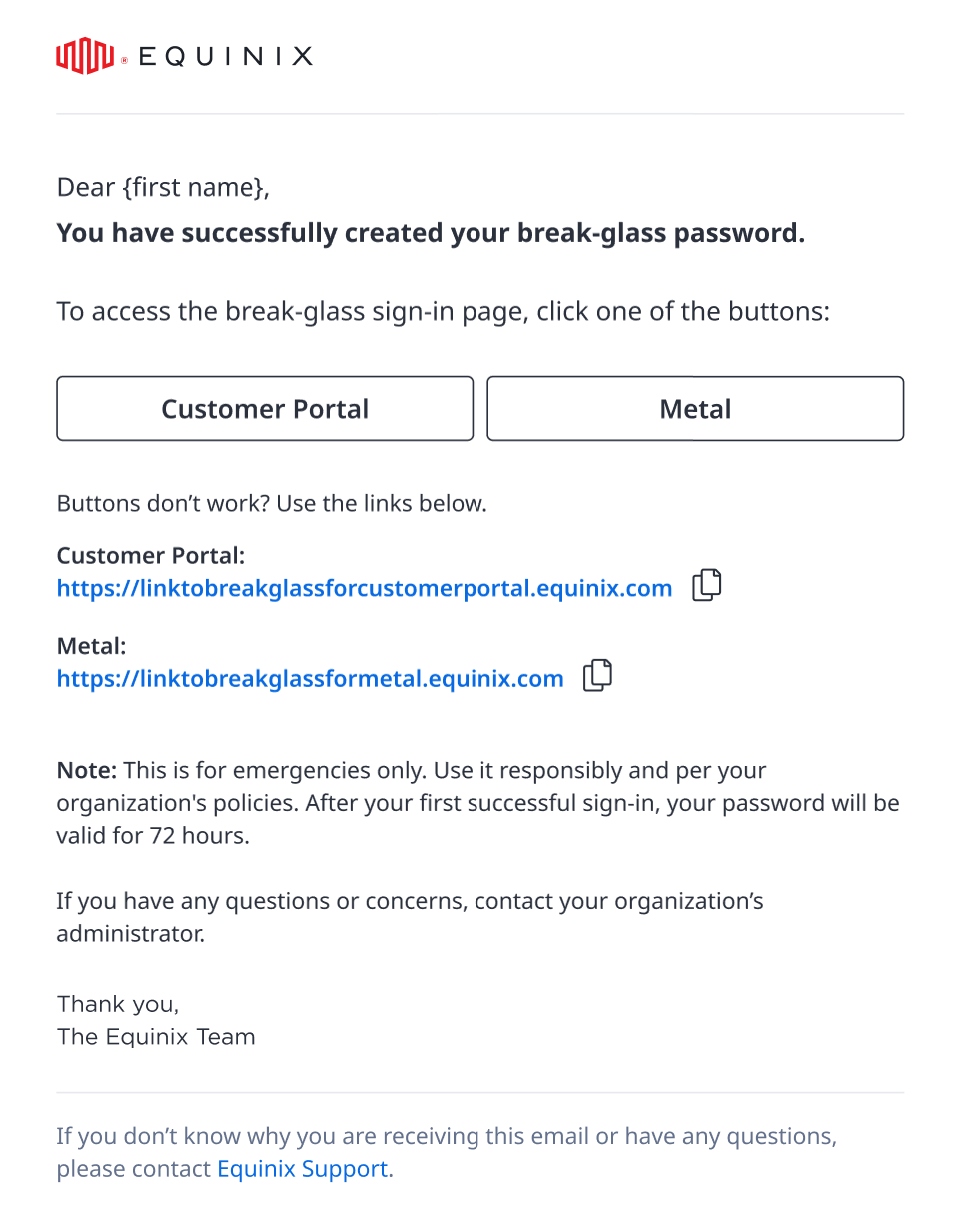
Después de crear su contraseña para Break-glass Access, se le enviará el siguiente correo electrónico con enlaces para acceder a Equinix. Haga clic en los enlaces para acceder al Equinix Customer Portal o al portal Metal.
-
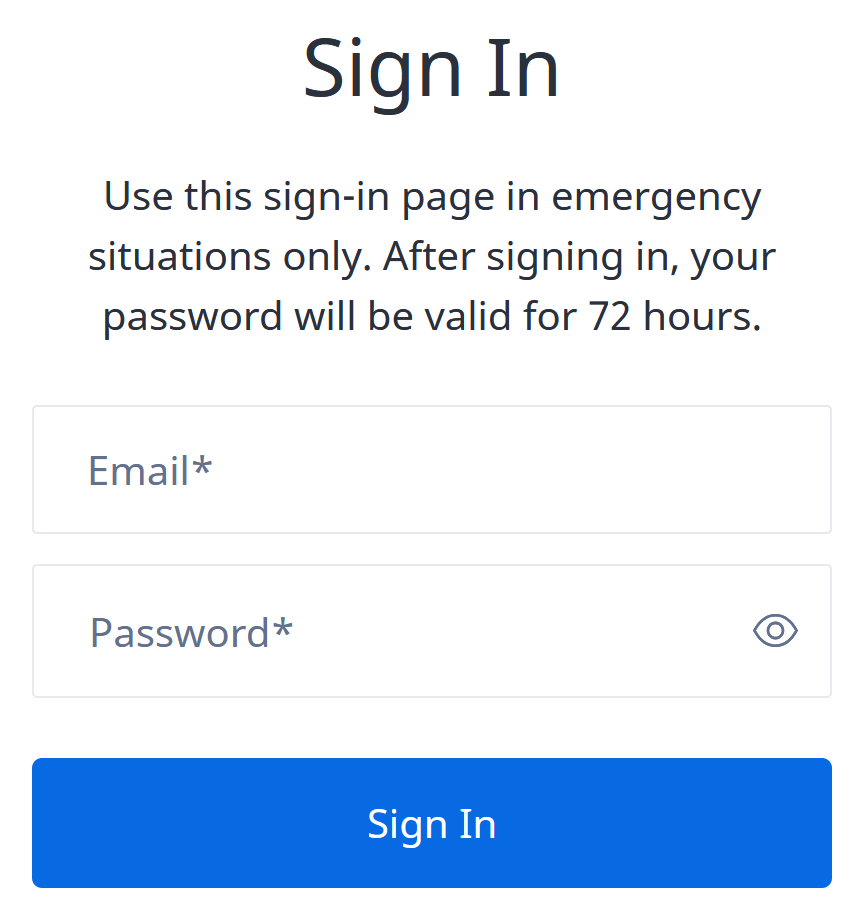
Utilice su dirección de correo electrónico y la contraseña asociada a Break-glass Access para iniciar sesión.
¿Cómo saber si tiene acceso Break-glass?
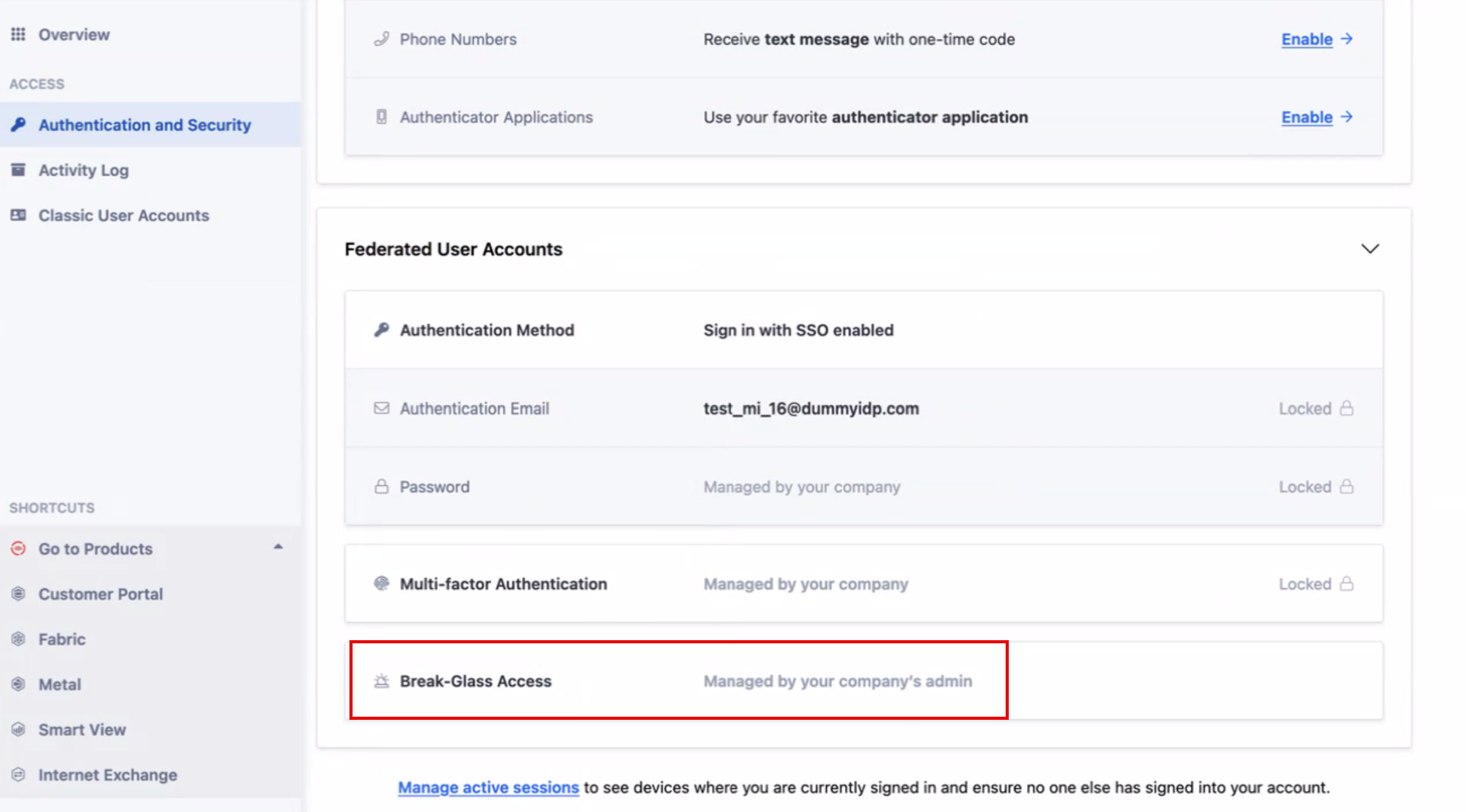
Puede averiguar si tiene acceso Break-glass desde su Cuenta de usuario. Si tiene habilitado el acceso Break-glass, habrá recibido un correo electrónico informándole.
-
Inicie sesión en un portal Equinix.
-
Haga clic en su nombre de usuario y seleccione Cuenta de usuario.
-
En el menú de la izquierda, seleccione Autenticación y seguridad.
-
Si dispone de acceso Break-glass, verá la siguiente pantalla.