Gestión de permisos de usuario
Utilice la sección Administración delpanel de control de Colocation en el portal del cliente para asignar permisos para activos y productos que no se hayan incorporado a la gestión de identidades y accesos (IAM).
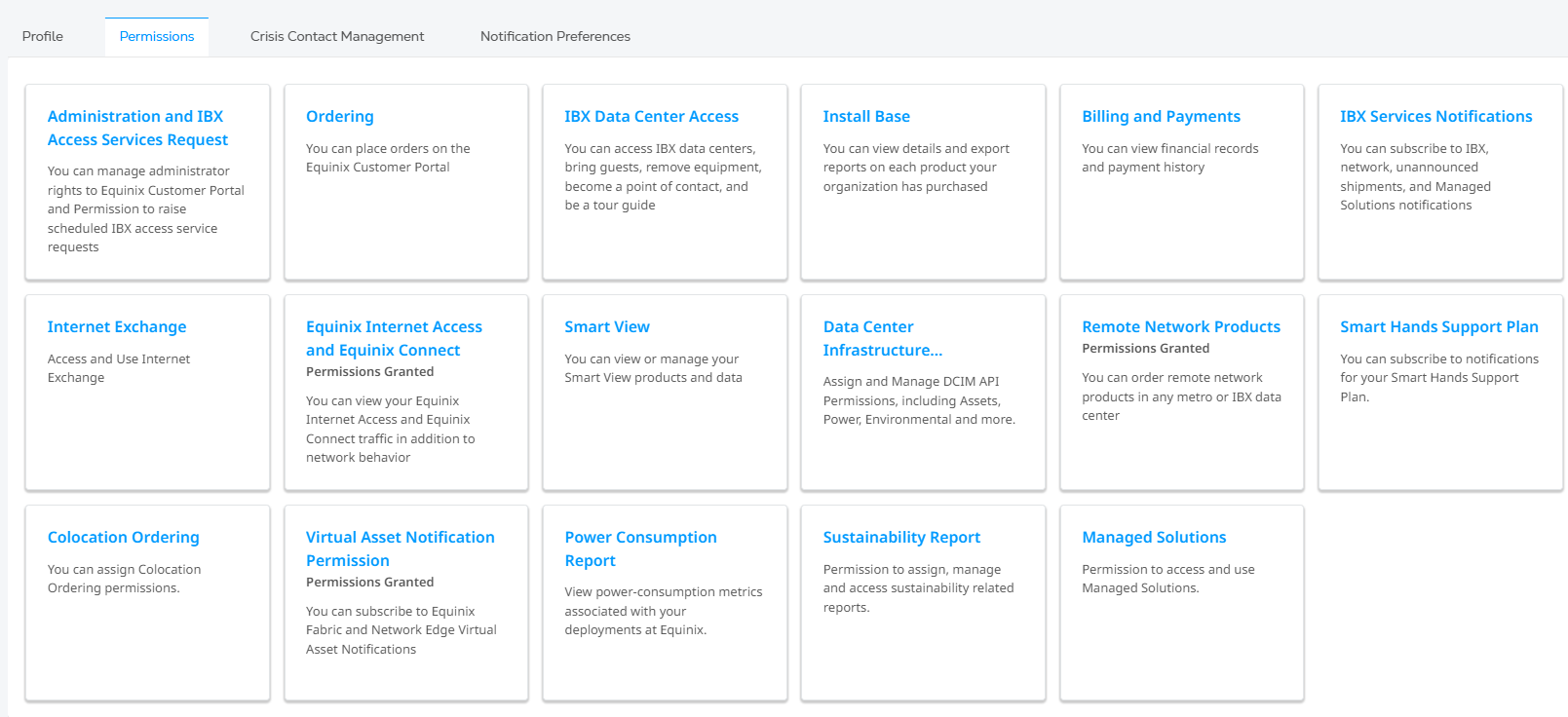
Esta función de gestión de permisos está disponible para solicitudes de administración y servicios de acceso a IBX, pedidos, base de instalación, facturación y pagos, notificaciones de servicios de IBX, etc. plan de asistencia de Smart Hands, pedidos de Colocation, permiso de notificación de activos virtuales e informe de consumo de energía.
Para conceder acceso físico a IBX, jaulas y armarios, consulte Permisos de acceso a IBX.
Para ver los activos y productos que se han incorporado a IAM, consulte Gestión de accesos y roles de usuarios .
Los permisos de Fabric y Network Edge se gestionan a través de roles de IAM y no se pueden asignar a través de los permisos del portal del cliente.
Asignación manual de permisos a un usuario
-
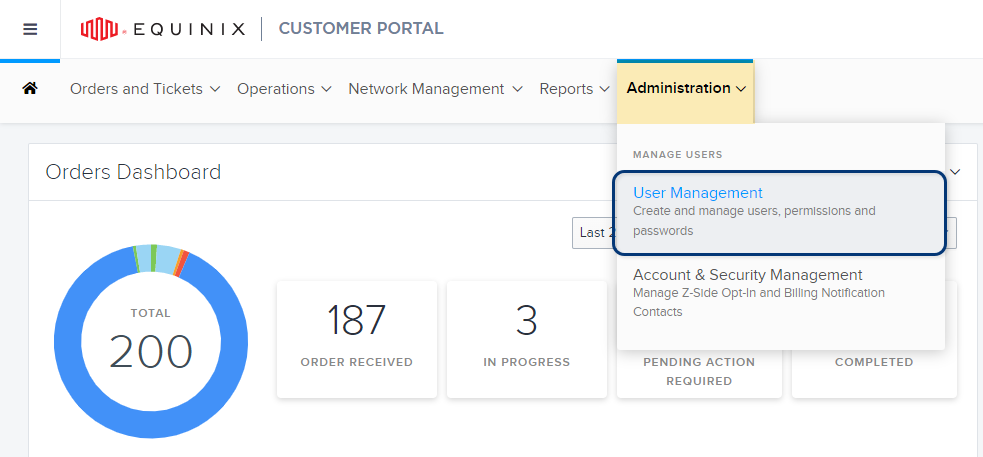
En el menú Administración, seleccione Gestión de usuarios.
-
Busque la cuenta de usuario que desea gestionar.
-
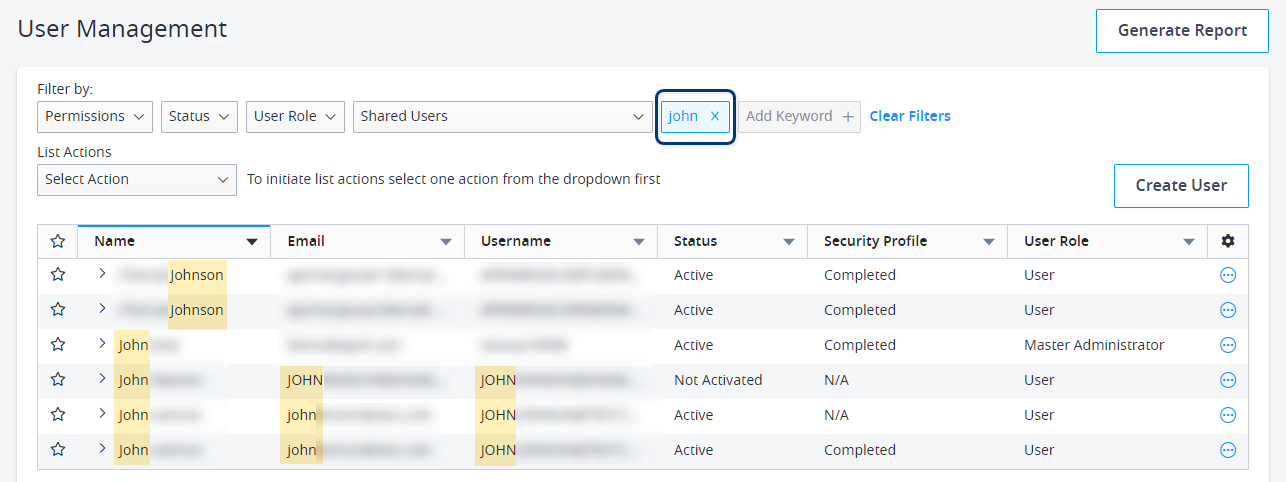
Para buscar un usuario concreto, escriba un nombre, apellido, nombre de usuario o dirección de correo electrónico en el campo Añadir palabra clave:
-
También puede utilizar las opciones de filtro de la parte superior para refinar la lista de usuarios por estado de usuario, función, organización y permisos actuales.
consejoPara localizar rápidamente nuevas cuentas de usuario, establezca el filtro Estado en No activado.
-
-
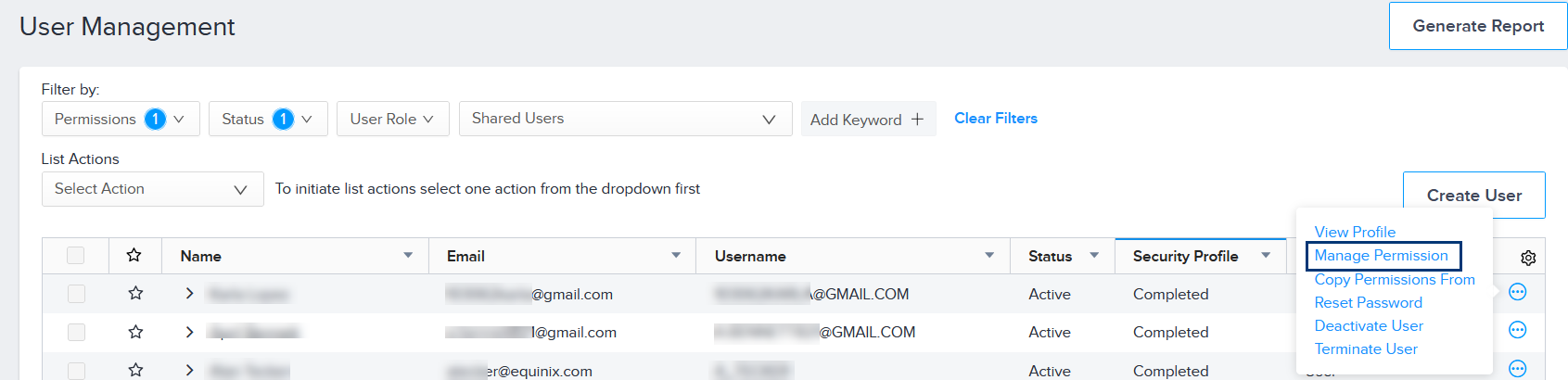
Haga clic en el menú de opciones y seleccione Gestionar permiso.
La pestaña Permisos muestra un catálogo de tipos de permisos.
-
Si se trata de una cuenta de usuario nueva, seleccione Administración y solicitud de servicios de acceso a IBX . Una lista muestra todas las ubicaciones de IBX disponibles para este usuario.
-
(Opcional) Para asignar privilegios de empresa o administrador de IBX a este usuario, haga clic en privilegios de administrador y seleccione el rol de administrador a asignar:
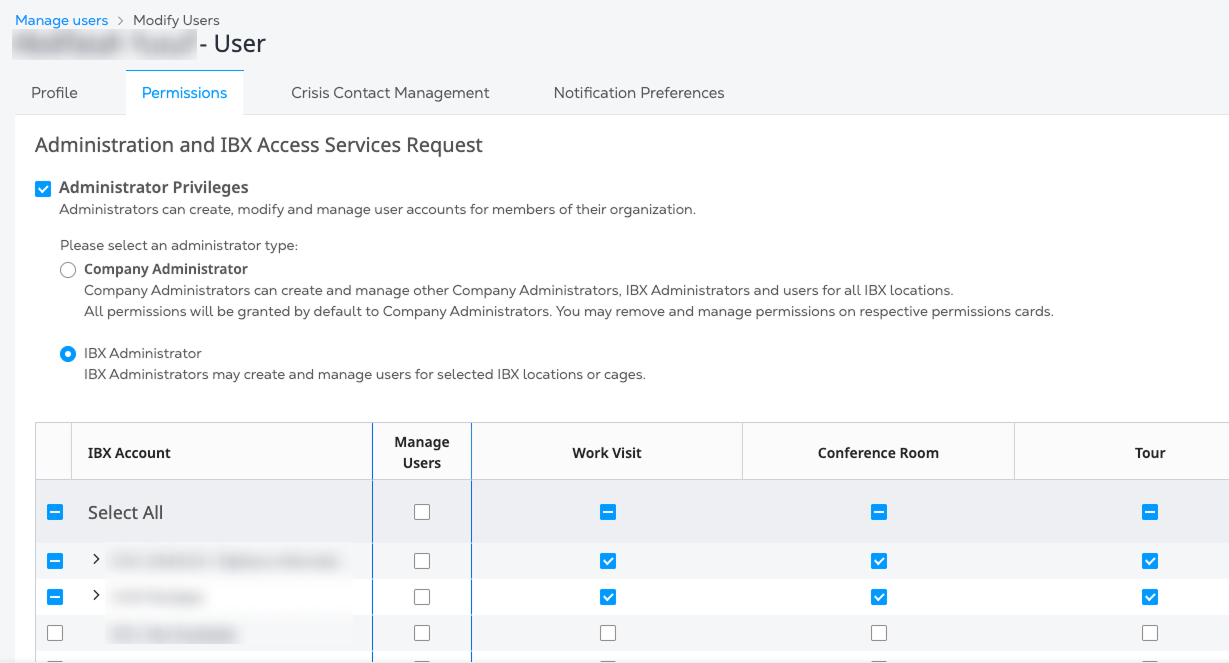
Para obtener información sobre los roles de administrador, consulte Roles en el Portal del Cliente.
-
Seleccione el IBX y los permisos de jaula para el usuario.
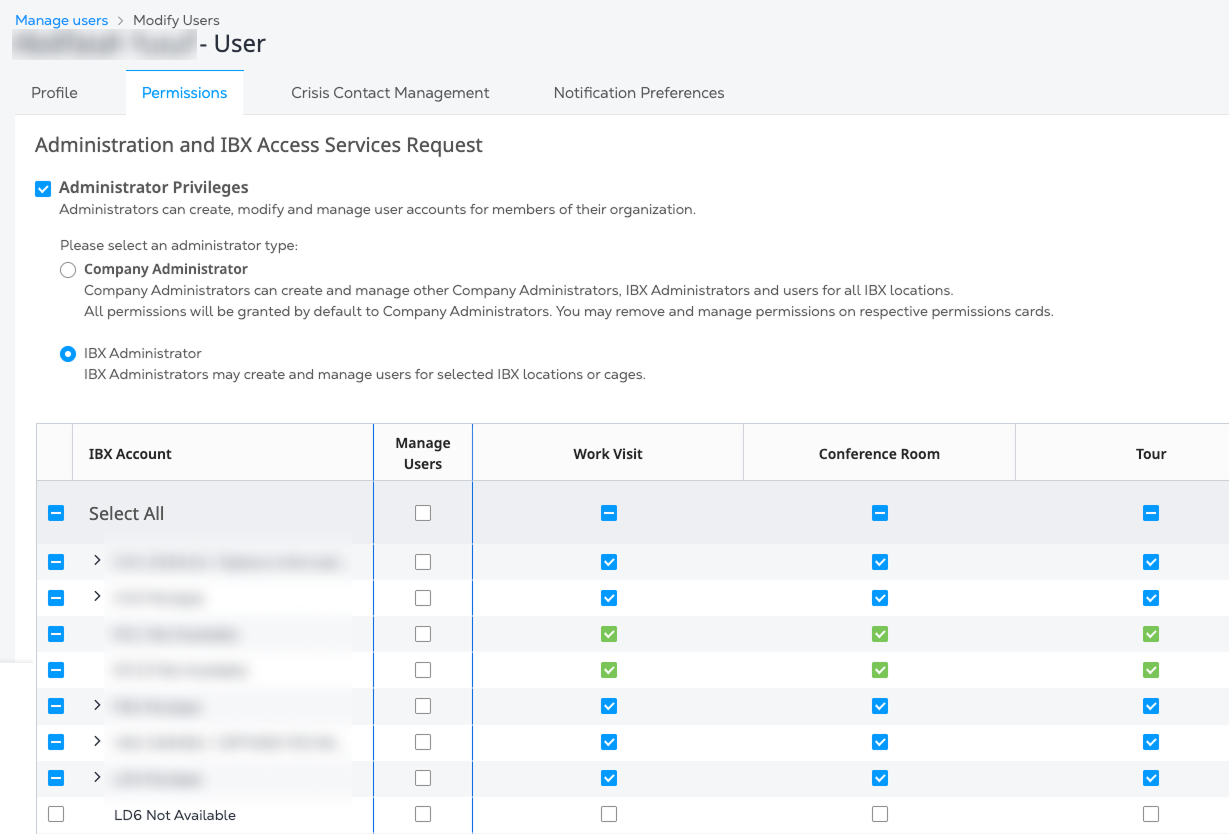
Para más detalles, consulte Permisos de acceso a IBX.
-
-
Para asignar más tipos de permisos (como Pedidos, Facturación, etc.), utilice el botón Atrás para volver a la pestaña Permisos. Asigne los permisos adicionales que necesite.
En las grandes organizaciones, los cambios de permisos pueden tardar unos minutos en propagarse por el sistema. Si un usuario tiene problemas para utilizar los permisos recién definidos, pídale que cierre la sesión, espere unos minutos y vuelva a iniciarla.
Tipos de permisos
Los permisos de Fabric y Network Edge se gestionan solo a través de roles de IAM y no se pueden asignar a través de los permisos del portal del cliente.
| Categoría | Descripción |
|---|---|
| Solicitud de servicios de administración y acceso a IBX | Permite al usuario programar solicitudes de acceso a IBX (Visitas de Trabajo, Salas de Conferencias y Visitas al Centro de Datos). Permite a los administradores gestionar otras cuentas de usuario del Portal de Clientes. |
| Pedidos | Permite al usuario realizar pedidos en el portal (de envíos, Cross Connects y cables intrainstalación, puertos de red, Smart Hands, accesorios, alimentación, tickets de avería), ver los pedidos de otros usuarios y ver los pedidos de compra de su organización. |
| Acceso al centro de datos IBX | Permite al usuario acceder a los centros de datos y jaulas/armarios de IBX, traer invitados y retirar equipos. |
| Base instalada | Permite al usuario ver detalles sobre los productos/activos y órdenes de compra de su organización. Controla el acceso a la pantalla Install Base, al informe Install Base, a la pantalla Colocation Assets y a la pantalla Purchase Order Management. |
| Facturación y pagos | Permite al usuario ver los registros financieros, el historial de pagos y las órdenes de compra de su organización. |
| Notificaciones de servicios de IBX | Permite al usuario suscribirse a las notificaciones sobre incidentes de IBX, incidentes de red, envíos sin previo aviso, servicios gestionados e infracciones de la política de IBX. También permite al usuario ver los incidentes en el panel de información sobre el servicio . Importante: Deben configurarse al menos dos administradores de cada organización para recibir infracciones de políticas de IBX (es decir, el permiso para ver y suscribirse a notificaciones de infracción de políticas de IBX). |
| Portal de Internet Exchange | Permite al usuario acceder al portal Internet Exchange (IX). |
| Equinix Internet Access y Equinix Connect | Permite al usuario ver su tráfico de Equinix Internet Access y Equinix Connect y el comportamiento de la red. |
| Smart View | Permite al usuario solicitar Equinix Smart View para IBX y ver los datos de Smart View. |
| Productos de red remota | Permite al usuario solicitar productos de red remotos para IBX en una región específica. |
| Plan de asistencia Smart Hands | Permite al usuario solicitar un plan de asistencia de Smart Hands y suscribirse a las notificaciones de su plan de asistencia. |
| Colocation Pedidos | Permite al usuario hacer pedidos en línea de productos Secure Cabinet y Private Cage. |
| Permiso de notificación de activos virtuales | Permite al usuario ver y suscribirse a las notificaciones de activos virtuales de Fabric y Network Edge. |
| Portal de Managed Solutions | Permite al usuario acceder al portal de Managed Solutions. |
| Informe de consumo de energía | Permite al usuario ejecutar el Informe de consumo de energía. |
| Gestor de casos de asistencia | Permite al usuario ver, gestionar y responder a todos los casos de soporte enviados por cualquier usuario de su organización. |
Creación de una plantilla para asignar permisos
Una plantilla proporciona una manera fácil y eficaz de asignar el mismo conjunto de permisos de uso frecuente en toda la organización. Puedes crear plantillas y aplicarlas a usuarios que necesiten los mismos permisos para desempeñar funciones similares.
-
En el menú Administración, seleccione Gestión de usuarios.
-
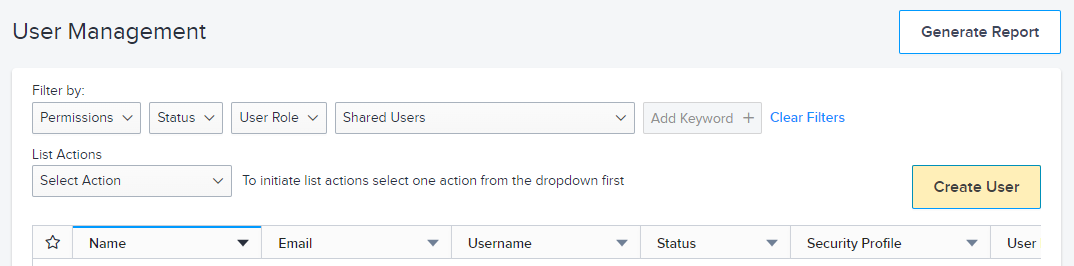
Haga clic en Crear usuario.
-
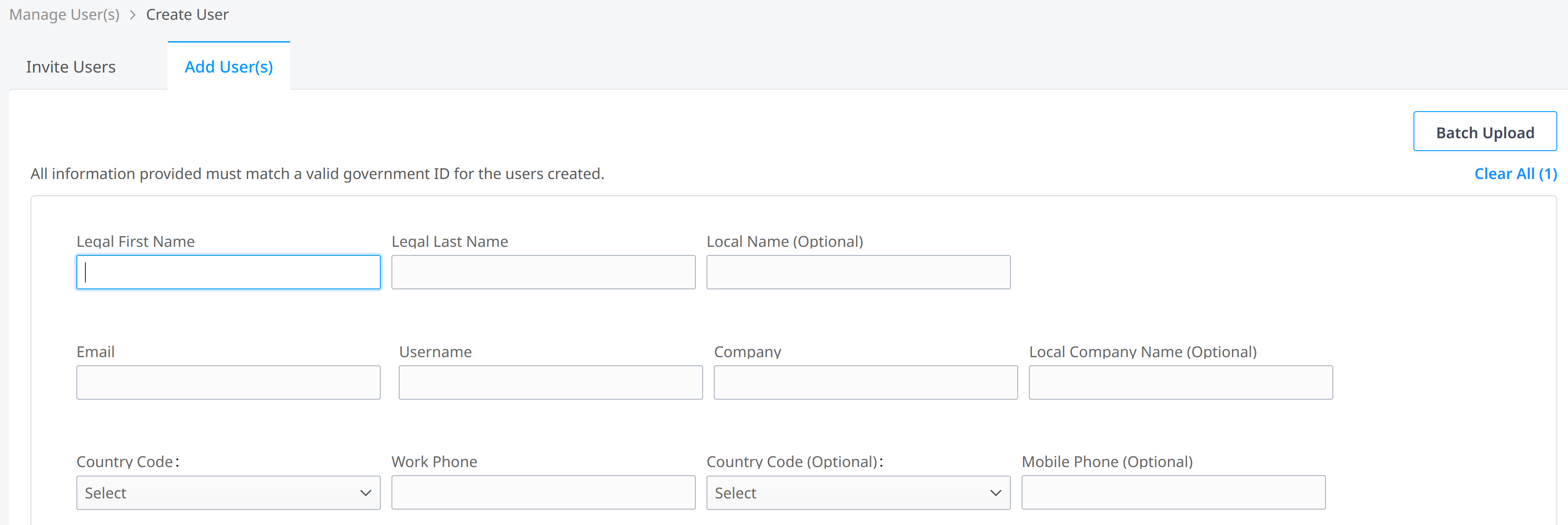
Seleccione la pestaña Añadir usuario(s).
-
Introduzca información sobre esta plantilla en los siguientes campos.
notaEstá introduciendo información para un perfil de usuario genérico, no para un usuario real. Este perfil no se activa en el portal; sólo se utiliza como plantilla para aplicar permisos a otros usuarios.
- Nombre de pila o nombre legal - Definición para este tipo de usuario. Por ejemplo: NOCusuario
- Apellidos o nombre legal - Introduzca la plantilla (esto le permitirá buscar plantillas más adelante).
- Correo electrónico - Su dirección de correo electrónico.
- Nombre de usuario (Opcional) - Nombre único que ayuda a identificar esta plantilla rápidamente en el panel de control. Por ejemplo: nocusertemplate
- Empresa - Nombre de su empresa.
- Código de país - Su código de país.
- Teléfono del trabajo - Su número de teléfono del trabajo.
-
Haga clic en Enviar. Aparecerá una confirmación en la parte superior de la ventana.
-
Haga clic en el enlace Asignar permisos de la confirmación. Aparecerá el panel de control Gestión de usuarios.
-
En el panel de control, haga clic en el menú de opciones y seleccione Gestionar permisos.
La pestaña Permisos muestra un catálogo de tipos de permisos.
-
Seleccione los permisos para esta plantilla. Para obtener más información, consulte Asignar permisos manualmente.
informaciónMás adelante, cuando utilice esta plantilla para asignar permisos a otras cuentas de usuario, estos serán los permisos que se aplicarán a dichos usuarios.
-
Haga clic en Enviar.
Asignación de permisos desde una plantilla
La asignación de permisos desde una plantilla sobrescribe cualquier permiso previo que se haya asignado al usuario.
-
En el menú Administración, seleccione Gestión de usuarios.
-
En la sección Filtrar por, escriba
templateel campo Añadir palabra clave.
Sus plantillas están en la lista.
-
En el panel de control, haga clic en el menú de opciones y elija Copiar permisos de. Aparecerá una lista con los usuarios disponibles.
-
Haga clic en las casillas de verificación situadas a la izquierda del panel para seleccionar los usuarios a los que desea aplicar los permisos de plantilla.
-
Haga clic en Aplicar en la parte superior de la lista de usuarios:

Los permisos de la plantilla se aplican a los usuarios seleccionados. Cualquier otro permiso anterior se elimina de las cuentas de usuario seleccionadas.