Nuevas cuentas de usuario
Los administradores de la empresa siguen teniendo la posibilidad de crear e invitar usuarios a través del Colocation Dashboard. Sin embargo, el uso de este proceso hará que su usuario migre inmediatamente su cuenta a una cuenta IAM basada en correo electrónico. Recomendamos utilizar el proceso en Invitar a nuevos usuarios para evitar el paso de migración.
Invitar a un usuario a crear una cuenta
Los administradores pueden crear nuevas cuentas de usuario enviando invitaciones por correo electrónico. Los usuarios pueden hacer clic en el enlace de invitación de su correo electrónico y activar sus cuentas configurando una contraseña, un PIN y otros detalles. Un administrador aprueba la cuenta de usuario y le asigna permisos. A continuación, los usuarios pueden iniciar sesión en el Portal del Cliente y otros portales utilizando sus credenciales.
Para invitar a un usuario a crear una cuenta:
-
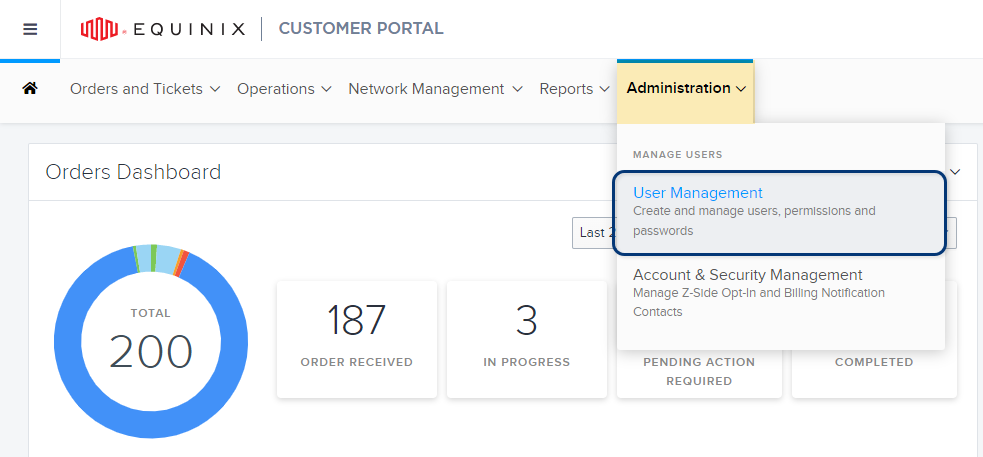
En el menú Administración, seleccione Gestión de usuarios.
-
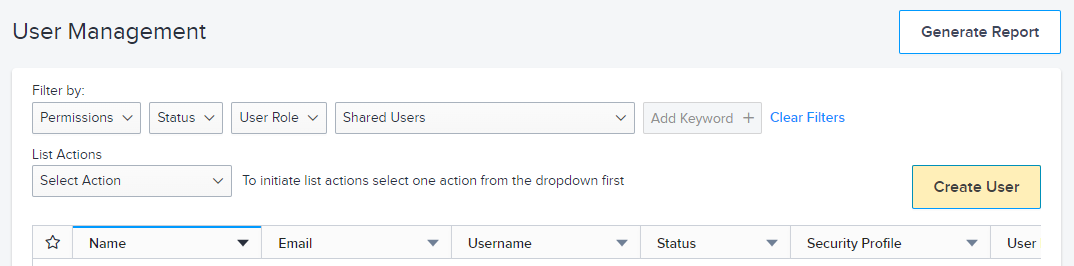
Haga clic en Crear usuario.
-
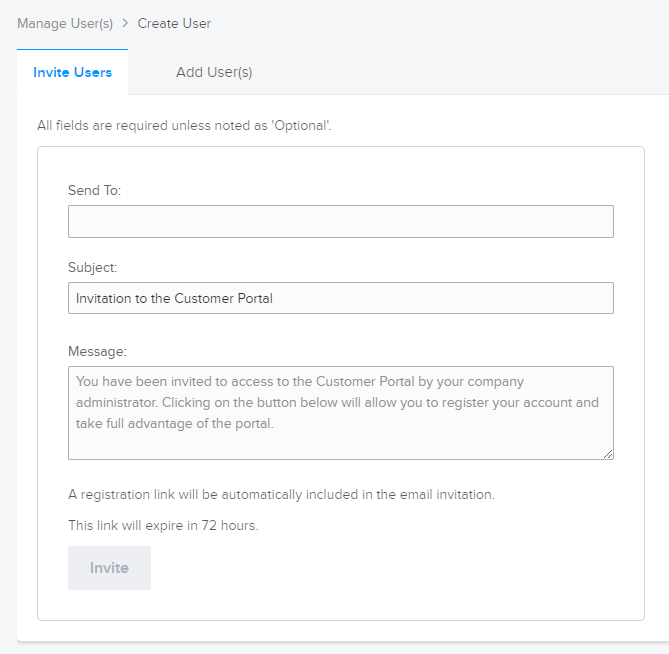
Seleccione la pestaña Invitar usuarios.
-
Introduzca la dirección de correo electrónico del usuario y, si es necesario, edite los campos Asunto y Mensaje.
-
Haga clic en Invitar. Se envía un correo electrónico al usuario, con un enlace que le permite activar su nueva cuenta.
Para ahorrar tiempo a la hora de invitar a los usuarios a crear sus propias cuentas, puede añadir varias direcciones de correo electrónico al formulario Invitar usuario. Cada usuario recibe una invitación por correo electrónico que contiene su enlace de registro exclusivo.
Después de que cada usuario cree una cuenta, debe aprobar la nueva cuenta y añadir permisos.
Aprobar o rechazar el registro de nuevos usuarios
Después de invitar a un usuario al portal, recibirá un correo electrónico cuando envíe su registro de usuario. A continuación, deberás aprobar su registro para que pueda acceder al portal.
-
En el Centro de mensajes de su panel de control Customer Portal, haga clic en Registros de usuarios en la pestaña Pendientes.
consejoTambién puede acceder a REGISTROS DE USUARIOS haciendo clic en el icono de notificación de cualquier pantalla del portal. O bien, puede encontrar usuarios pendientes de aprobación en la pantalla Gestión de usuarios estableciendo el filtro Estado en Pendiente de aprobación.
-
Haga clic en el enlace de la nueva cuenta de usuario. Aparecerá la ventana Gestión de usuarios, con una lista de una o varias cuentas de usuario.
Para aprobar o rechazar a un único usuario:
- Haga clic en el menú de opciones situado al final de la fila.
- Seleccione Aprobar registro o Rechazar registro.
- Haga clic en Enviar.
Para aprobar o rechazar varios usuarios a la vez:
-
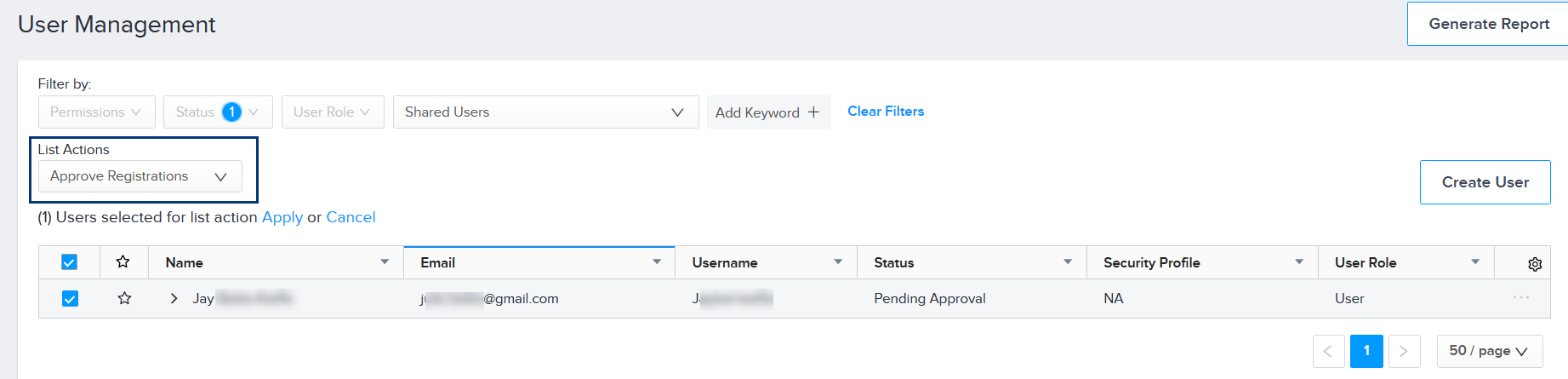
Elija Aprobar inscripciones o Rechazar inscripciones en el menú desplegable Acciones de la lista.
-
Seleccione los usuarios todos los usuarios que está aprobando o rechazando.
-
Haga clic en Aplicar. Aparecerá la ventana Aprobar registro.
-
Haga clic en Enviar.
Para los usuarios recién aprobados, su estado en la pantalla Gestión de usuarios cambia de Pendiente de aprobación a No activado. Para terminar de activar su cuenta, consulte Asignar permisos a un usuario.
Creación de cuentas de usuario
También puede crear cuentas para sus usuarios en lugar de invitarles a crear su propia cuenta.
No utilice nombres de usuario compartidos.
Requisitos del nombre de usuario:
- Debe tener entre 8 y 100 caracteres
- No debe incluir estos caracteres especiales # ? ¡! $ ^ *; < > [ ] { } % ' "
- No debe incluir espacios
-
En el menú Administración, seleccione Gestión de usuarios.
-
Haga clic en Crear usuario.
-
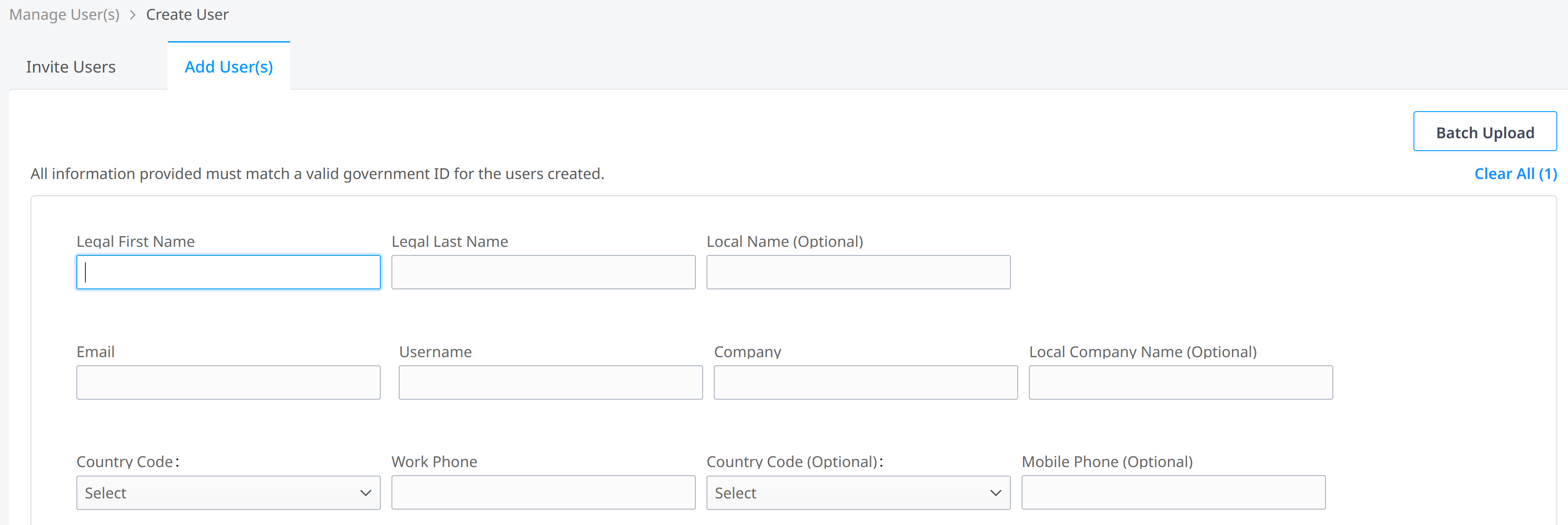
Seleccione la pestaña Añadir usuario(s).
-
Especifique si está añadiendo un empleado de Equinix o un proveedor externo.
-
Introduzca los datos del usuario (dirección de correo electrónico, nombre, empresa, etc.).
-
Si el acceso del usuario al portal debe expirar en una fecha determinada:
- Seleccione una fecha de caducidad en el calendario bajo Fecha de desactivación.
- Haga clic en seleccionar hora para especificar la hora de caducidad del día y, a continuación, haga clic en OK.
-
Para especificar un idioma para el nuevo usuario, elija en la lista desplegable Idioma. Inglés (Estados Unidos) es el predeterminado.
-
Seleccione la zona horaria local del usuario.
-
Haga clic en Enviar.
Para activar la nueva cuenta, debe asignar permisos. Consulte Asignar permisos a un usuario.
Creación de varias cuentas de usuario
Al añadir varios usuarios, puede utilizar el proceso de carga por lotes para introducir la información de hasta 20 usuarios a la vez.
El proceso de carga por lotes asigna la misma zona horaria y el mismo idioma del portal (y, opcionalmente, una fecha de desactivación) a todos los usuarios incluidos en el lote.
-
En el menú Administración, seleccione Gestión de usuarios.
-
Haga clic en Crear usuario.
-
Seleccione la pestaña _Añadir usuario(s).
-
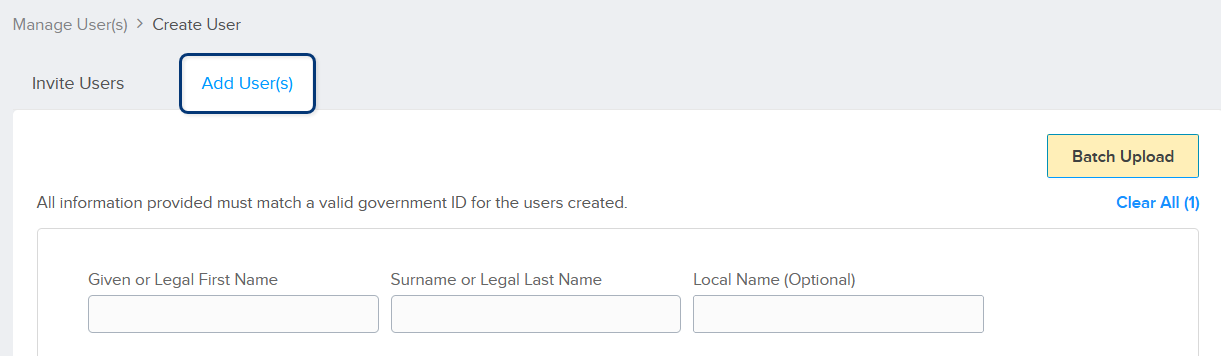
Haga clic en Carga por lotes (esquina superior derecha).
-
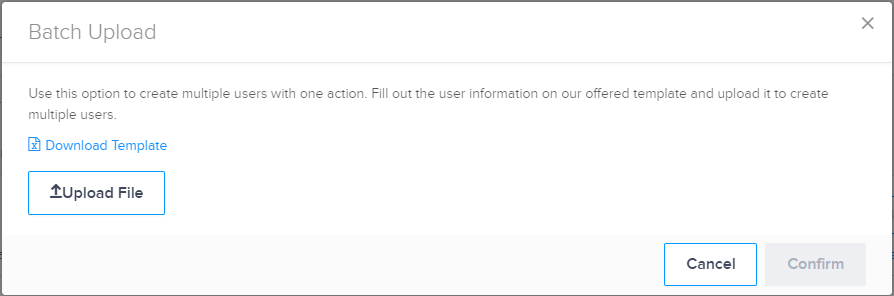
Haga clic en Descargar plantilla para descargar la plantilla de Microsoft Excel.
-
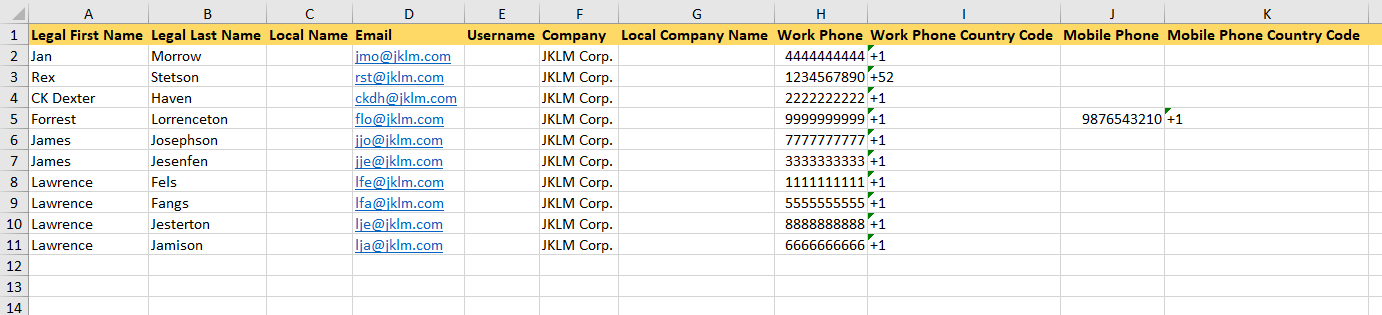
Complete la plantilla con la información de hasta 20 usuarios, guárdela y cierre el archivo.
informaciónNo modifique los nombres de las columnas ni el formato del fichero.
-
Haga clic en Cargar archivo(s). Busque su plantilla completa y haga clic en Abrir.
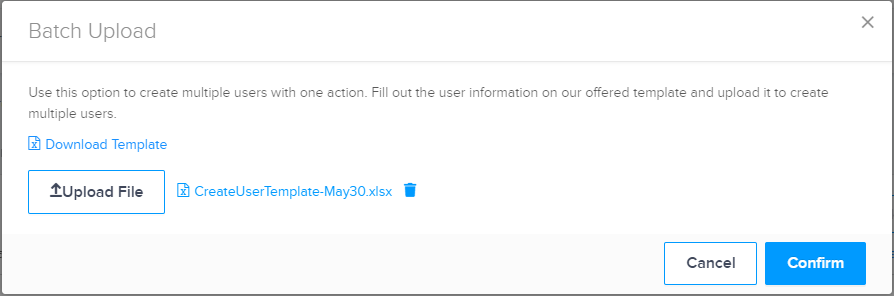
-
Haga clic en Confirme. Los campos de la pestaña Añadir usuario(s) se rellenan con la información de su archivo de importación.
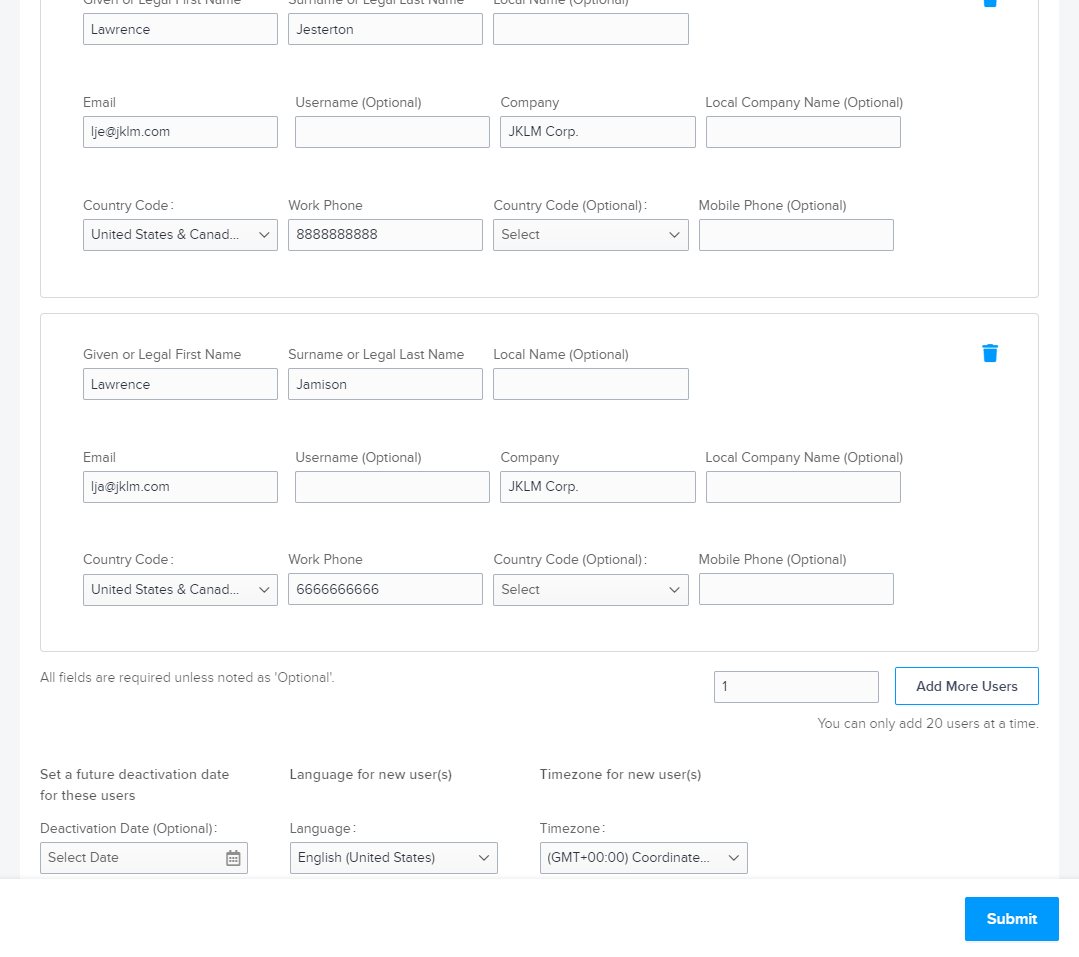
-
Seleccione el idioma del portal, la zona horaria y (opcionalmente) una fecha de desactivación para estos usuarios.
-
Haga clic en Enviar.
Para activar las nuevas cuentas, debe asignar permisos. Consulte Asignar permisos a un usuario.
Invitar a los usuarios a crear contraseñas
Puede crear contraseñas de usuario individualmente desde dentro de la cuenta de cada usuario, o puede enviar un correo electrónico a los usuarios notificándoles que deben crear sus contraseñas.
El panel de gestión de usuarios le permite identificar una lista de usuarios que aún no han creado sus contraseñas y enviarles una notificación por correo electrónico recordándoles que completen el proceso de creación de contraseñas.
-
En el menú Administración, seleccione Gestión de usuarios.
-
Elija Crear contraseñas en el menú desplegable Acciones de la lista.
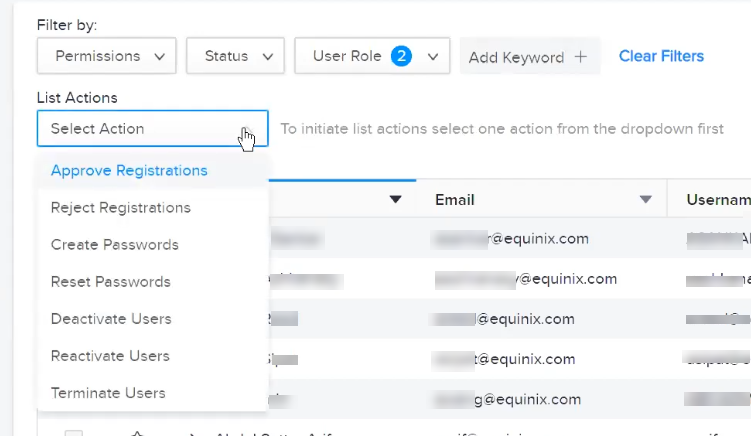
La lista se filtra para mostrar las cuentas de usuario sin contraseña asignada o con contraseñas caducadas.
-
Seleccione una o varias cuentas de usuario y haga clic en Aplicar.
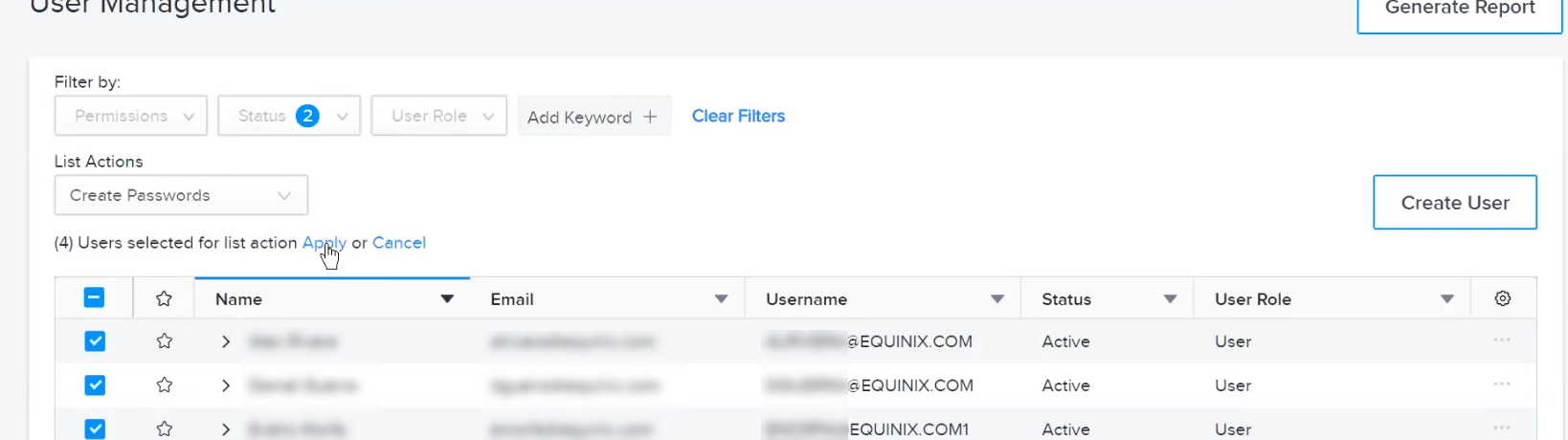
Los usuarios reciben un enlace por correo electrónico para completar el proceso de creación o restablecimiento de su contraseña.
Creación de contraseñas de usuario
-
En el menú Administración, seleccione Gestión de usuarios.
-
Elija Crear contraseñas en el menú desplegable Acciones de la lista.
La lista se filtra para mostrar las cuentas de usuario sin contraseña asignada o con contraseñas caducadas.
-
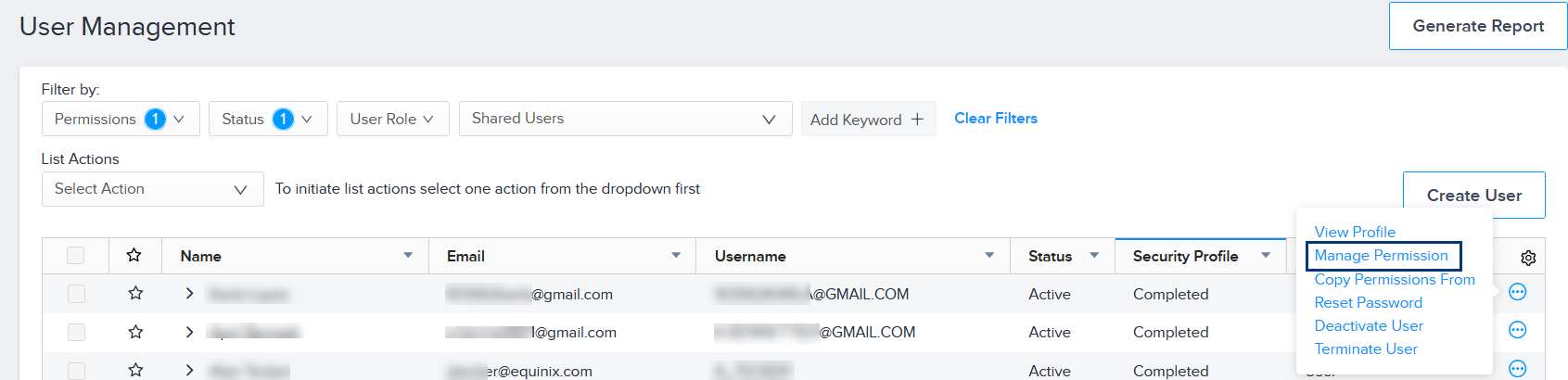
Haga clic en el menú de opciones situado a la derecha del nombre de usuario y seleccione Crear contraseña.
-
Introduzca la nueva contraseña para la cuenta de usuario. Requisitos de la contraseña:
- Debe tener al menos 14 caracteres
- Debe contener al menos una letra minúscula (de a a z)
- Debe contener al menos una letra mayúscula (de la A a la Z)
- Debe contener al menos un número (de 0 a 9)
- Debe contener al menos un carácter especial: ¡# ! $ ^ & * @
- No debe incluir ninguno de estos caracteres especiales: ; < > [ ] { } % ' "
- No debe incluir espacios
- No debe contener dos caracteres idénticos consecutivos
-
Haga clic en Enviar.
Reactivación de usuarios con direcciones de correo electrónico no válidas
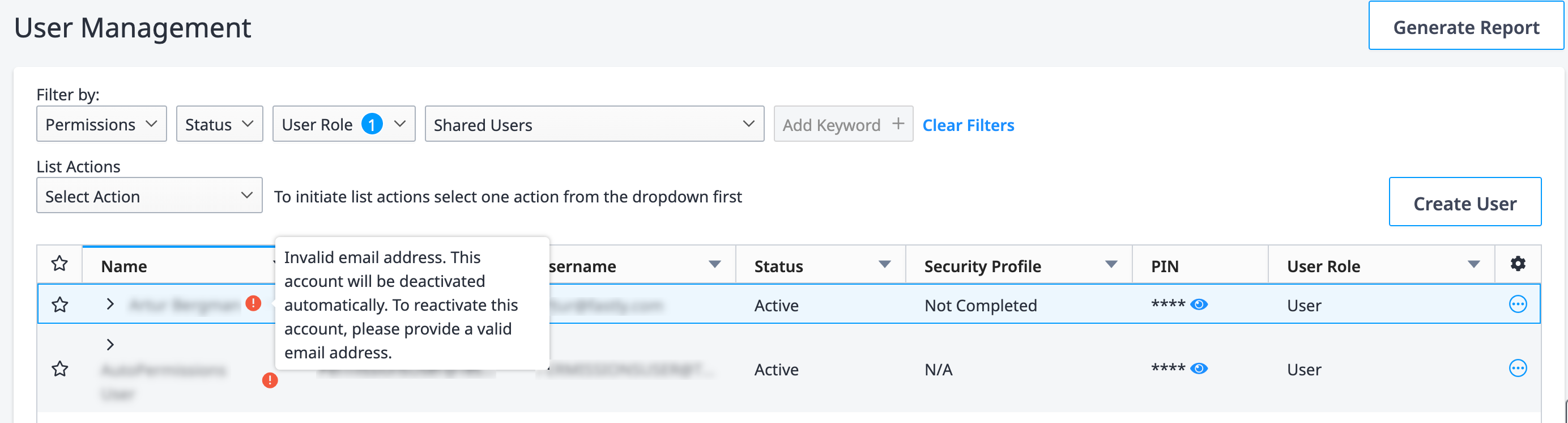
Los usuarios con direcciones de correo electrónico no válidas suponen una amenaza para la seguridad. Para hacer frente a este riesgo, se pide a estos usuarios que actualicen sus direcciones de correo electrónico. Si no lo hacen, sus cuentas se desactivan.
Una vez desactivada la cuenta del usuario, sólo el administrador de la empresa puede reactivarla y actualizar su dirección de correo electrónico.
Para identificar a los usuarios con direcciones de correo electrónico no válidas:
-
En el menú Administración, seleccione Gestión de usuarios.
-
Busque un icono de alerta junto al nombre del usuario.
-
Actualice el campo Email principal de este usuario. Se eliminan el icono de alerta y la fecha de desactivación asignados al usuario.