Permisos de acceso a IBX
Los administradores pueden asignar permisos de acceso a IBX a los usuarios. Estos permisos determinan si un usuario puede:
- Ingresa físicamente a un IBX.
- Traiga a los huéspedes al IBX.
- Retire el equipo del IBX.
- Acceda a jaulas y armarios específicos.
- Programe visitas de trabajo, visitas al centro de datos y salas de conferencias.
- Realizar tareas administrativas.
El acceso al centro de datos de IBX permanecerá activo hasta que el administrador de la empresa del cliente revoque los permisos en el portal del cliente.
Asignación de privilegios virtuales para un IBX
Sigue estos pasos para:
- Especifique a qué IBX puede acceder el usuario en el portal.
- Conceder al usuario permiso para programar visitas de trabajo, visitas al centro de datos y salas de conferencias.
- Designar a un usuario como Administrador.
Para asignar privilegios IBX:
-
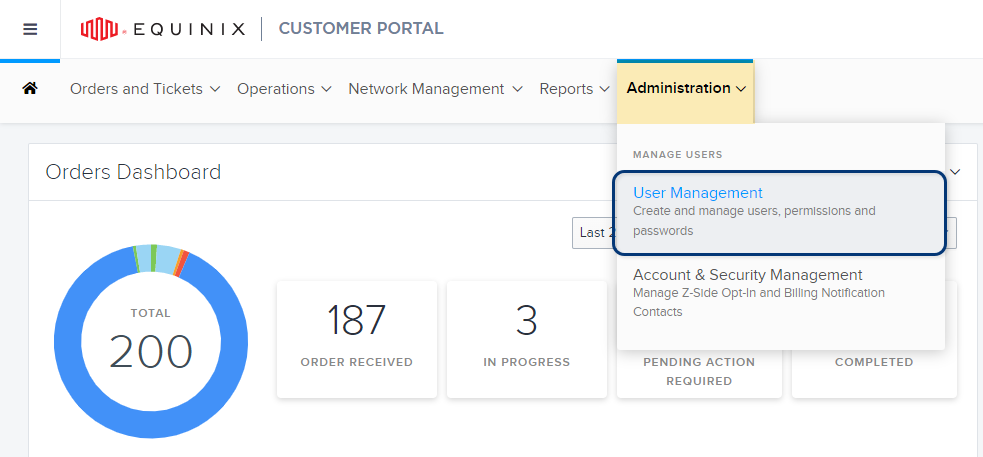
En el menú Administración, seleccione Gestión de usuarios.
-
Busque la cuenta de usuario que desea gestionar.
-
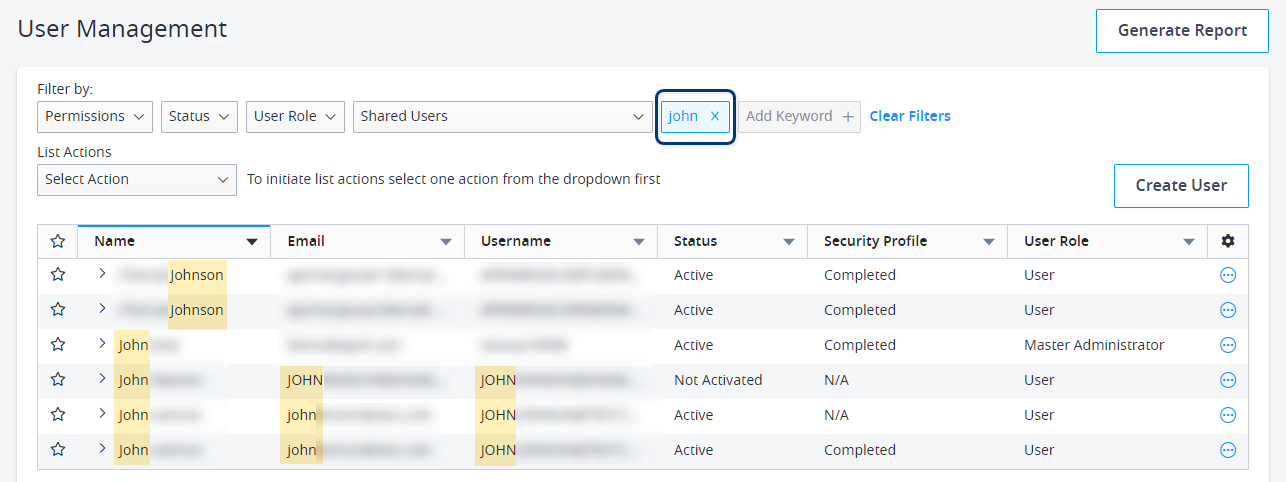
Para buscar un usuario concreto, escriba un nombre, apellido, nombre de usuario o dirección de correo electrónico en el campo Añadir palabra clave:
-
También puede utilizar las opciones de filtro de la parte superior para refinar la lista de usuarios por estado de usuario, función, organización y permisos actuales.
consejoPara localizar rápidamente nuevas cuentas de usuario, establezca el filtro Estado en No activado.
-
-
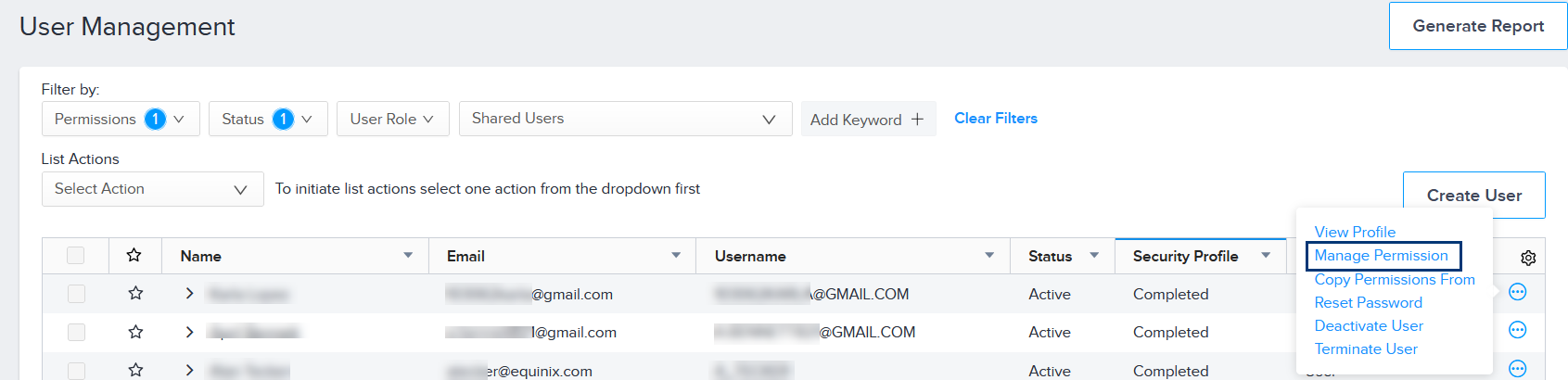
Haga clic en el menú de opciones y seleccione Gestionar permiso.
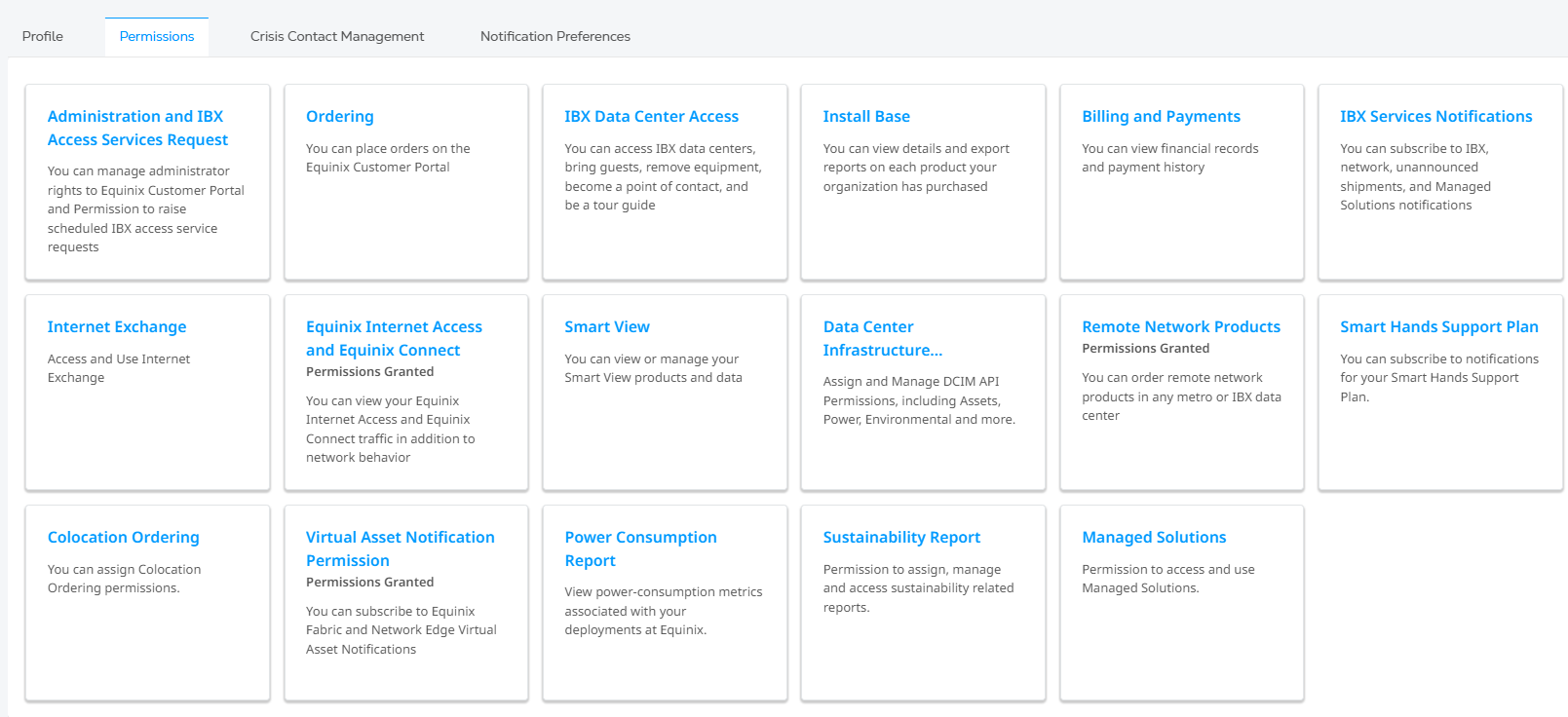
La pestaña Permisos muestra un catálogo de tipos de permisos.
-
Haga clic en Administración y en Solicitud de servicios de acceso IBX.
Una lista muestra todas las ubicaciones IBX disponibles para este usuario. (La lista sólo muestra las ubicaciones en las que la organización del usuario tiene un contrato de espacio o productos de Colocation).
-
(Opcional) Para asignar privilegios de administrador de la empresa o del IBX a este usuario, haga clic en Solicitud de servicios de administración y acceso al IBX. Una lista muestra todas las ubicaciones IBX disponibles para este usuario.
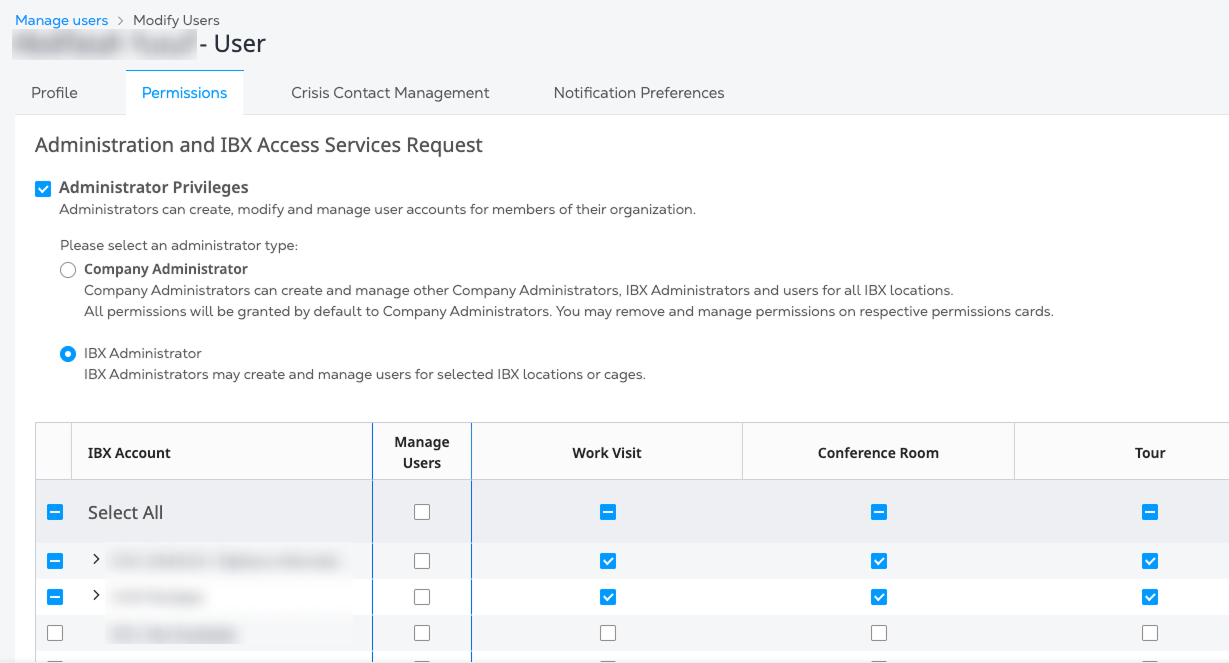
Para obtener información sobre los roles de administrador, consulte Roles en el Portal del Cliente.
-
Seleccione el IBX y los permisos de jaula para el usuario:
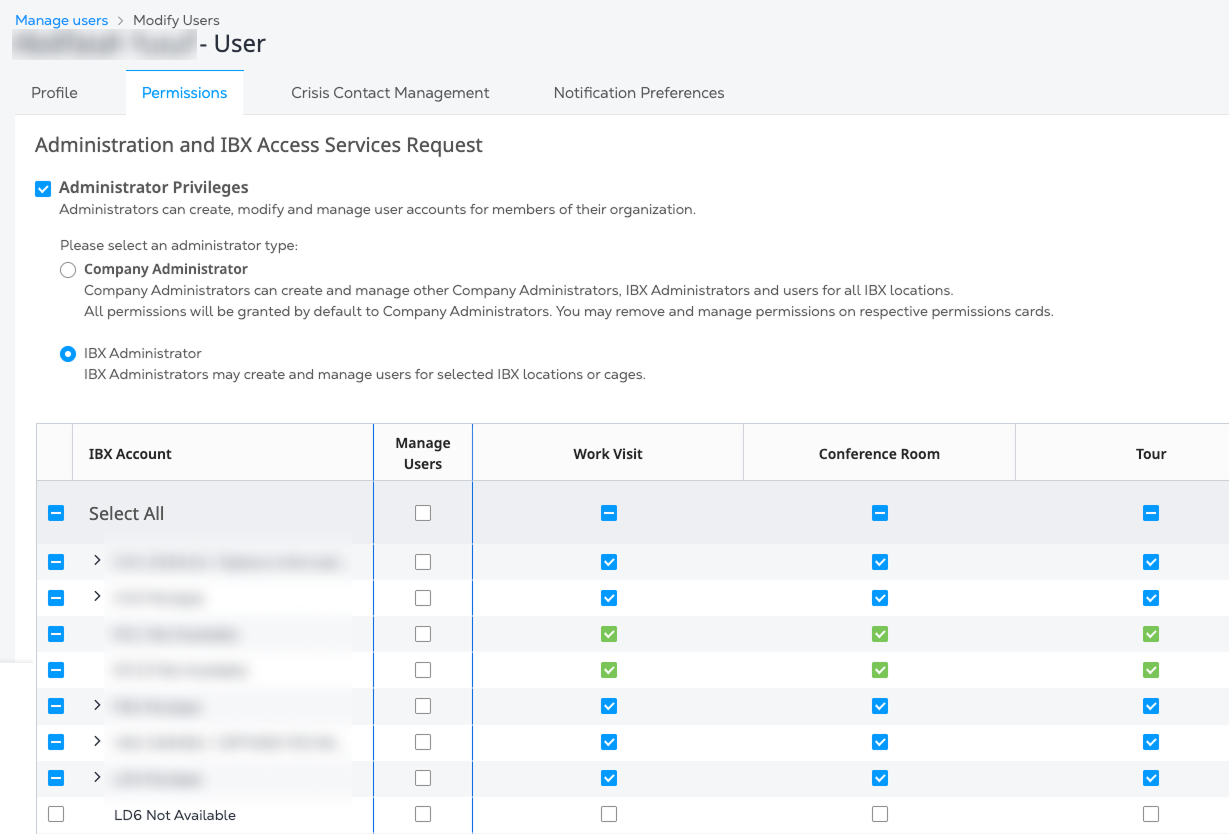
Ícono Significado Acceso total Acceso parcial Se asigna el permiso El permiso no está asignado El permiso no está disponible Para otorgar permisos completos para un IBX, active la casilla de verificación en la columna Cuenta IBX.

Para conceder permisos sólo para jaulas específicas, haga clic en la flecha situada junto al código IBX y, a continuación, seleccione las jaulas que desea habilitar.
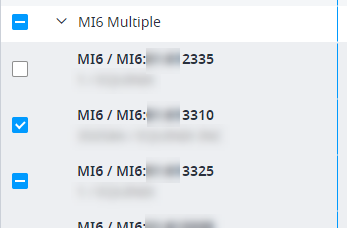 Ejemplo
En el ejemplo anterior, el usuario tiene acceso total a la jaula 3310 y acceso parcial a la jaula 3325, pero no tiene acceso a la jaula 2335.
-
Si el usuario podrá gestionar otras cuentas de usuario, active la opción Gestionar usuarios. Esta opción sólo está disponible para los usuarios designados como administradores.
-
En las columnas restantes, especifique si se permite al usuario programar solicitudes de visitas de trabajo a IBX, salas de conferencias o visitas al centro de datos.
-
Haga clic en Enviar.
Conceder acceso físico a un IBX
Sigue estos pasos para:
- Permitir que un usuario entre físicamente en un IBX.
- Permitir que un usuario traiga invitados al IBX.
- Permitir a un usuario retirar equipos del IBX.
Para conceder o restringir los permisos de acceso físico de un usuario:
-
En el menú Administración, seleccione Gestión de usuarios.
-
Busque la cuenta de usuario que desea gestionar.
-
Para buscar un usuario concreto, escriba un nombre, apellido, nombre de usuario o dirección de correo electrónico en el campo Añadir palabra clave:
-
También puede utilizar las opciones de filtro de la parte superior para refinar la lista de usuarios por estado de usuario, función, organización y permisos actuales.
consejoPara localizar rápidamente nuevas cuentas de usuario, establezca el filtro Estado en No activado.
-
-
Haga clic en el menú de opciones y seleccione Gestionar permiso.
La pestaña Permisos muestra un catálogo de tipos de permisos.
-
Haga clic en la tarjeta Acceso a centros de datos IBX. Una lista muestra todas las ubicaciones IBX disponibles para este usuario. La lista sólo muestra las ubicaciones en las que la organización del usuario tiene un contrato de espacio o productos de Colocation.
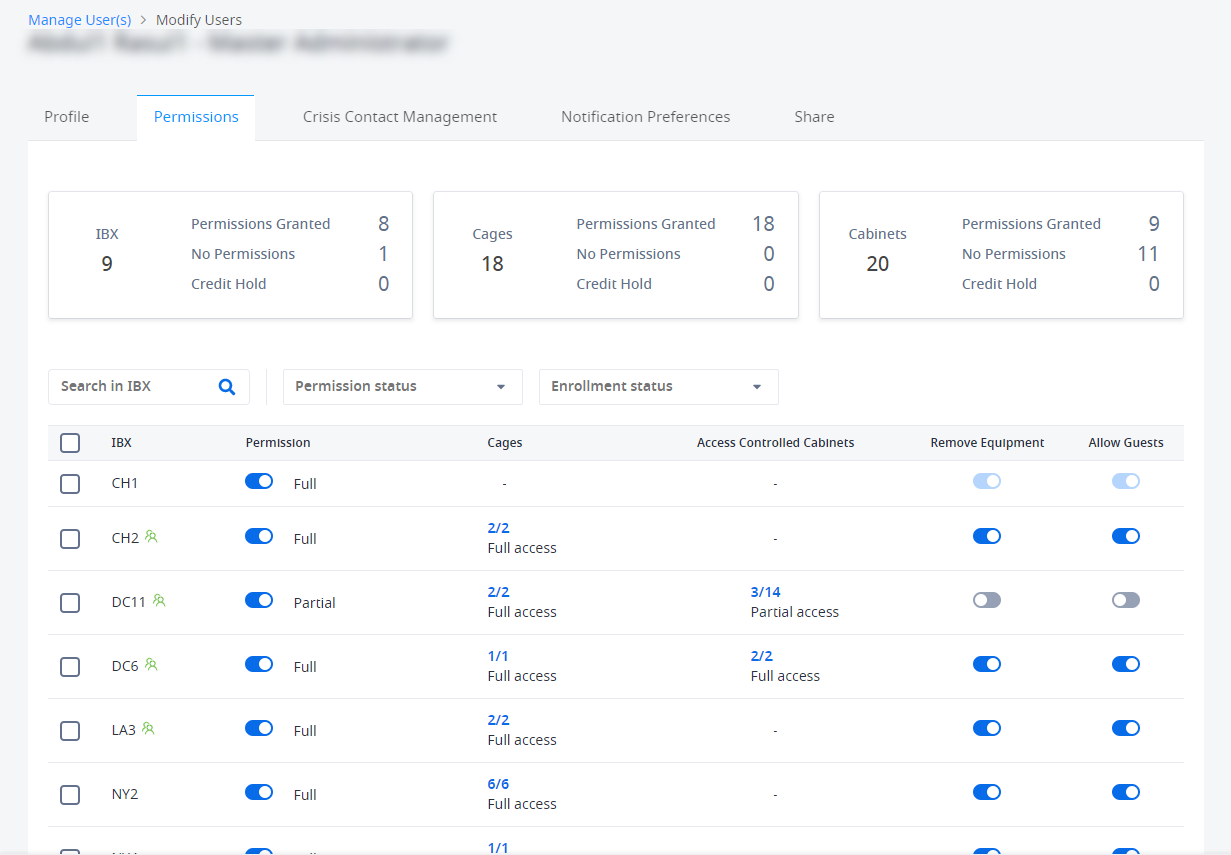
El resumen de la parte superior muestra el número de IBX, jaulas y armarios a los que el usuario ya tiene acceso.
-
Para encontrar el IBX deseado, puede:
- Utilice la casilla Buscar.
- Filtro por Estado de autorización, que muestra los IBX en función de si el usuario está totalmente autorizado, parcialmente autorizado o no autorizado.
- Filtro por Estado de inscripción, que muestra los IBX en función de si el usuario ha completado su inscripción
-
Para activar o desactivar los permisos para un IBX específico, activa el interruptor Permiso:

Permiso Significado NoEl usuario no puede entrar en el IBX. FullEl usuario puede acceder a todas las jaulas y gabinetes en el IBX (y a cualquier jaulas / gabinetes añadidos en el futuro). El usuario puede quitar el equipo y traer invitados. PartialEl usuario puede entrar en la IBX, pero algunos permisos están restringidos. Si el usuario actualmente tiene
Fullpermisos oPartialpermisos para el IBX, al cambiar el switch se cambian los permisos aNo.Si el usuario actualmente tiene
Nopermisos para el IBX, al cambiar el switch se cambian los permisos aFull. A continuación, puede refinar los permisos en la siguiente sección, si es necesario. -
En las columnas para Retirar equipos y Permitir invitados, active o desactive la capacidad del usuario para retirar equipos del IBX o traer invitados al IBX.
notaPermitir invitados permite al usuario incluir visitantes adicionales (como proveedores u otros miembros de su organización) en su solicitud de Visita de trabajo o Visita al centro de datos.
-
Haga clic en Revisar cambios para verificar todas las modificaciones antes del envío.
-
Haga clic en Enviar para guardar los cambios.
Reactivación del acceso a IBX
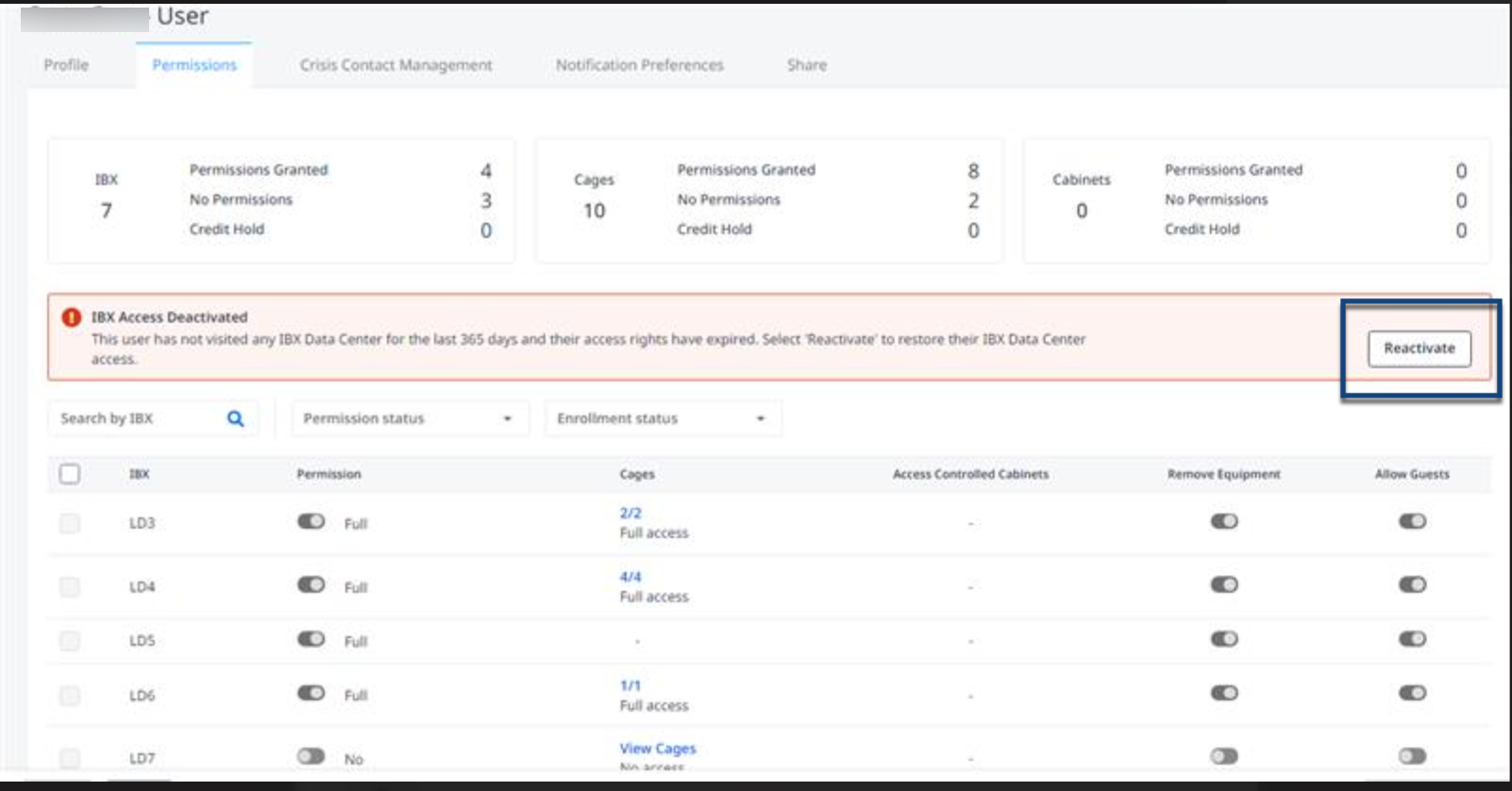
Si se ha revocado el acceso a IBX de un usuario, se puede reactivar en la pestaña Permisos de la página Administrar usuarios para ese usuario o desde la pantalla Acceso al centro de datos de IBX.
Conceder acceso físico a un IBX a través de una aplicación móvil
La aplicación ECP Mobile le permite conceder a un usuario acceso físico a un IBX.
-
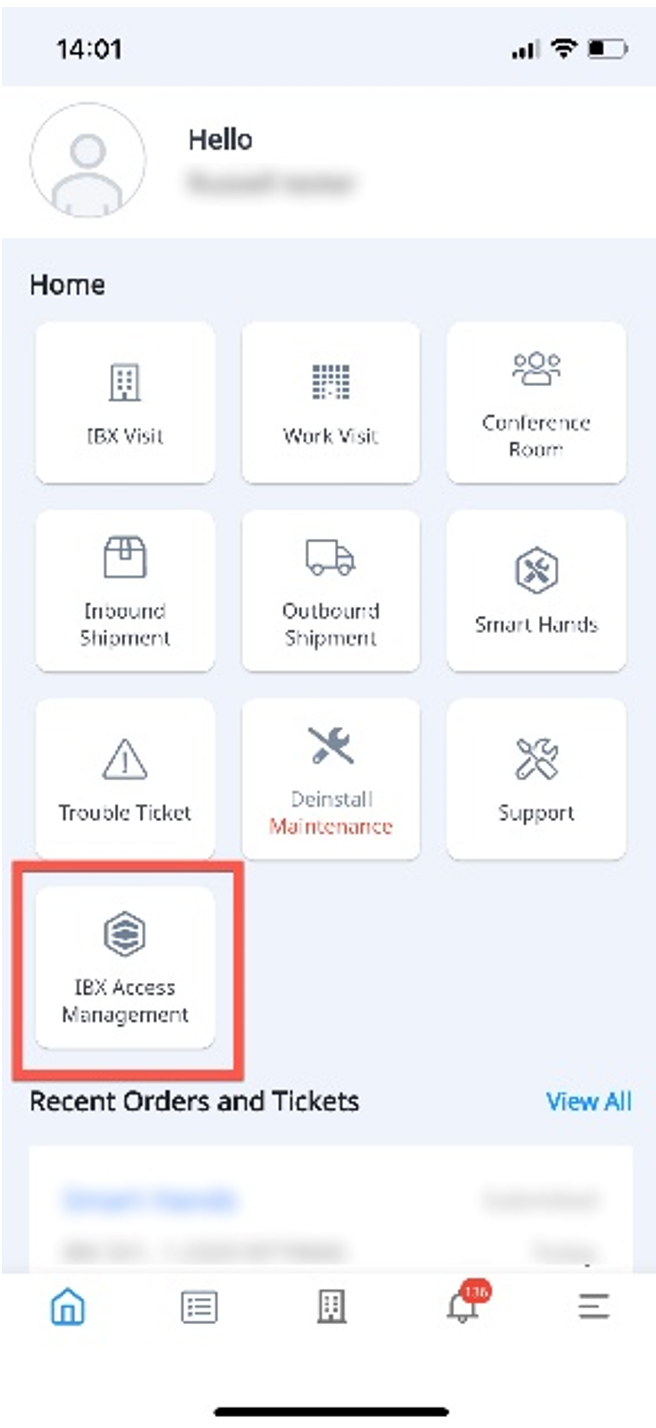
En la pantalla Home, seleccione IBX Access Management.
-
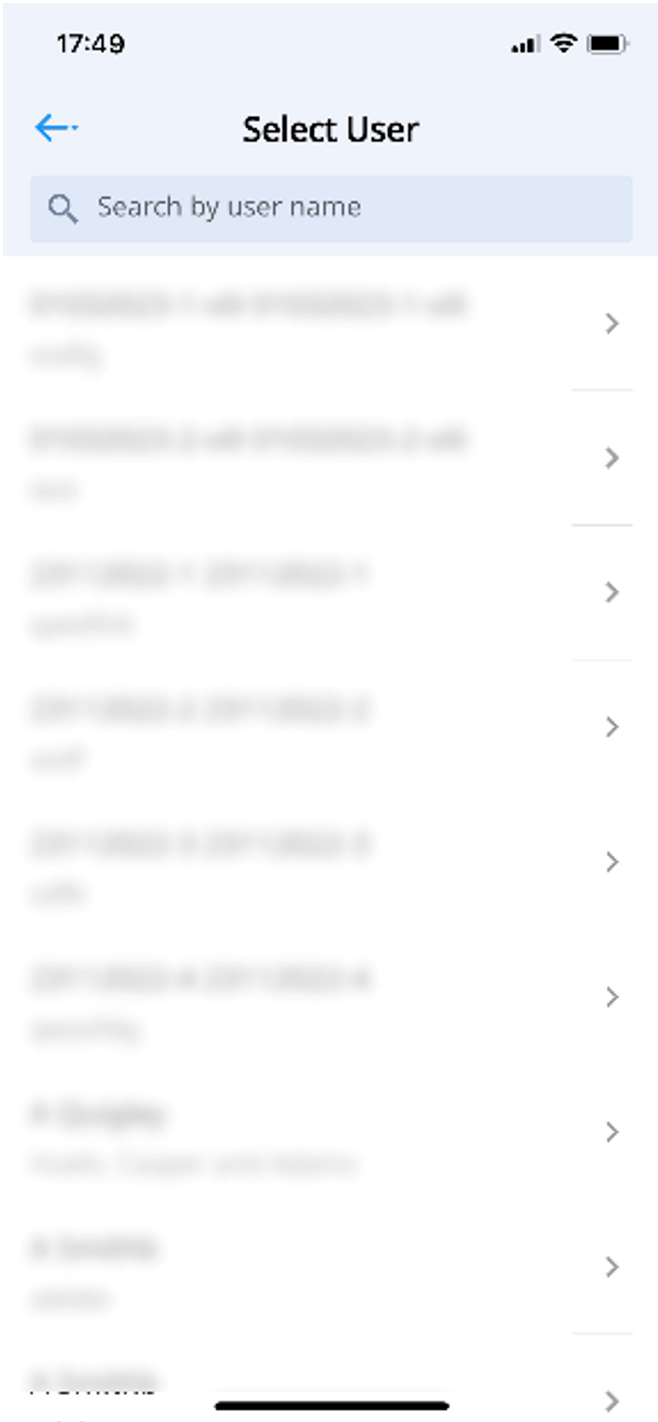
Busque la cuenta de usuario que desea gestionar.
Para buscar un usuario concreto, escriba su nombre, apellidos, nombre de usuario o dirección de correo electrónico.
-
Seleccione el IBX específico al que desea conceder acceso físico. Para activar o desactivar los permisos para un IBX específico, active o desactive el interruptor de acceso.
-
Una vez concedido el acceso físico a la IBX, el permiso del usuario por defecto tendrá el acceso apropiado (por ejemplo,
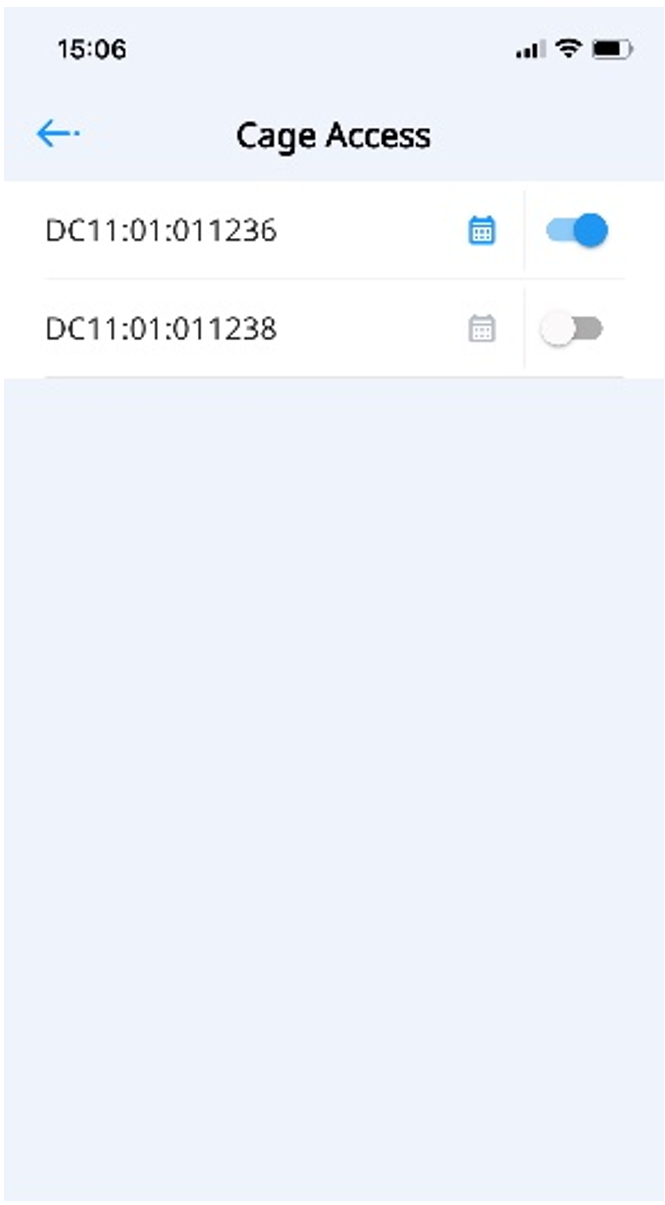
Full Access). Esto incluye las jaulas a las que tendrán acceso.Para conceder o eliminar el acceso físico a las jaulas, active el interruptor Acceso a jaulas.
-
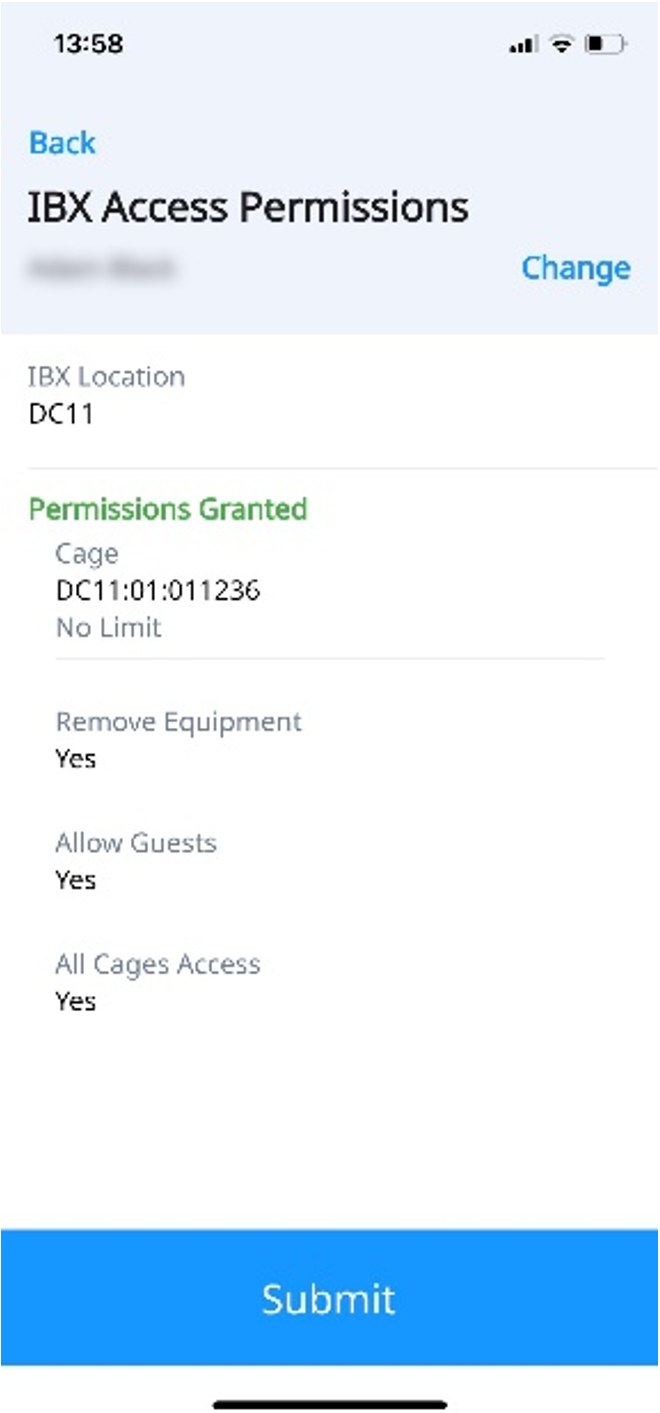
Tras seleccionar las jaulas a las que conceder acceso físico, revise los Permisos concedidos.
-
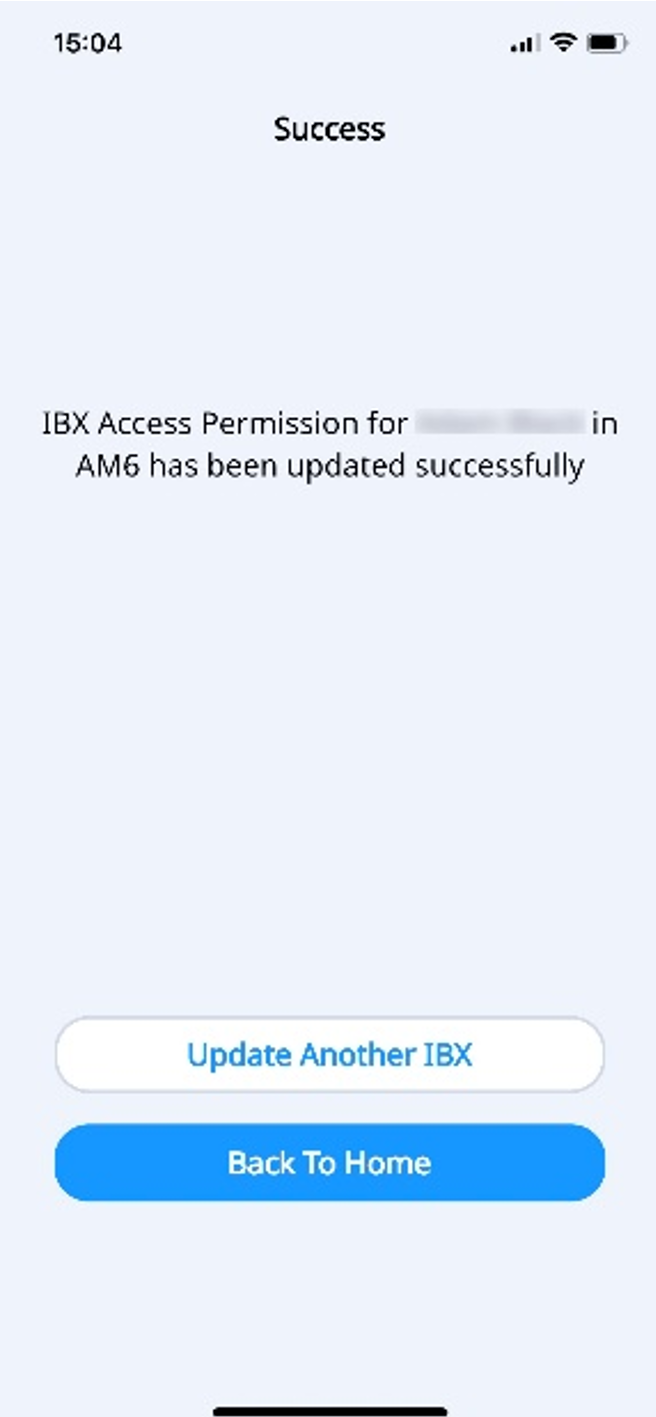
Haga clic en Enviar.
Asignar permisos de jaula/gabinete
Asignar permisos a una jaula no concede automáticamente permisos a los armarios que contiene. Del mismo modo, la asignación de permisos a un armario no concede automáticamente permiso a su jaula. Si concede acceso al armario sin acceso a la jaula, el usuario deberá tener un acompañante a la jaula.
Los permisos a nivel de armario sólo están disponibles si tiene instalados lectores de control de acceso en sus armarios.
Para conceder o restringir el acceso a jaulas y armarios específicos en el IBX:
-
En el menú Administración, seleccione Gestión de usuarios.
-
Busque la cuenta de usuario que desea gestionar.
-
Para buscar un usuario concreto, escriba un nombre, apellido, nombre de usuario o dirección de correo electrónico en el campo Añadir palabra clave:
-
También puede utilizar las opciones de filtro de la parte superior para refinar la lista de usuarios por estado de usuario, función, organización y permisos actuales.
consejoPara localizar rápidamente nuevas cuentas de usuario, establezca el filtro Estado en No activado.
-
-
Haga clic en el menú de opciones y seleccione Gestionar permiso.
La pestaña Permisos muestra un catálogo de tipos de permisos.
-
Haga clic en la tarjeta Acceso a centros de datos IBX. Una lista muestra todas las ubicaciones IBX disponibles para este usuario. La lista sólo muestra las ubicaciones en las que la organización del usuario tiene un contrato de espacio o productos de Colocation.
El resumen de la parte superior muestra el número de IBX, jaulas y armarios a los que el usuario ya tiene acceso.
-
Para encontrar el IBX deseado, puede:
- Utilice la casilla Buscar.
- Filtro por Estado de autorización, que muestra los IBX en función de si el usuario está totalmente autorizado, parcialmente autorizado o no autorizado.
- Filtro por Estado de inscripción, que muestra los IBX en función de si el usuario ha completado su inscripción
-
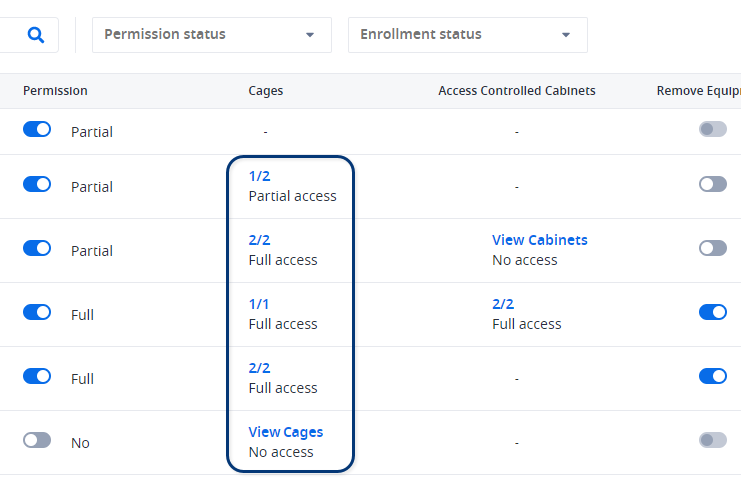
Para conceder o restringir permisos a nivel de jaula, haga clic en el enlace azul de la columna Jaulas:
 nota
notaSi la columna Jaulas está en blanco para un IBX, su organización no tiene ninguna jaula en ese IBX.
-
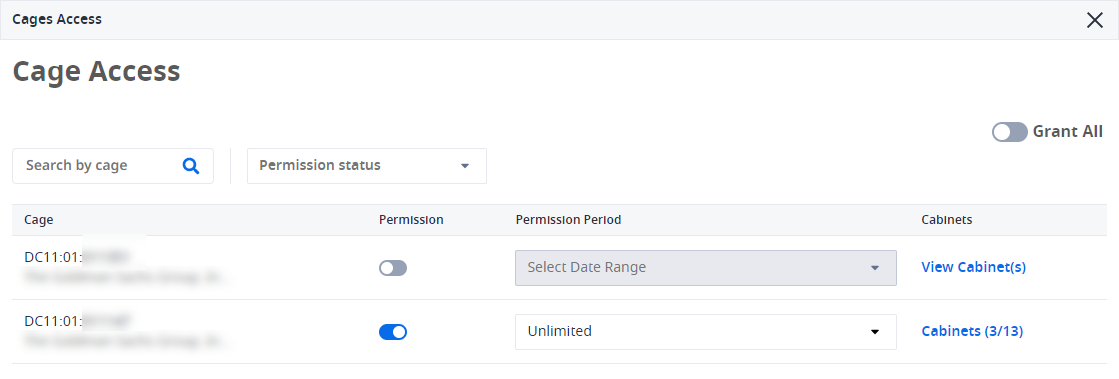
Utilice la ventana Acceso a la jaula para especificar los permisos de la jaula para este usuario.
 consejo
Para encontrar una jaula específica, utilice el cuadro de búsqueda o el filtro Estado del permiso.
Para conceder o revocar permisos para una jaula individual, utilice el conmutador de la columna Permiso.
Para conceder o revocar permisos para todas las jaulas, utilice el conmutador Conceder todos.
(Opcional) Para asignar permisos durante un periodo de tiempo limitado, seleccione Fecha personalizada en la columna Periodo de permiso y, a continuación, seleccione una fecha de inicio y de finalización.
notaSi necesita cambiar la fecha de inicio de un permiso ya activo, desactive el permiso y envíe el cambio, luego active de nuevo el permiso y establezca el nuevo período del permiso.
-
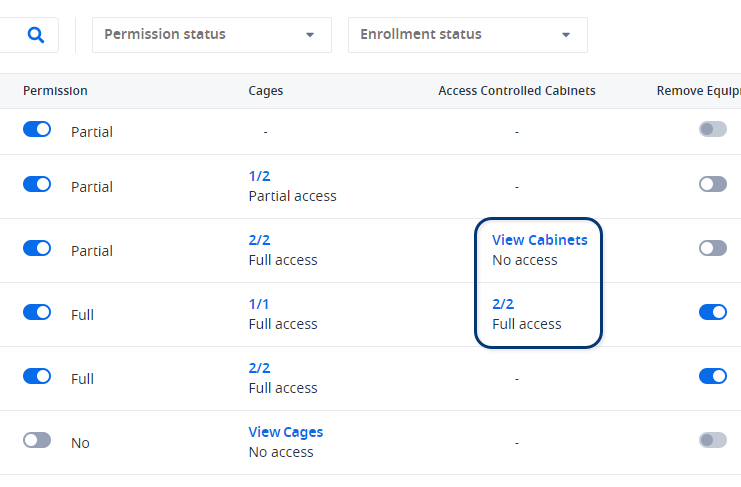
Para conceder o restringir permisos a nivel de armario, haga clic en el enlace azul bajo Acceso a armarios controlados.
 nota
notaSi la columna Armarios está en blanco, la jaula no contiene ningún armario con lectores de control de acceso.
-
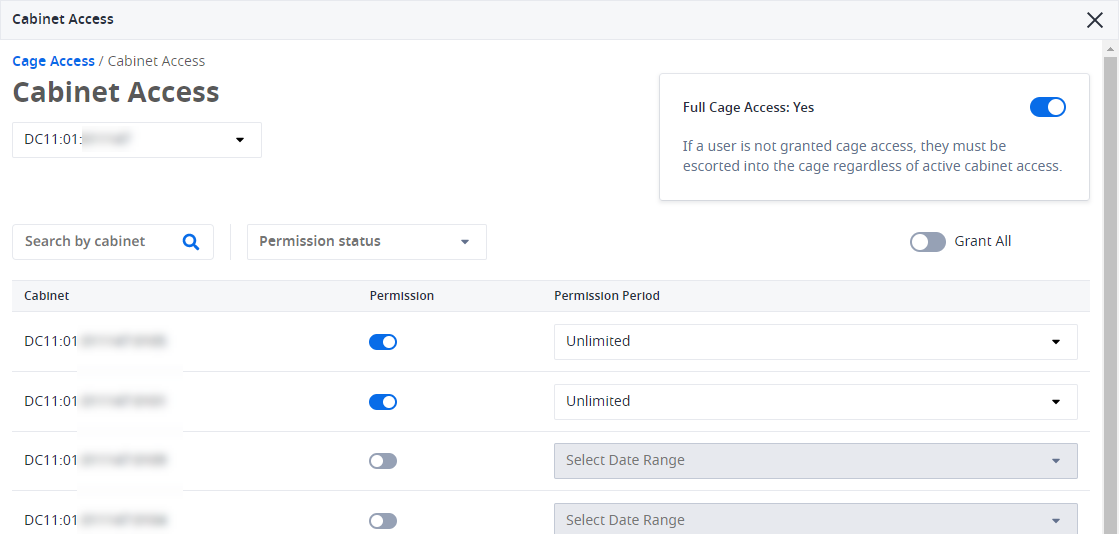
Utilice la ventana Acceso al armario para especificar los permisos del armario para este usuario.
 consejo
Para encontrar un armario concreto, utilice el cuadro de búsqueda o el filtro Estado de los permisos.
Para conceder o revocar permisos para un armario individual, utilice el conmutador de la columna Permiso.
Para conceder o revocar permisos para todo el armario, utilice el conmutador Conceder todos.
(Opcional) Para asignar permisos durante un periodo de tiempo limitado, seleccione Fecha personalizada en la columna Periodo de permiso y, a continuación, seleccione una fecha de inicio y de finalización.
notaSi necesita cambiar la fecha de inicio de un permiso ya activo, desactive el permiso y envíe el cambio, luego active de nuevo el permiso y establezca el nuevo período del permiso.
informaciónSi permite el acceso a un armario pero no a la jaula, el usuario deberá ser acompañado hasta el armario.
-
Haga clic en Revisar cambios para verificar todas las modificaciones antes del envío.
-
Si activa la opción Notificar al usuario, el usuario recibirá una notificación por correo electrónico sobre los cambios de permisos que ha realizado.
-
Haga clic en Enviar para guardar los cambios.