Cuentas y responsabilidades del administrador
Estos procesos son para administradores que crean y gestionan cuentas de usuario y permisos para productos y servicios que no han sido incorporados a Identity and Access Management y se gestionan a través del Colocation Dashboard.
Funciones de administrador
Existen dos tipos de administradores: Administradores de empresa y Administradores de IBX.
Administrador de la empresa:
-
Puede gestionar todos los usuarios y servicios de todas las cuentas y ubicaciones en toda su organización.
-
Puede gestionar otras cuentas de administrador (incluidos los administradores de IBX y los administradores de empresa).
-
Puede acceder a todas las opciones en el menú Administración del Portal del Cliente.
Administrador de IBX:
-
Puede gestionar cuentas de usuario en la organización.
-
Sólo puede conceder a los usuarios permisos basados en IBX para los que tengan permiso de Gestión de usuarios.
-
Puede gestionar los permisos de otros administradores de IBX, restringidos a la IBX en la que tienen permiso de Gestionar Usuario.
-
No puede gestionar Administradores de Empresa.
-
Puede gestionar cuentas y servicios sólo para las ubicaciones asignadas por los Administradores de Empresa.
-
No puede gestionar la Gestión de cuentas y seguridad ni la Gestión de clientes revendedores para su organización.
-
No se pueden conceder ni revocar privilegios de administrador.
-
No puede conceder ningún permiso no basado en IBX o de base amplia como:
- Facturación
- Plan de asistencia SmartHands
- Equinix Digital Products (Equinix Fabric y Network Edge, Remote Network, Internet Exchange, Equinix Internet Access y Equinix Connect, Virtual Asset Notifications, Managed Solutions)
Para garantizar que el soporte de administrador esté siempre disponible, asegúrese de designar uno o más administradores de respaldo. Considera la posibilidad de incluir administradores adicionales para cubrir todas las regiones de tu organización.
A los revendedores se les pueden asignar funciones como administradores de empresa y administradores de IBX.
Acceder al panel de gestión de usuarios
El panel de Gestión de usuarios del Portal del cliente permite añadir nuevos usuarios y realizar cambios en las cuentas de usuario. Para acceder al panel:
-
Acceda al Customer Portal.
-
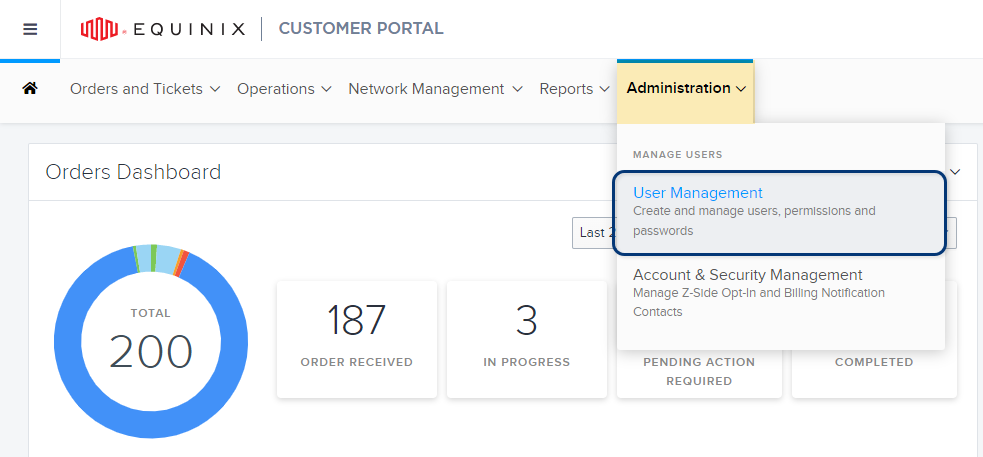
En el menú Administración, seleccione Gestión de usuarios.
notaEl menú Administración sólo es visible para los administradores.
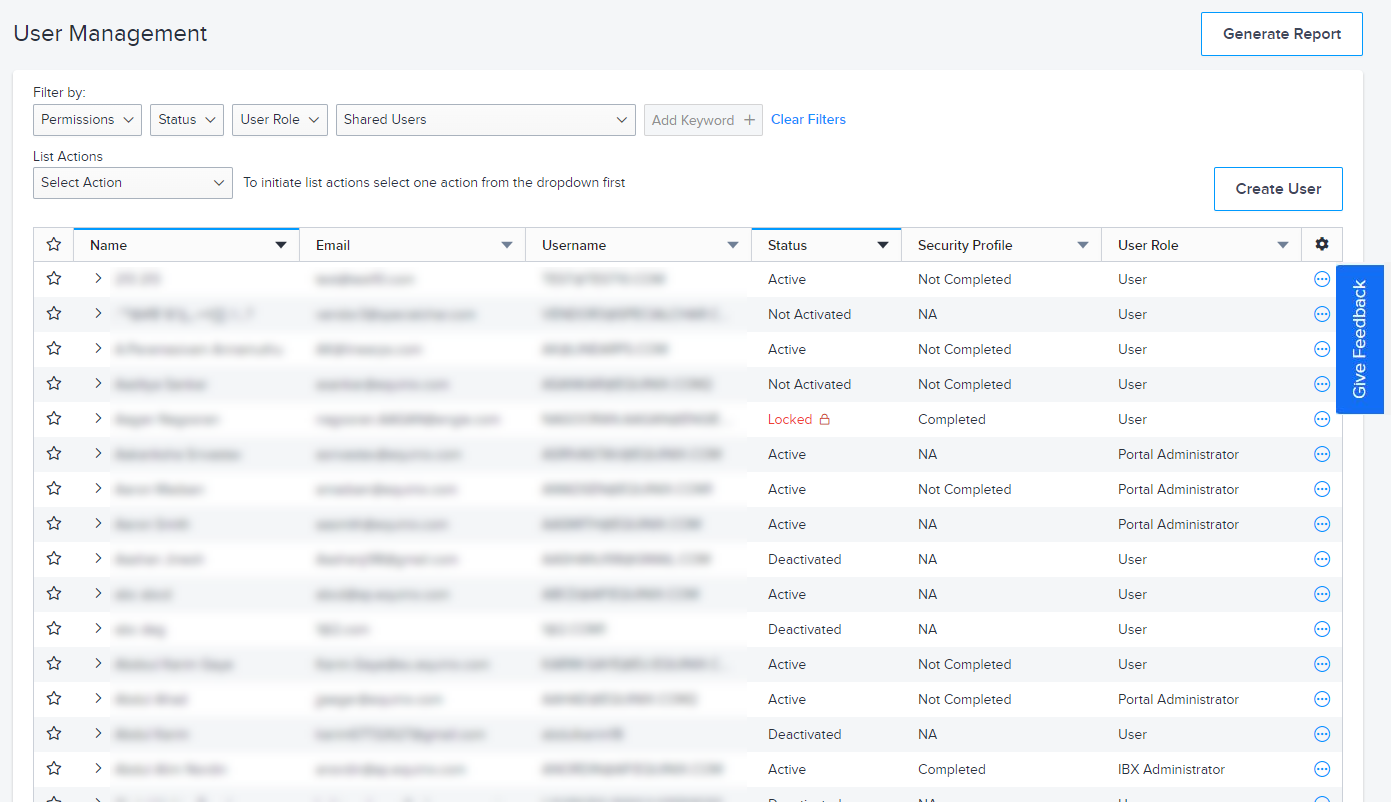
Aparecerá el panel de control Gestión de usuarios. En esta pantalla, puede filtrar y acceder a las cuentas de usuario, ejecutar el informe Detalles del usuario y realizar otras tareas administrativas.
Búsqueda de usuarios
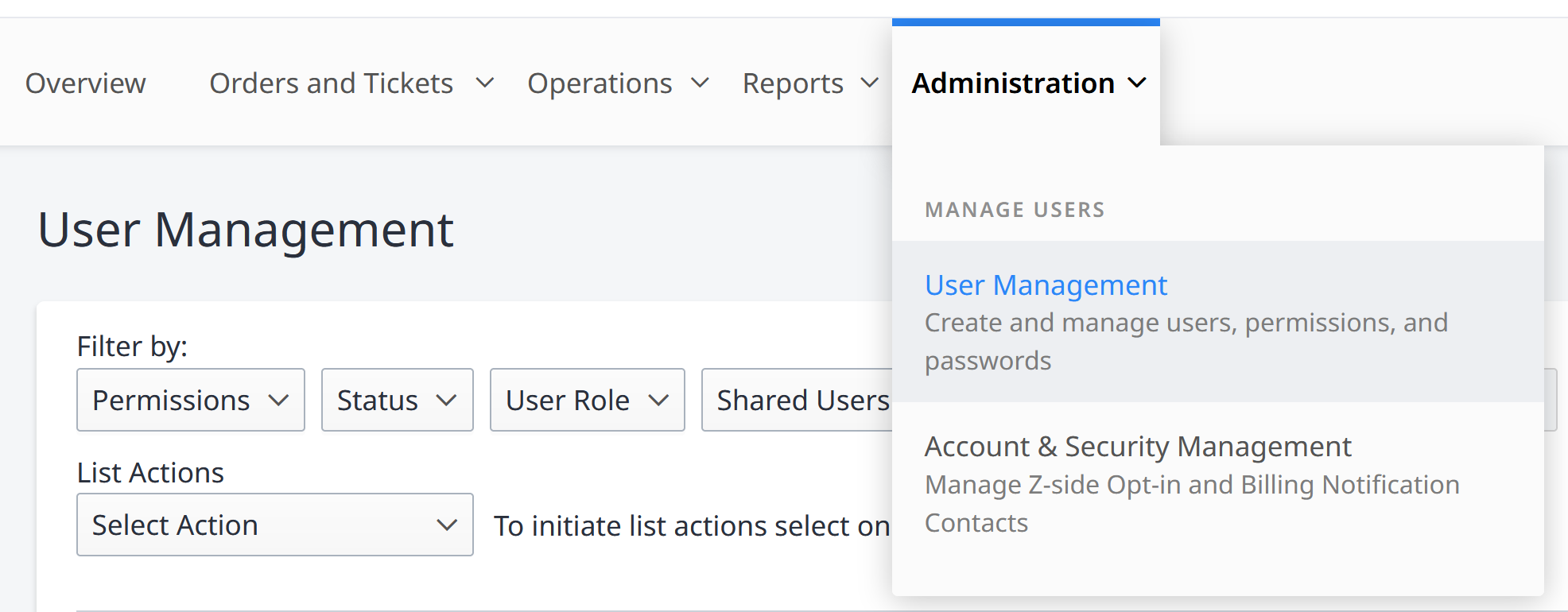
Puede buscar usuarios navegando hasta Administración, seleccione Gestión de usuarios.
Filtre los usuarios según los siguientes criterios:
- Permisos - Búsqueda por acciones de usuario permitidas.
- Estado - Búsqueda por el estado del usuario (activo, inactivo, etc...).
- Rol de usuario - Búsqueda por un conjunto predefinido de permisos de usuario.
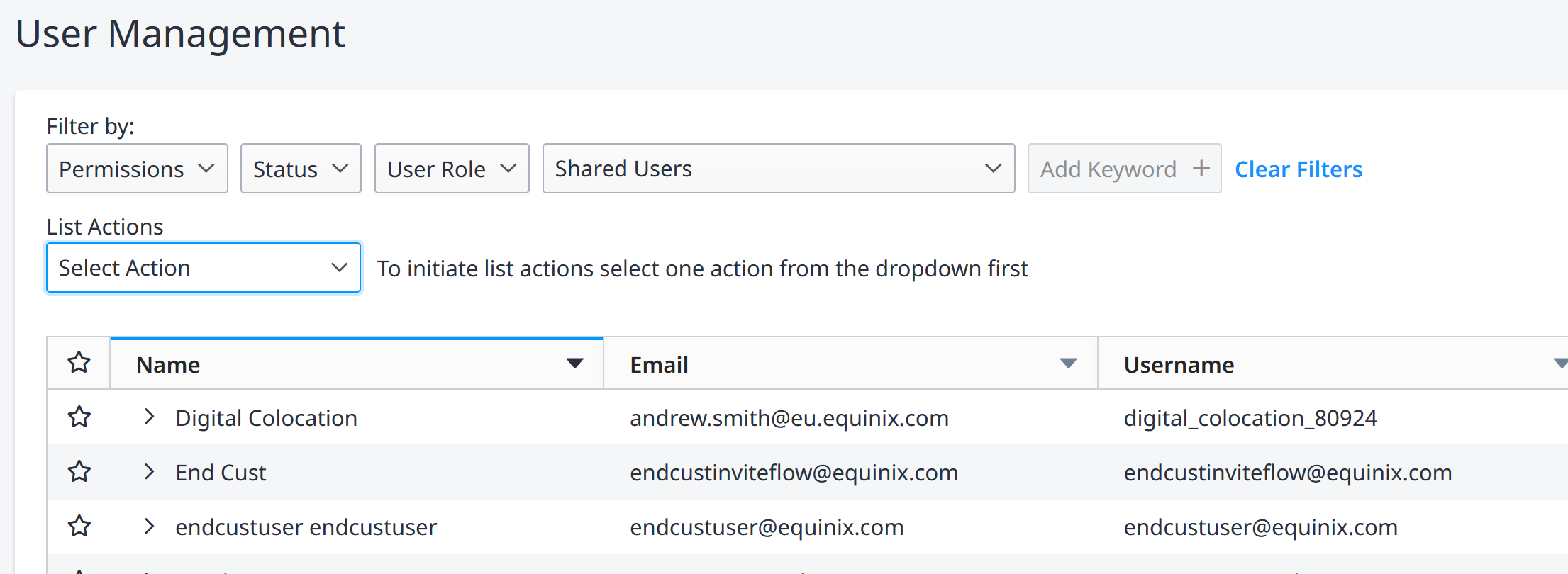
También puede buscar añadiendo palabras clave como:
- Nombre legal
- Apellido legal
- Nombre de usuario
- Envíe un correo electrónico a
Para muchos de ellos, puede utilizar una coincidencia parcial de palabras; por ejemplo, para encontrar todos los usuarios con un dominio de correo electrónico específico, podría introducir el sufijo del dominio (como @xyz.com) como término de búsqueda.
Haga clic en Borrar filtros para restablecer todos los criterios de búsqueda.
Establecer contactos para la gestión de crisis
En tiempos de crisis, Equinix proporciona información e instrucciones a los usuarios identificados como Contactos de Gestión de Crisis. Puede asignar estos roles de gestión de crisis y seguridad a los usuarios que necesitan recibir y responder a las notificaciones de emergencia.
Equinix le recomienda que proporcione el número de teléfono de su centro de operaciones y/o de los miembros de su personal que estén familiarizados con su espacio y equipo de Colocation con licencia.
Revise periódicamente sus contactos de crisis para asegurarse de que podemos llegar a las personas adecuadas en una situación en la que el tiempo apremia.
Para verificar que los contactos de crisis están asignados, genere el Informe de contactos de crisis.
-
En el menú Administración, seleccione Gestión de usuarios.
-
Busque al usuario para identificarlo como contacto de gestión de crisis o contacto de seguridad.
-
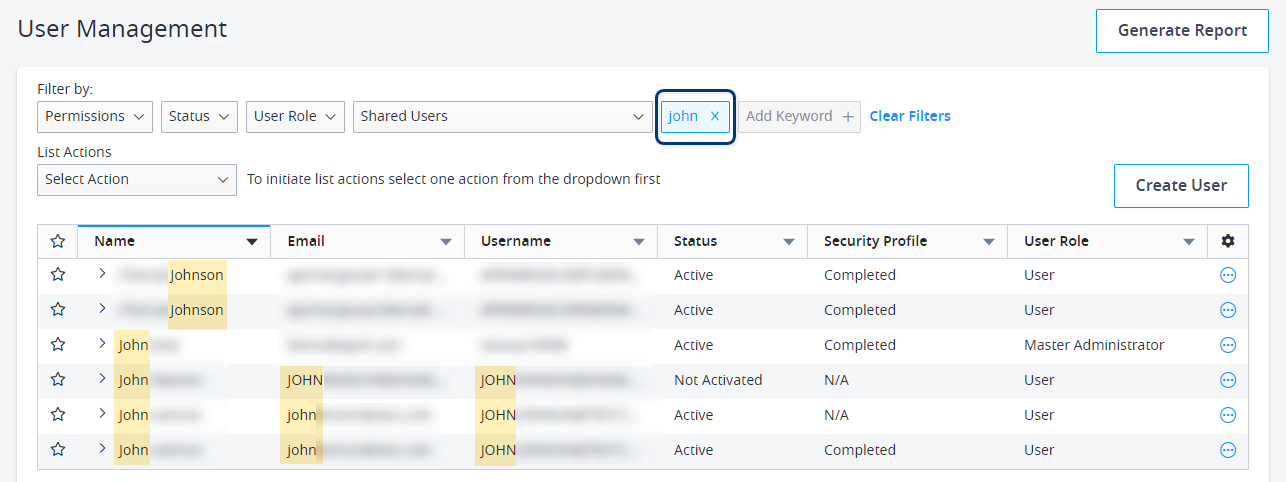
Para buscar un usuario concreto, escriba un nombre, apellido, nombre de usuario o dirección de correo electrónico en el campo Añadir palabra clave:
-
También puede utilizar las opciones de filtro de la parte superior para refinar la lista de usuarios por estado de usuario, función, organización y permisos actuales.
-
-
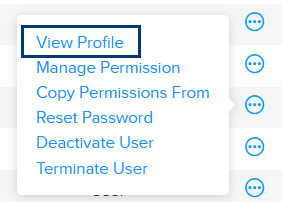
Haga clic en el menú de opciones situado a la derecha del nombre de usuario y seleccione Ver perfil.
Se muestra el perfil del usuario.
-
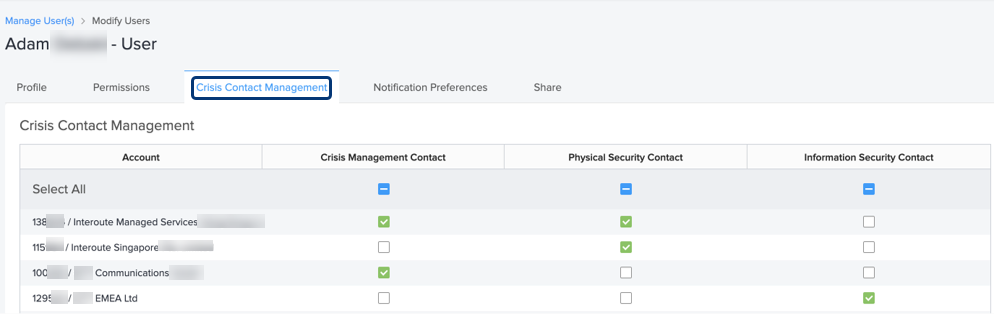
Seleccione la pestaña Gestión de contactos de crisis.
-
Para cada cuenta disponible, seleccione la función que desea asignar:
- Contacto para la gestión de crisis - Se contactará con el usuario en caso de que una catástrofe natural, un acontecimiento importante a escala mundial o un suceso perturbador e inesperado amenace a la organización o a sus partes interesadas (por ejemplo, un atentado terrorista o una pandemia).
- Contacto de seguridad física - Se contactará con el usuario si un problema grave afecta al equipo físico, o si se produce una crisis en el IBX (por ejemplo, un huracán, o problemas específicos del IBX).
- Contacto de seguridad de la información - Se contactará con el usuario en caso de que se produzca una amenaza cibernética o un problema de seguridad de la información (por ejemplo, un ataque de ransomware o una violación de datos).
-
Haga clic en Enviar.
Si se produce una crisis o un incidente de seguridad, los contactos de gestión de crisis asignados recibirán una notificación por correo electrónico.
Configurar notificaciones de usuario
Una vez que haya asignado permisos y funciones a un usuario, puede configurar las preferencias de notificación para el usuario. Los usuarios también pueden configurar sus propias preferencias. Para más detalles, consulte Preferencias de notificación.
-
En el menú Administración, seleccione Gestión de usuarios.
-
Busque al usuario para identificarlo como contacto de gestión de crisis o contacto de seguridad.
-
Para buscar un usuario concreto, escriba un nombre, apellido, nombre de usuario o dirección de correo electrónico en el campo Añadir palabra clave:
-
También puede utilizar las opciones de filtro de la parte superior para refinar la lista de usuarios por estado de usuario, función, organización y permisos actuales.
-
-
Haga clic en el menú de opciones situado a la derecha del nombre de usuario y seleccione Ver perfil.
Se muestra el perfil del usuario.
-
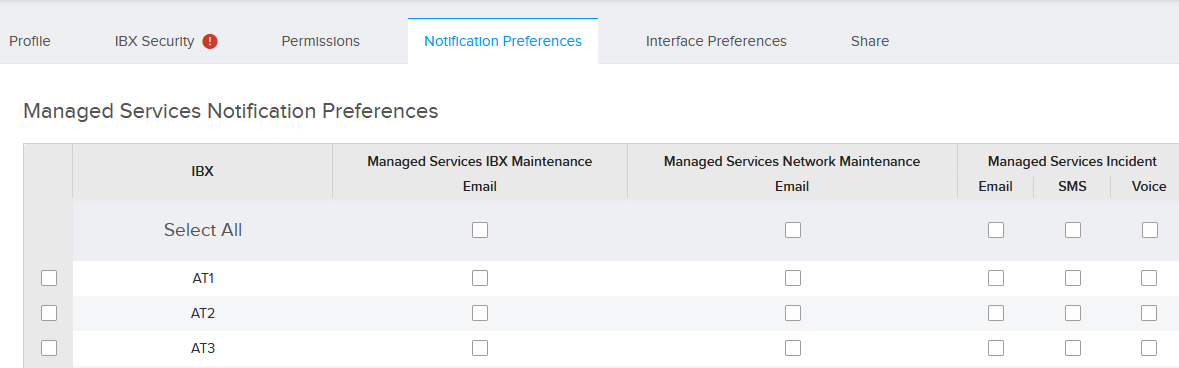
Seleccione la pestaña Preferencias de notificación. Aparecerán las tarjetas de notificación disponibles para este usuario.
-
Haga clic en la tarjeta de notificación y seleccione el tipo de notificaciones que debe recibir el usuario. Para algunas notificaciones, puede seleccionar correo electrónico, SMS (mensajes de texto) o notificaciones de voz. Por ejemplo:
-
Haga clic en Enviar.
Identificación de los usuarios migrados
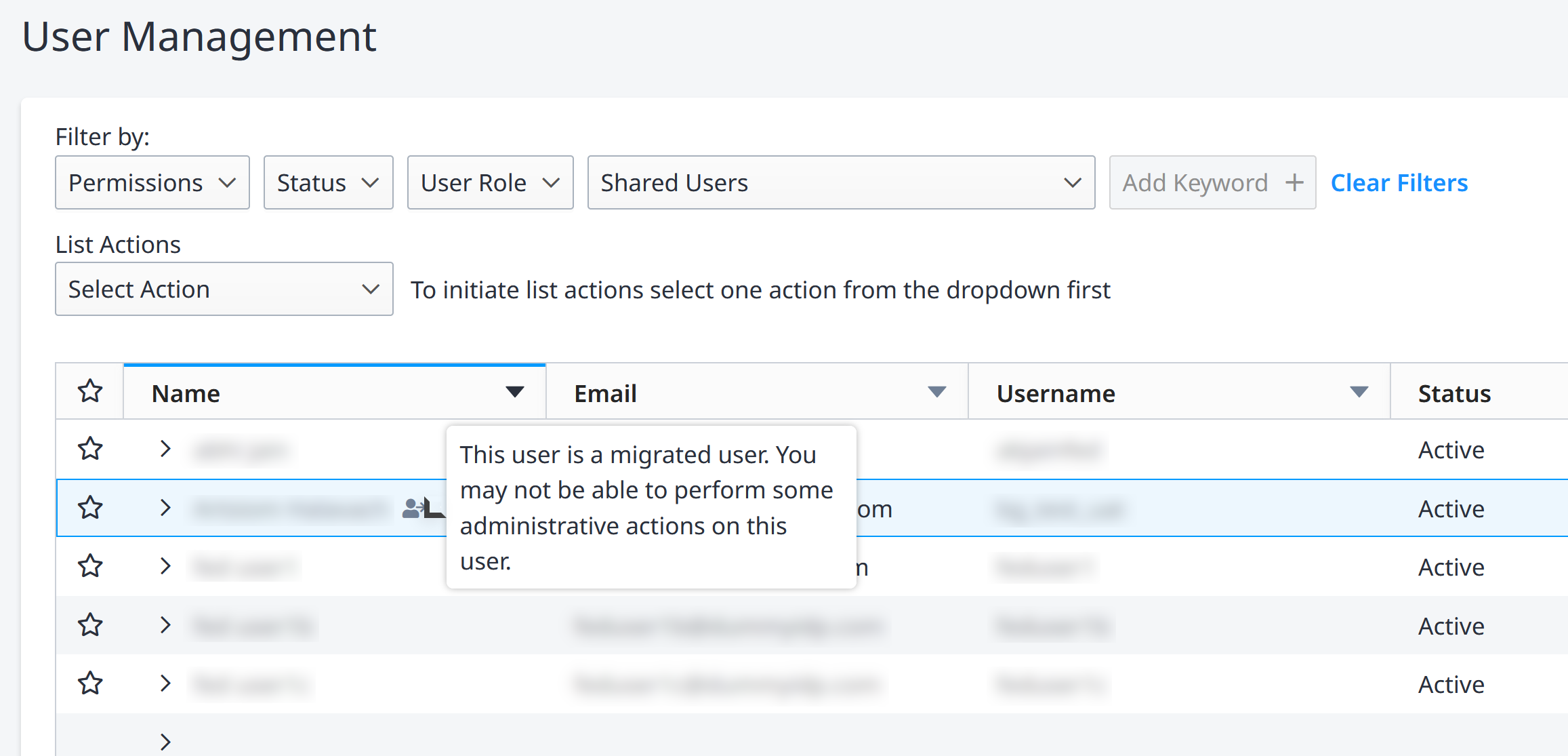
Los usuarios que se han migrado a la autenticación basada en correo electrónico y a la gestión de identidades pueden identificarse mediante el icono de usuario migrado.
- En el menú Administración, seleccione Gestión de usuarios.
- Los usuarios que se hayan migrado a Gestión de identidades mostrarán el icono de usuario migrado. Pase el ratón sobre el icono para obtener más información.
Cancelación o desactivación de cuentas de usuario
La desactivación o cancelación de una cuenta de usuario también desactiva la inscripción de acceso al IBX del usuario. Esto elimina la capacidad del usuario para acceder físicamente a los IBX.
Equinix recomienda que cancele o desactive una cuenta de usuario de acuerdo con estas directrices:
-
Dar de baja una cuenta de usuario: utilice esta opción si el usuario abandona la empresa o cambia a una función de trabajo que no requiere acceso al Portal del cliente. La cancelación tiene efecto inmediato. Una cuenta de usuario cancelada no se puede reactivar; se debe volver a crear como una cuenta nueva y se deben configurar de nuevo los permisos del usuario.
-
Desactivar una cuenta de usuario - Utilice esta opción para un usuario que se va de baja prolongada (y necesitará ser reactivado más tarde), o para un contratista que se marcha y que se espera que regrese en una fecha posterior. Las desactivaciones pueden tener efecto inmediato, o pueden programarse para una fecha futura. Utilice la acción Reactivar usuario para restaurar una cuenta de usuario desactivada, incluidos los permisos asociados.
Los usuarios pueden ser dados de baja/desactivados por un administrador de la empresa o un administrador de IBX; pero los administradores sólo pueden ser dados de baja/desactivados por un administrador de la empresa.
En el menú Administración, seleccione Gestión de usuarios.
Para dar de baja o desactivar a un solo usuario:
-
Haz clic en el menú de opciones.
-
Seleccione Desactivar usuario o Dar de baja usuario.
Para dar de baja o desactivar varios usuarios a la vez:
-
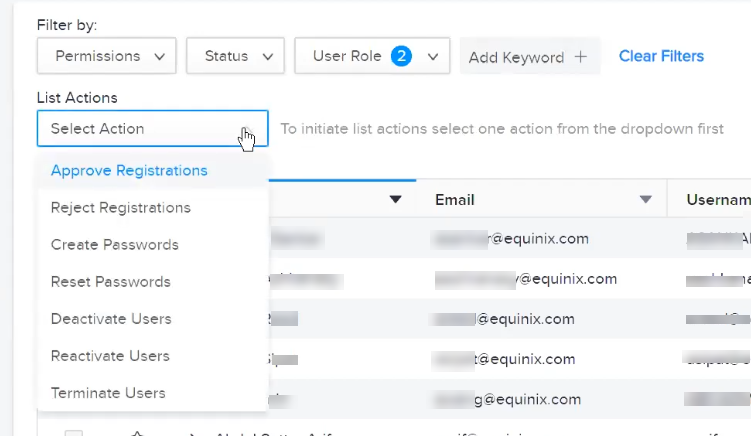
Elija Desactivar usuarios o Dar de baja usuarios en el menú desplegable Acciones de la lista.
-
Seleccione los usuarios que desea desactivar o dar de baja.
-
Haga clic en Aplicar.
Para las bajas, introduzca un motivo para la baja y, a continuación, haga clic en Sí, dar de baja al usuario.
Para las desactivaciones, especifique si la cuenta debe desactivarse inmediatamente o en una fecha/hora futura especificada y, a continuación, haga clic en Desactivar.
Cuando añada una cuenta de usuario manualmente, puede programar una fecha de desactivación automática para esa cuenta. Esto es recomendable si sabe que el acceso del usuario al portal debe expirar en una fecha concreta. Consulte Añadir un usuario para obtener más información.