Creación de tokens de servicio Z-Side
Un token de servicio del lado Z es una clave única que permite a otro cliente en Equinix Fabric establecer una conexión contigo.
Puede crear tokens del lado Z para los siguientes tipos de activos:
- Puertos de tela (ambos tipos EVPL, EPL)
- Dispositivos virtuales de Network Edge
- Redes multipunto - E-LAN, E-Árbol y E-Access.
Una vez que se crea y comparte un token de servicio del lado Z con otro cliente, pueden canjearlo para crear una conexión con su activo predefinido como destino.
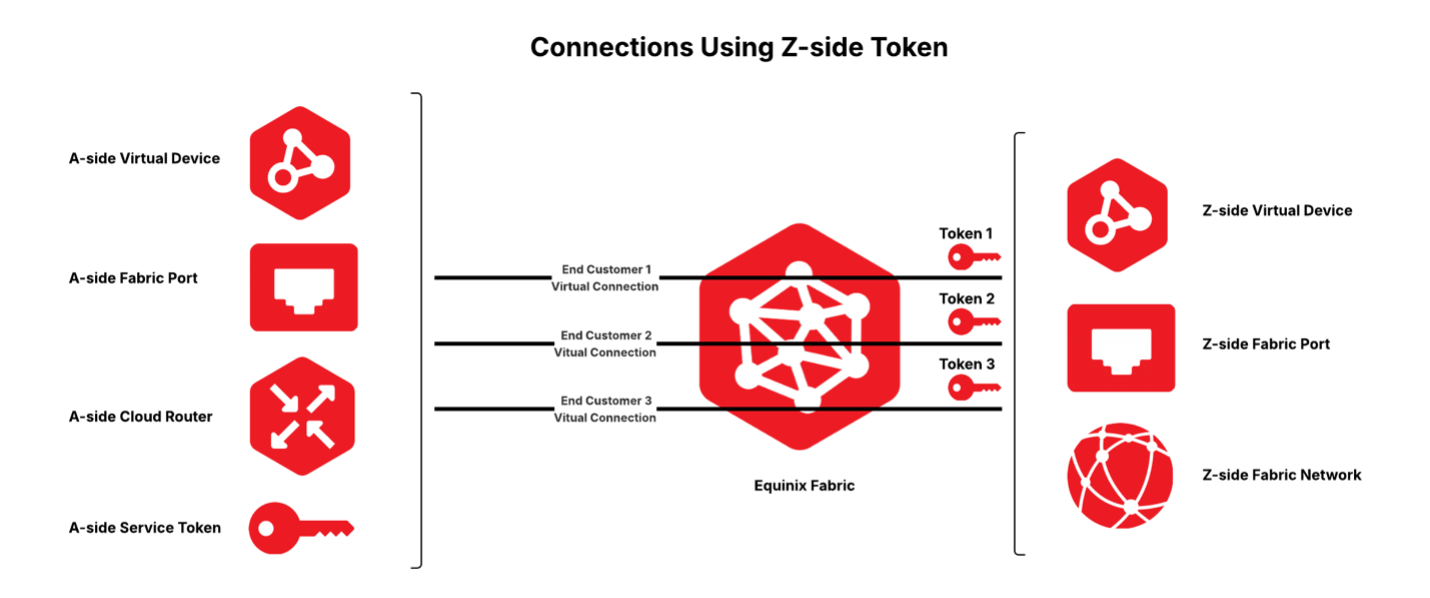
El cliente que canjea el token del lado Z (el propietario del activo originario del lado A) se factura por la conexión virtual una vez que la crean. También se puede usar un token de servicio del lado Z para permitir a otro usuario dentro de su propia organización que tenga activos en un proyecto diferente, de modo que pueda conectarse a un activo en su proyecto.
Para obtener más información sobre cómo canjear un token de servicio del lado Z, consulte Canjear un token de servicio del lado Z .
Requisitos previos
Antes de crear un token de servicio, debe tener lo siguiente:
- Una cuenta del Portal del Cliente.
- Un puerto existente, dispositivo virtual o red multipunto.
- Permisos de acceso a un activo para el que desea crear un token de servicio.
- Portal
- API
-
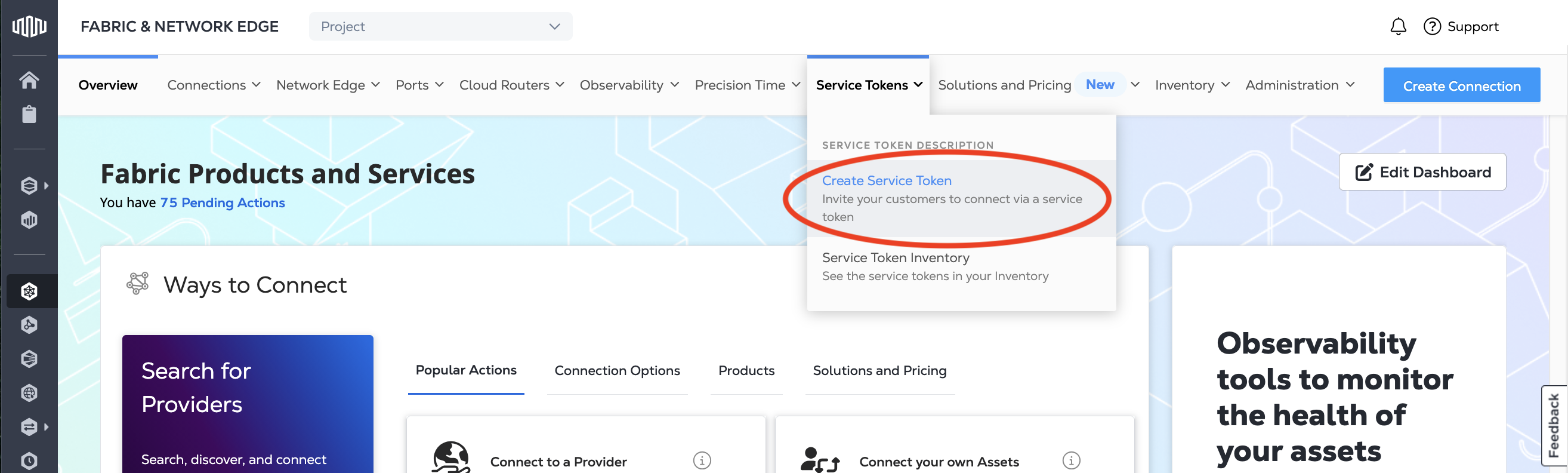
Inicie sesión en el Portal del Cliente y navegue hasta el Panel de Tela .
-
En el menú Tokens de servicio, seleccione Crear Token de servicio .
-
En la sección Tipo de token de servicio, seleccione token de servicio del lado Z .
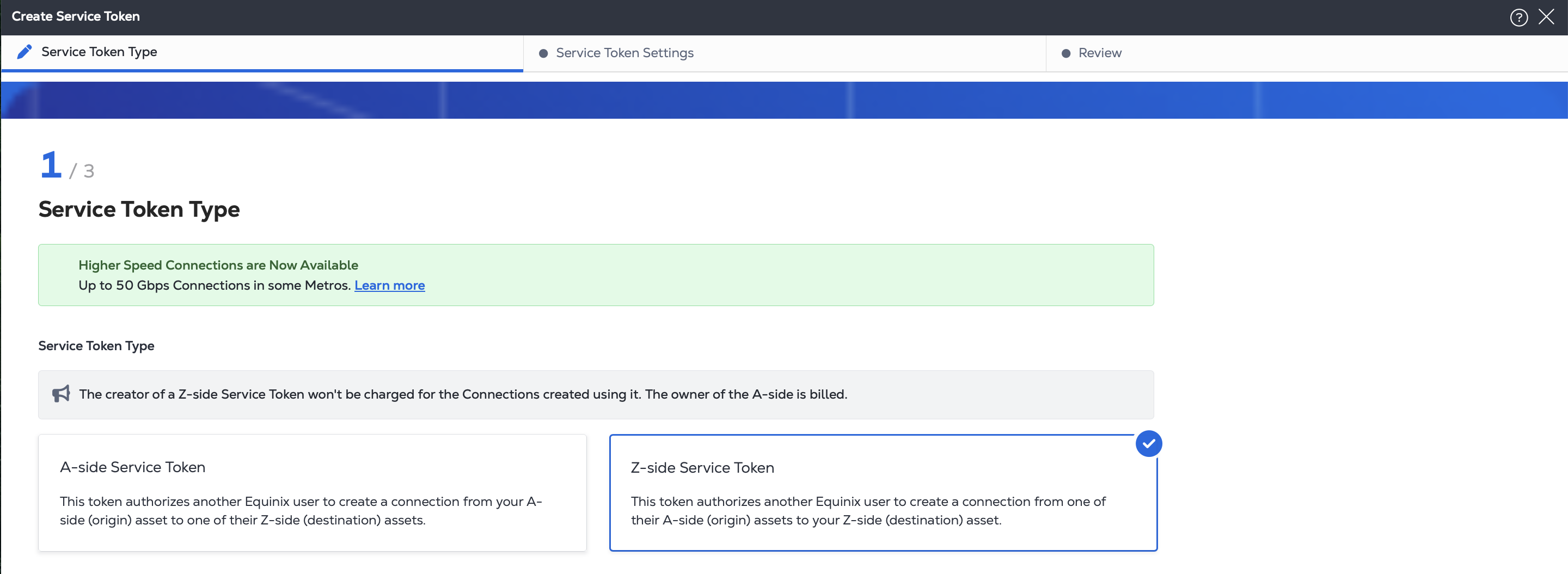
Seleccione el tipo de activo para el que desea crear el token del lado Z: Puerto, dispositivo virtual , o red multipunto .
-
Autenticar - Envíe sus credenciales de usuario, ID de cliente y secreto de cliente para OAuth2 autenticación. Consulte Autenticación de API para obtener instrucciones sobre cómo llamar a OAuth API para validar y autenticar sus credenciales.
-
Determina tu información de activos Z-Side.
-
Si está utilizando un puerto, envíe una
GETsolicitud al/fabric/v4/portspunto final. Necesita el puerto UUID(s), tipo de puerto, tipo de protocolo de enlace (DOT1Q o QINQ). -
Si está utilizando un dispositivo virtual, envíe una
GETsolicitud al/ne/v1/devicespunto final. Usted necesita el dispositivo UUID(s). Envía unaGETsolicitud al/ne/v1/devices/{device_id}endpoint para obtener los detalles de un dispositivo. Puede elegir cualquier interfaz disponible en el dispositivo para su conexión. Si no especifica una, la conexión se asigna automáticamente a la siguiente interfaz disponible. -
Si está utilizando una red multipunto, envíe una
GETsolicitud al/fabric/v4/networks/{networkId}punto final. Necesitas el tipo de red y UUID.
-
Crear un Token de servicio para un puerto
- Portal
- API
-
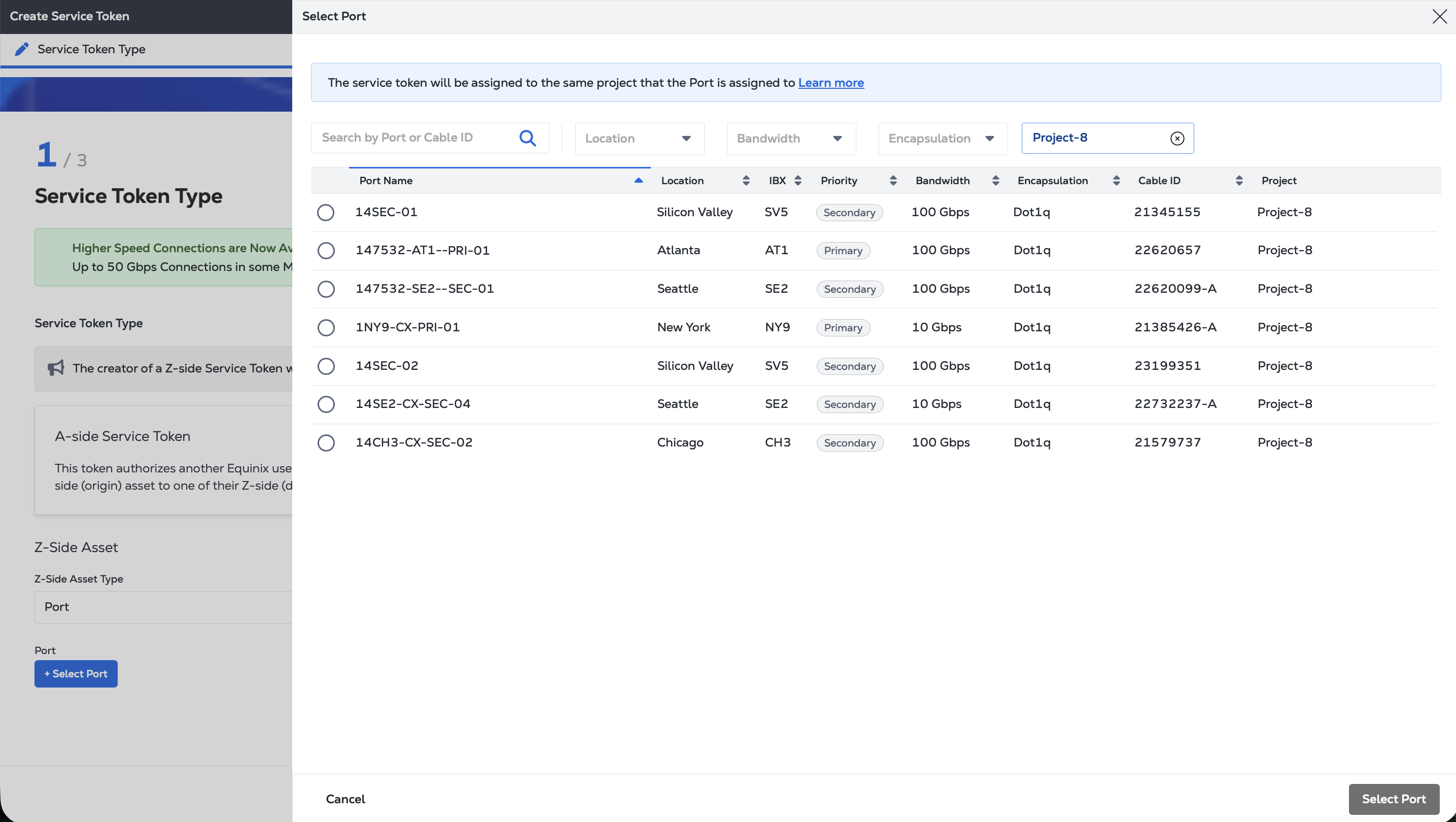
En el menú desplegable Asset del lado Z, seleccione Puerto.
-
Haga clic en + Seleccionar puerto y elija el puerto específico para el token de servicio de la lista. Haga clic en Seleccionar puerto.
-
Haga clic en Siguiente.
-
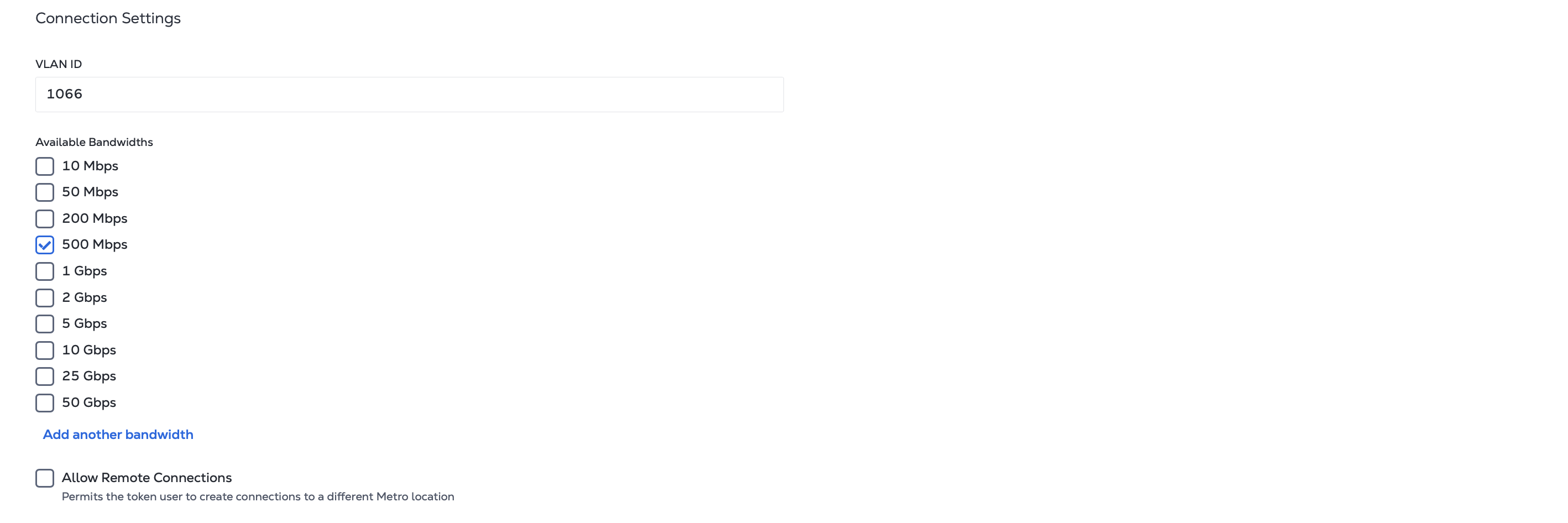
En Configuración de la conexión:
- Introduzca los ID(s) de VLAN para la conexión en su activo del lado Z.
- Seleccione los anchos de banda que desea poner a disposición del usuario del token. Haga clic en Añadir otro ancho de banda para crear una opción de ancho de banda personalizada.
- Elija si desea permitir conexiones remotas. Compruebe la BOX Permitir conexiones remotas para permitir que los usuarios de token se conecten desde un metro diferente a la ubicación del activo del lado Z.
-
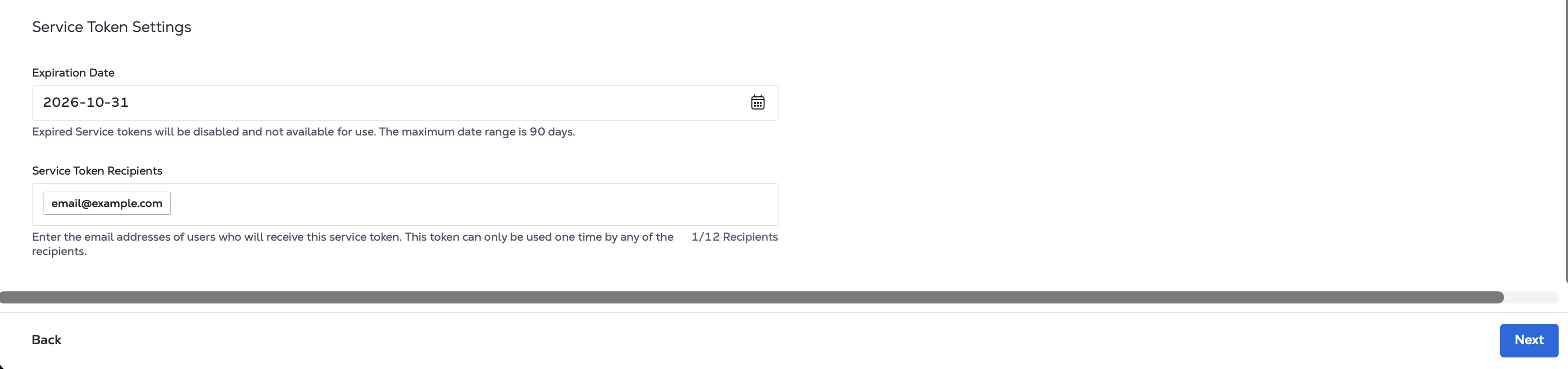
En Configuración del token de servicio:
- Introduzca una fecha de caducidad para el token de servicio. El token debe ser canjeado en esta fecha o expira. El rango máximo de fechas es de 90 días.
- Introduzca las direcciones de correo electrónico de los usuarios autorizados a utilizar el token de servicio. Puedes ingresar hasta 12 destinatarios. El token solo puede ser utilizado una vez por cualquiera de los destinatarios.
-
Haga clic en Siguiente.
-
En la página Revisión, revise la información en los paneles Tipo de token de servicio y Configuración de token de servicio.
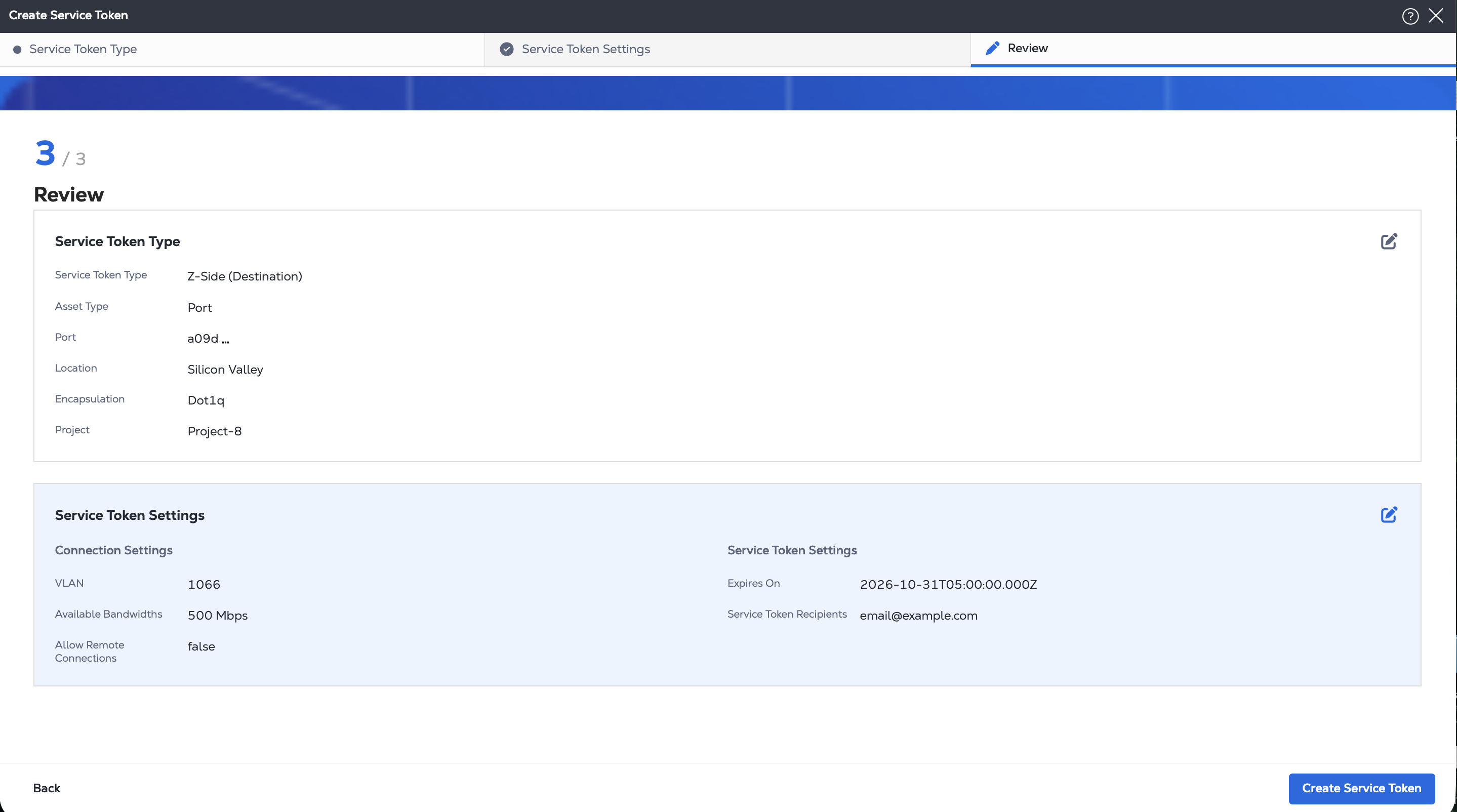
Cuando esté listo, haga clic en Crear token de servicio .
Para crear un token de servicio del lado Z para un puerto, envíe una POST solicitud al /fabric/v4/serviceTokens punto final. Proporcione la configuración de conexión, los detalles del puerto y la configuración del token de servicio en el cuerpo de la solicitud.
-
En el
connectionobjeto, especifique:- El tipo de conexión basado en el puerto subyacente:
EVPL_VCoEPL_VC. - Si este token se puede utilizar para crear conexiones remotas.
- El ancho de banda permitido para la conexión.
- Si este token permite que se utilice ancho de banda personalizado para la conexión.
- El tipo de conexión basado en el puerto subyacente:
-
En el
zSideobjeto, especifique:- El
typeASCOLO. - UUID del puerto.
- El tipo de protocolo de enlace del puerto y la información VLAN apropiada.
- El
-
Utilice el
expirationDateTimecampo para especificar la fecha y hora en que el token expira en formato ISO 8601. -
En el
notificationsobjeto, especifique las direcciones de correo electrónico de los destinatarios del token.
Ejemplo de solicitud cURL:
curl -X POST 'https://api.equinix.com/fabric/v4/serviceTokens'
-H 'Content-Type: application/json'
-H 'Authorization: Bearer <token>'
-d '{
  "type": "VC_TOKEN",
  "name": "<service_token_name>",
  "description": "<service_token_description>",
  "connection": {
    "type": "EVPL_VC",
    "allowRemoteConnection": <boolean>,
    "allowCustomBandwidth": <boolean>,
    "supportedBandwidths": [
      <bandwidth_speed>,
      <bandwidth_speed>,
      <bandwidth_speed>
    ],
    "zSide": {
      "accessPointSelectors": [
        {
          "type": "COLO",
          "port": {
            "uuid": "<port_uuid>"
          },
          "linkProtocol": {
            "type": "DOT1Q",
            "vlanTag": "<vlan_ID>"
          }
        }
      ]
    }
  },
  "expirationDateTime": "<expiration_date>",
  "notifications": [
    {
      "type": "NOTIFICATION",
      "emails": [
        "<email_address>"
      ]
    }
  ]
}'
Crear un token de servicio para un dispositivo virtual
- Portal
- API
-
En el menú desplegable Asset del lado Z, seleccione Dispositivo virtual .
-
Elija un tipo de dispositivo virtual:
- Dispositivo único - Dispositivos virtuales de instancia única.
- Dispositivos redundantes: Un par de dispositivos virtuales redundantes. Importante: Para crear conexiones redundantes a dispositivos redundantes, debe crear un token de servicio independiente para cada dispositivo del par de redundancia.
- Clusters - Dispositivos virtuales agrupados.
-
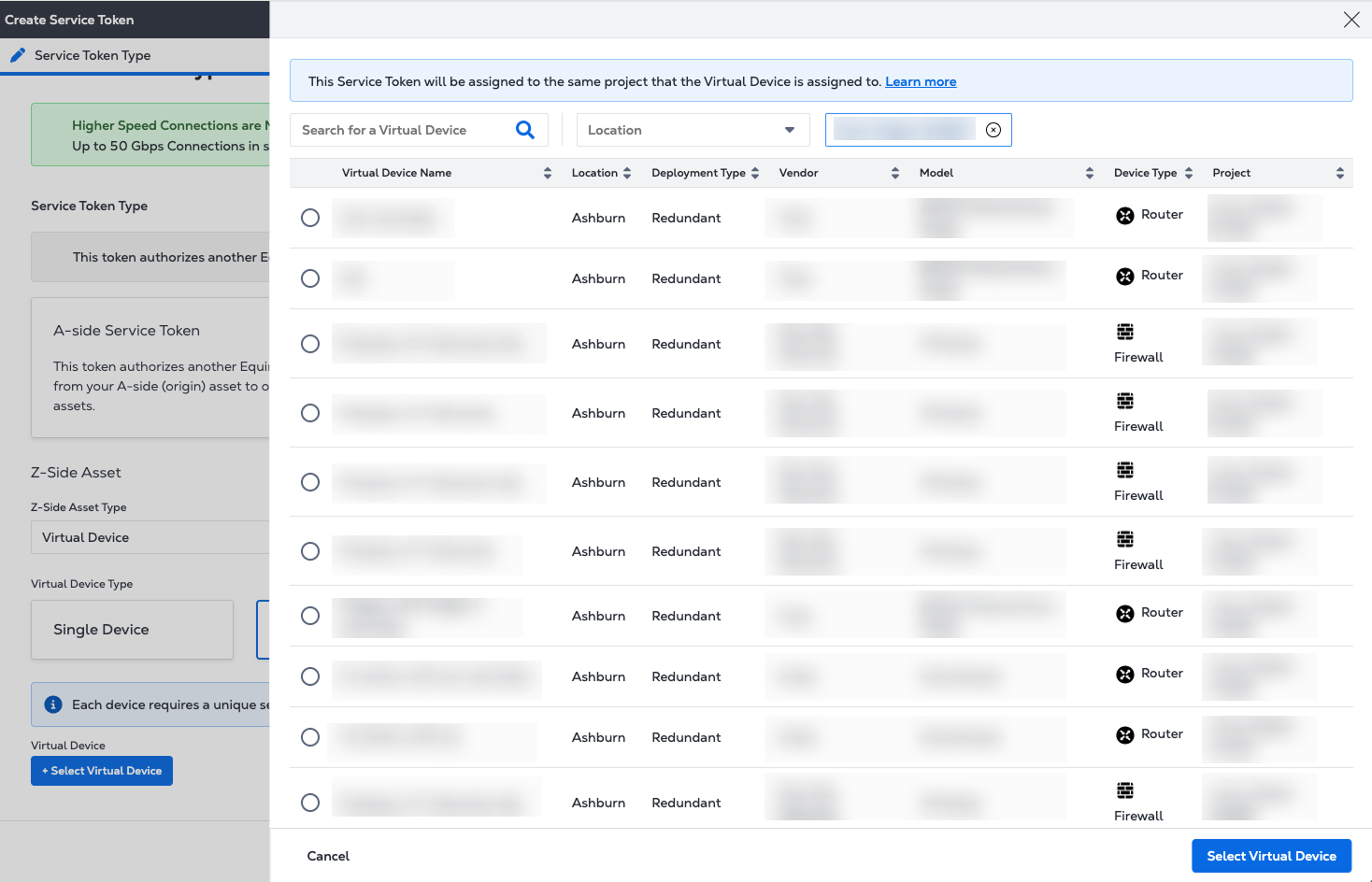
Haga clic en + Seleccionar dispositivo virtual y seleccione una instancia de dispositivo virtual de la lista. Haga clic en Seleccionar dispositivo virtual .
-
Haga clic en Siguiente.
-
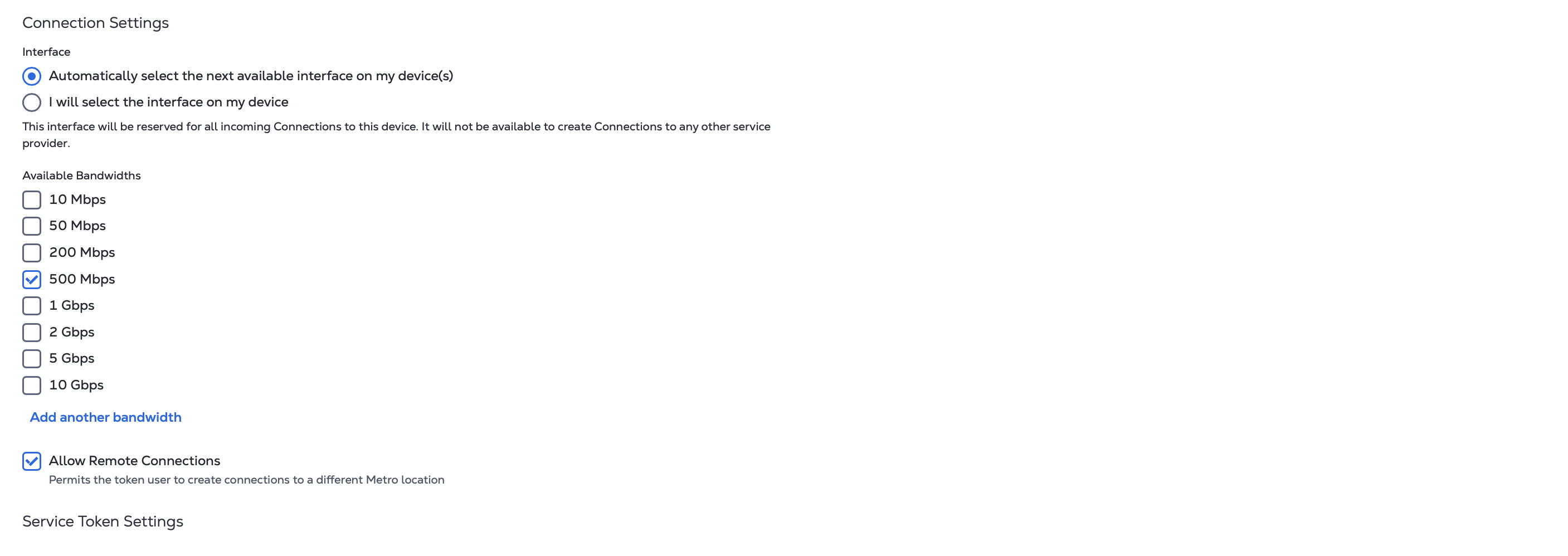
En Configuración de la conexión:
- Configure la interfaz a utilizar para la conexión. Elija si desea utilizar la siguiente interfaz disponible o elija una interfaz específica.
- Seleccione los anchos de banda que desea poner a disposición del usuario del token. Haga clic en Añadir otro ancho de banda para crear una opción de ancho de banda personalizada.
- Elija si desea permitir conexiones remotas. Compruebe la BOX Permitir conexiones remotas para permitir que los usuarios de token se conecten desde un metro diferente a la ubicación del activo del lado Z.
-
En Configuración del token de servicio:
- Introduzca una fecha de caducidad para el token de servicio. El token debe ser canjeado en esta fecha o expira. El rango máximo de fechas es de 90 días.
- Introduzca las direcciones de correo electrónico de los usuarios autorizados a utilizar el token de servicio. Puedes ingresar hasta 12 destinatarios. El token solo puede ser utilizado una vez por cualquiera de los destinatarios.
-
Haga clic en Siguiente.
-
En la página Revisión, revise la información en los paneles Tipo de token de servicio y Configuración de token de servicio.
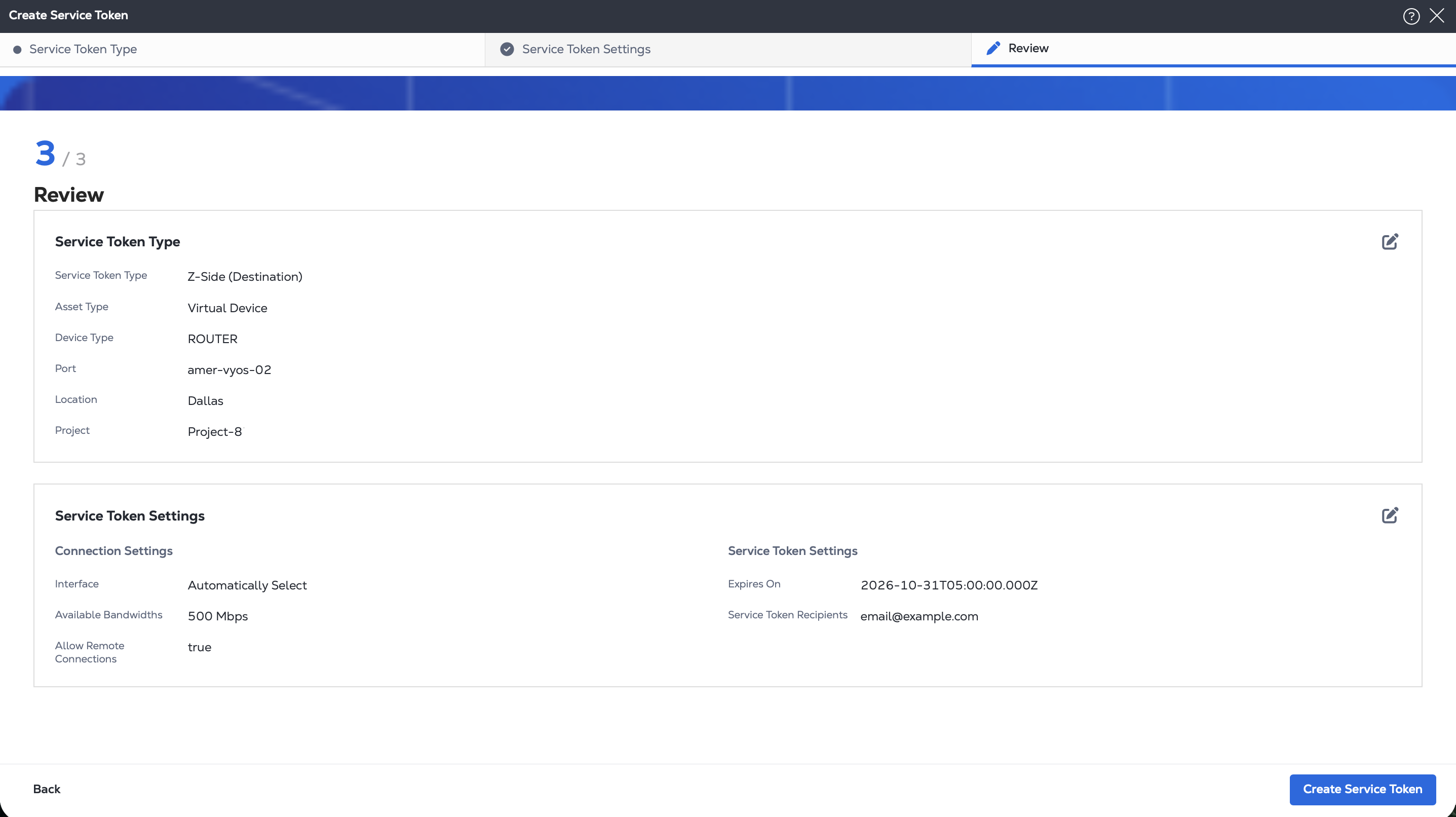
Cuando esté listo, haga clic en Crear token de servicio .
Para crear un token de servicio del lado Z para un dispositivo virtual, envíe una POST solicitud al /fabric/v4/serviceTokens punto final. Proporcione la configuración de conexión, los detalles del dispositivo virtual y la configuración del token de servicio en el cuerpo de la solicitud.
-
En el
connectionobjeto, especifique:- Si este token se puede utilizar para crear conexiones remotas.
- El ancho de banda permitido para la conexión.
- Si este token permite que se utilice ancho de banda personalizado para la conexión.
-
En el
zSideobjeto, especifique:- El
typeASVD. - Tus dispositivos virtuales UUID.
- La interfaz a utilizar para la conexión del token de servicio. Si se omite el
interfaceobjeto, se utiliza la siguiente interfaz disponible en el dispositivo para la conexión.
- El
-
Utilice el
expirationDateTimecampo para especificar la fecha y hora en que el token expira en formato ISO 8601. -
En el
notificationsobjeto, especifique las direcciones de correo electrónico de los destinatarios del token.
Ejemplo de solicitud cURL:
curl -X POST 'https://api.equinix.com/fabric/v4/serviceTokens'
-H 'Content-Type: application/json'
-H 'Authorization: Bearer <token>'
-d '{
  "type": "VC_TOKEN",
  "name": "<service_token_name>",
  "description": "<service_token_description>",
  "connection": {
    "type": "EVPL_VC",
    "allowRemoteConnection": <boolean>,
    "allowCustomBandwidth": <boolean>,
    "supportedBandwidths": [
      <bandwidth_speed>,
      <bandwidth_speed>,
      <bandwidth_speed>
    ],
    "zSide": {
      "accessPointSelectors": [
        {
          "type": "VD",
          "virtualDevice": {
            "type": "EDGE",
            "uuid": "<virtual_device_uuid>"
          },
          "interface": {
            "type": "NETWORK",
            "id": <interface_id>
          }
        }
      ]
    }
  },
  "expirationDateTime": "<expiration_date>",
  "notifications": [
    {
      "type": "NOTIFICATION",
      "emails": [
        "<email_address>"
      ]
    }
  ]
}'
Crear un token de servicio para una red multipunto
- Portal
- API
-
En el menú desplegable Asset del lado Z, seleccione Red multipunto .
-
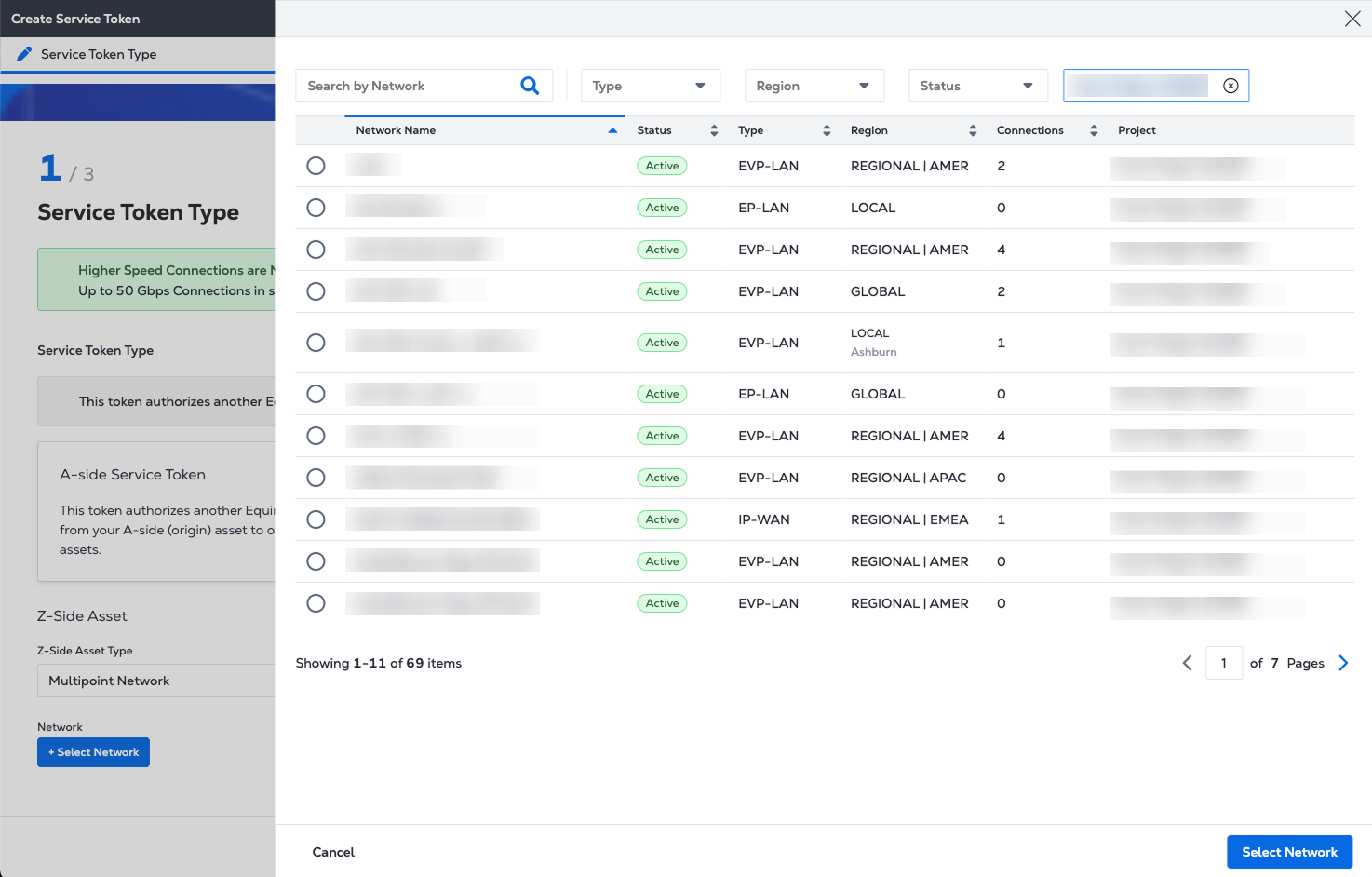
Haga clic en + Seleccionar red y seleccione la red multipunto de la lista. Haga clic en Seleccionar red.
-
Haga clic en Siguiente.
-
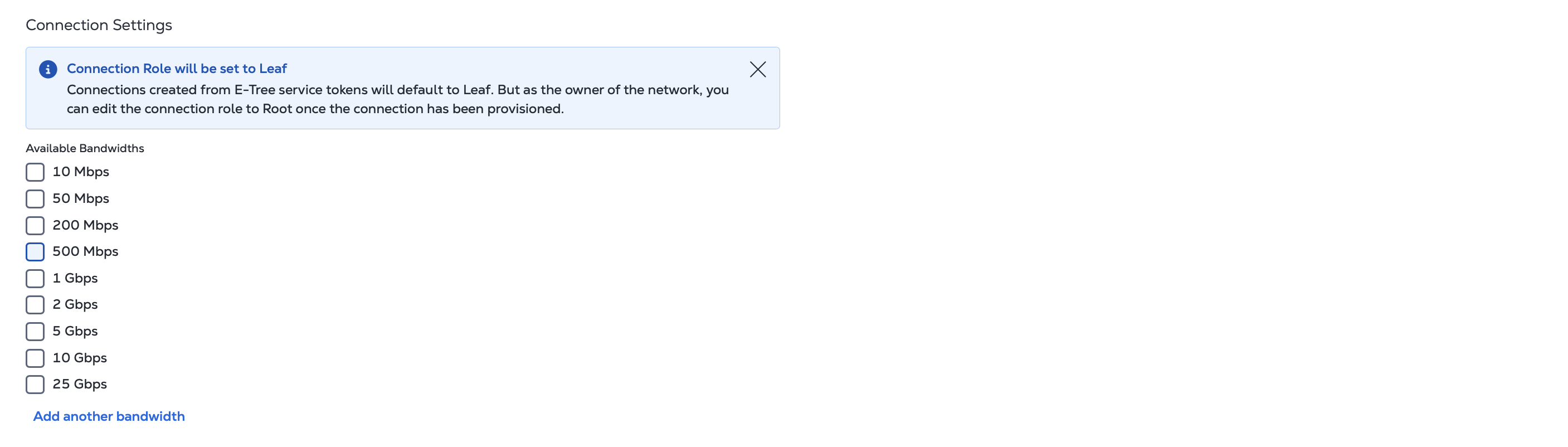
En Configuración de la conexión:
- Tenga en cuenta que las conexiones creadas a partir de los tokens de servicio E-Tree serán por defecto Leaf. Como propietario de la red, puede editar el rol de conexión a root una vez que se canjee el token de servicio y se haya aprovisionado la conexión.
- Seleccione los anchos de banda que desea poner a disposición del usuario del token. Haga clic en Añadir otro ancho de banda para crear una opción de ancho de banda personalizada.
-
En Configuración del token de servicio:
- Introduzca una fecha de caducidad para el token de servicio. El token debe ser canjeado en esta fecha o expira. El rango máximo de fechas es de 90 días.
- Introduzca las direcciones de correo electrónico de los usuarios autorizados a utilizar el token de servicio. Puedes ingresar hasta 12 destinatarios. El token solo puede ser utilizado una vez por cualquiera de los destinatarios.
-
Haga clic en Siguiente.
-
En la página Revisión, revise la información en los paneles Tipo de token de servicio y Configuración de token de servicio.
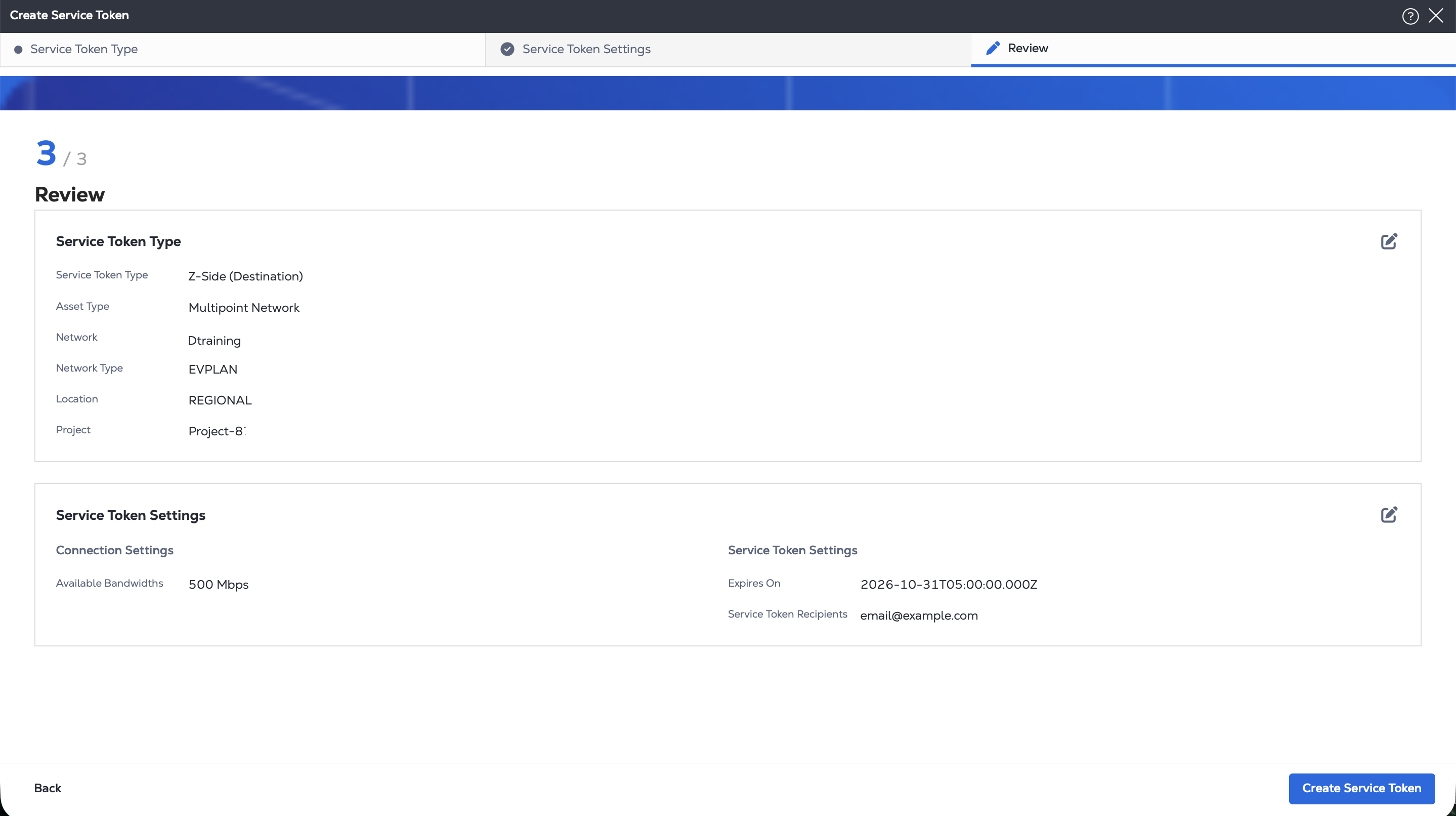
Cuando esté listo, haga clic en Crear token de servicio .
Para crear un token de servicio del lado Z para una red multipunto, envíe una POST solicitud al /fabric/v4/serviceTokens punto final. Proporcione la configuración de conexión, los detalles de red y la configuración del token de servicio en el cuerpo de la solicitud.
-
En el
connectionobjeto, especifique:- El tipo de conexión como
EVPLAN_VC,EPLAN_VCEVPTREE_VCoEPTREE_VCdependiendo de la configuración de su red. - Si este token se puede utilizar para crear conexiones remotas.
- El ancho de banda permitido para la conexión.
- Si este token permite que se utilice ancho de banda personalizado para la conexión.
- El tipo de conexión como
-
En el
zSideobjeto:- Especifique el
typeASNETWORK. - Indíquese el tipo de red como
EVPLAN,EPLAN,EVPTREEoEPTREE. - Proporcione el UUID de su red.
- Especifique el
-
Utilice el
expirationDateTimecampo para especificar la fecha y hora en que el token expira en formato ISO 8601. -
En el
notificationsobjeto, especifique las direcciones de correo electrónico de los destinatarios del token.
Ejemplo de solicitud cURL:
curl -X POST 'https://api.equinix.com/fabric/v4/serviceTokens'
-H 'Content-Type: application/json'
-H 'Authorization: Bearer <token>'
-d '{
  "type": "VC_TOKEN",
  "name": "<service_token_name>",
  "description": "<service_token_description>",
  "connection": {
    "type": "EVPLAN_VC",
    "allowRemoteConnection": <boolean>,
    "supportedBandwidths": [
      <bandwidth_speed>,
      <bandwidth_speed>,
      <bandwidth_speed>
    ],
    "zSide": {
      "accessPointSelectors": [
        {
          "type": "NETWORK",
          "network": {
            "type": "EVPLAN",
            "uuid": "<network_uuid>"
          }
        }
      ]
    }
  },
  "expirationDateTime": "<token_expiration_date>",
  "notifications": [
    {
      "type": "NOTIFICATION",
      "emails": [
        "<email_address>"
      ]
    }
  ]
}'
Estado del token de servicio
Una vez que haya creado un token de servicio, puede verificar su estado, incluido si ha sido canjeado por el otro cliente. Si el estado es Inactive, el token de servicio no ha sido canjeado todavía. Si el estado es Active, el token de servicio ha sido canjeado.
El creador de la conexión que usa un token del lado Z se factura por la conexión.
Si el estado es Expired, el token de servicio ha alcanzado su fecha de caducidad sin ser canjeado.
- Portal
- API
Para comprobar el estado de su token de servicio, inicie sesión en el Portal del cliente y navegue hasta su Inventario de tokens de servicio
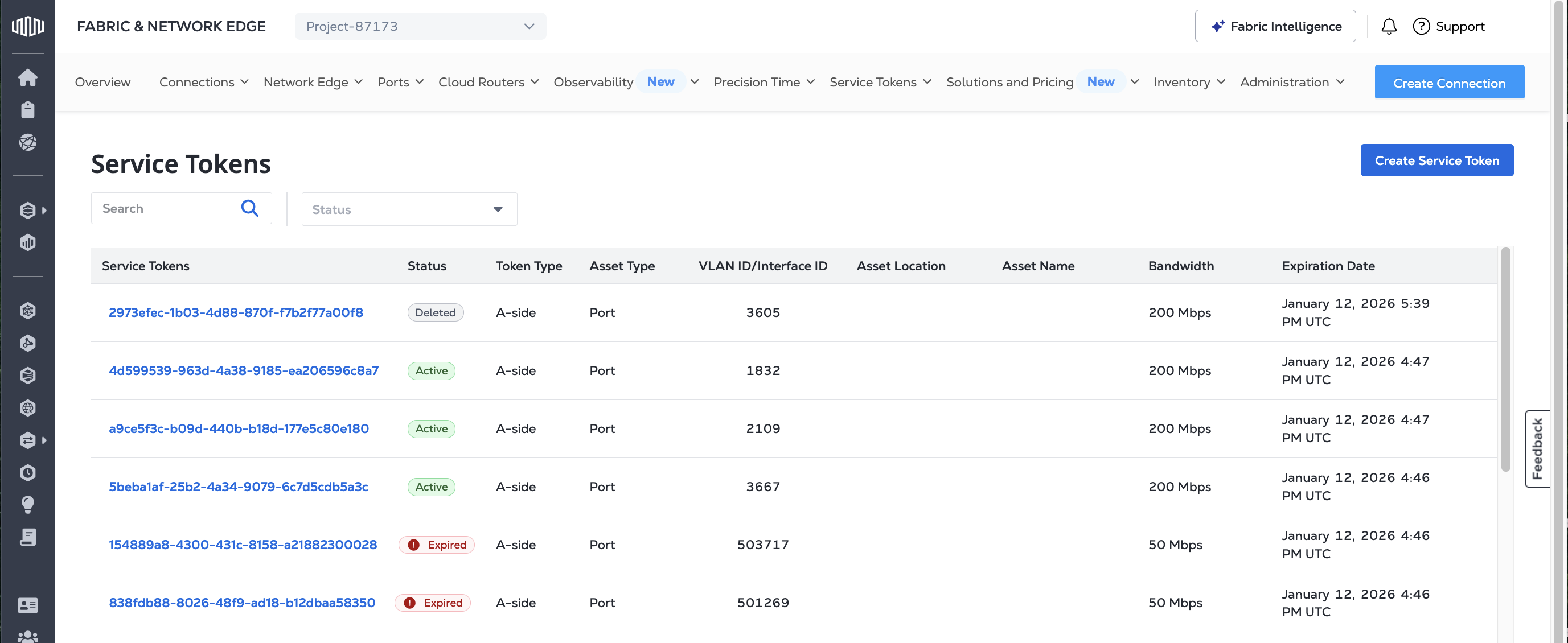
Para comprobar el estado de sus tokens de servicio, envíe una solicitud GET al punto final /fabric/v4/serviceTokens. La respuesta incluye una lista de sus tokens de servicio junto con sus estados en el campo state.
Ejemplo de solicitud cURL:
curl -X GET 'https://api.equinix.com/fabric/v4/serviceTokens'
-H 'Authorization: Bearer <token>'
Encontrará más información sobre la gestión de tokens de servicio en la página Inventario de tokens de servicio.