Conectar con un proveedor de servicios
Utilice Equinix Fabric para establecer conexiones directas de baja latencia con diversos proveedores de servicios.
Este tema cubre la conexión a proveedores de servicios en general. Para obtener instrucciones y ejemplos sobre cómo conectarse a un proveedor de servicios específico, consulte la sección Conexión a un proveedor de servicios. Incluidos:
Para conectarse a un proveedor de servicios:
-
Acceda al Customer Portal > Fabric Dashboard.
-
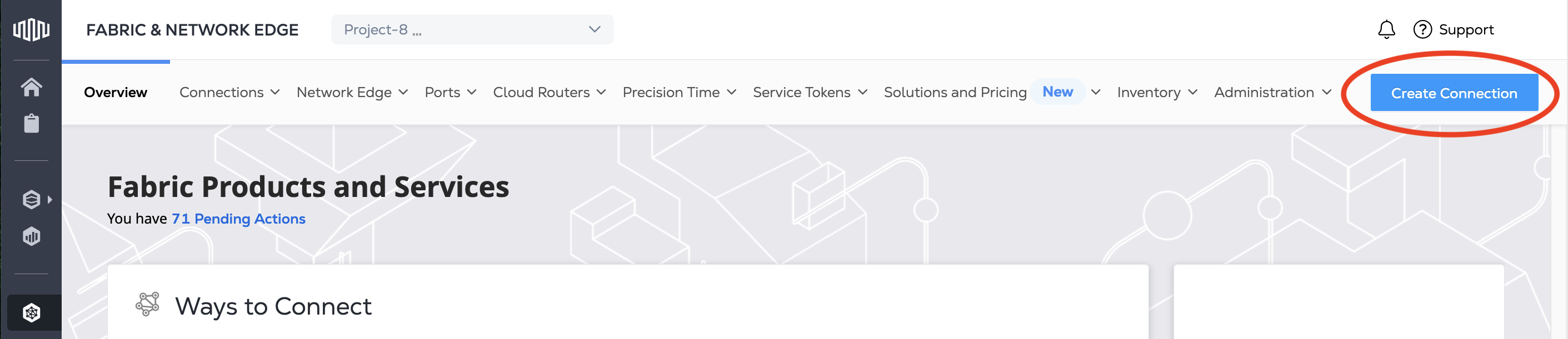
Haga clic en Crear conexión.
-
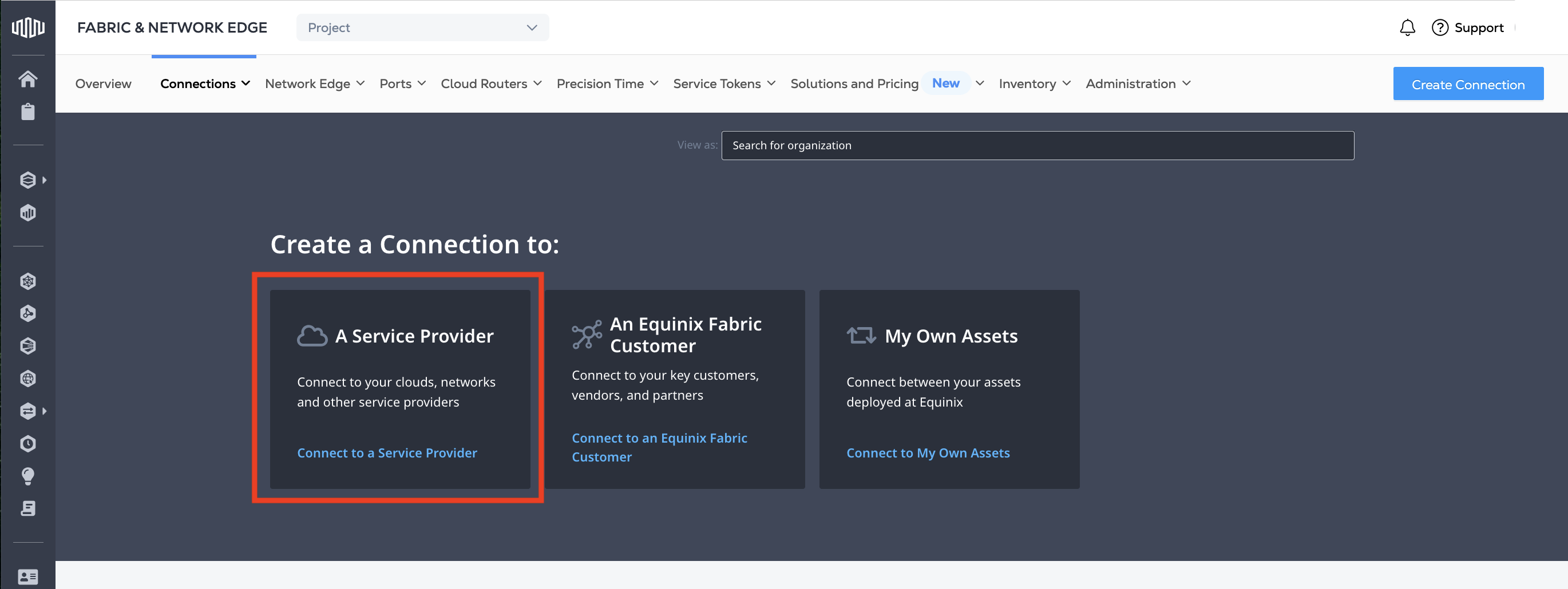
En la tarjeta Un proveedor de servicios, haga clic en Conectarse a un proveedor de servicios y busque el proveedor de servicios al que desea conectarse.
-
Busque y localice la tarjeta del proveedor de servicios al que desea conectarse. Haga clic en Seleccionar servicio.
-
Elija el servicio que le interese y haga clic en Crear conexión.
notaAlgunos proveedores de servicios tienen pasos de configuración de conexión específicos para los dispositivos Network Edge. Si se conecta desde un dispositivo Network Edge, haga clic en Crear conexión (dispositivo Network Edge).
Configurar la conexión
Las opciones de configuración varían en función del proveedor de servicios al que se conecte, pero en general:
-
Elija el Tipo de conexión en función de las opciones de redundancia que ofrezcan los proveedores de servicios y de sus necesidades. Sus opciones son: Single, Redundant, o Cluster en función de las ofertas de los proveedores de servicios.
-
Elija el Destino al que se va a conectar. Se trata de la ubicación de la rampa de acceso de Equinix Metro para la infraestructura del proveedor de servicios. Las conexiones redundantes pueden ofrecer la conexión a dos destinos diferentes o pueden estar limitadas a un único destino. Dependiendo del proveedor de servicios, puede:
- Elija la ubicación más cercana a su infraestructura y que ofrezca la menor latencia.
- Elija la ubicación acordada previamente entre usted y el proveedor del servicio.
- o la información de ubicación está predefinida, como cuando el proveedor de servicios le ha emitido un token de servicio z-side.
-
Elija el Tipo de activo de origen de la conexión. Se trata de la infraestructura Equinix que está utilizando para conectarse al proveedor de servicios.
-
Puerto: seleccione el puerto o los puertos que está utilizando para conectarse. Si está creando una conexión redundante, seleccione los puertos Primario y Secundario.
-
Token de servicio: si tiene un token de servicio del lado A, introduzca el token de servicio y compruebe que contiene la información correcta para el lado A de la conexión. Si está creando una conexión redundante, introduzca y valide los tokens de servicio primario y secundario.
-
Dispositivo virtual: seleccione el dispositivo, los dispositivos o el clúster de Network Edge que está conectando al proveedor de servicios.
-
Fabric Cloud Router: seleccione el enrutador en la nube que está utilizando para conectarse al proveedor de servicios.
-
-
Dependiendo del Tipo de Activo de Origen puede que necesite proporcionar información adicional sobre la conexión. Por ejemplo, si elige un Puerto, deberá proporcionar información sobre la VLAN. Si elige un dispositivo Network Edge, puede elegir la interfaz del dispositivo o hacer que se asigne automáticamente.
-
Elija el Ancho de banda de la conexión. Las opciones de ancho de banda varían según el proveedor de servicios y la ubicación. Por lo general, se dispone de velocidades comprendidas entre 50 Mbps y 500 Mbps. Algunos proveedores de servicios y ubicaciones ofrecen velocidades en el rango de 1 Gbps a 25 Gbps.
Tenga en cuenta que algunos proveedores de servicios, como AWS, no admiten cambiar el ancho de banda de una conexión existente.
Consulte la sección Conectarse a un proveedor de servicios para obtener información detallada sobre un proveedor de servicios concreto.
-
Elija la conexión Duración del plazo. Los plazos más largos incluyen ahorros adicionales. Los cargos se facturan mensualmente y pueden aplicarse cargos por cancelación anticipada. La renovación automática se aplicará una vez finalizada la duración del plazo inicial.
Revisar y enviar
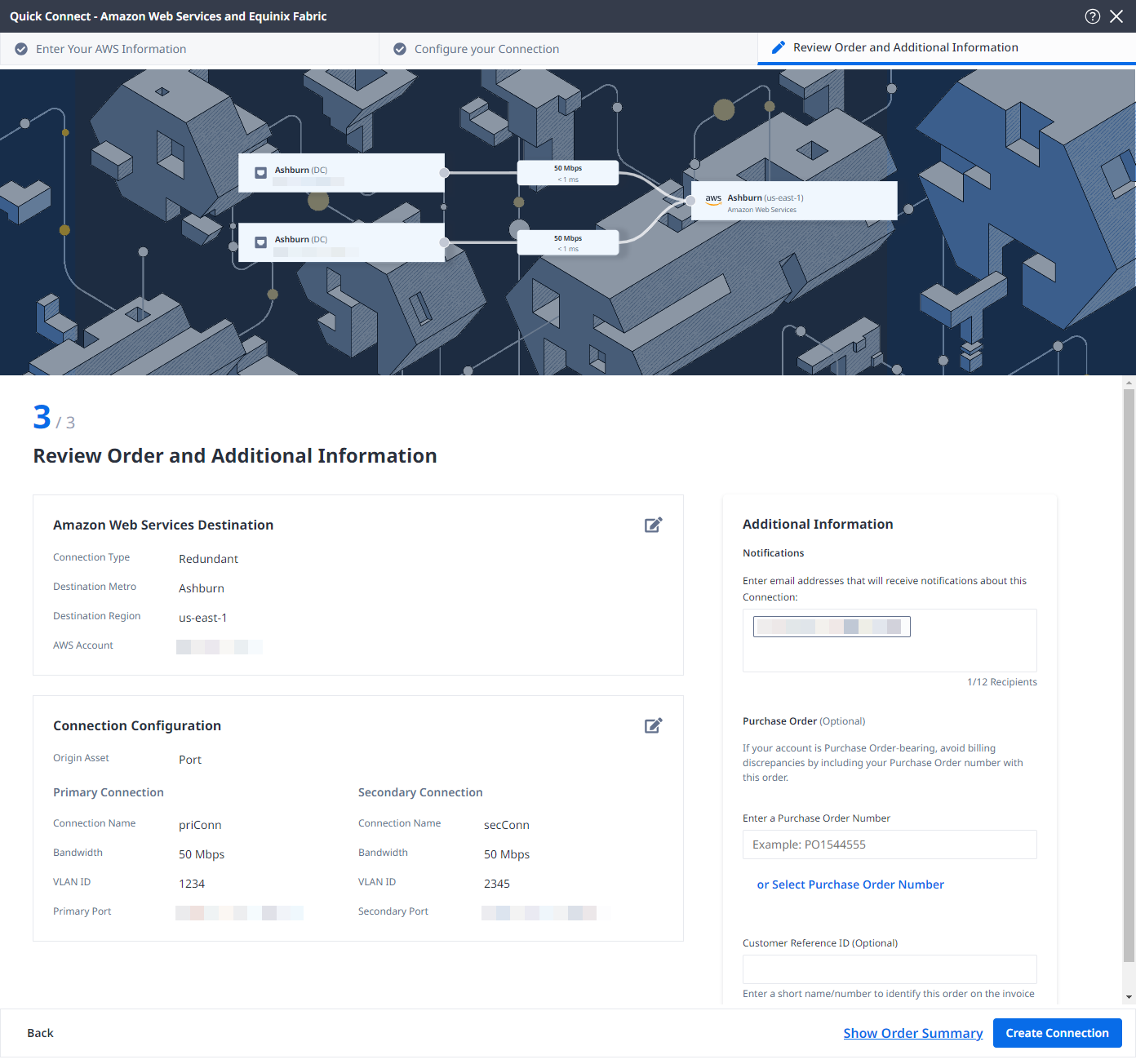
En la página Revisar pedido e información adicional:
-
Revise la información de las secciones Destino del proveedor de servicios y Configuración de la conexión.
-
Utilice el campo Notificaciones para proporcionar las direcciones de correo electrónico de los destinatarios a los que se notificará el estado de la conexión. Puede añadir hasta 12 direcciones de correo electrónico.
-
(Opcional) Introduzca o añada información sobre el pedido en la sección Orden de compra.
-
Haga clic en Seleccionar número de pedido.
-
Haga clic en Seleccionar un pedido existente.
-
Seleccione el número de orden de compra que desea aplicar a su pedido y haga clic en Hecho.
-
-
Proporcione el identificador de referencia del cliente, que le ayudará a identificar este pedido en su factura.
-
Haga clic en Mostrar resumen del pedido para ver los detalles del pedido y la información sobre precios de conexión.
Cuando esté listo, haga clic en Crear conexión.
Supervisión del estado de la conexión
Una vez que haya creado una conexión en el Portal del cliente, supervise su estado desde su Inventario de conexiones.
Hay dos indicadores de estado en la columna Estado, uno para Estado de Equinix y otro para Estado del proveedor.
Los requisitos para finalizar la conexión antes de poder utilizarla varían según el proveedor de servicios. Algunos requieren que autorice la conexión en la plataforma del proveedor de servicios o que este apruebe la conexión.
Además, es posible que tenga que configurar la información de peering o enrutamiento tanto en Equinix como en el proveedor de servicios.
Consulte la sección Conectarse a un proveedor de servicios para obtener información detallada sobre un proveedor de servicios concreto.