Crear un perfil de servicio de capa 2
Para que sus servicios (como SaaS e IaaS) estén disponibles en Equinix Fabric debe tener un perfil de servicio de Fabric y un perfil de empresa. Sus perfiles de servicio de Equinix Fabric describen el servicio que ofrece y cómo otros pueden conectarse a ese servicio. Su perfil de empresa contiene información sobre su empresa. Se pueden adjuntar uno o más perfiles de servicio a un perfil de empresa.
Un perfil de servicio puede estar asociado a uno o varios puertos Equinix Fabric. Se recomienda tener un perfil de servicio (por ejemplo, AWS Direct Connect) que represente un único servicio en todos los metros en los que esté disponible.
A la inversa, un mismo puerto también puede estar asociado a varios perfiles de servicio. Si ofrece varios servicios en Fabric (por ejemplo, MPLS y Ethernet), le recomendamos que tenga al menos un perfil de servicio para cada servicio. Los perfiles de servicio múltiples facilitan a los clientes la búsqueda del servicio adecuado y la conexión al mismo.
Los puertos asociados a un mismo perfil de servicio deben utilizar el tipo de encapsulación Dot1q o QinQ. No se pueden combinar puertos con diferentes tipos de encapsulación en el mismo perfil de servicio.
Para crear un perfil de servicio de capa 2:
-
Acceda al Customer Portal > Fabric Dashboard.
-
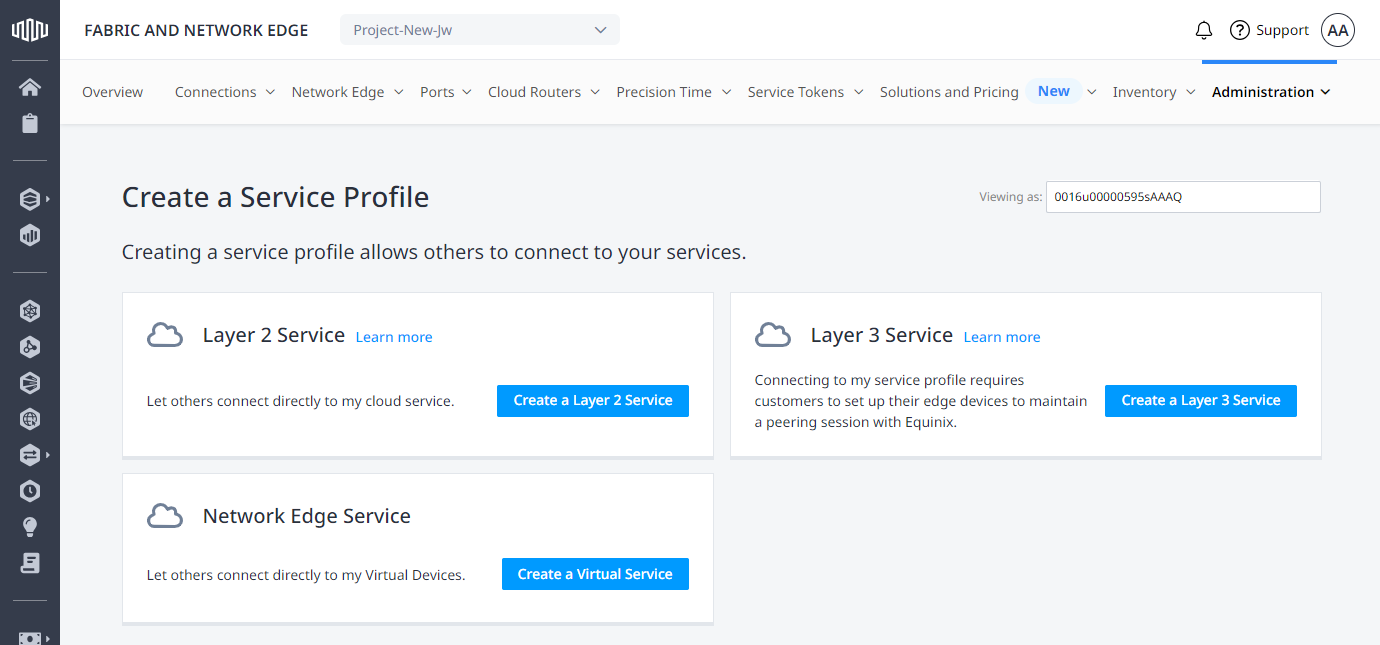
Haga clic en Administración y seleccione Crear un perfil de servicio.
-
En la tarjeta Servicio de capa 2, seleccione Crear un servicio de capa 2.
Detalles
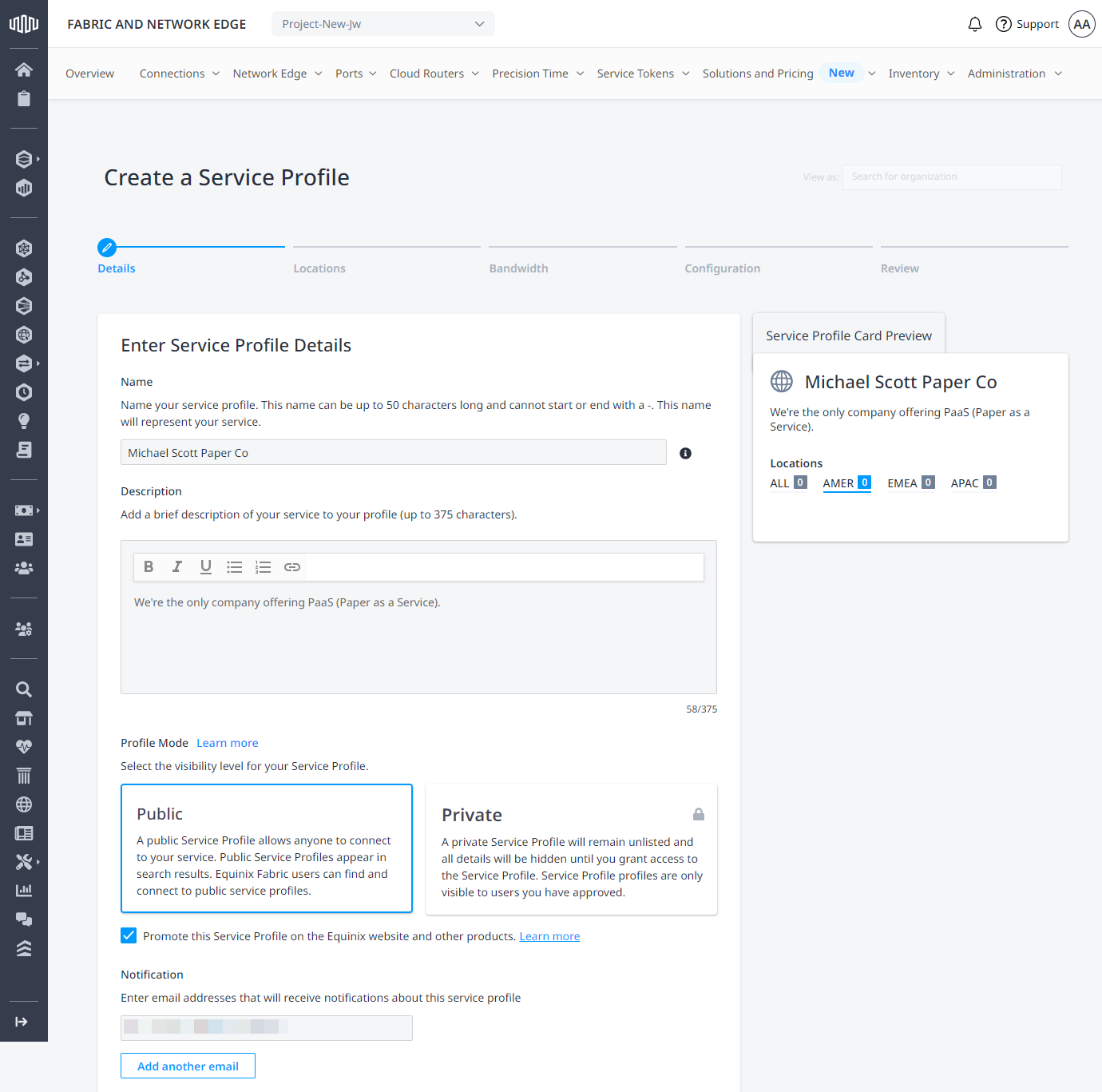
Introduzca sus Detalles del perfil de servicio.
-
Nombre - Introduzca un nombre para su perfil de servicio. Este nombre debe ser fácilmente reconocible por sus clientes y debe ser una combinación de su empresa y el servicio que se ofrece (por ejemplo, Servicios de Mitigación DDoS de Akamai). Este nombre puede tener un máximo de 50 caracteres y no puede empezar ni terminar con un
-. Este nombre representará su servicio. -
Descripción - Introduzca una descripción de su servicio (límite 375 caracteres). El editor de texto le permite dar formato a su texto y añadir hipervínculos a su descripción. Los hipervínculos a una página que describa su servicio son útiles. Para añadir un hipervínculo, resalte el texto, haga clic en el icono de hipervínculo e introduzca la URL.
-
Modo de perfil - Especifique si su perfil será
PúblicooPrivado. Para más información sobre los perfiles de servicio público y privado, consulte Ajustes de visibilidad del perfil de servicio. Si el perfil de servicio esPrivado, añada una o varias direcciones de correo electrónico para conceder permiso para conectarse a este perfil de servicio. -
Notificación - Introduzca la(s) dirección(es) de correo electrónico de cualquier persona que deba recibir notificaciones sobre este perfil de servicio. Las notificaciones pueden incluir notificaciones de umbral o de puerto caído, así como solicitudes de conexión a su perfil de servicio que requieran aprobación.
-
En la sección Ajustes adicionales, añada etiquetas a su perfil de servicio. Haga clic en las etiquetas sugeridas que aparecen en la lista o haga clic en el campo Etiqueta y seleccione una de la lista de etiquetas predefinidas. Las etiquetas se utilizan para ofrecer mejores opciones de búsqueda a los clientes que buscan un tipo de servicio concreto ofrecido en Equinix Fabric.
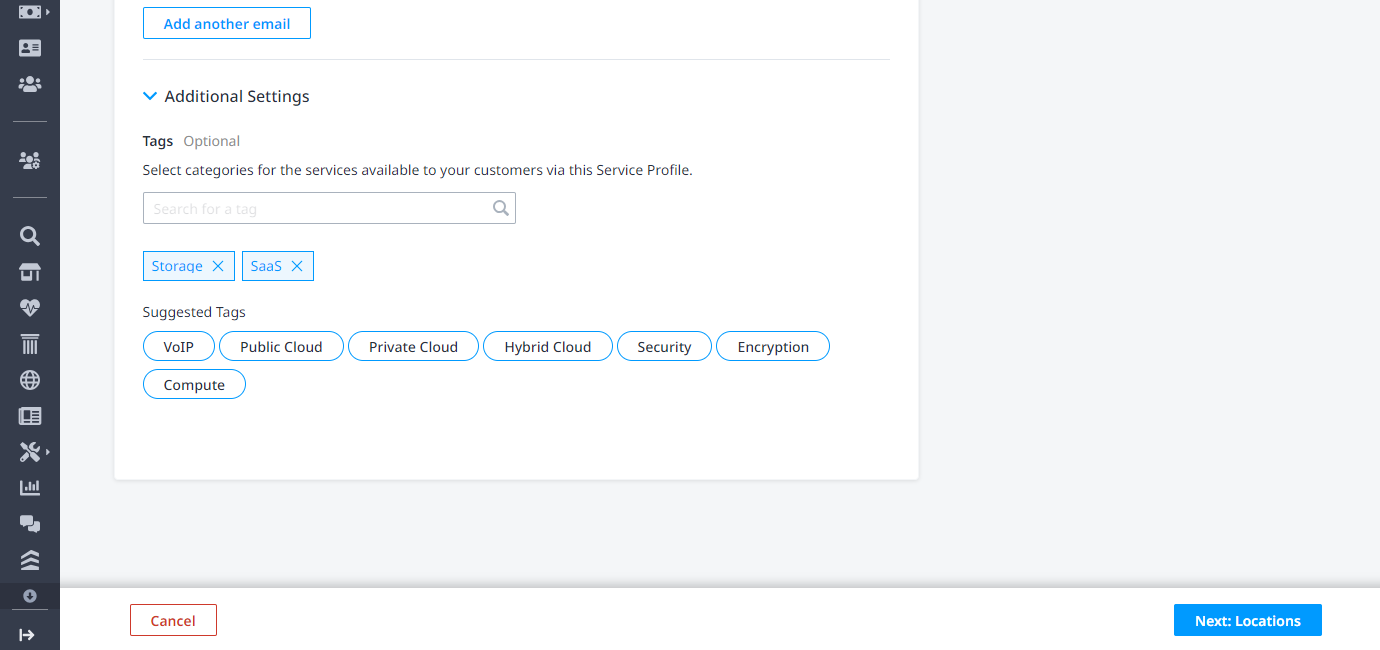
Haga clic en Siguiente: Ubicaciones.
Ubicaciones y puertos
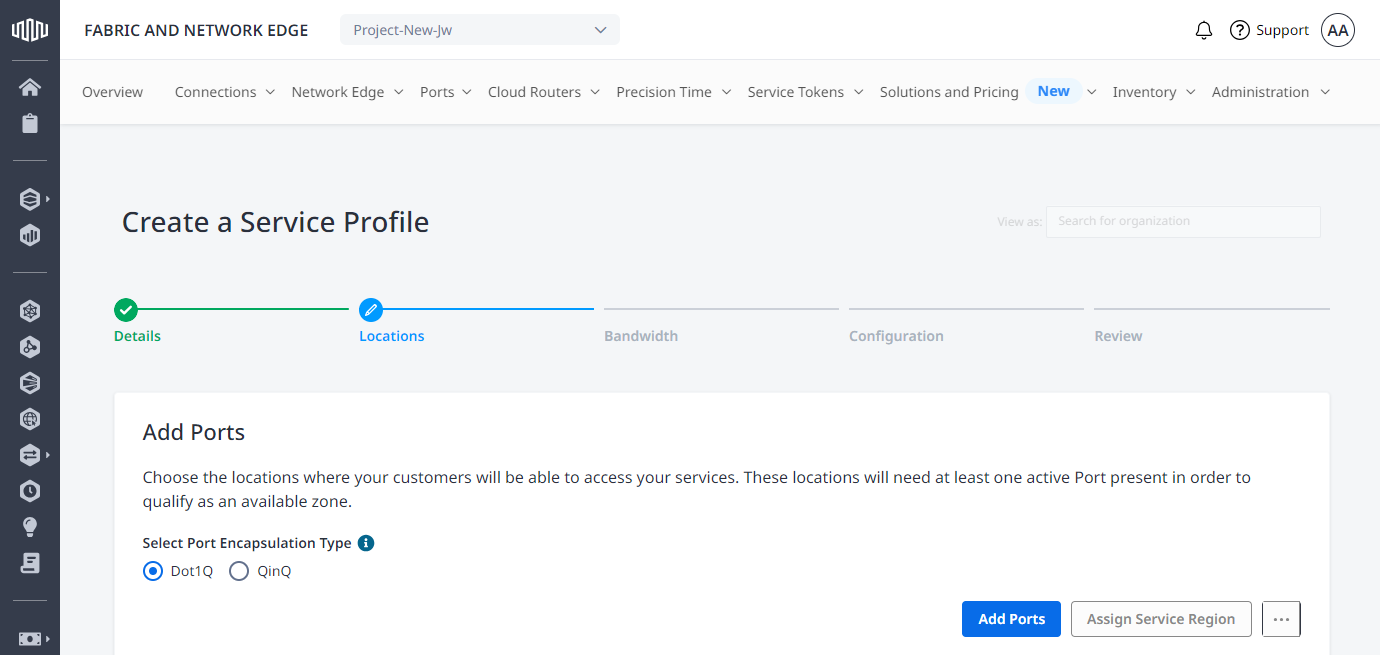
En la sección Añadir puertos, especifique una o varias ubicaciones en las que sus clientes accederán a sus servicios añadiendo puertos en esa ubicación. Cada ubicación debe incluir al menos un puerto activo.
-
Seleccione Dot1Q o QinQ para Tipo de encapsulación de puerto.
-
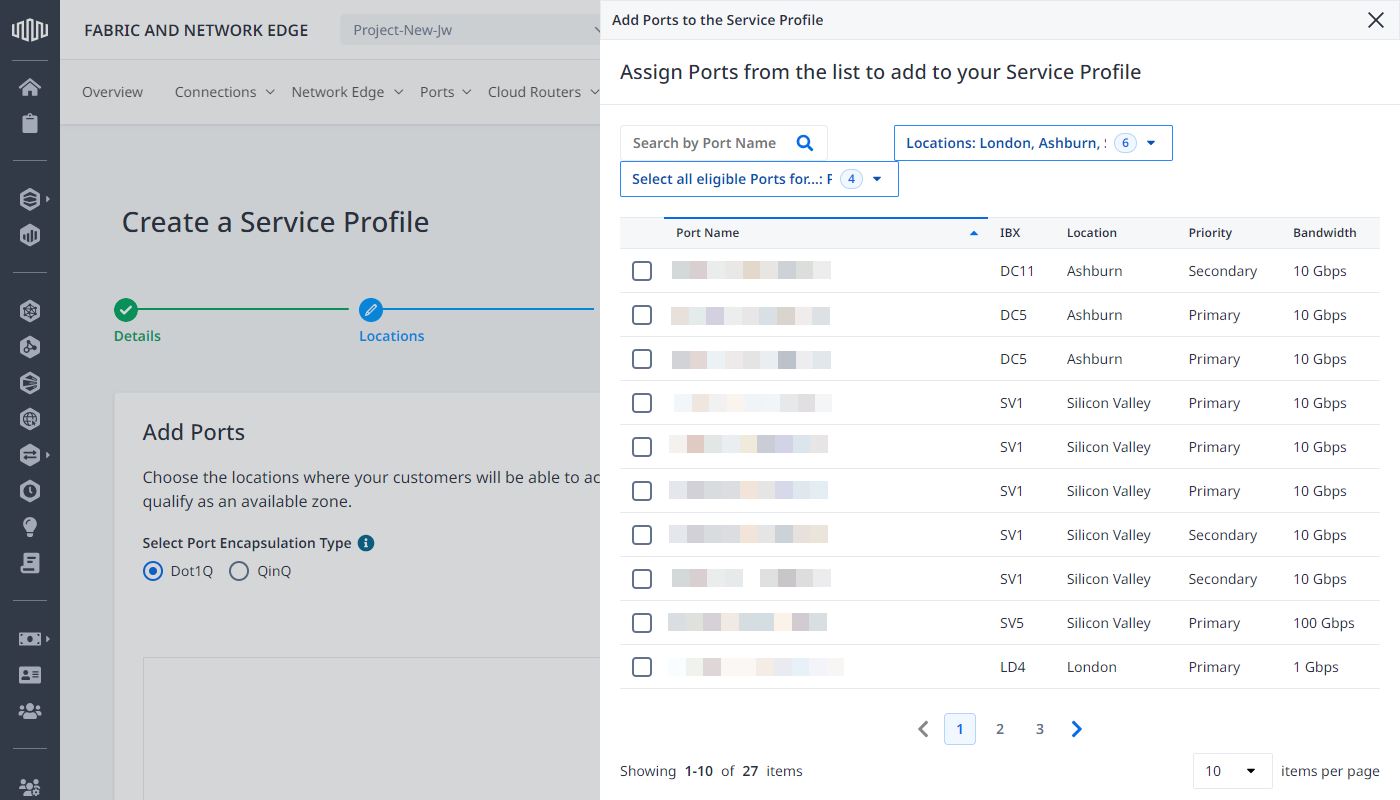
Haga clic en Añadir puertos. En el formulario Añadir puertos al perfil de servicio, seleccione uno o varios puertos de la lista Nombres de puertos. Para filtrar la lista por ubicación metropolitana, utilice el menú desplegable Locations.
 consejo
Deberá añadir puertos 100GE a su perfil de servicio si tiene previsto ofrecer opciones de ancho de banda superiores a 10 Gbps.
-
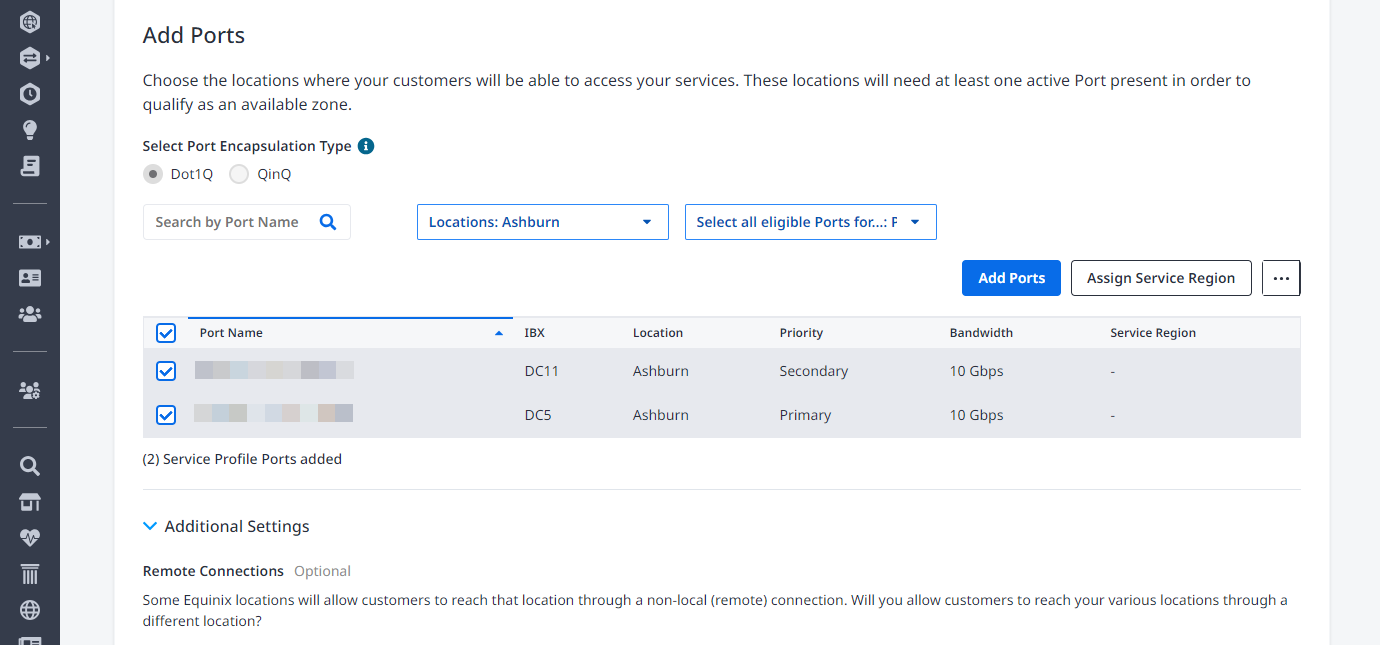
Haga clic en Añadir puertos. Los puertos que haya seleccionado aparecerán en la página Añadir puertos.
-
(Opcional) Si desea describir las ubicaciones en las que está disponible su servicio como una región u otro identificador de ubicación, seleccione uno o más puertos de la lista Nombre del puerto y haga clic en Asignar región de servicio.
-
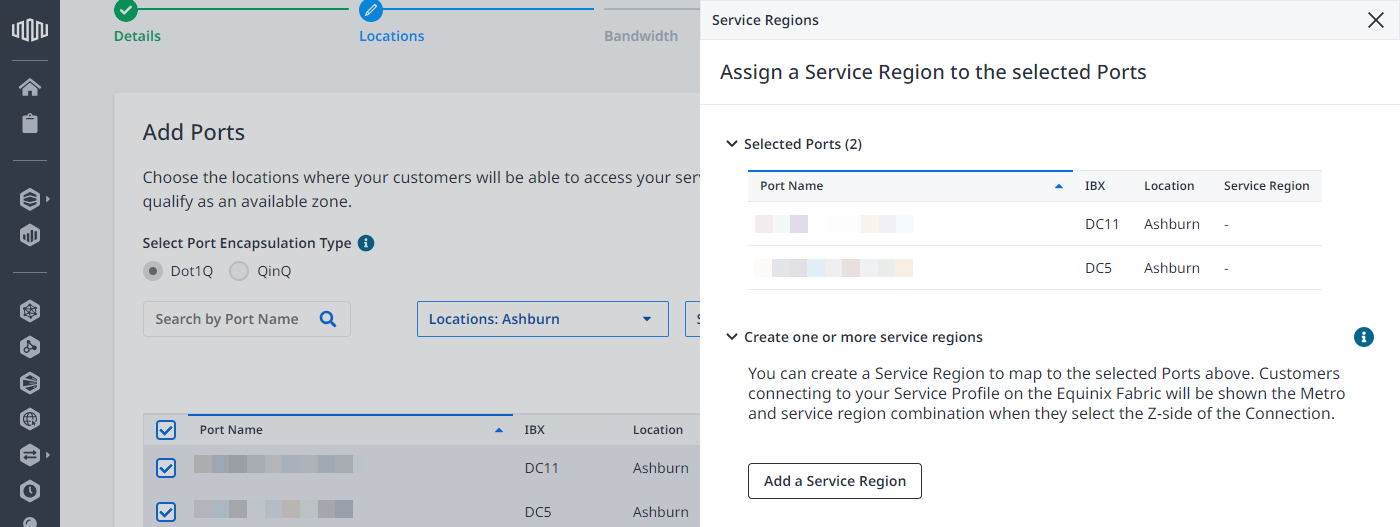
Haga clic en Puerto(s) seleccionado(s) para ampliar la lista de puertos que ha seleccionado. Una vez que cree una región de servicio, estos puertos se añadirán a dicha región.
-
Haga clic en Añadir una región de servicio, introduzca un nombre y haga clic en Añadir. La nueva región de servicio aparecerá en la lista. Para añadir regiones de servicio adicionales, repita este paso.
-
Haga clic en la región de servicio que desee asignar a los puertos seleccionados y, a continuación, haga clic en Enviar.
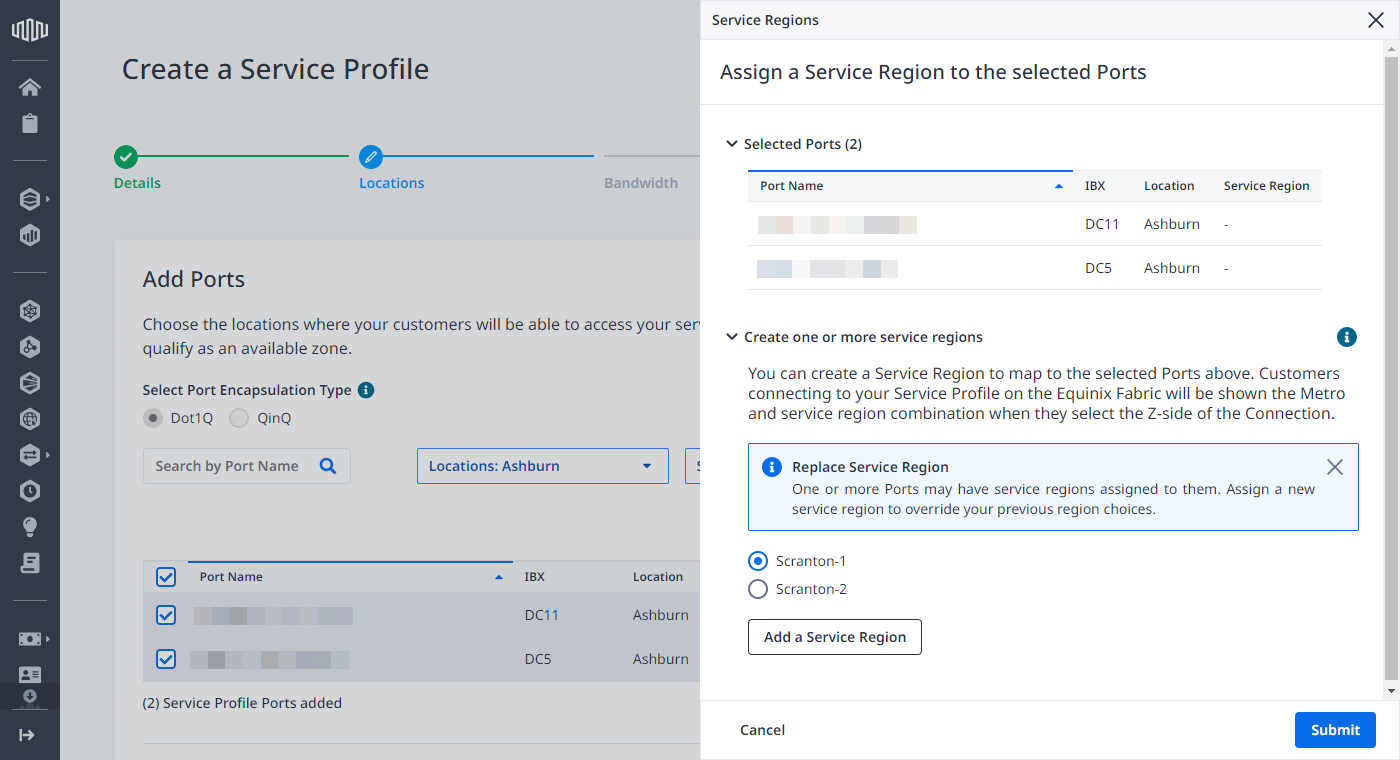
La lista de puertos del formulario Añadir puertos muestra la región de servicio asignada.
Repita este paso para crear regiones de servicio adicionales, y para asignarles o reasignarles puertos.
-
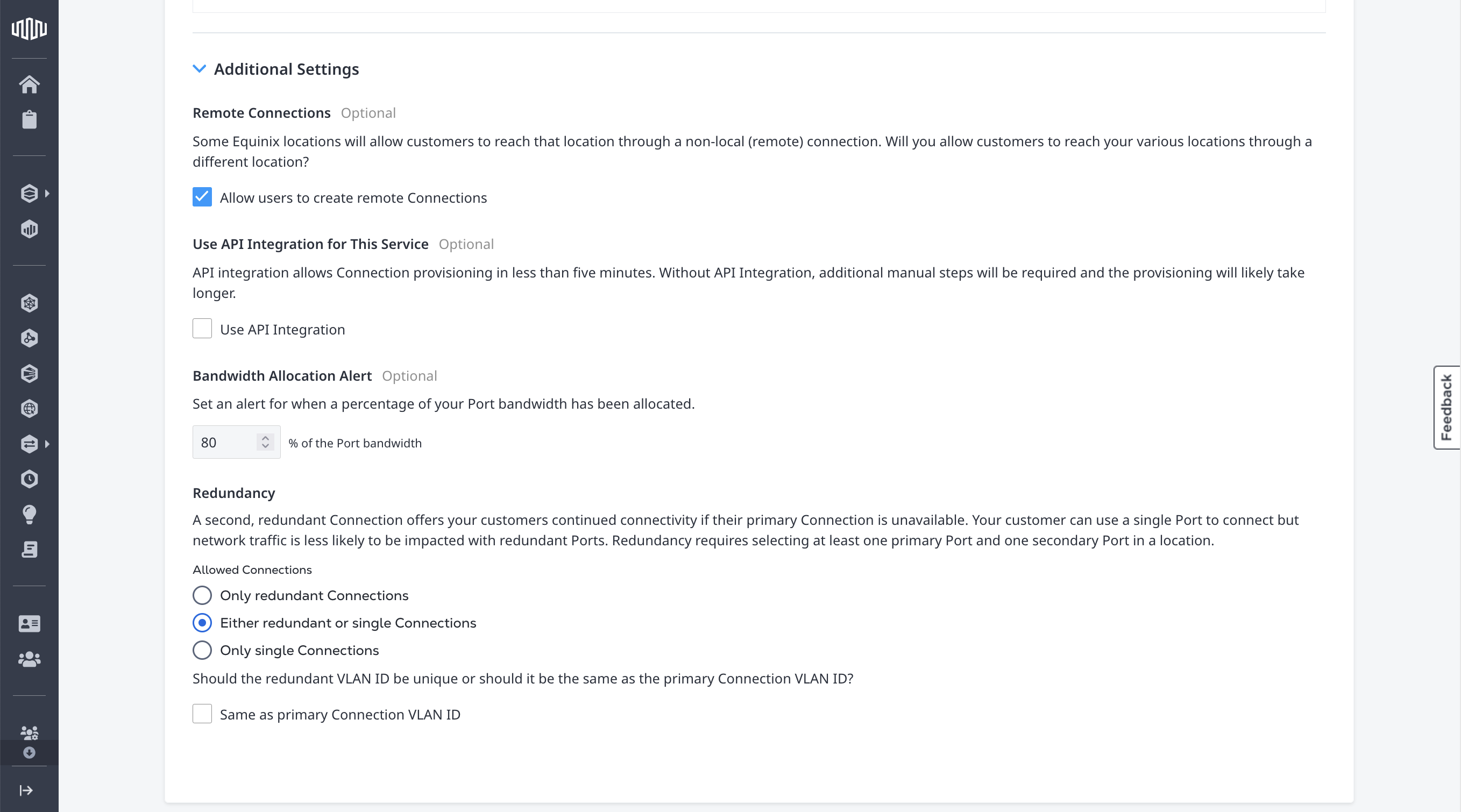
Configuración adicional de ubicación y puerto
-
Conexiones remotas: seleccione esta opción para permitir a los usuarios crear conexiones intermetro con sus servicios. La creación de conexiones interurbanas a sus servicios no supone ningún coste adicional para el proveedor de servicios. Se cobrará al iniciador de la conexión.
-
Utilizar integración API para este servicio - Seleccione esta opción sólo si ha trabajado con nuestros equipos de desarrollo para integrarse con sus API. Si ha seleccionado esta opción y cumple los requisitos, introduzca el ID de integración y seleccione Autoasignar puerto y VLAN (si lo desea).
-
Alerta de asignación de ancho de banda - Introduzca un porcentaje de ancho de banda para activar una alerta cuando el ancho de banda de conexión comprometido (vendido) alcance el porcentaje especificado. Por ejemplo, si tiene un puerto de 10G e introduce un 80%, empezará a recibir notificaciones de ancho de banda cuando haya vendido 8G de ancho de banda total de conexiones virtuales a su puerto.
-
Redundancia - Seleccione qué opciones de redundancia tienen los clientes cuando crean conexiones a su Perfil de Servicio. La redundancia requiere seleccionar al menos un puerto primario y un puerto secundario en una ubicación.
- Sólo conexiones redundantes - Si selecciona esta opción, Equinix Fabric aplica la redundancia y requiere que todos los clientes creen conexiones redundantes a su servicio.
- Conexiones redundantes o únicas - Cuando los clientes crean una conexión a su perfil de servicio tienen la opción de crear una conexión única o una conexión redundante.
- Sólo conexiones únicas - Los clientes sólo podrán crear una única conexión a su perfil de servicio. Una única conexión puede ser una conexión primaria o secundaria.
Haga clic en Siguiente: Ancho de banda.
Ancho de banda
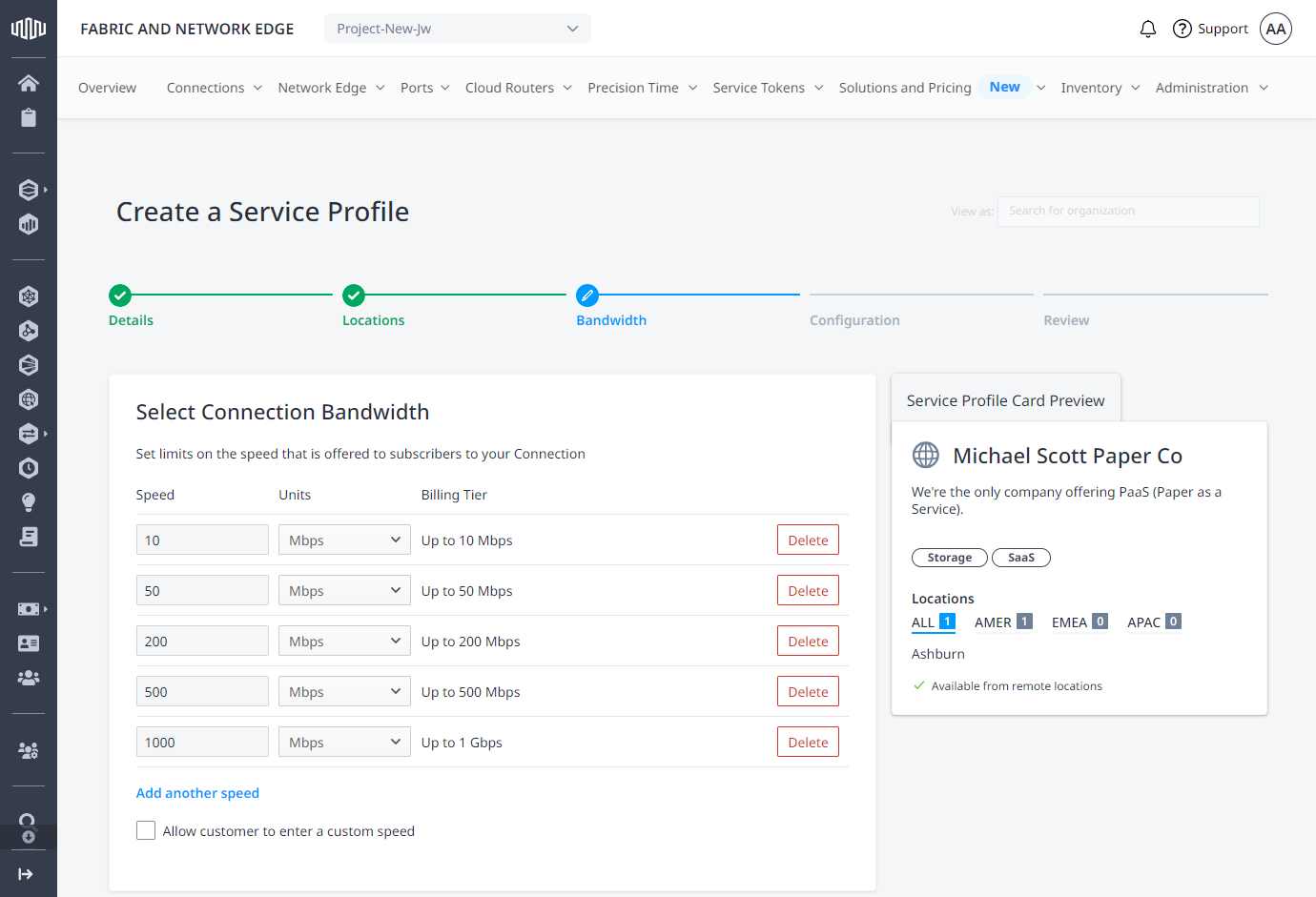
Seleccione tantas opciones de ancho de banda como desee poner a disposición de los clientes que se conecten a sus servicios. También puede introducir anchos de banda personalizados.
El ancho de banda máximo admitido es de 50 Gbps.
Haga clic en Siguiente: Configuración.
Configuration
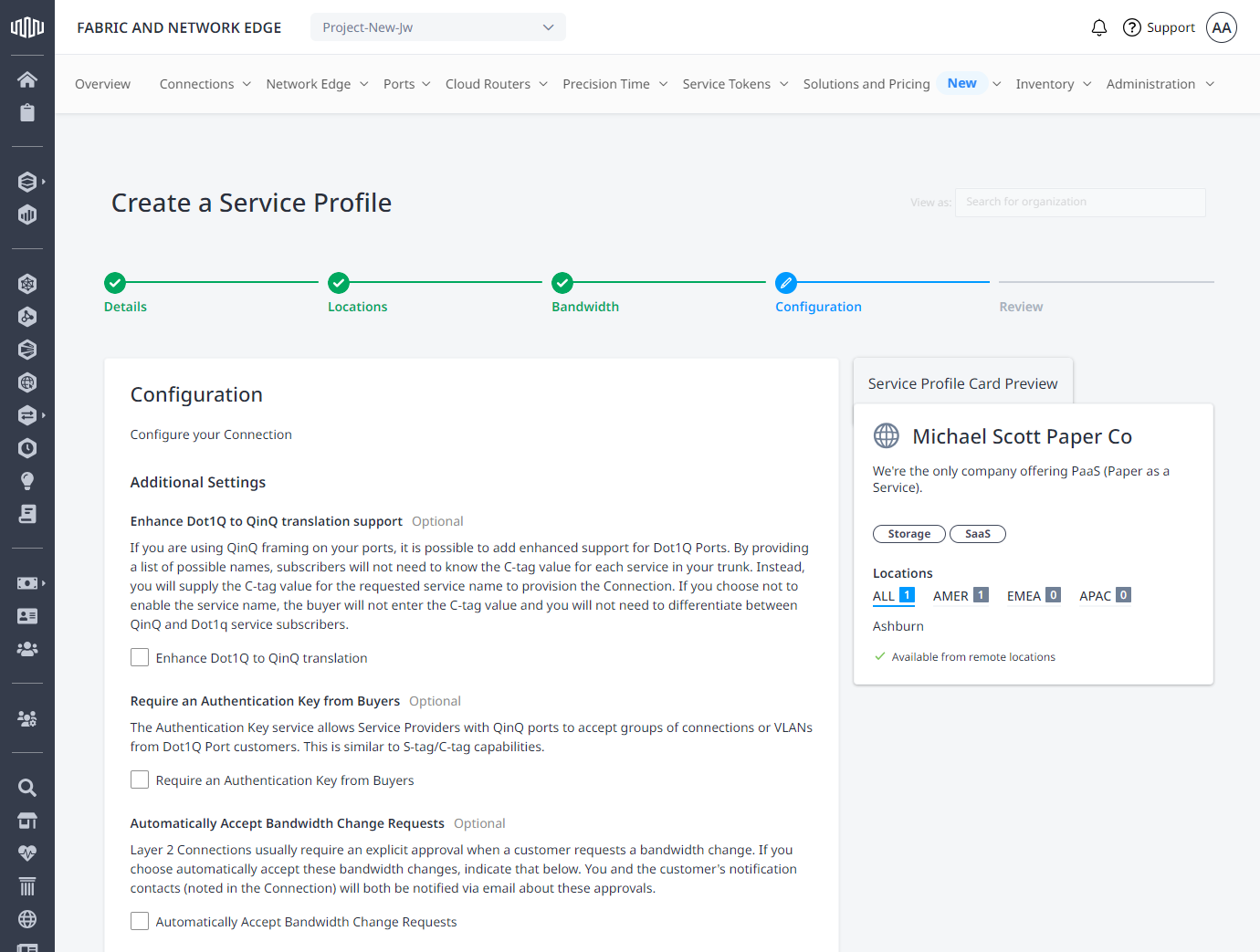
Configure cualquier ajuste adicional para las conexiones a su servicio.
-
Mejorar el soporte de traducción de Dot1q a QinQ (Opcional) - Seleccione esta opción para añadir un soporte mejorado para los abonados con puertos Dot1q si está utilizando el encuadre QinQ en sus puertos. Al proporcionar una lista de nombres posibles, los abonados no necesitan un valor C-Tag para cada servicio de su troncal. En su lugar, necesita suministrar un valor de C-Tag para el nombre de servicio solicitado para aprovisionar la conexión. Si opta por deshabilitar el nombre de servicio, el comprador no introduce el valor C-Tag y usted no necesita diferenciar entre abonados de servicios QinQ y Dot1q.
-
Requerir una clave de autenticación de los compradores (Opcional) - Seleccione esta opción si tiene puertos QinQ y desea aceptar grupos de conexiones o VLAN de clientes de puertos Dot1q. Esto es como las capacidades S-Tag y C-Tag. Si está activada, a cada conexión (realizada por el mismo usuario) a su perfil de servicio se le asignará una clave de autenticación que podrá reutilizar para conexiones posteriores a ese mismo perfil. Todas las conexiones deben tener el mismo ancho de banda y sólo se cobrará la primera conexión.
-
Aceptar automáticamente las solicitudes de cambio de ancho de banda (Opcional) - Seleccione esta opción para aceptar automáticamente las modificaciones de ancho de banda en su perfil de servicio sin necesidad de aprobarlas manualmente. La opción por defecto es sin aprobación automática.
Personalización del servicio
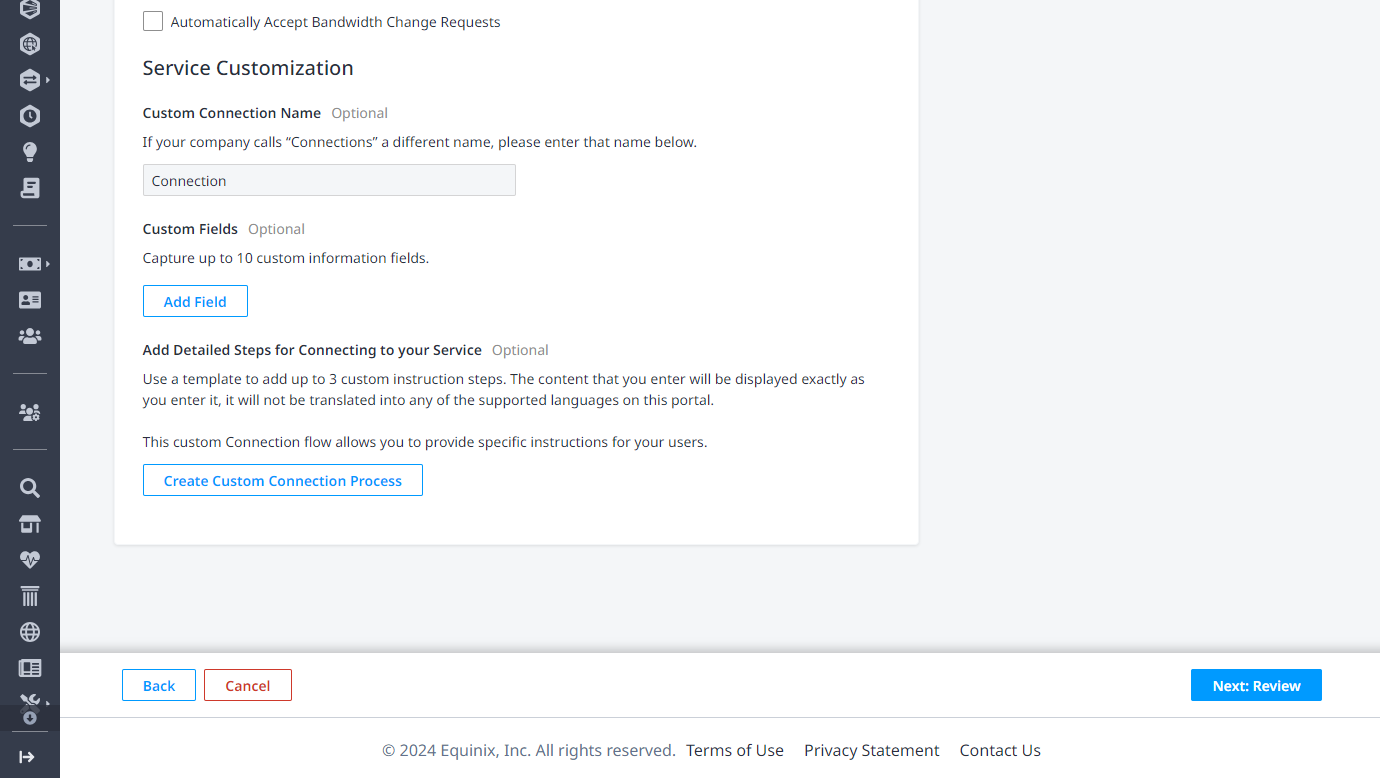
Utilice estos ajustes opcionales para personalizar la información de su servicio en el portal.
-
Nombre personalizado para la conexión - Si su empresa utiliza otro nombre para "conexión", introdúzcalo y este nombre personalizado se proporcionará cuando los clientes estén creando una solicitud de conexión a su servicio.
-
Campos personalizados - Añada hasta 10 campos de información personalizados. Se trata de campos de metadatos que pueden ser obligatorios u opcionales y que se incluirán en el correo electrónico de notificación cuando se realice una solicitud de conexión a su perfil de servicio. Añada cualquier información adicional que desee recopilar de sus clientes ,como información BGP o IDs de cuenta.
-
Añada pasos detallados para conectarse a su servicio: añada hasta tres pasos de instrucciones personalizados.
- Haga clic en Crear proceso de conexión personalizado.
- Haga clic en Editar para editar los pasos.
- Haga clic en Guardar.
Haga clic en Siguiente: Revise.
Revisar y crear
Revise la información de los Detalles, Localizaciones, Ancho de banda y Configuración de su perfil de servicio.
La Vista previa de la tarjeta de perfil de servicio muestra cómo aparece su perfil de servicio en el Equinix Customer Portal.
Revise los detalles y haga clic en Crear perfil de servicio.
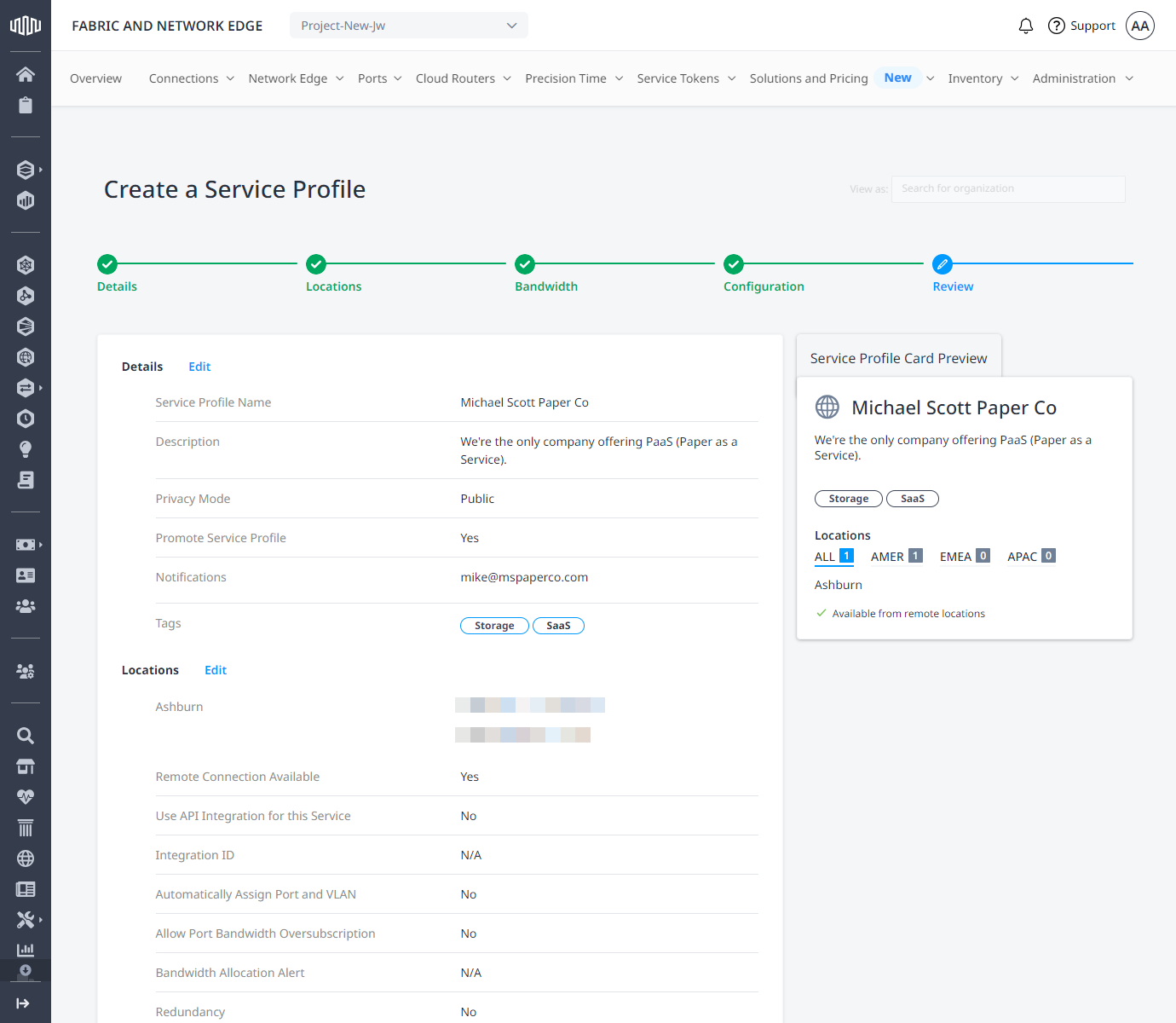
El mensaje de confirmación indica que su perfil de servicio está siendo revisado por un administrador de Equinix. Si su perfil es público, no será visible en el Equinix Customer Portal hasta que haya sido aprobado. Recibirá una notificación por correo electrónico cuando se apruebe el perfil.
Puede editar o ver su nuevo perfil de servicio desde el menú Administración seleccionando Mis perfiles de servicio en el Equinix Customer Portal.
Añadir su logotipo
Ahora se pueden añadir logotipos al perfil de empresa que se crea en el portal de Fabric. Creación de un perfil de empresa.