Calcule el precio de la implantación de Fabric
La calculadora de precios de Fabric es una herramienta en línea que está a su disposición, como usuario del Equinix Customer Portal, para estimar el precio de sus componentes de Fabric.
Puede utilizar esta herramienta para:
- Explore los puntos de precio de Equinix Fabric antes de realizar el pedido.
- Planifica tus gastos.
- Colabore con su equipo y comparta las estimaciones con sus principales interesados.
Nota:
- Las estimaciones de precios facilitadas no son jurídicamente vinculantes.
- Los precios estimados no incluyen los impuestos aplicables.
- Los precios en el momento de enviar el pedido pueden diferir de los precios estimados en la calculadora.
Con la calculadora de precios de tejidos, puede:
- Ver precios transparentes - Visualice los cálculos de precios de sus componentes de Equinix Fabric. Para obtener más información sobre cómo fijamos los precios y facturamos cada uno de estos componentes en Equinix Fabric, consulte Descripción general de precios y facturación.
- Utilice grupos por componente para obtener una visión más clara y granular de sus estimaciones - Puede ver las estimaciones de precios por componente y agregarlas todas para calcular su estimación total del precio de implantación.
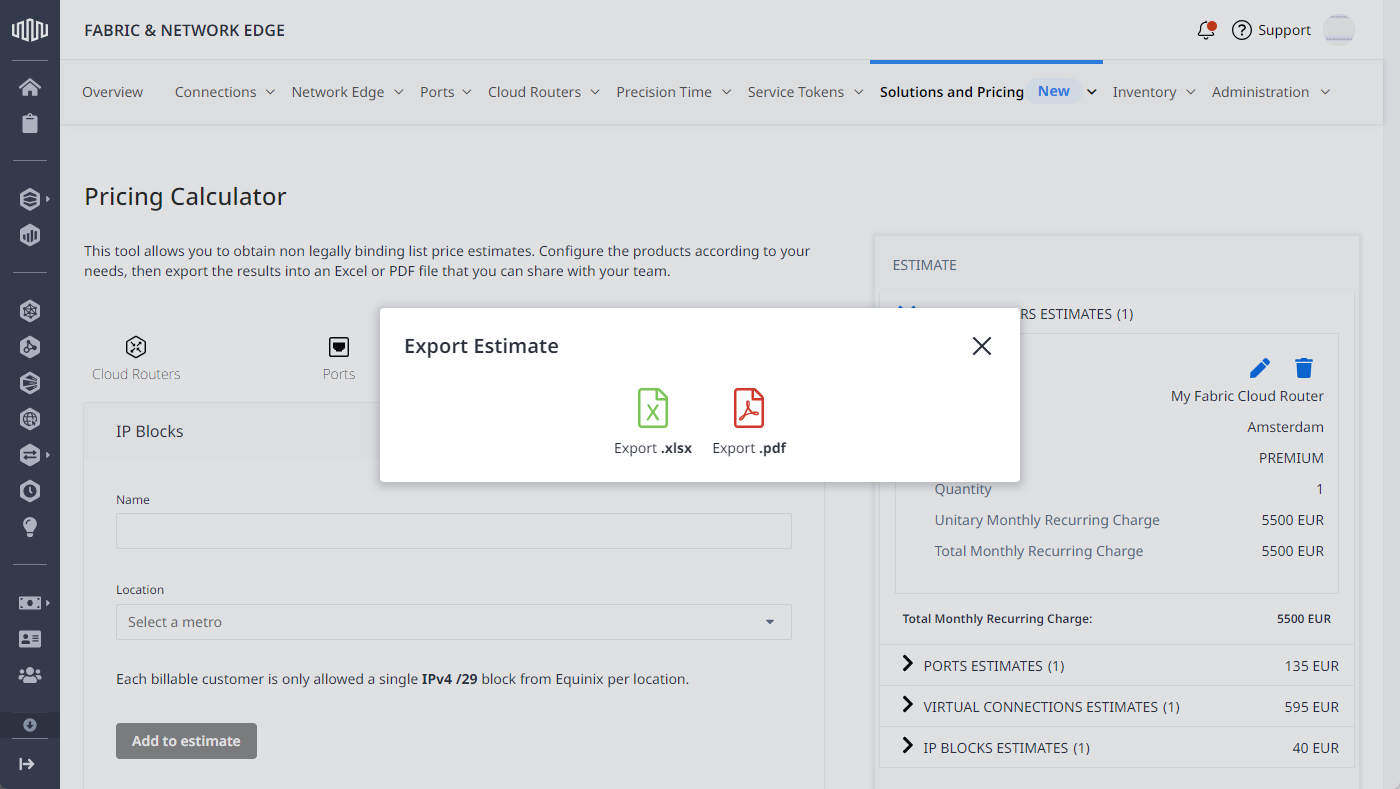
- Exporte y guarde sus estimaciones - Configure los productos según sus necesidades y exporte las estimaciones de precios resultantes a un archivo Excel o a un PDF que podrá compartir con su equipo.
- Convertir de moneda local a USD - Agregue estimaciones globales entre países con diferentes monedas normalizando a USD.
Crear un presupuesto
Para crear y configurar un presupuesto:
-
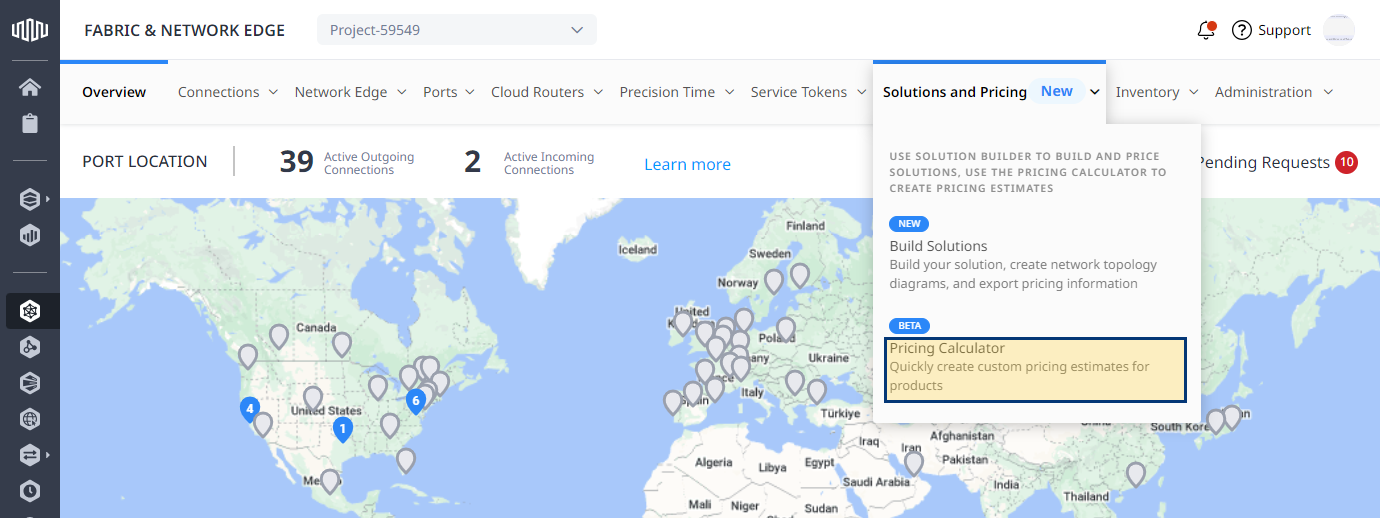
Acceda al Customer Portal > Fabric Dashboard.
-
En el menú Soluciones y precios, seleccione Calculadora de precios.
-
Añada componentes de tejido a su presupuesto.
Añadir componentes
Cloud Routers
Fabric Cloud Router es un servicio de enrutamiento virtual que permite la conectividad entre nubes públicas, colocation y otros servicios de Equinix. Para obtener más información, consulte Acerca de Equinix Fabric Cloud Router.
Para añadir Cloud Routers a su presupuesto:
-
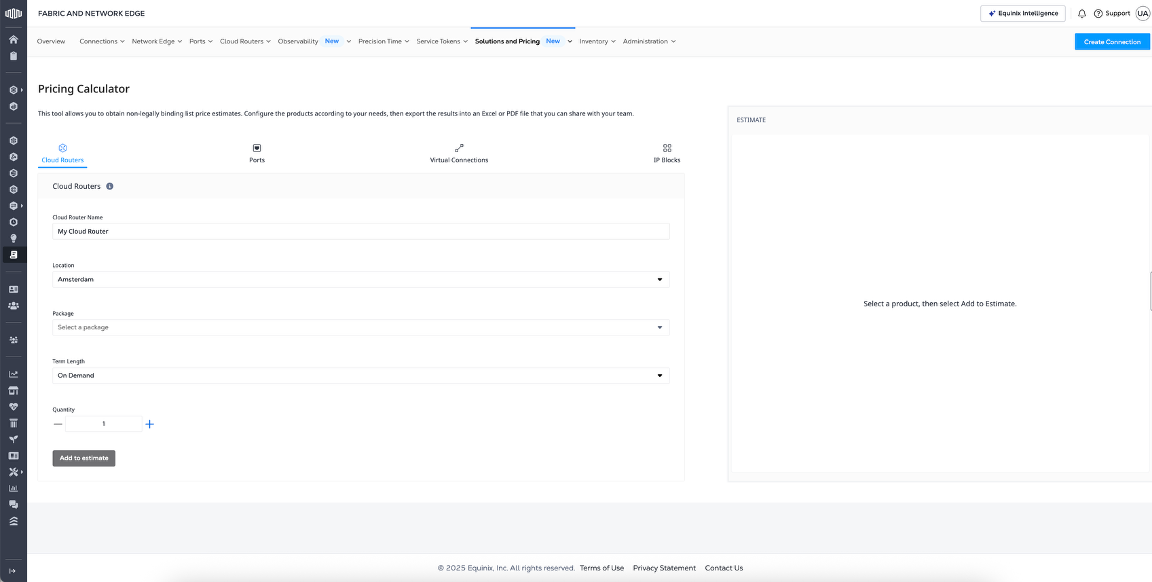
Seleccione la pestaña Enrutadores en la nube.
-
Introduzca el nombre de la instancia del Enrutador de Nube. Asigne un nombre a su componente para identificarlo fácilmente en su presupuesto.
-
Seleccione una ubicación.
-
Elija el paquete Router Nube. Para obtener información sobre los paquetes Cloud Router, consulte Acerca de Equinix Fabric Cloud Router - Niveles de servicio.
-
Seleccione la duración del contrato.
-
Seleccione cuántas instancias planea desplegar y haga clic en Añadir para estimar.
Puertos
Los puertos son interfaces que permiten crear conexiones virtuales. Para más información, consulte Puertos.
Para añadir puertos a su presupuesto:
-
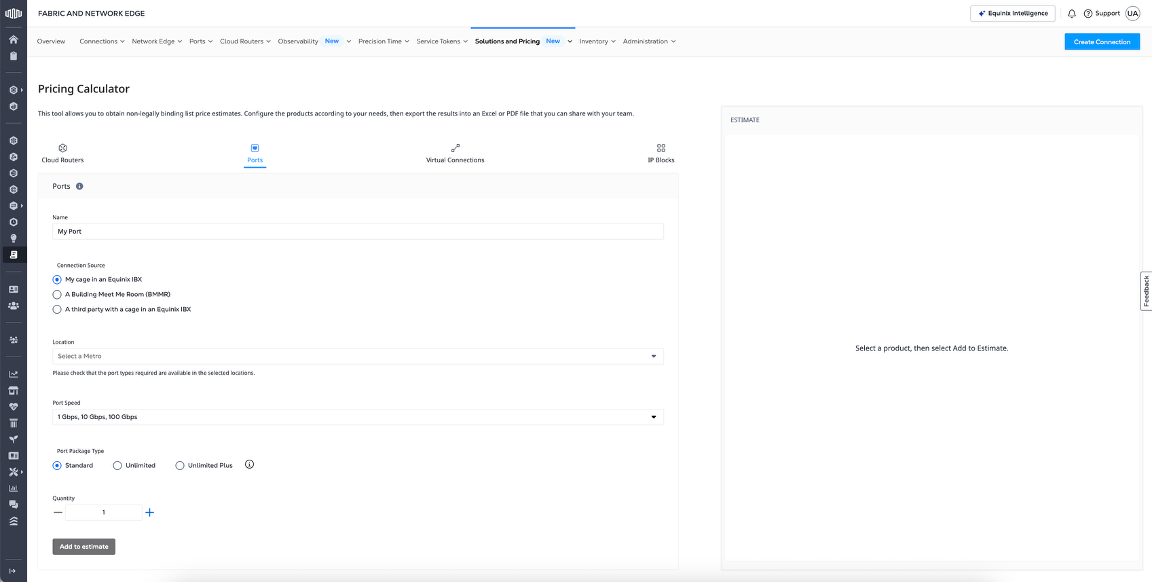
Seleccione la pestaña Puertos.
-
Introduzca el nombre del puerto. Nombre su componente para identificarlo fácilmente en su presupuesto.
-
Seleccione la ubicación del puerto dentro de la instalación.
- Mi jaula en un IBX de Equinix - Cuando su puerto está en el conmutador de Equinix Fabric.
- A Building Meet-Me Room (BMMR) - Cuando su puerto se conecta a Equinix Fabric a través de una Building Meet-Me Room (BMMR), disponible en determinados centros de datos multiinquilino de Norteamérica y Varsovia.
- Un tercero con una jaula en un IBX de Equinix - Cuando su puerto se entrega a la demarcación de un tercero en un IBX de Equinix. El tercero suele ser un proveedor de servicios de red (NSP).
-
Seleccione una ubicación.
-
Elija una velocidad de puerto. Puede seleccionar todos los tamaños o sólo uno.
-
Seleccione un Tipo de paquete de puertos.
- Estándar - Con el paquete de puertos Estándar, se le cobra por cada conexión Fabric originada desde una instancia de puerto determinada.
- Ilimitado - Con el paquete Ilimitado, no se le cobrarán las conexiones locales de Fabric que se originen desde una instancia de puerto ilimitado.
- Unlimited Plus - Con el paquete Unlimited Plus, no se le cobrarán las conexiones locales y remotas elegibles de Fabric que se originen desde una instancia de puerto ilimitado más puerto.
notaEl paquete ilimitado no está disponible para puertos ubicados en salas Meet-Me de edificios o en jaulas de terceros.
-
Seleccione cuántos puertos necesitará y haga clic en Añadir para calcular.
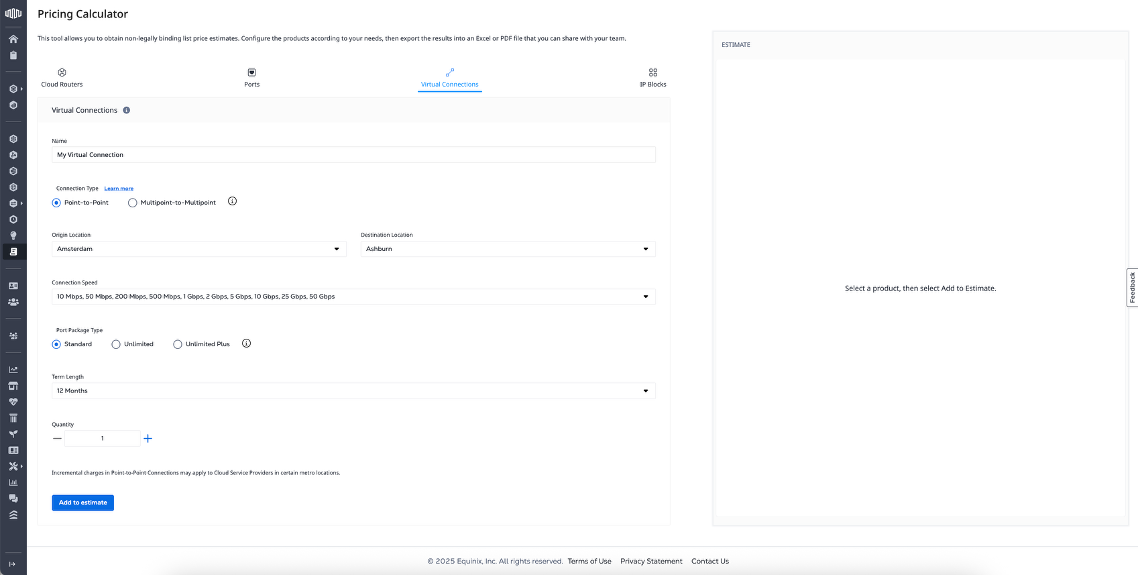
Conexiones virtuales
Las conexiones virtuales permiten el intercambio de datos entre distintos puntos finales, como puertos, dispositivos Network Edge, Fabric Cloud Router o proveedores de servicios.
Para añadir conexiones virtuales a su presupuesto:
-
Seleccione la pestaña Conexiones virtuales.
-
Introduzca el nombre de la conexión virtual. Nombre su componente para identificarlo fácilmente en su presupuesto.
-
Seleccione el tipo de conexión:
- Punto a punto - Permite establecer conexiones directas entre activos en ubicaciones individuales, ya sea dentro del mismo metro o en metros diferentes.
- Multipunto a multipunto - Permite interconectar los activos de su centro de datos en muchas ubicaciones a través de una red común en lugar de requerir conexiones directas entre ubicaciones individuales.
notaPara conexiones originadas en una instancia de Fabric Cloud Router, seleccione la opción multipunto a multipunto.
-
Seleccione la ubicación de origen de la conexión y, a continuación, elija el destino, que puede ser otro metro para una conexión punto a punto o una red para escenarios de casos de uso multipunto a multipunto.
-
Seleccione una velocidad de conexión. Puede seleccionar todos los tamaños o sólo uno.
-
Elija un tipo de paquete portuario:
- Estándar - Con el paquete de puertos Estándar, se le cobra por cada conexión Fabric originada desde una instancia de puerto determinada.
- Local ilimitado - Con el paquete Ilimitado, no se le cobran las conexiones locales de Fabric.
- Unlimited Plus - Con el paquete Unlimited Plus, no se le cobrarán las conexiones locales de Fabric ni las conexiones remotas elegibles.
notaPara conexiones originadas en un dispositivo Network Edge, seleccione Estándar.
-
Seleccione la duración del plazo.
-
Seleccione cuántas conexiones va a necesitar y haga clic en Añadir para hacer una estimación.
Bloques IP
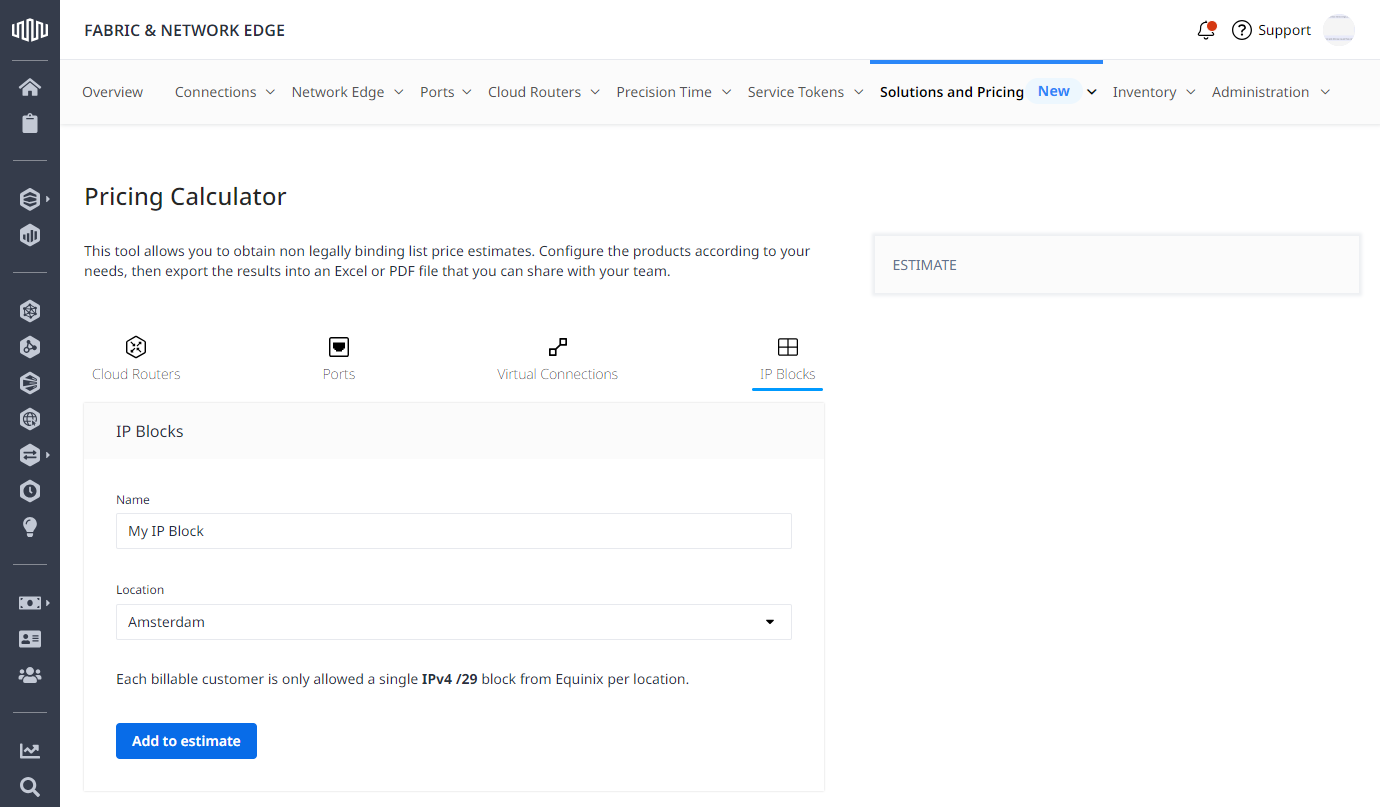
Direcciones IP que pueden utilizarse para la configuración de recursos locales, la configuración de cortafuegos o NAT a proveedores de servicios en nube (CSP) que proporcionan direccionamiento público.
Para añadir un bloque IP a su presupuesto
- Seleccione la pestaña Bloques IP.
- Introduzca un nombre de bloque IP.
- Seleccione una ubicación y haga clic en Añadir al presupuesto.
Finalización del presupuesto
-
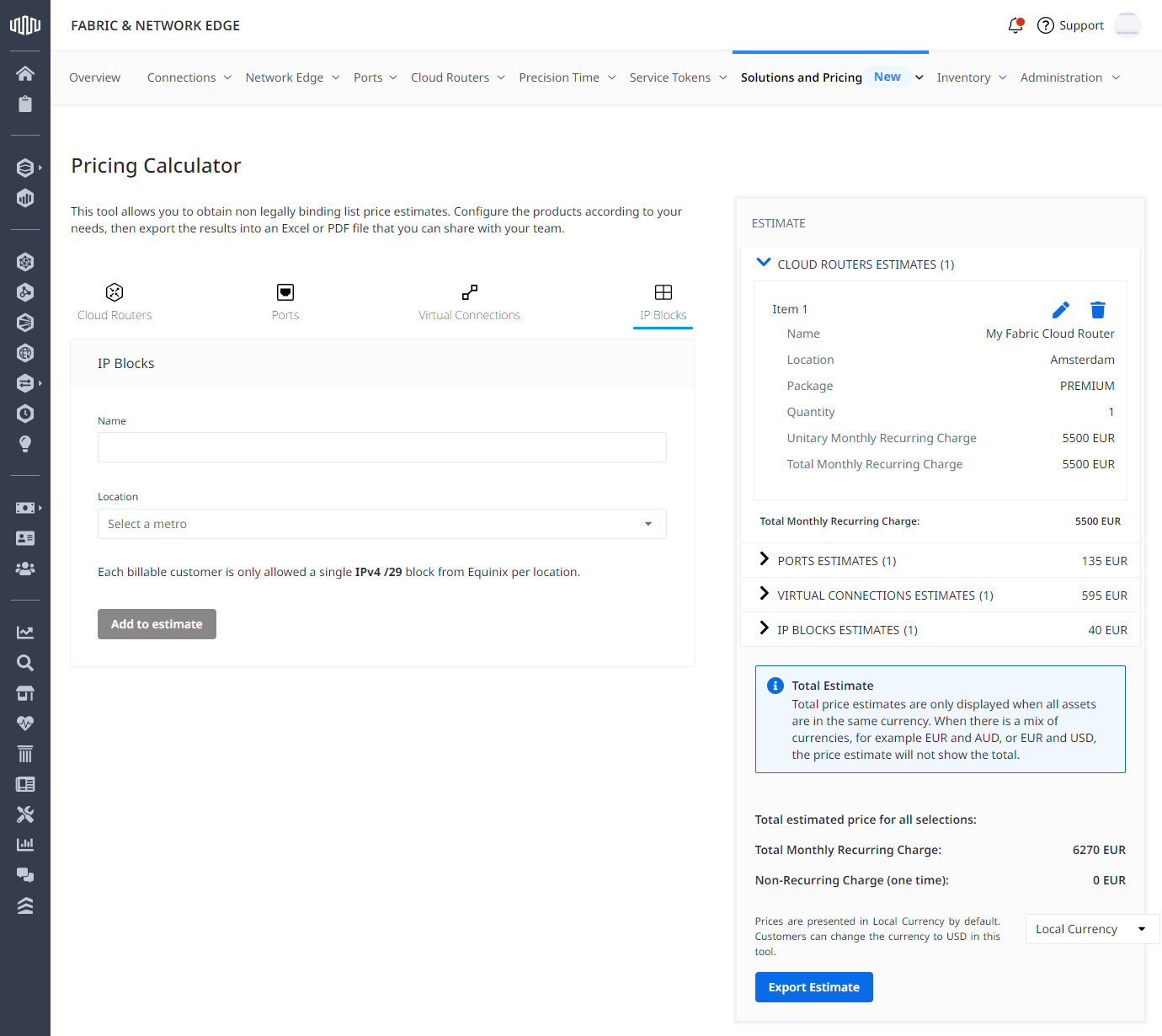
Para editar un artículo de la lista de precios:
- Haga clic en Editar junto a un elemento de la lista de precios que desee editar.
- Cambie el nombre, la ubicación, la cantidad u otras propiedades específicas de los componentes.
- Haga clic en Actualizar.
-
Para eliminar un elemento de la lista de precios:
- Haga clic en Borrar junto a un elemento de la lista de precios que desee eliminar.
- Haga clic en Eliminar presupuesto.
-
Seleccione si desea ver los precios en la moneda local o en USD.
notaLas estimaciones de precios totales sólo se muestran cuando todos los activos están en la misma divisa. Cuando hay una mezcla de divisas, por ejemplo EUR y AUD, o EUR y USD, la estimación de precios no mostrará el total.
Haga clic en Exportar presupuesto.
Introduzca su información de contacto y haga clic en Guardar y continuar. Haga clic en Omitir si no desea compartir esa información.
Descargue su presupuesto en formato Excel o PDF y compártalo con su equipo.