Completar un pedido de puerto fuera de línea
Como parte de las Actualizaciones de la plataforma 2026, los productos y servicios solicitados a través de un proceso de pedido fuera de línea pueden configurarse y completarse en el Portal del cliente. Estos cambios se extenderán a todos los clientes a lo largo de 2026.
Equinix ofrece la posibilidad de solicitar Fabric Ports mediante un proceso formal de presupuesto y pedido fuera de línea a través del equipo de ventas de Equinix. Una vez que haya recibido y aceptado el presupuesto, recibirá una confirmación de pedido con un enlace al Portal del cliente donde podrá terminar de configurar su pedido y crear su puerto.
Para completar el pedido de un puerto Equinix Fabric, debe tener uno de los siguientes roles: Fabric Port Manager, Fabric Manager o Fabric Service Provider.
Encontrar el pedido
Puede acceder al pedido de dos maneras, desde la notificación por correo electrónico de que se ha creado su pedido, o desde su Historial de pedidos en el Portal del cliente.
Para acceder al pedido desde la notificación por correo electrónico:
- Haga clic en el enlace del correo electrónico con el asunto: "Acción requerida: Configure su Pedido# <order_number>"
Para acceder al pedido desde el Portal del Cliente
-
Acceda al Customer Portal.
-
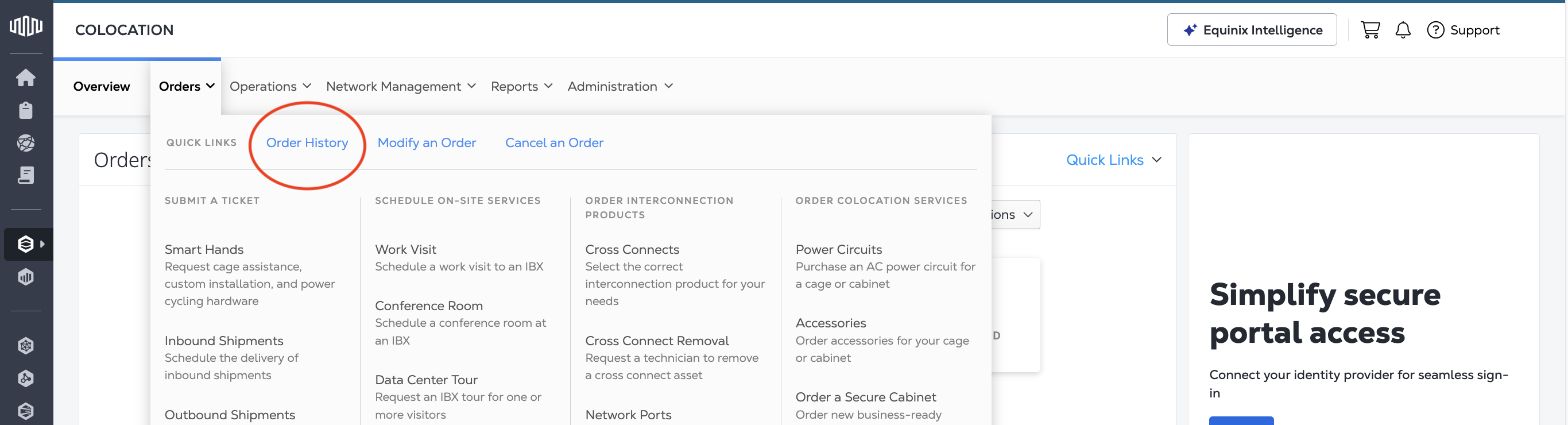
En el Colocation Dashboard, haga clic en Orders y, a continuación, en Order History.
-
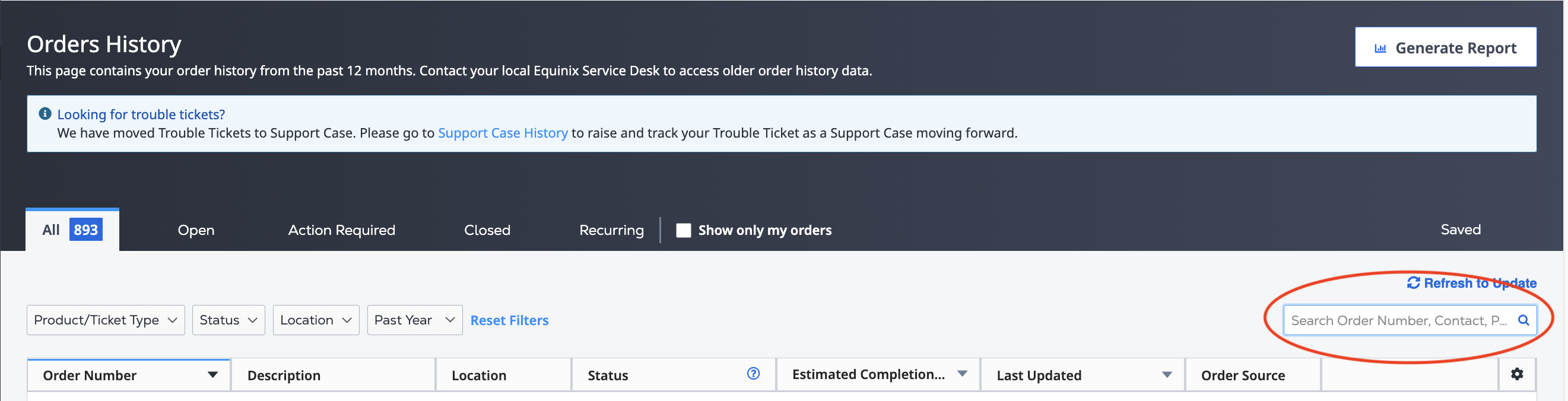
En la tabla Historial de pedidos, busque el número de pedido.
También puede utilizar los filtros para mostrar sólo los pedidos de "Equinix Fabric".
-
Una vez localizado el pedido, pase el ratón por encima del estado
Action Requiredhasta que cambie a Configure. Haga clic en Configurar.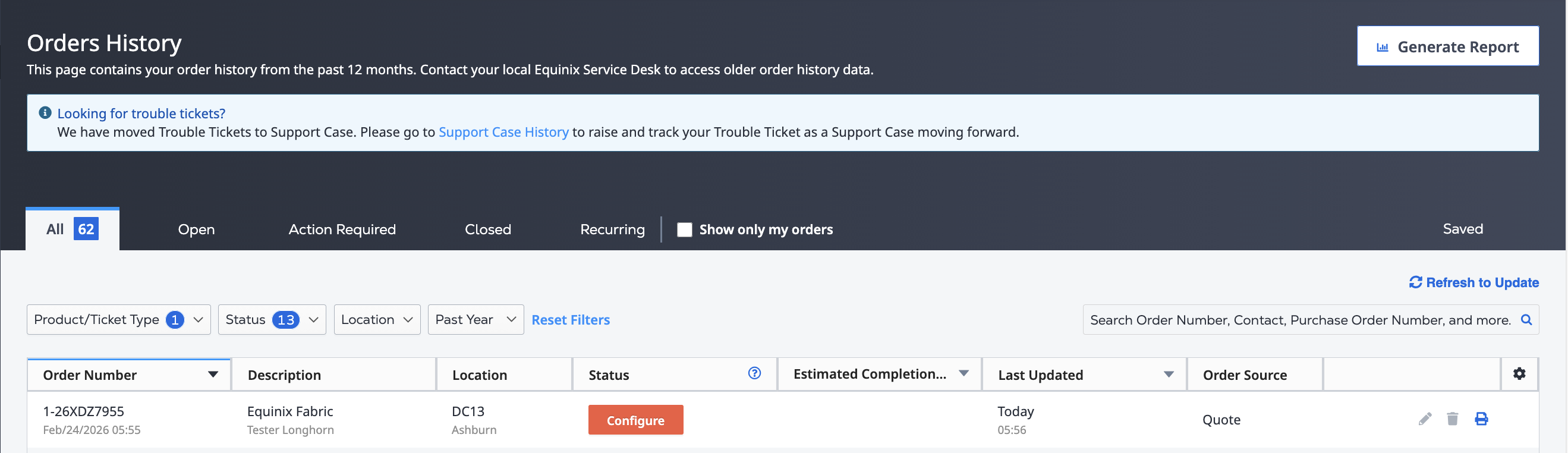
-
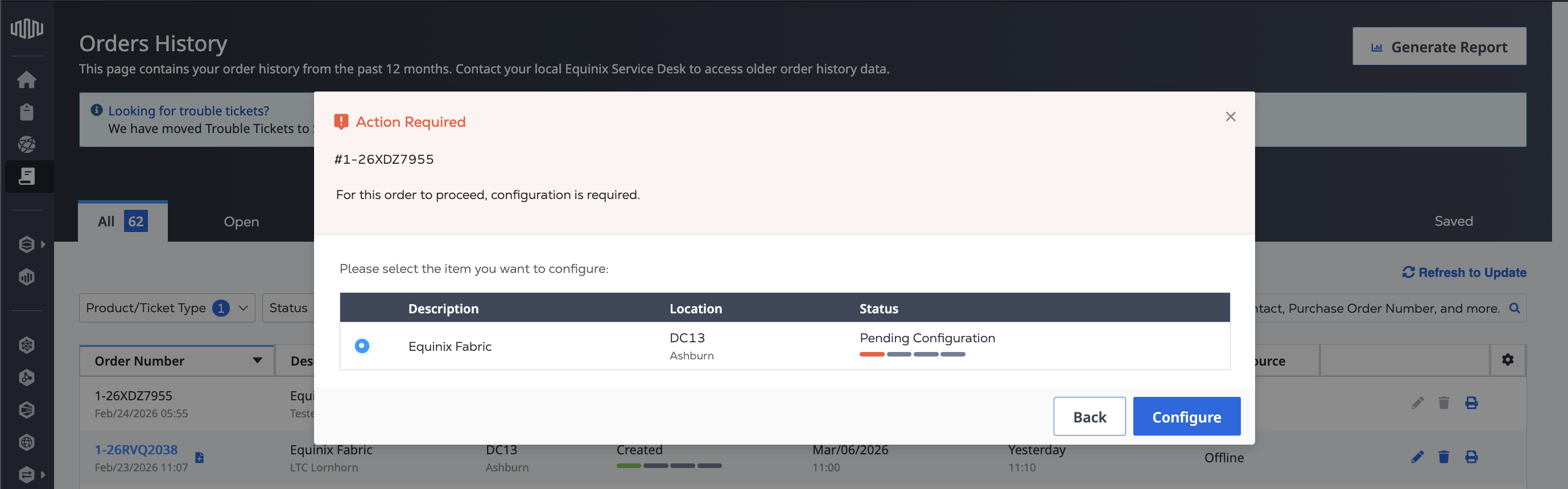
Seleccione el puerto Fabric del orden que desee configurar y haga clic en Configure.
Completar su pedido
Configure su puerto utilizando el flujo Pedir un puerto Fabric del portal.
-
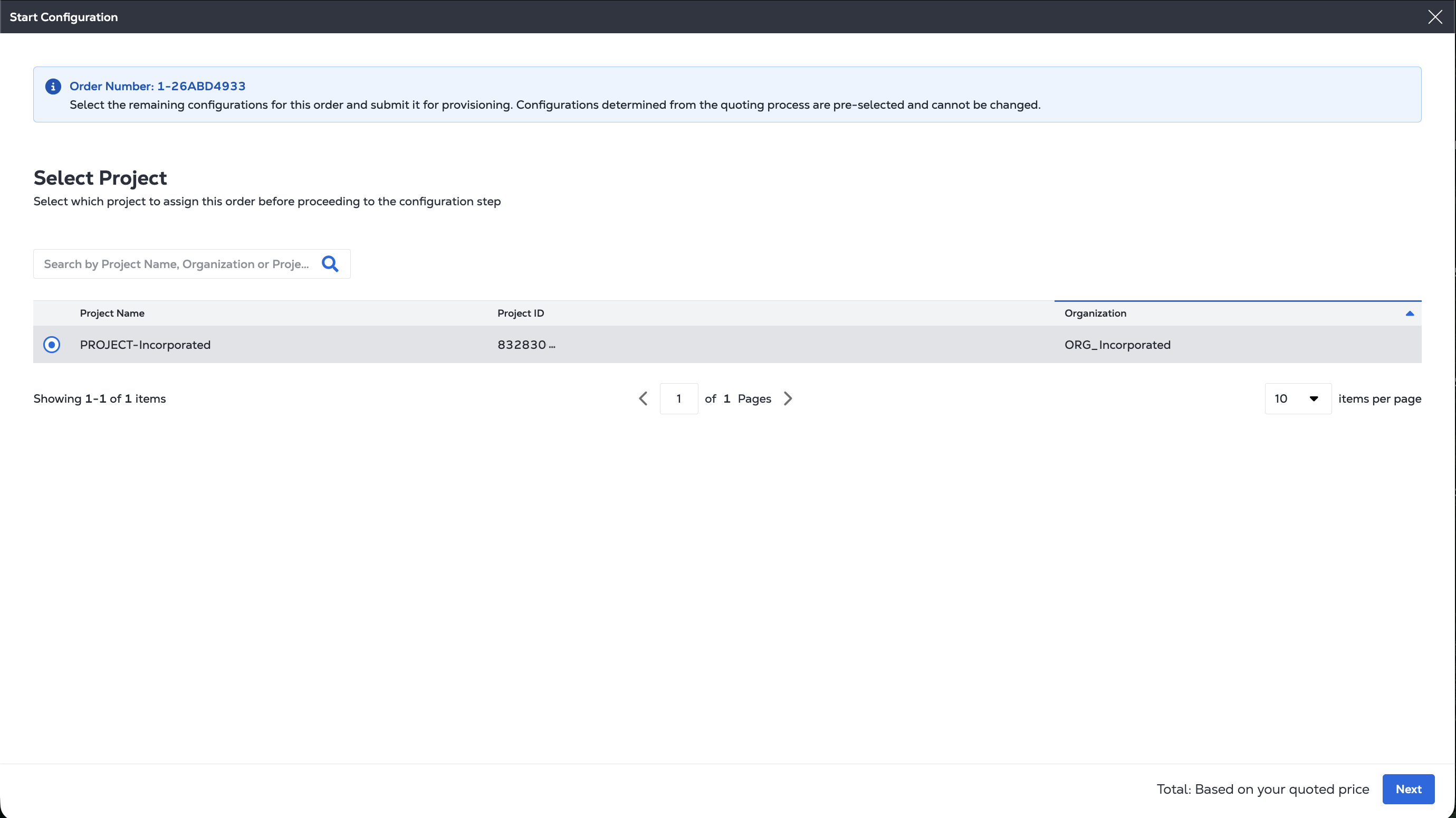
Seleccione el proyecto en el que desea crear el puerto y haga clic en Siguiente.
-
En la página Demarcación de clientes:
Los valores de configuración derivados de su presupuesto no pueden modificarse. Entre ellos se incluyen:
- Elija dónde conectarse
- Tipo de redundancia
- LAG
- Recuento de LAG
- Ubicación - IBX
- Cuenta de facturación
En Tipo de puerto, seleccione Línea privada virtual Ethernet (EVPL) o Línea privada Ethernet (EPL) para el tipo de puerto a crear.
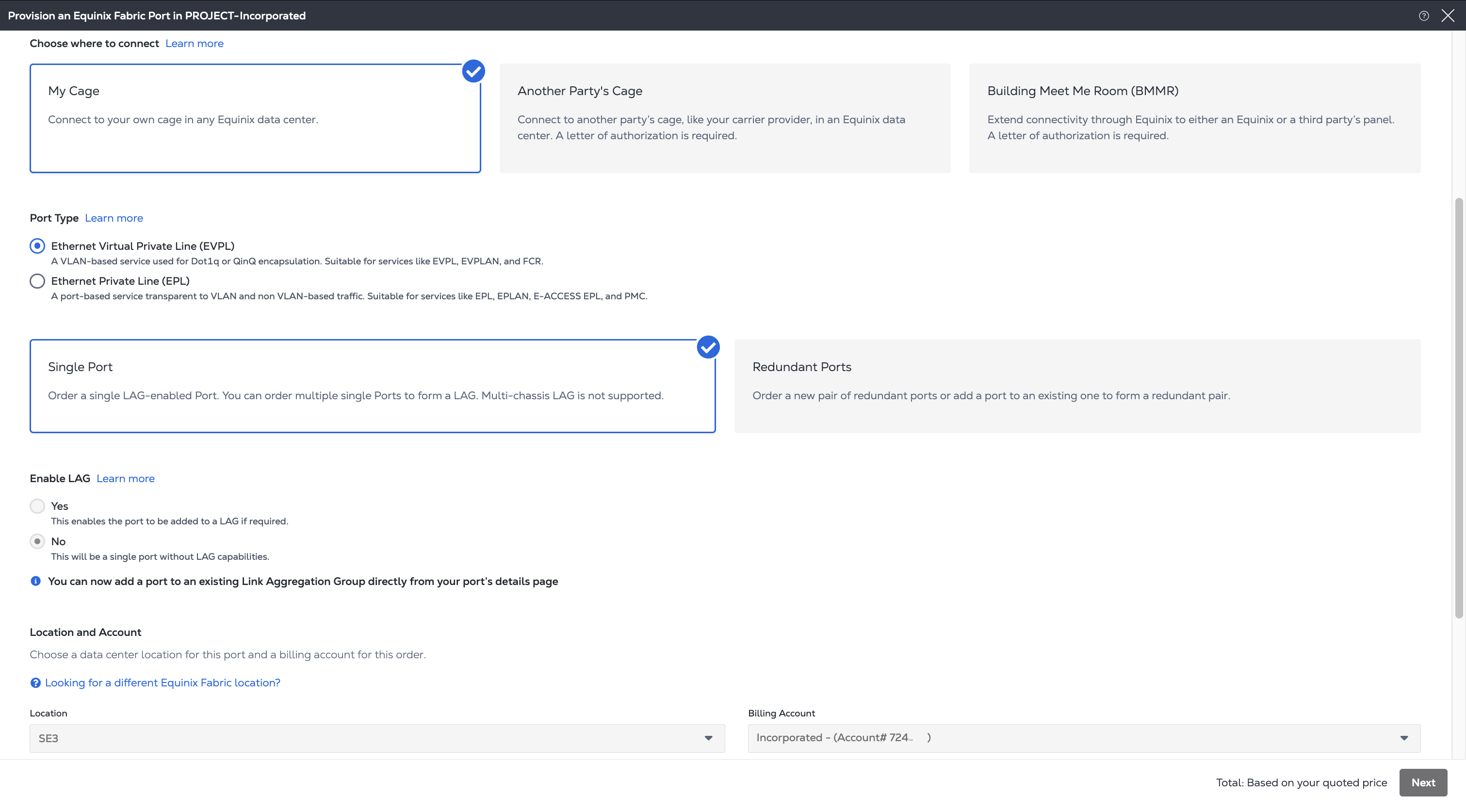
Haga clic en Añadir detalles del panel de conexiones y seleccione:
- Jaula
- Armario
- Patch Panel
- Tipo de conector
- y los puertos del panel de conexiones
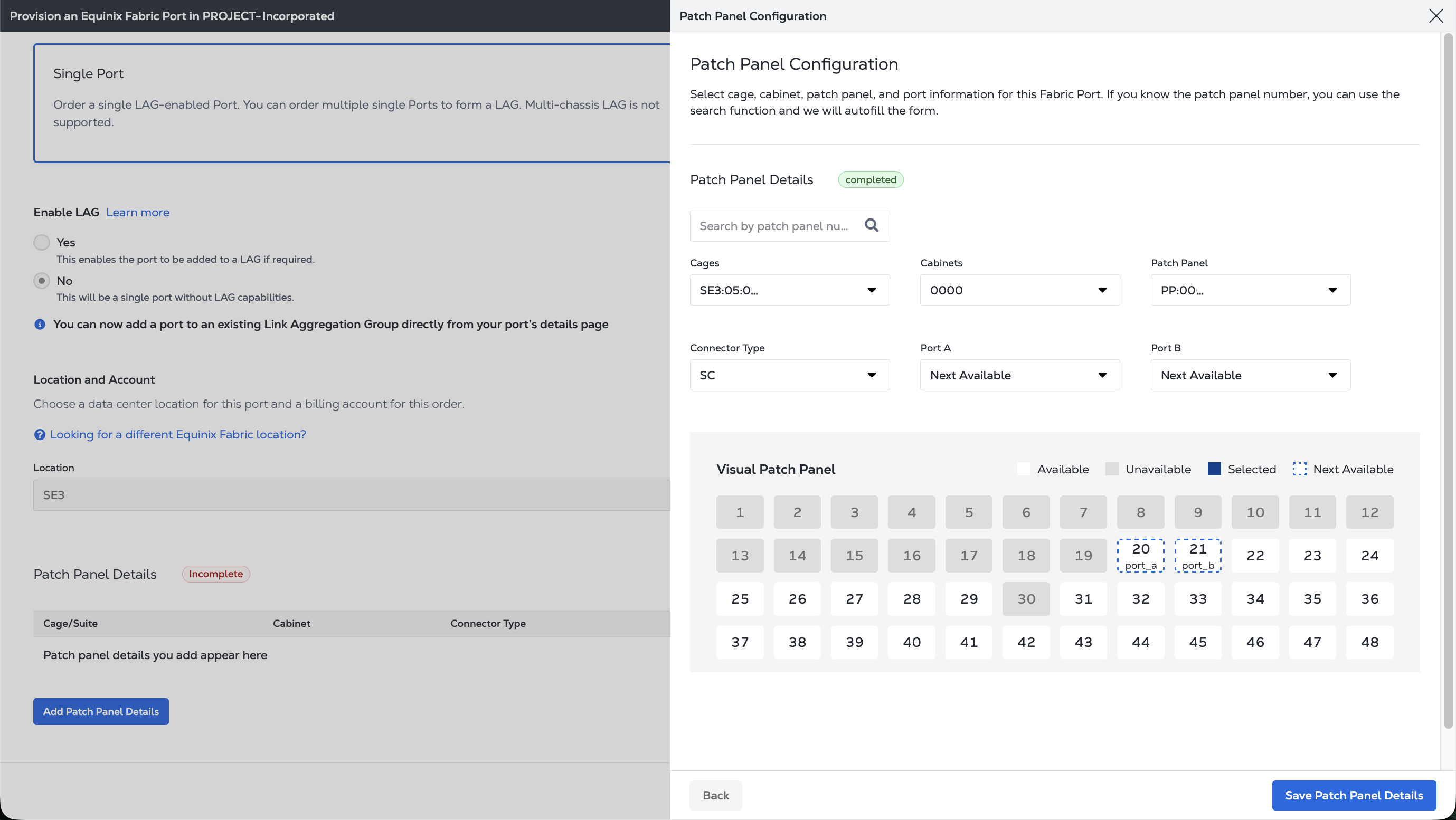
Haga clic en Guardar detalles del panel de conexiones.
-
Haga clic en Siguiente.
-
En la página Configuración de puertos:
Los valores de configuración derivados de su presupuesto no pueden modificarse. Entre ellos se incluyen:
- Paquete
- Velocidad
- Tipo de interfaz
- Puerto Fabric IBX
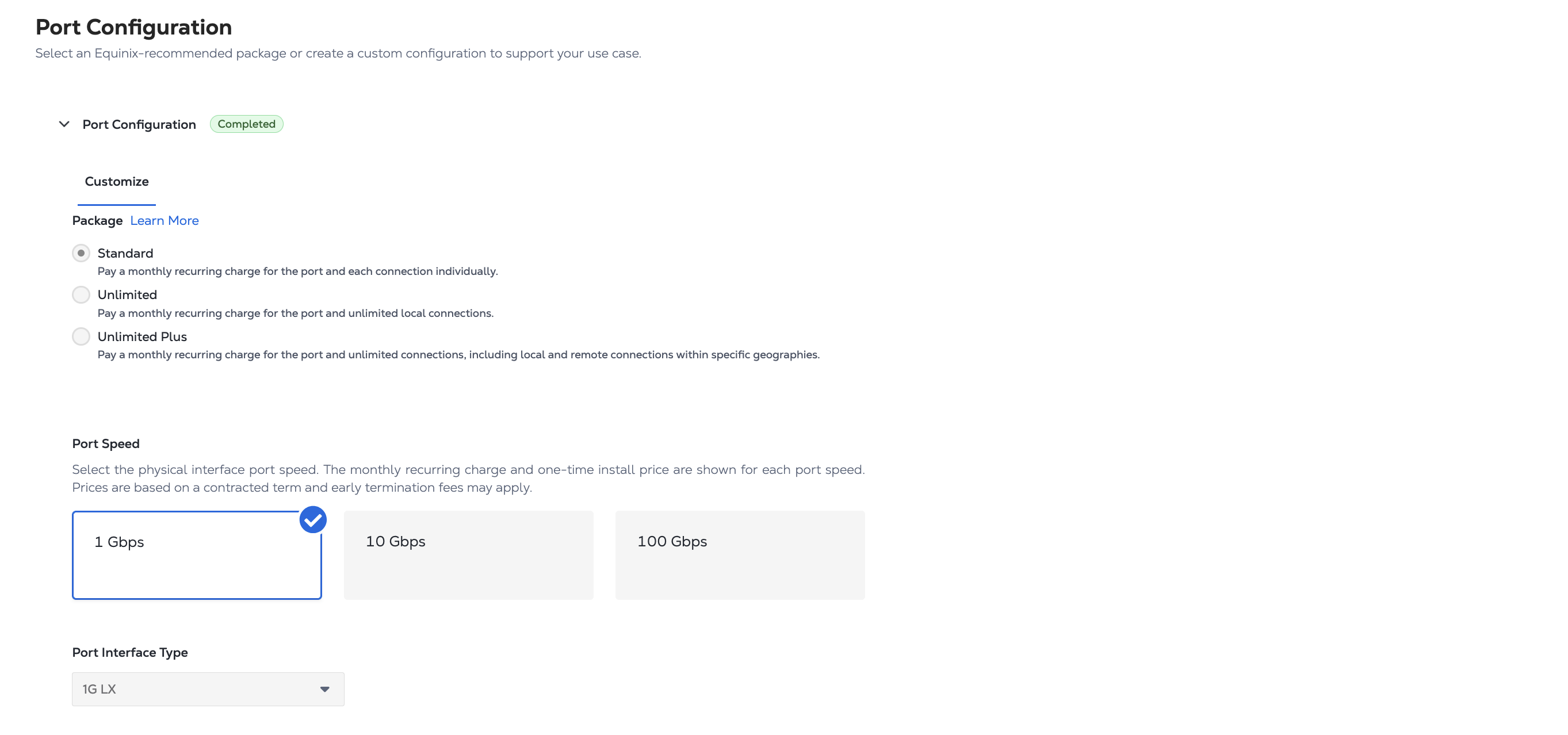
Configure los siguientes valores:
- Tipo de marco de encapsulación
- Prioridad de puerto (Primario/Secundario)
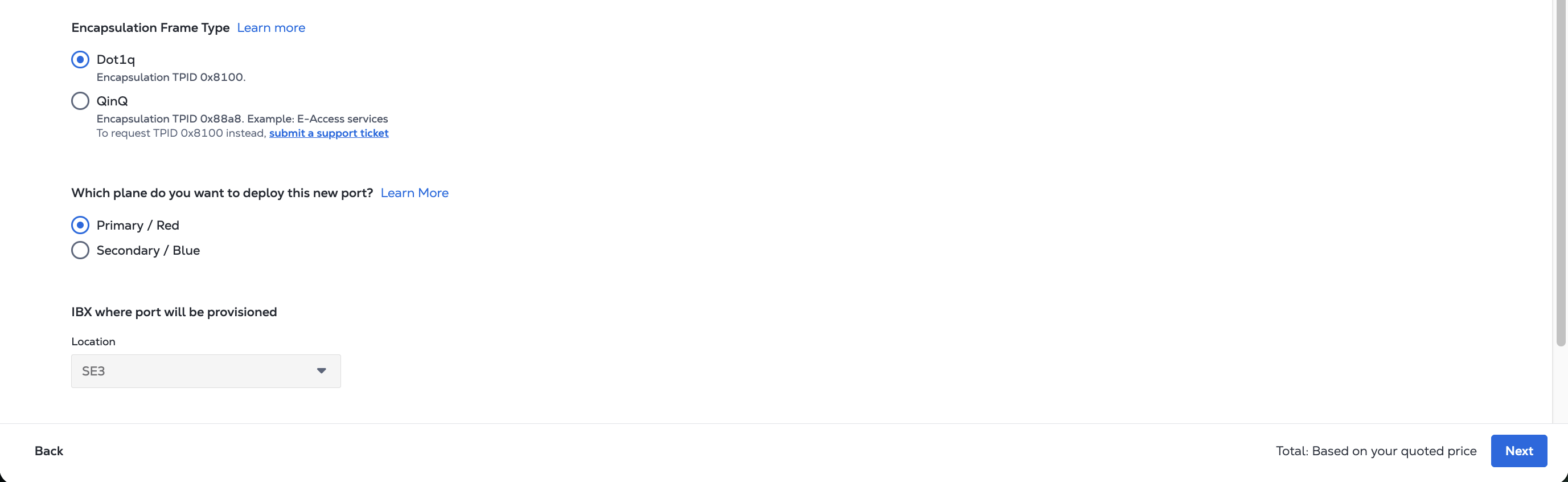
-
Haga clic en Siguiente.
Revisar y enviar
-
Revise la configuración en los paneles Demarcación de clientes, Detalles del panel de parches y Configuración de puertos.
-
El panel Información de contacto muestra la información del Contacto de pedido y del Contacto técnico. Estos contactos se derivan del presupuesto y no pueden modificarse.
-
El panel Orden de Compra muestra el número de Orden de Compra de su presupuesto, si lo hay. Un número de Pedido de Compra no puede modificarse ni añadirse. Puede añadir un Identificador de referencia del cliente en el campo.
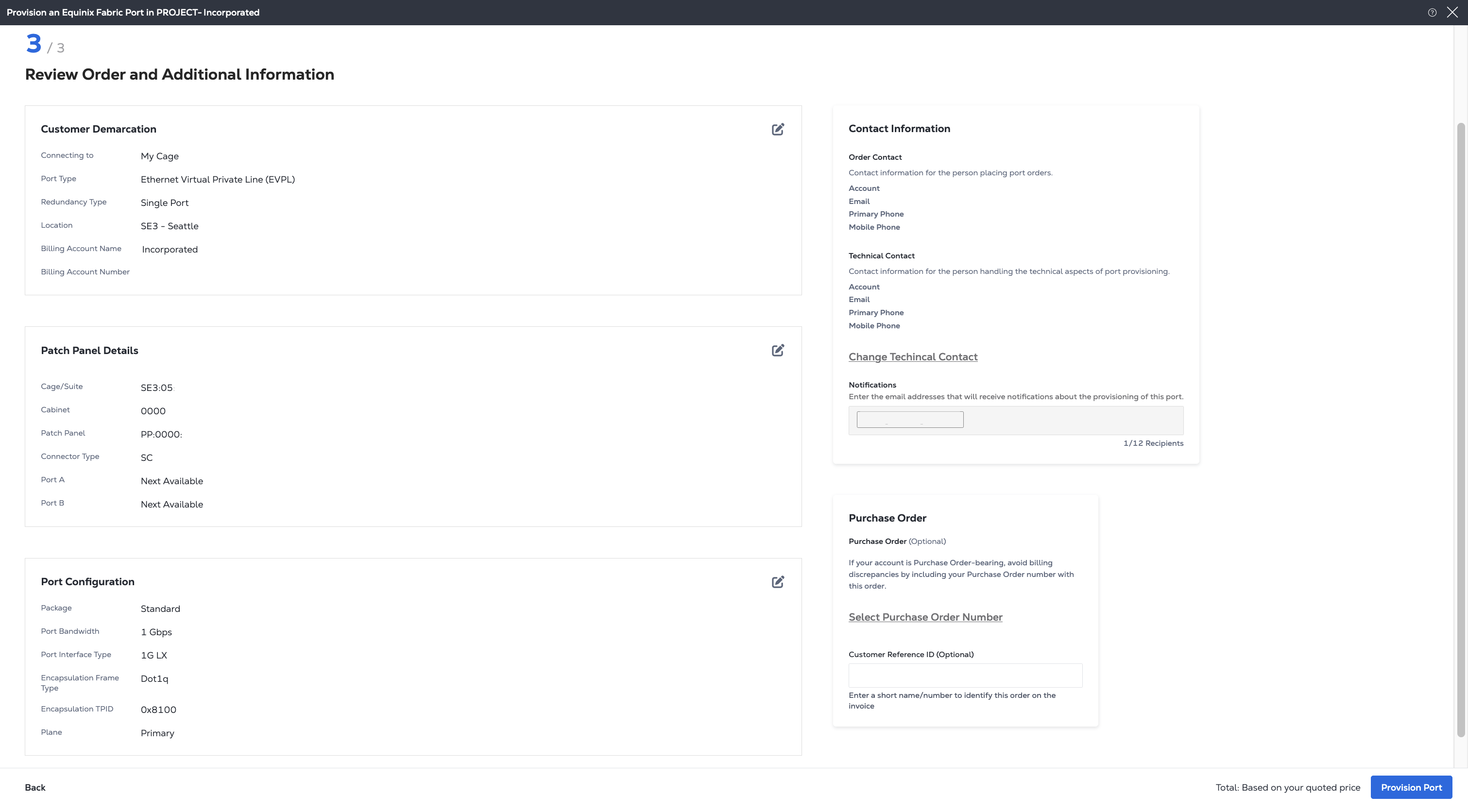
Haga clic en Puerto de aprovisionamiento para enviar la solicitud.
Una vez enviado, Fabric comienza automáticamente a aprovisionar el puerto y usted recibe una notificación una vez completado el pedido. Una vez completado el aprovisionamiento, puede ver el puerto en el [Inventario de puertos] de Fabric (fabric-port-inventory.md).