Gestión de los puertos Fabric
Requisitos previos
-
Para realizar estas operaciones se necesitan permisos de edición de puertos de Fabric. Para obtener permisos, póngase en contacto con el administrador principal de su organización para obtener acceso.
-
La actualización de un puerto requiere eliminar o migrar las conexiones asociadas al puerto.
Actualizar tipo de trama de encapsulación e ID de protocolo de etiqueta (TPID)
Actualiza los atributos de un puerto Equinix Fabric Encapsulation Frame Type y Tag Protocol Id (TPID).
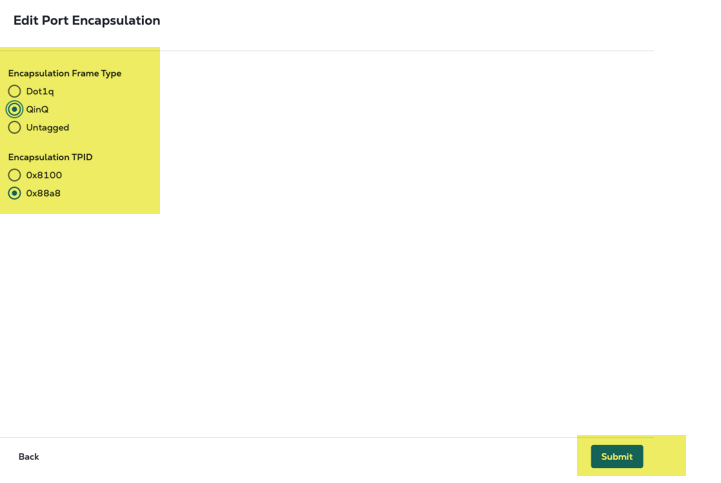
Los valores admitidos son:
| Encapsulation Frame Type | Tag Protocol Id |
|---|---|
| 802.1Q (Dot1Q) | 0x8100 |
| 802.1ad (QinQ) | 0x8100, 0x8a88 |
| Untagged | N/A |
La actualización de la encapsulación y el TPID provocará un tiempo de inactividad del puerto.
Para actualizar el puerto:
-
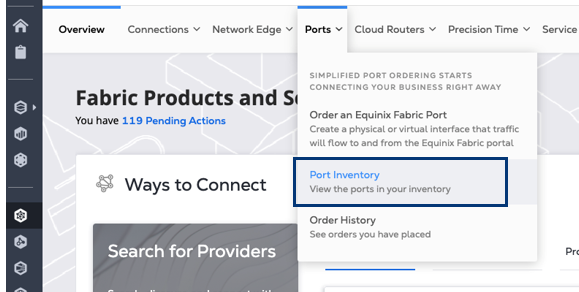
Inicie sesión en el Equinix Customer Portal y, en el menú de navegación global, haga clic en Fabric.
-
En el menú Puertos, seleccione Inventario de puertos.
-
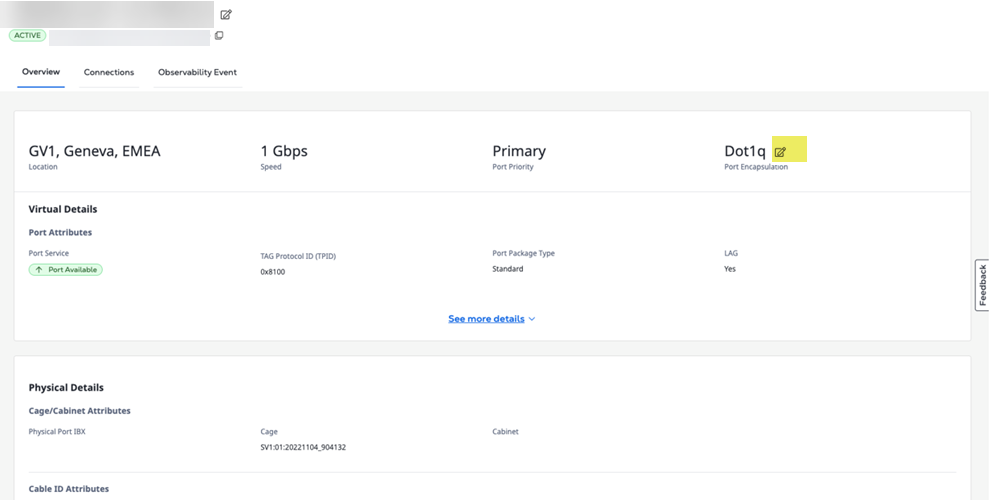
Localice y haga clic en el puerto que desea actualizar.
-
En el campo Port Encapsulation, haga clic en Editar.
-
Seleccione el nuevo valor deseado.
-
Haga clic en Enviar.
Aparecerá un mensaje en la parte superior de la página indicando que se ha aceptado la actualización del puerto. También recibirás un correo electrónico de confirmación una vez actualizado el puerto.
Encontrará más información sobre el tipo de trama de encapsulación y el Id de protocolo de etiquetado (TPID) en la página Port Traffic and Tagging.
Actualizar el valor LAG de un puerto Equinix Fabric
Puede actualizar la configuración del grupo de agregación de enlaces (LAG) de un puerto Fabric existente de Sí a No o de No a Sí, en función de sus requisitos de conectividad.
El conmutador Sí/No sólo está activo cuando el LAG sólo tiene un puerto físico asociado. Esta actualización sólo está disponible cuando el puerto no tiene ninguna conexión virtual activa.
Actualizar el valor LAG de un puerto sin conexiones virtuales activas
-
Inicie sesión en el Equinix Customer Portal y, en el menú de navegación global, haga clic en Fabric.
-
En el menú Puertos, seleccione Inventario de puertos.
-
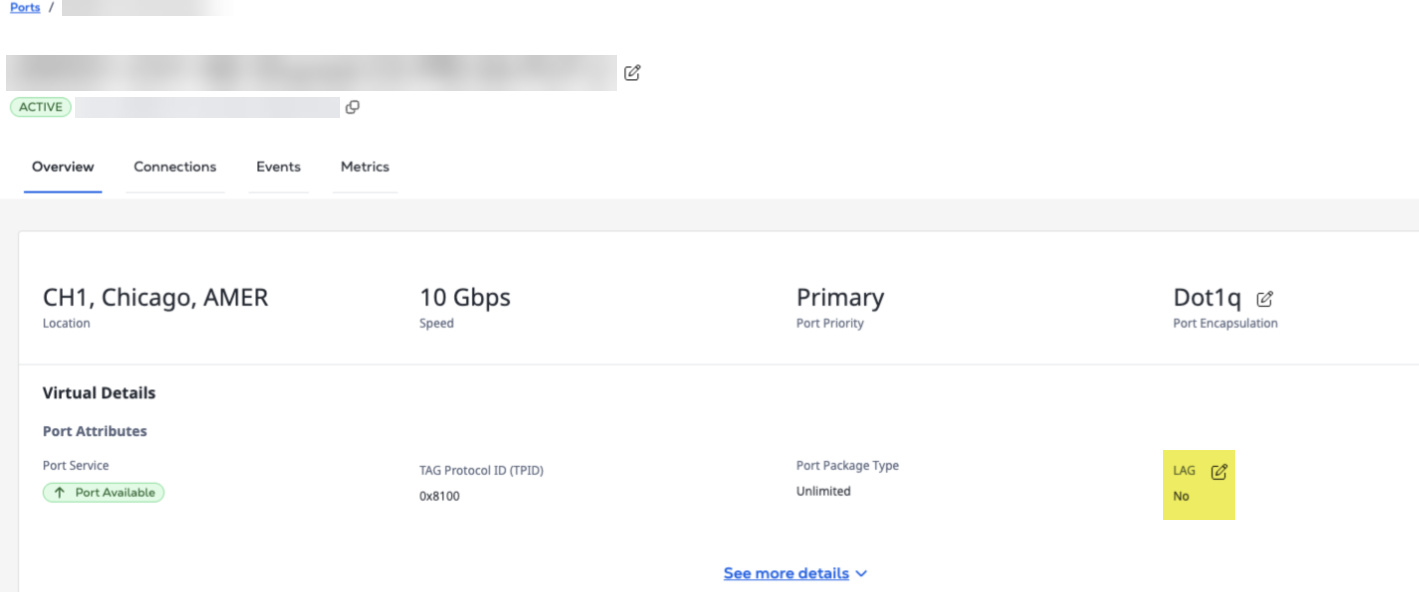
Localice y haga clic en el puerto que desea actualizar.
-
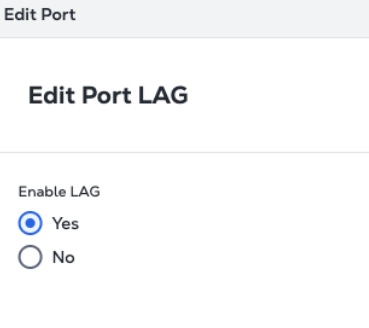
En el campo LAG, haga clic en Editar.
-
Seleccione el nuevo valor deseado.
-
Haga clic en Enviar.
Aparecerá un mensaje en la parte superior de la página indicando que se ha aceptado la actualización del puerto. También recibirás un correo electrónico de confirmación una vez actualizado el puerto.
Actualizar el valor LAG de un puerto con conexiones virtuales activas
Para actualizar su puerto No-LAG existente a un puerto LAG, debe pedir un nuevo puerto Fabric y migrar sus conexiones existentes. Consulte Actualización de un puerto no LAG a un puerto LAG para obtener más información.
Añadir puertos a un grupo de agregación de enlaces (LAG) existente
Utilice este procedimiento para aumentar el ancho de banda añadiendo uno o más puertos físicos a un LAG existente en Equinix Fabric sin interrumpir sus conexiones virtuales actuales.
Requisitos previos
-
El puerto Fabric existente que está ampliando está habilitado para LAG y en el estado PROVISIONED.
-
Tiene una cuenta de Equinix Fabric con uno de los siguientes roles IAM: Gestor de puertos de Fabric, Gestor de Fabric, Proveedor de servicios de Fabric o Gestor de recursos de socio de Fabric (aplicable a los usuarios administradores de revendedores de Fabric que realizan el uso compartido de puertos con clientes finales).
-
Para pedir puertos My Cage, debe tener los permisos de jaula para la jaula y el IBX específicos.
-
Para solicitar puertos de terceros o BMMR, debe disponer del permiso de solicitud de puertos remotos **** para esa región específica.
Pasos
-
Abra el inventario de puertos **** . Acceda al Customer Portal > Fabric > Ports Inventory. Seleccione el puerto LAG que desea ampliar.
-
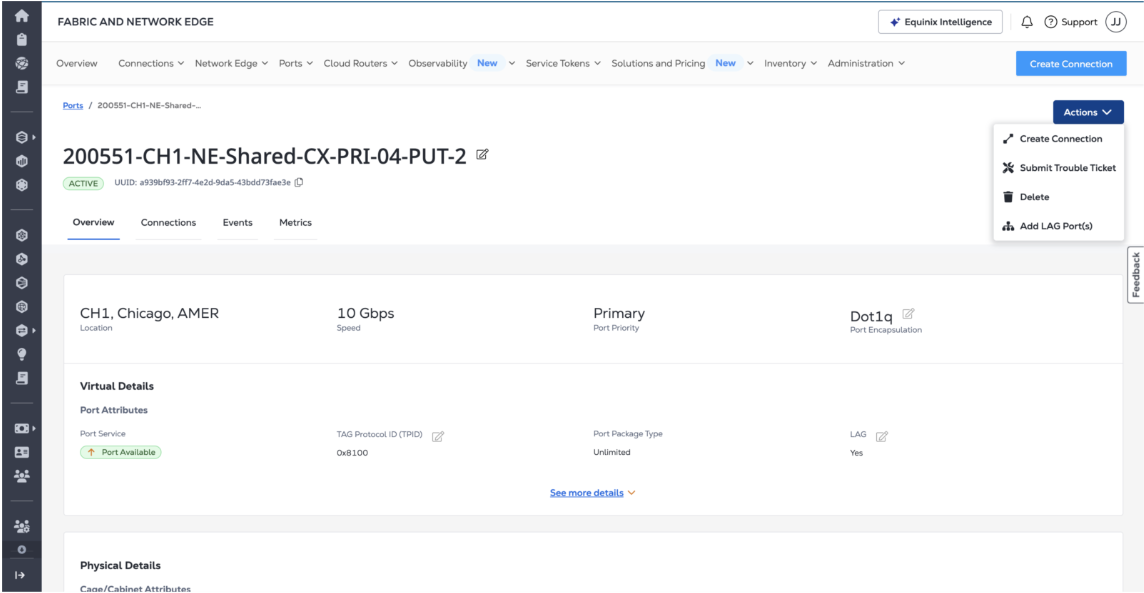
En la página Detalles del puerto, vaya al menú desplegable Acciones y haga clic en Añadir puerto LAG.
-
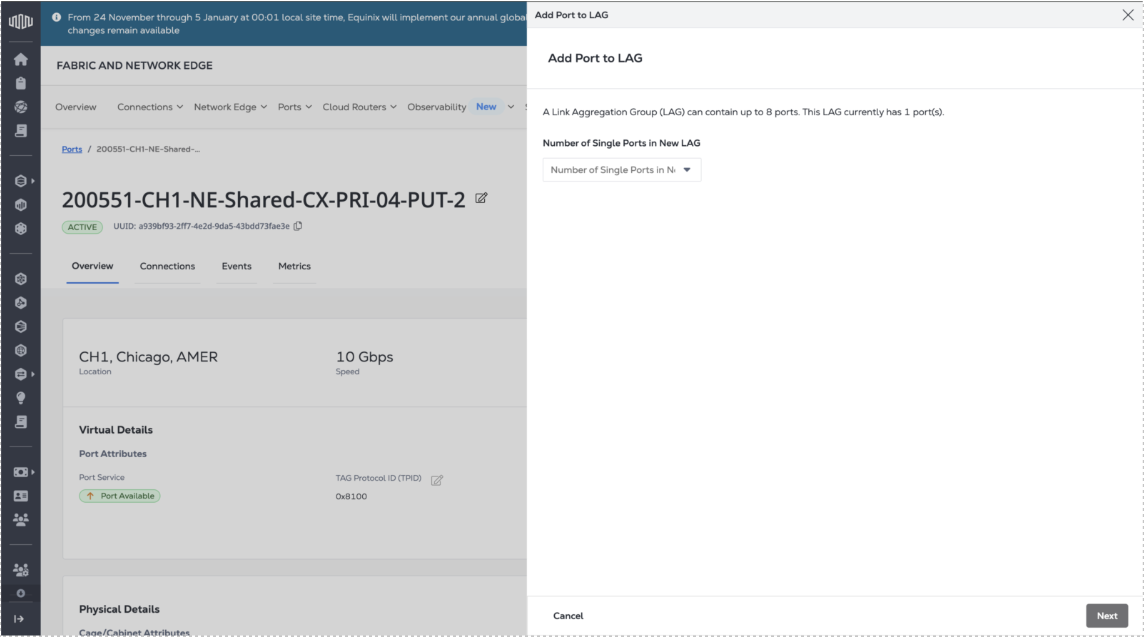
Elija el número de puertos que desea añadir.
-
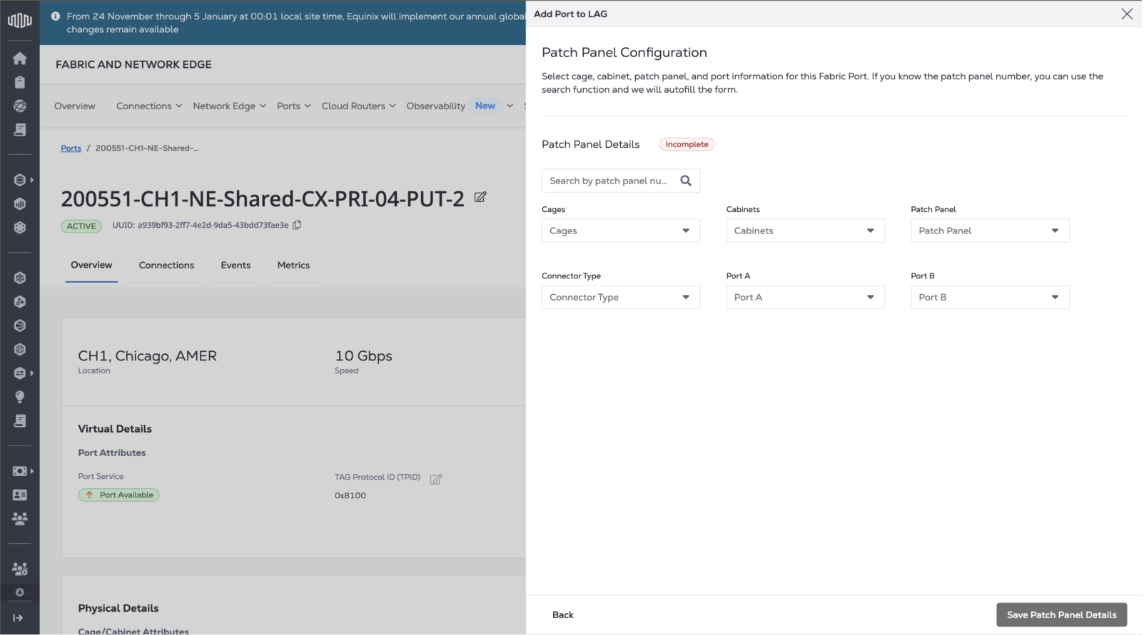
Si el puerto existente que se está utilizando para crear el LAG es un puerto My Cage, configure los detalles del panel de conexiones.
-
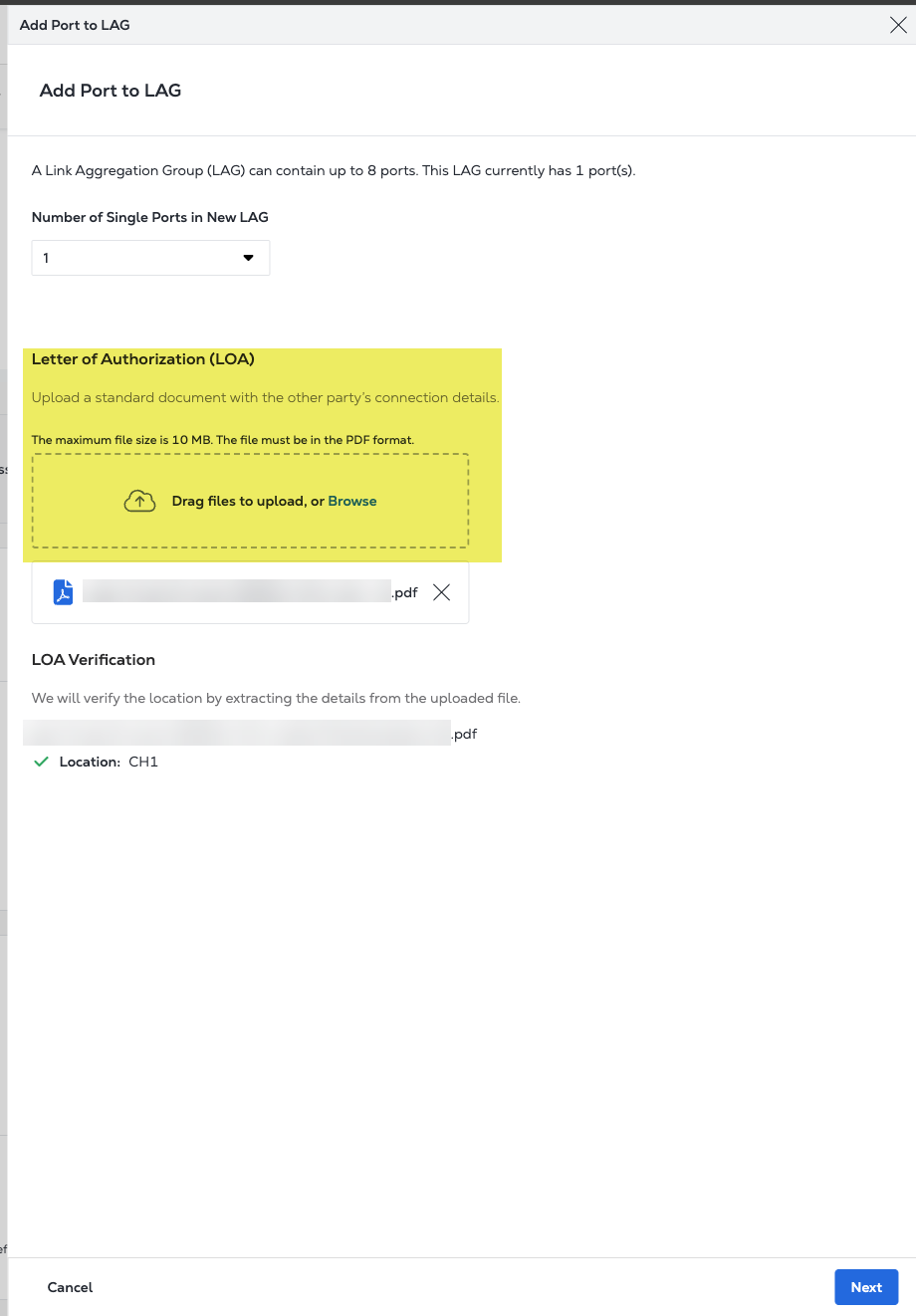
Si el puerto existente que se está utilizando para crear el LAG es un puerto de terceros, cargue la carta de autorización (LOA) que le autoriza a aprovisionar un puerto en la ubicación seleccionada.
-
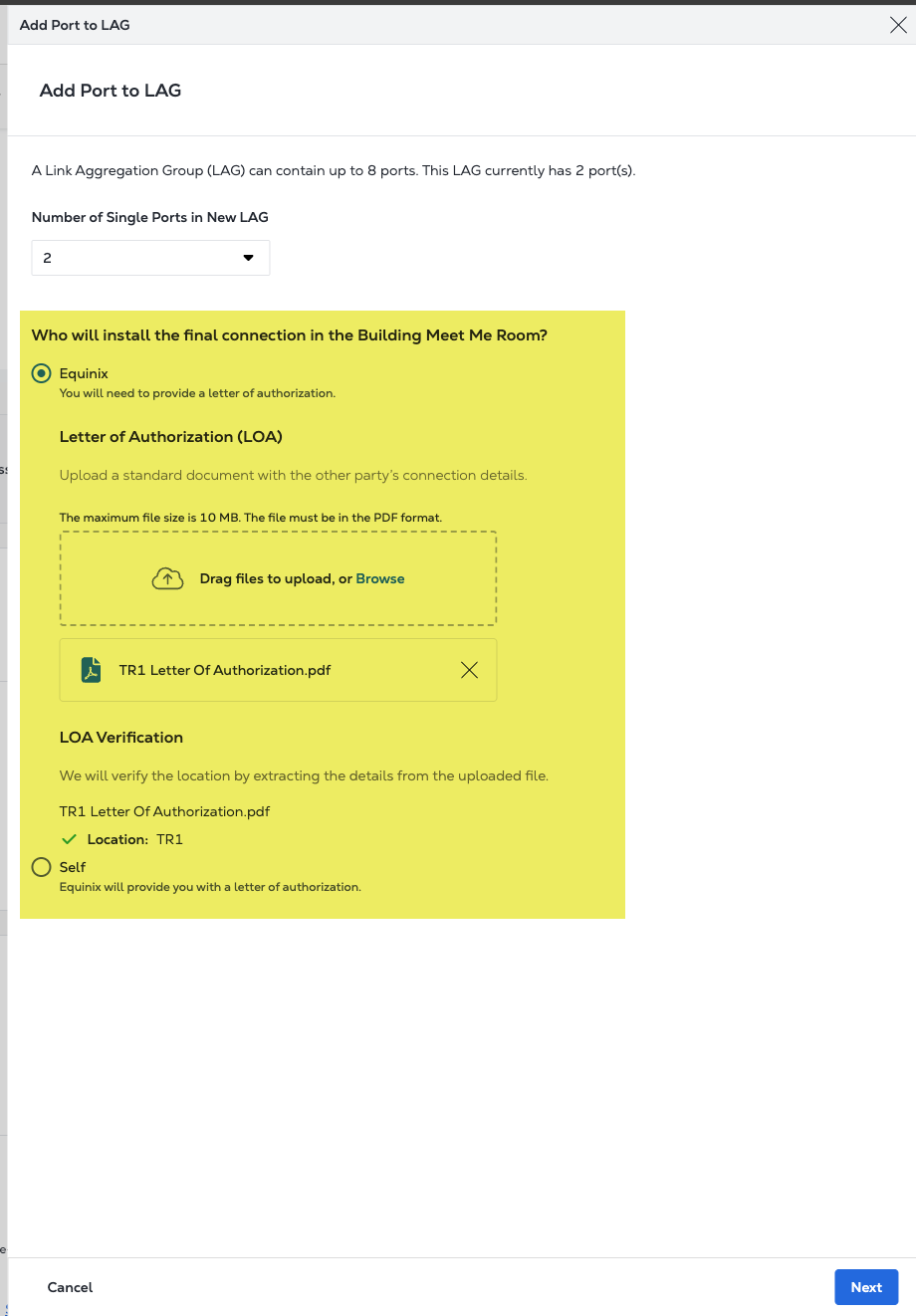
Si el puerto existente que se está utilizando para crear el LAG es un puerto BMMR, en la sección ¿Quién instalará la conexión final en la Building Meet-Me Room?, seleccione una de las siguientes opciones:
- Equinix - Para que un técnico de Equinix realice la instalación del puerto en el BMMR. Esta opción requiere proporcionar una Carta de Autorización (LOA).
- Auto - Para que su personal instale el puerto.
-
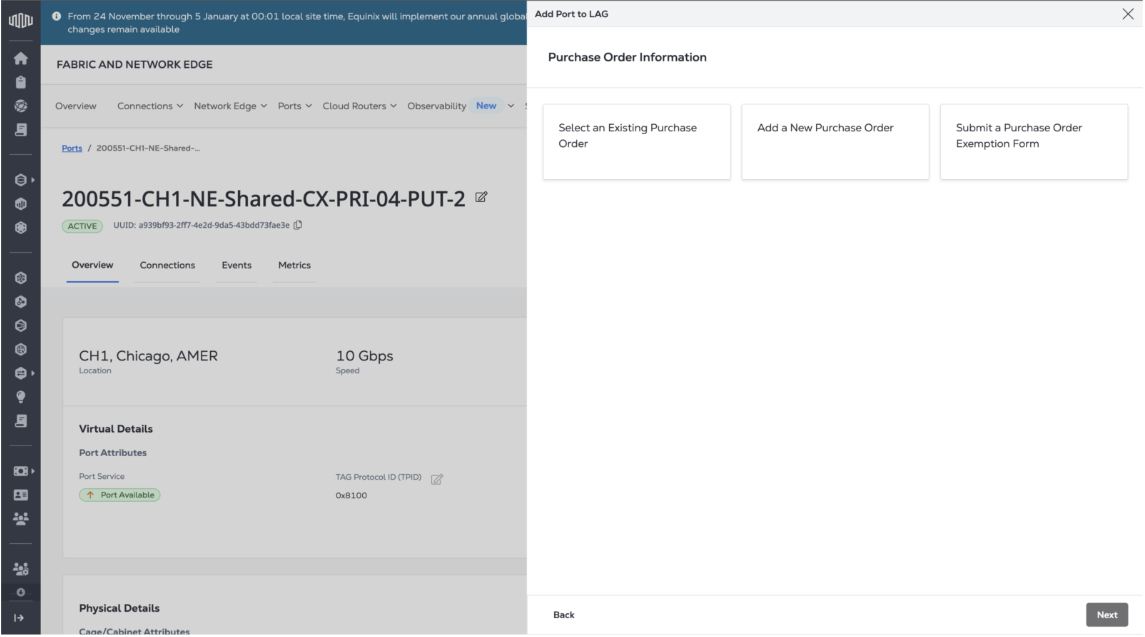
En Orden de compra, introduzca un número de orden de compra o haga clic en Seleccionar número de orden de compra para elegir una orden de compra elegible.
-
En Información sobre precios, seleccione Estoy de acuerdo para aceptar la exención de responsabilidad sobre precios.
-
Haga clic en Enviar para añadir un puerto al LAG que acaba de crear.
Cambiar la prioridad de un puerto de Equinix Fabric
Después de solicitar un puerto de Equinix Fabric como puerto primario o secundario, es posible que desee cambiar su prioridad.
Cambiar la prioridad de un puerto sin conexiones virtuales activas
-
Solicite un nuevo puerto Fabric y asígnele la prioridad correcta (primaria o secundaria).
Puede realizar este pedido a través de su representante de ventas de Equinix o del Customer Portal.
-
Finalice el puerto Fabric al que se le asignó la prioridad incorrecta, con la ayuda del equipo de ventas de Equinix.
Cambiar la prioridad de un puerto con conexiones virtuales activas
-
Solicite un nuevo puerto Fabric y asígnele la prioridad correcta (primaria o secundaria).
Puede realizar este pedido a través de su representante de ventas de Equinix o del Customer Portal.
-
Abra un ticket para migrar las conexiones existentes del puerto actual al nuevo puerto solicitado. Puede ponerse en contacto con el servicio de atención al cliente local de Equinix a través de Equinix Customer Support o enviando un correo electrónico a cs@equinix.com.
-
Finalice el puerto Fabric al que se le asignó la prioridad incorrecta, con la ayuda del equipo de ventas de Equinix.
Eliminación de un puerto Equinix Fabric
Puede eliminar un puerto de Equinix Fabric después de migrar a un nuevo puerto y ya no lo necesita, o si desea dar de baja un puerto que ya no utiliza. Solo puede eliminar puertos comprados directamente a Equinix.
La eliminación de un puerto puede conllevar una tarifa por cancelación anticipada.
Desaprovisionar un puerto requiere:
-
Eliminación del puerto de service profiles o deleting service profiles asociado a él.
-
Deleting any service tokens associated with the port you want to delete.
En caso de que existan objetos asociados al puerto en cuestión, aparecerán en la lista cuando intente eliminarlo.
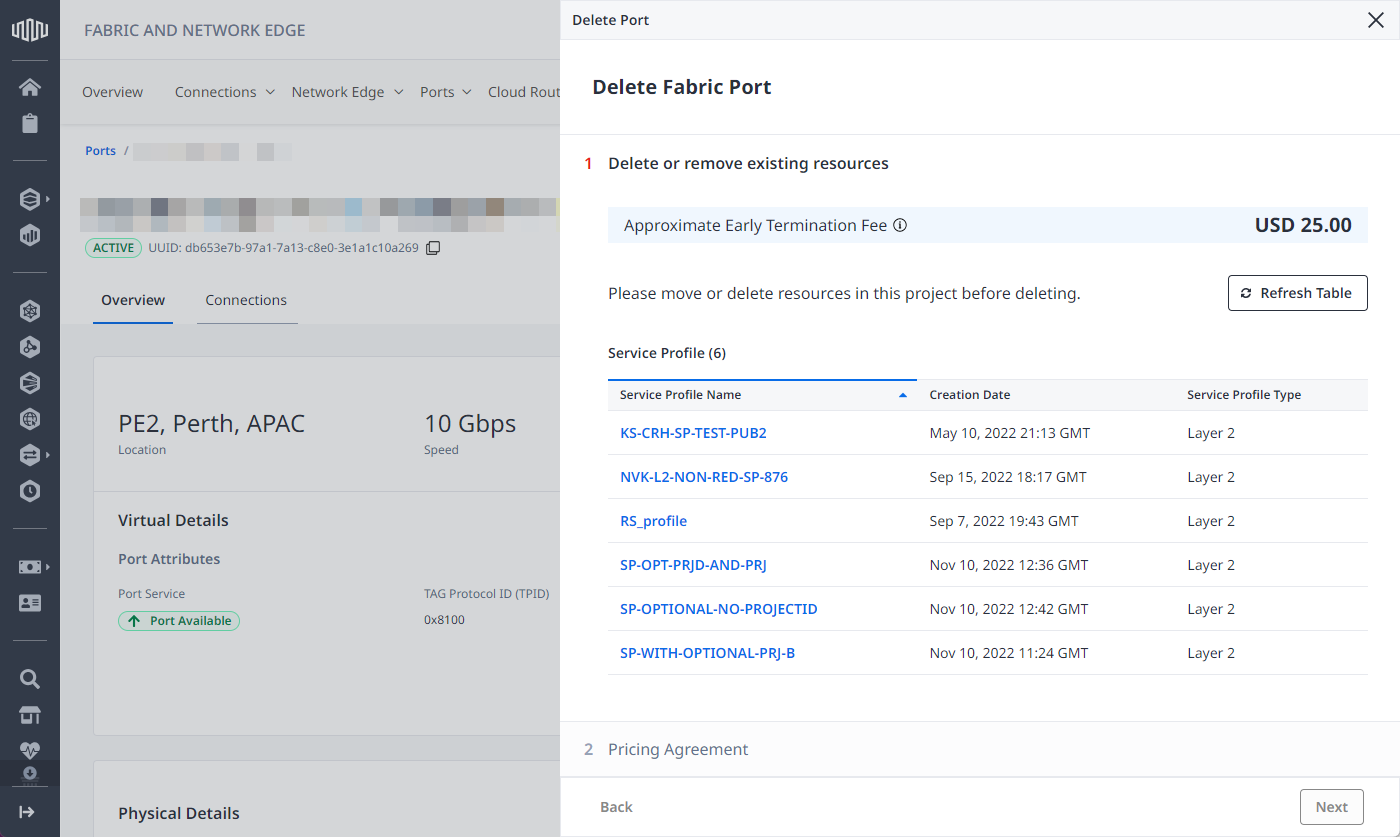
Para eliminar un puerto Fabric:
-
Acceda al Customer Portal > Fabric Dashboard.
-
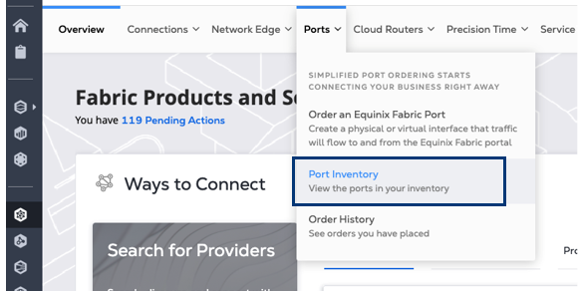
En el menú Puertos, seleccione Inventario de puertos.
-
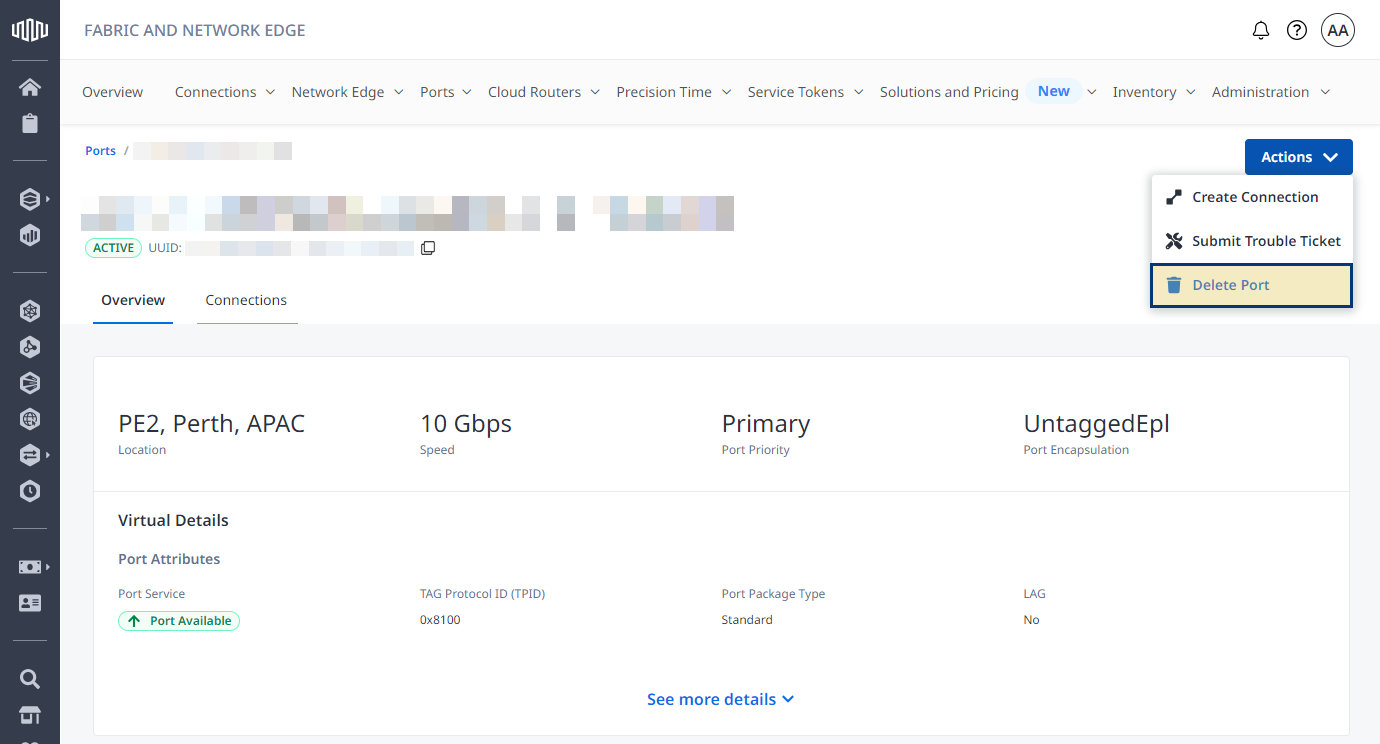
Localice y haga clic en la instancia de puerto que desea desaprovisionar.
-
Haga clic en Acciones y seleccione Eliminar puerto.
-
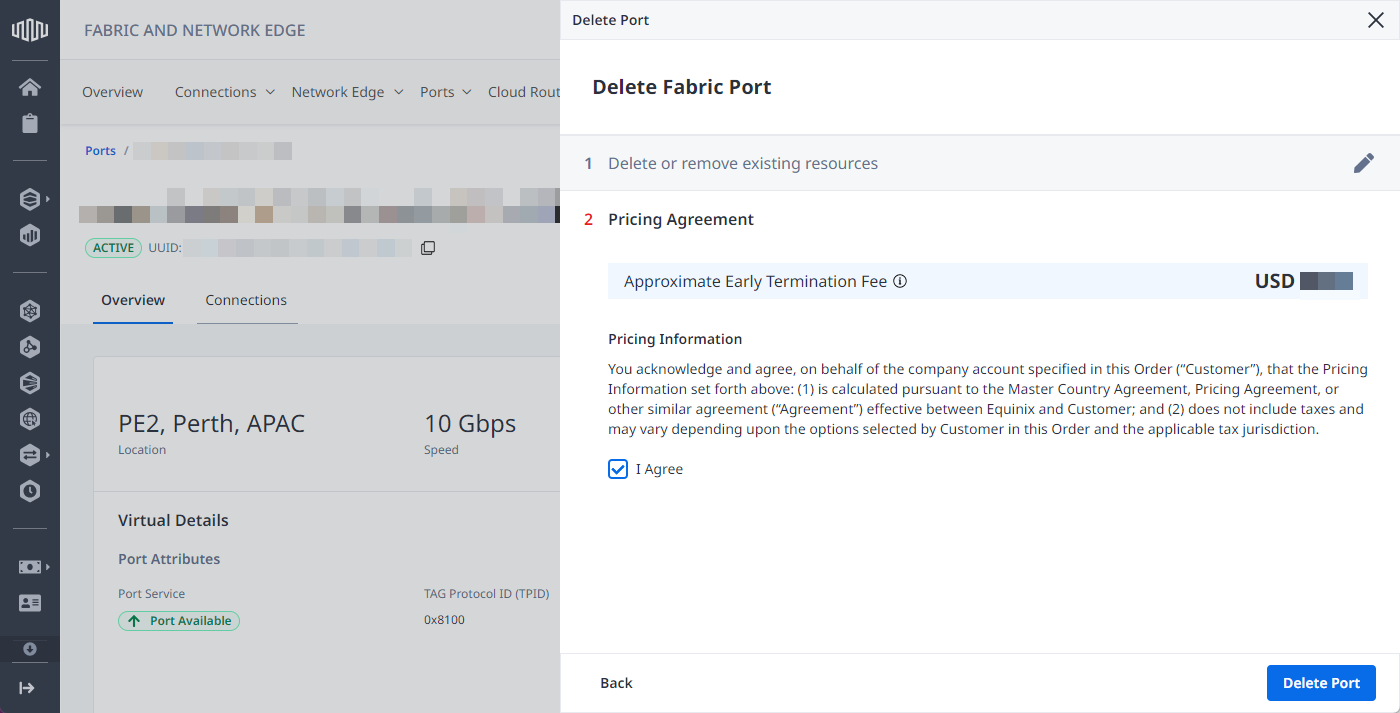
Asegúrese de que no hay ningún objeto asociado al puerto en cuestión y haga clic en Siguiente.
-
Seleccione I Agree para aceptar la información sobre precios y, a continuación, haga clic en Borrar puerto.
Actualizar el nombre de un puerto de Equinix Fabric
Para actualizar un nombre de puerto existente:
-
Inicie sesión en el Equinix Customer Portal y, en el menú de navegación global, haga clic en Fabric.
-
En el menú Puertos, seleccione Inventario de puertos.
-
Localice y haga clic en el puerto que desea actualizar.
-
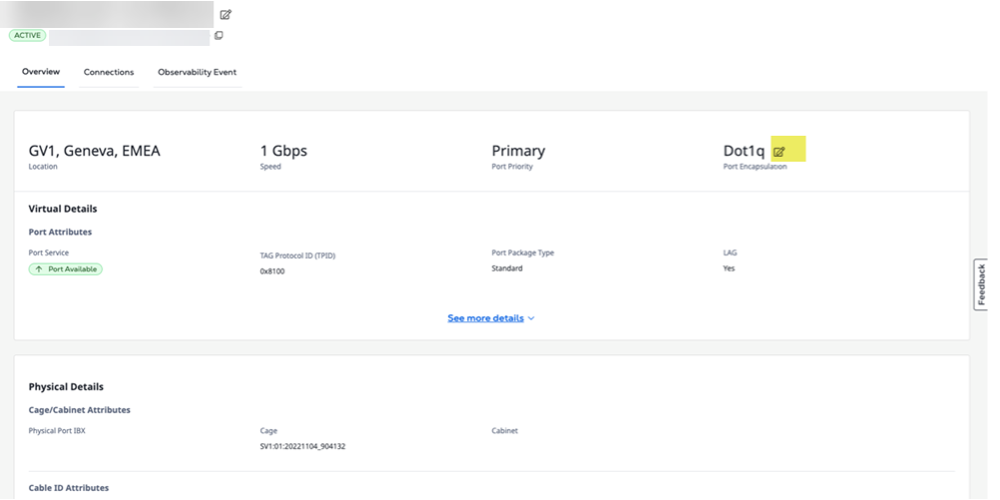
En la parte superior de la página, junto al nombre del puerto, haga clic en Editar.
-
Escriba el nombre del nuevo puerto.

-
Haga clic en Confirme.
-
Un mensaje de confirmación muestra que se ha actualizado el nombre del puerto.