Su inventario de puertos
El inventario de puertos proporciona una única ubicación para ver todos sus puertos y acceder a los detalles de cada uno de ellos.
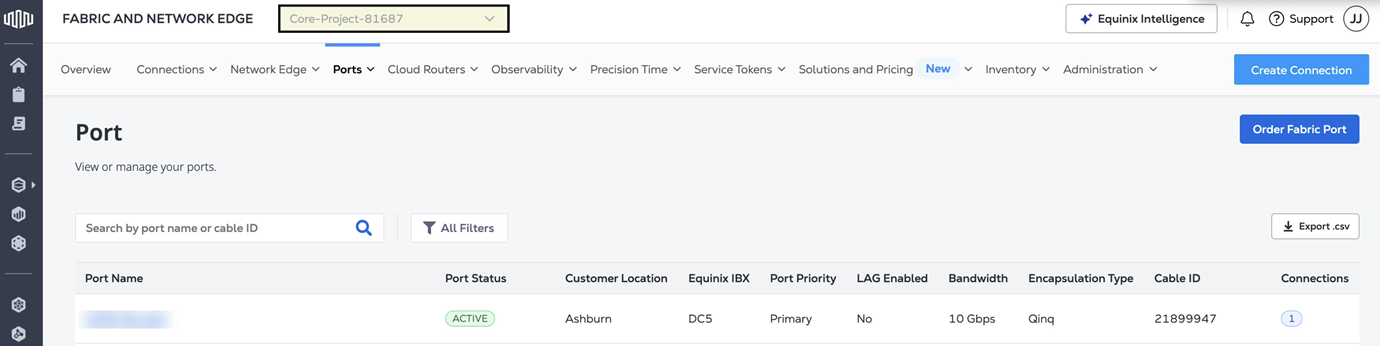
Para acceder al Inventario de Puertos:
-
Acceda al Customer Portal > Fabric Product Page.
-
En el menú Puertos, seleccione Inventario de puertos.
-
Utilice el conmutador contextual y seleccione un proyecto para visualizar los puertos asociados al proyecto seleccionado, o seleccione una organización para visualizar los puertos asociados a los proyectos anidados bajo la organización seleccionada.
 nota
notaAplicable a organizaciones en transición a Equinix Identity and Access Management.
El Inventario de puertos proporciona la siguiente información sobre puertos:
-
Nombre del puerto
-
Estado del puerto
-
Paquete
-
Ubicación del cliente
-
Equinix IBX
-
Prioridad portuaria
-
Indicador LAG
-
Ancho de banda
-
Tipo de encapsulación
-
Identificación del cable
-
Recuento de conexiones
Hay filtros disponibles en el cajón All Filters para Estado del puerto, Ubicación, Ancho de banda, Prioridad del puerto, LAG activado y Encapsulación.

El filtro Tipo de servicio de la página Inventario de puertos le permite ver los puertos Fabric o los puertos dedicados Equinix Internet Access (EIA).
Personalización de columnas
Personalice las columnas que aparecen en la tabla Inventario de puertos para centrarse en la información más relevante para usted.
Las columnas Nombre y Estado están siempre ancladas y no pueden ocultarse. Todas las demás columnas pueden mostrarse, ocultarse o reordenarse según sea necesario.
Para personalizar las columnas:
-
En la página Inventario de puertos, haga clic en Configuración junto a Todos los filtros.
-
En el cajón Configuración de las columnas del inventario de puertos, seleccione las columnas que desea mostrar y anule la selección de las columnas que desea ocultar.
-
Para cambiar el orden de las columnas, mantenga pulsado el nombre de una columna y arrástrela hacia arriba o hacia abajo.
-
Haga clic en Aplicar para guardar la configuración de su columna.
-
Haga clic en Restablecer para restaurar el diseño de columnas predeterminado, que muestra todas las columnas con las columnas Nombre y Estado fijas.

Búsqueda de un puerto
Utilice el campo de búsqueda para reducir la lista de puertos.

-
Nombre de puerto - Buscar un nombre de puerto específico.
-
ID de cable - Busque puertos utilizando un ID de cable.
-
UUID - Búsqueda de puertos utilizando un UUID.
Detalles del puerto
La página de detalles del puerto proporciona acceso a toda la información sobre el puerto seleccionado.
Para ver los detalles de un puerto:
-
Acceda al Customer Portal > Fabric Dashboard.
-
En el menú Puertos, seleccione Inventario de puertos.
-
Localice y haga clic en el puerto deseado para ver sus detalles. Las opciones de filtro ayudan a acotar rápidamente la búsqueda si tienes muchos puertos.
-
Detalles del puerto virtual: proporciona información básica sobre su puerto virtual, como por ejemplo:
-
Nombre
-
Estado (PROVISIONADO, ACTIVO, REPROVISIONADO, DESPROVISIONADO, DESPROVISIONADO)
-
UUID
-
Ubicación
-
Velocidad
-
Prioridad
-
Encapsulation
-
Estado operativo
-
TAG Protocol ID (TPID)
-
Tipo de paquete
-
Indicador LAG (grupo de agregación de enlaces) y atributos asociados:
-
Número de miembros del GAL
-
Total de miembros LAG permitidos
-
Ancho de banda total de los miembros del LAG
-
-
-
Detalles físicos: proporciona información física sobre el puerto, como por ejemplo:
-
Puerto físico IBX
-
Jaula
-
Armario
-
Atributos de identificación de cables:
-
Identificación del cable
-
Estado del puerto físico (PROVISIONING, PENDING CROSS CONNECT, PROVISIONED, DEPROVISIONING, DEPROVISIONED)
-
UUID del puerto físico
-
Número de panel de parches
-
Puerto(s) del panel de conexiones
-
-
Registro de actividad portuaria
El registro de actividad del puerto proporciona un registro cronológico de los eventos del ciclo de vida y los cambios de configuración de un puerto individual. La parte superior del registro cronológico de actividad muestra el estado actual del puerto, junto con las últimas fechas de modificación y creación para una referencia rápida.
La vista de línea de tiempo le ayuda a realizar un seguimiento del progreso del aprovisionamiento, las actualizaciones, los fallos y otras actividades operativas con fines de solución de problemas y auditoría.
Cada entrada de actividad incluye:
-
Nombre y estado del evento
-
Hora (GMT)
-
Detalles adicionales, cuando estén disponibles, accesibles en el desplegable Ver más detalles.
Para acceder al registro de actividad:
-
En el inventario de puertos **** , haga clic en el nombre del puerto para acceder a Detalles del puerto.
-
Haga clic en Registro de actividad y expanda una entrada de actividad para ver más información.
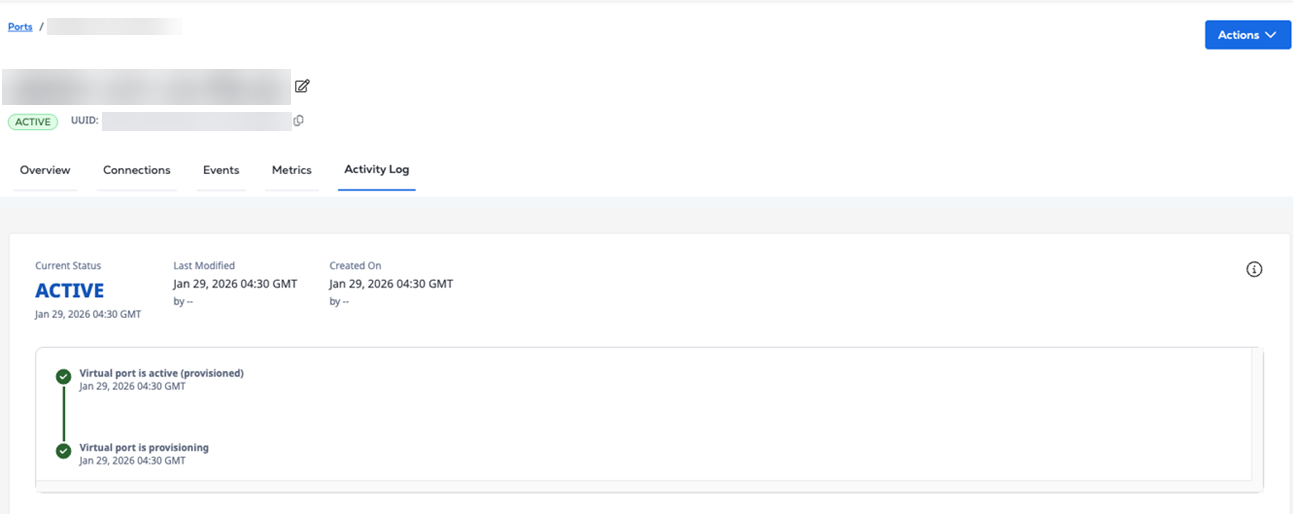
El registro de actividad **** conserva la actividad del puerto durante los 90 días más recientes. Si no ha habido actividad durante este tiempo, el registro muestra un mensaje indicando que no hay actividad disponible.
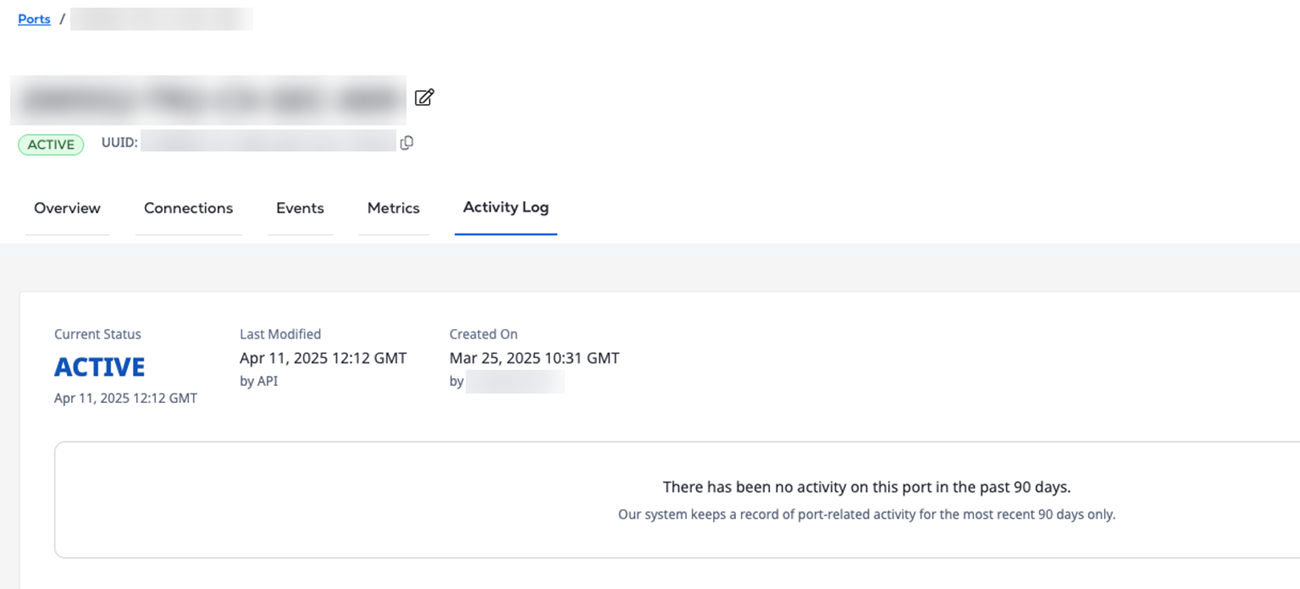
Haga clic en Acciones para crear una conexión, abrir una incidencia, eliminarla o añadirla a un LAG. Para más información, consulte Gestión de sus puertos Fabric.