Pedir un puerto de Fabric
Los puertos Equinix Fabric están disponibles en varias configuraciones, incluidos puertos estándar y metropolitanos, puertos jaula/de terceros de terceros y puertos extendidos, dependiendo del lugar donde se encuentren los clientes en relación con el equipo físico de Equinix Fabric.
Requisitos previos
Para pedir un puerto de Equinix Fabric, debe tener:
-
Uno de los siguientes roles:
Fabric Port Manager,Fabric Manager, oFabric Service Provider. -
Si solicita puertos que se conectan a su propia jaula, necesita
Network Ports Orderingpermisos de Colocation para su jaula específica. -
Si está solicitando puertos que se conectan a la jaula de otra parte o a una Meet-Me Room del edificio, necesita:
Remote Network ProductsPermisos de Colocation para la región específica (AMER, EMEA o APAC) en la que desea realizar un pedido de puerto.- Uno de los siguientes:
- Una carta de autorización (LOA) en PDF del tercero en cuya jaula desea que se entregue el puerto.
- Un token de LOA digital aprobado emitido por el tercero en cuya jaula desea que se entregue el puerto.
-
Si es un distribuidor que solicita un puerto para su cliente final, necesita el
Fabric Partner Resource Managerrol. Los usuarios del cliente final no pueden realizar pedidos de puertos de Fabric.
Comience su pedido
Para solicitar un puerto Fabric:
-
Inicie sesión en el portal del cliente > Panel de control de Fabric .
-
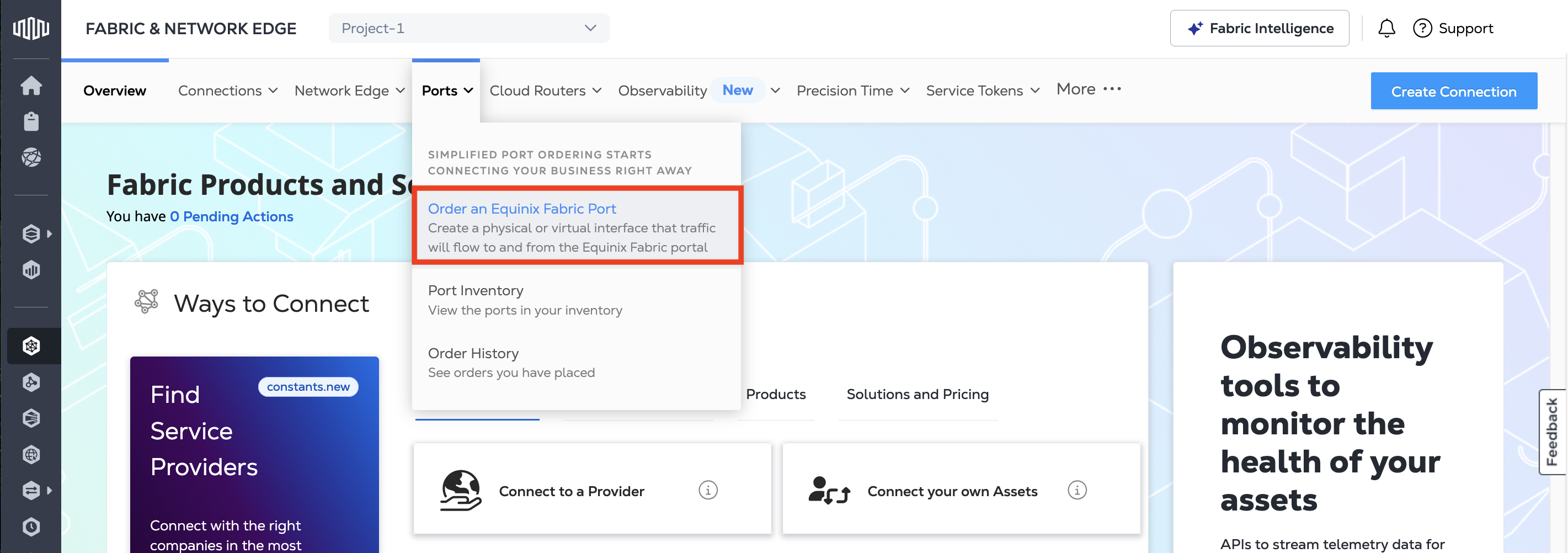
En el menú Puertos, seleccione Solicitar un puerto Equinix Fabric .
-
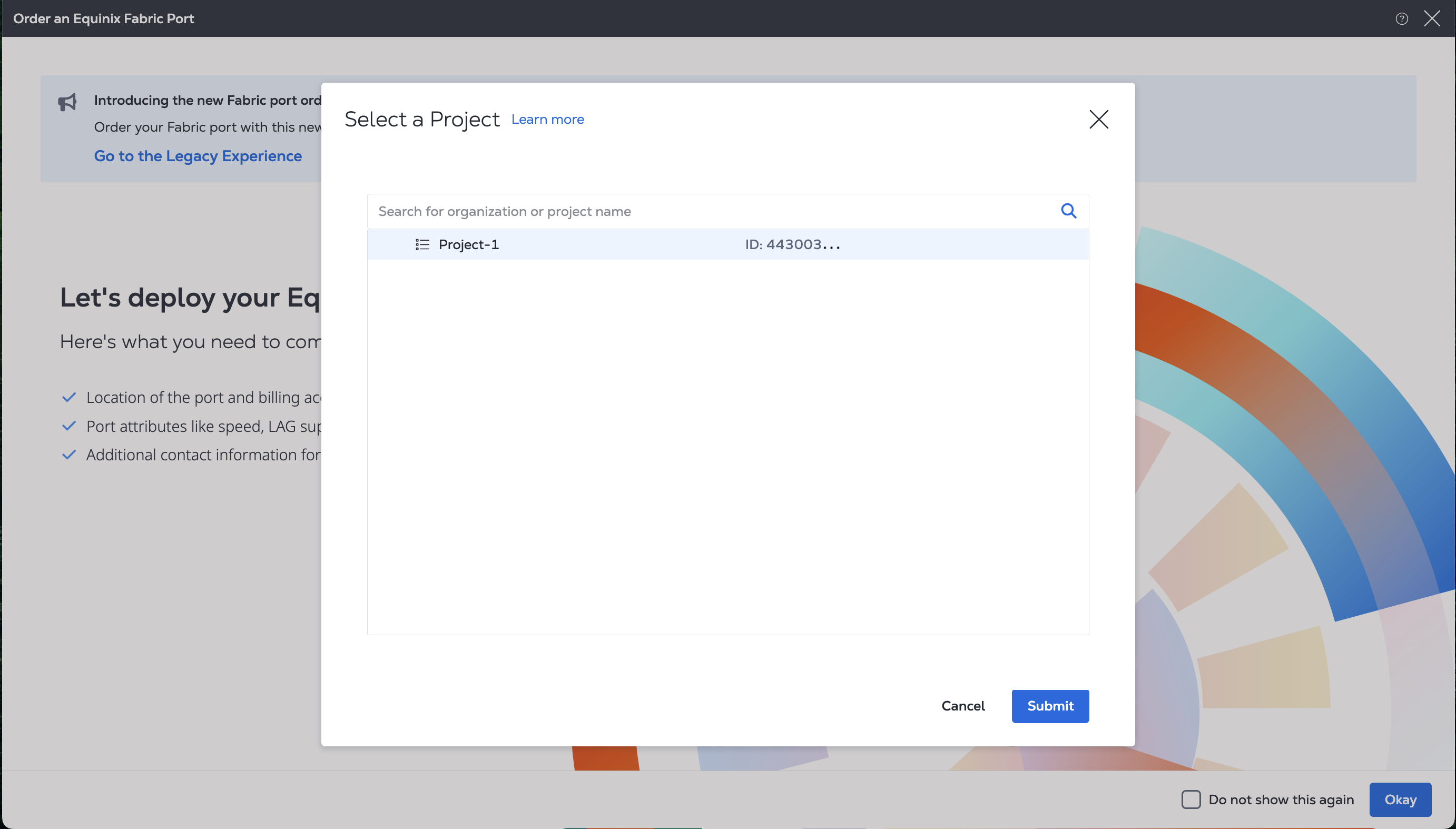
Seleccione un proyecto al que se asigne su nuevo puerto.
Para obtener más información sobre los proyectos, consulte Gestión de proyectos.
Detalles de demarcación y puerto del cliente
En la página de demarcación del cliente, configure el punto de demarcación y los detalles del puerto, dependiendo del lugar donde desee aprovisionar su puerto.
-
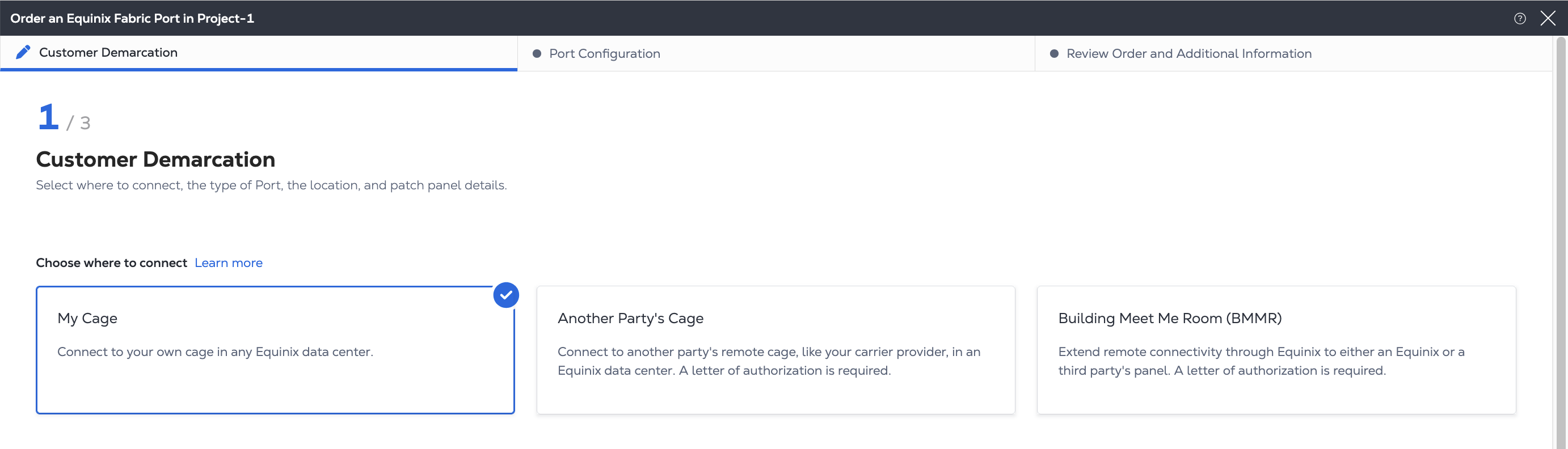
En Elegir dónde conectarse, seleccione una de las siguientes opciones:
- Mi jaula en un Equinix IBX: Tiene su propio equipo en un centro de datos Equinix.
- Jaula de otra parte: Está solicitando un puerto remoto y se conecta a través de otra parte. La entrega de un puerto de Fabric a la jaula de otro tercero requiere una LOA en PDF o un token de LOA digital emitido por el tercero.
- Una Meet-Me Room (BMMR) del edificio: Está utilizando una jaula neutra para conectarse con otros. Si un técnico de Equinix instala la conexión final, debe cargar una LOA de PDF desde el proveedor de BMMR. Si su personal instala la conexión final, Equinix le proporciona la LOA.
-
En la sección Tipo de puerto, seleccione el tipo de puerto:
- Línea privada virtual Ethernet (EVPL) - Los puertos EVPL permiten crear conexiones múltiples, segmentando el tráfico en función de las etiquetas VLAN.
- Línea privada de Ethernet (EPL): Un puerto sin etiquetar que permite un flujo transparente de tráfico. Un puerto EPL permite una conexión y no hay separación del tráfico.
-
En la sección Tipo de redundancia, elija una opción de redundancia:
-
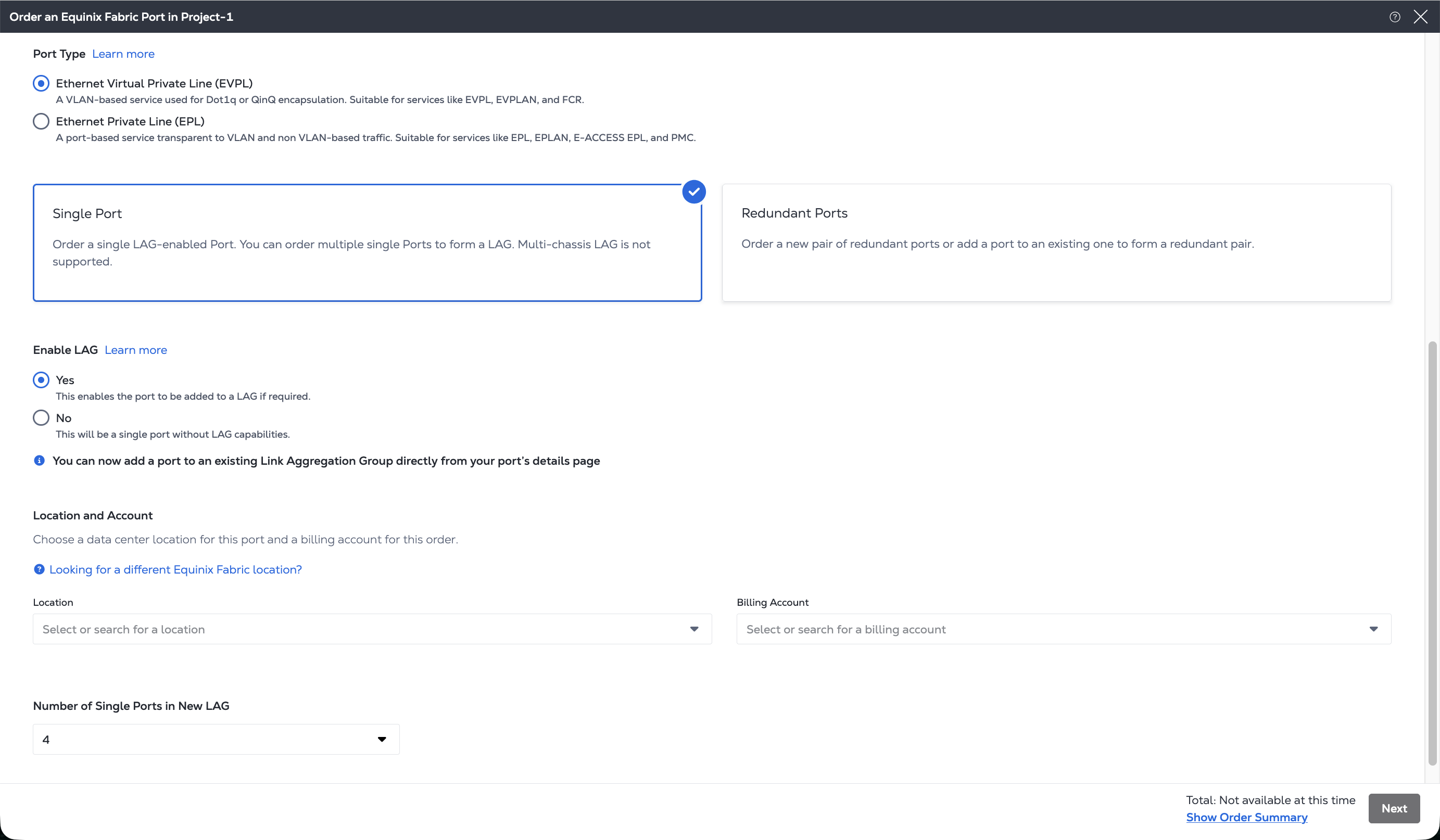
Puerto único: Solicite un único puerto. Disponible para tipos de puertos EVPL y EPL. En la sección Habilitar LAG, elija Sí o No. Si habilita LAG, elija el número de puertos del menú desplegable, máximo 8.
-
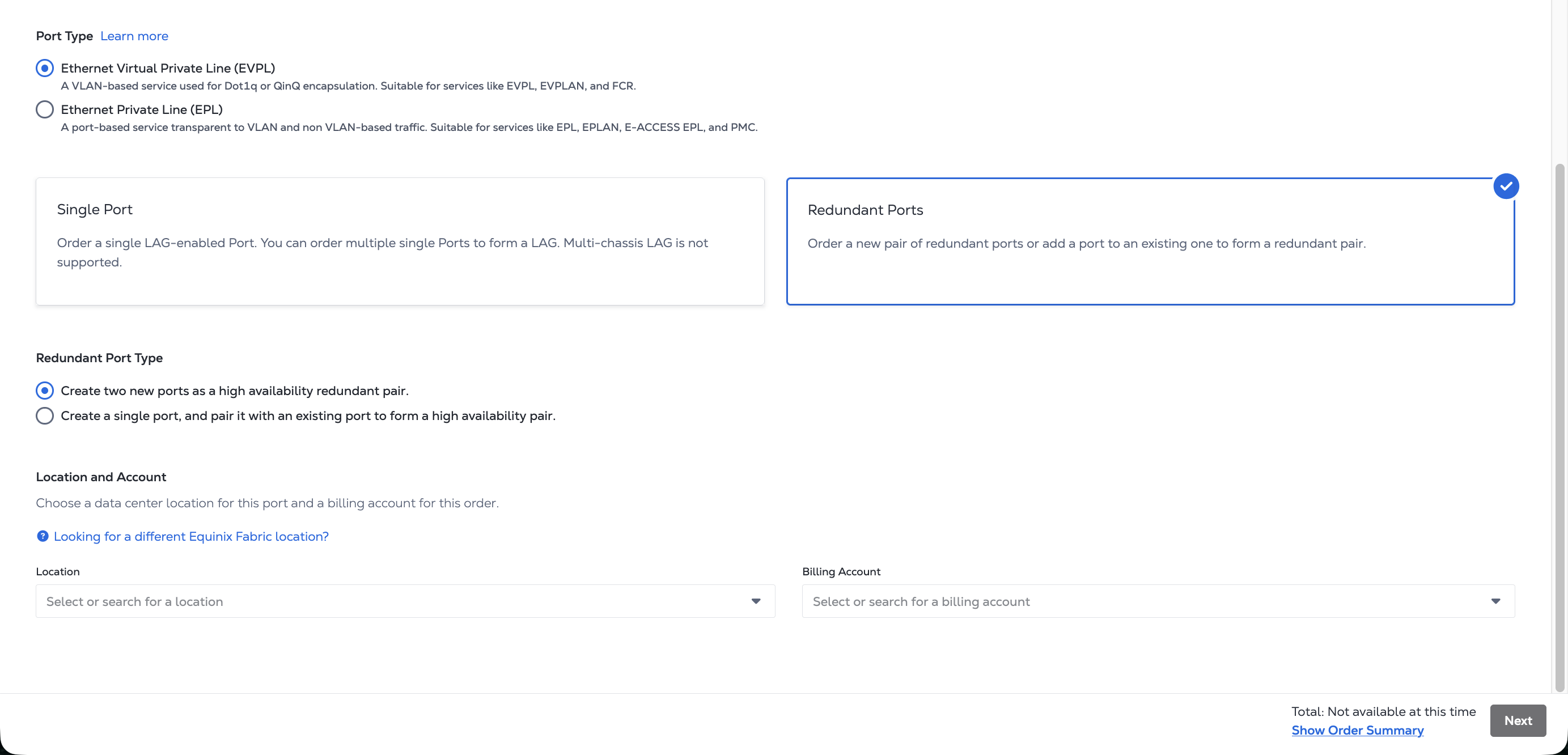
Puertos redundantes: Solicite un par de puertos redundantes. Disponible para puertos EVPL. Puede optar por crear dos nuevos puertos como un par redundante de alta disponibilidad o crear un único puerto y emparejarlo con un puerto existente para formar un par de alta disponibilidad.
-
-
En la sección Ubicación y cuenta, seleccione un centro de datos IBX donde desee un puerto de Fabric y una cuenta de facturación para realizar el pedido en la ubicación seleccionada. Haga clic en Crear cuenta de facturación para crear una nueva cuenta de facturación que pueda utilizar para realizar su pedido.
En función del punto de demarcación que elija, complete los siguientes pasos.
Mi compartimento en un IBX de Equinix
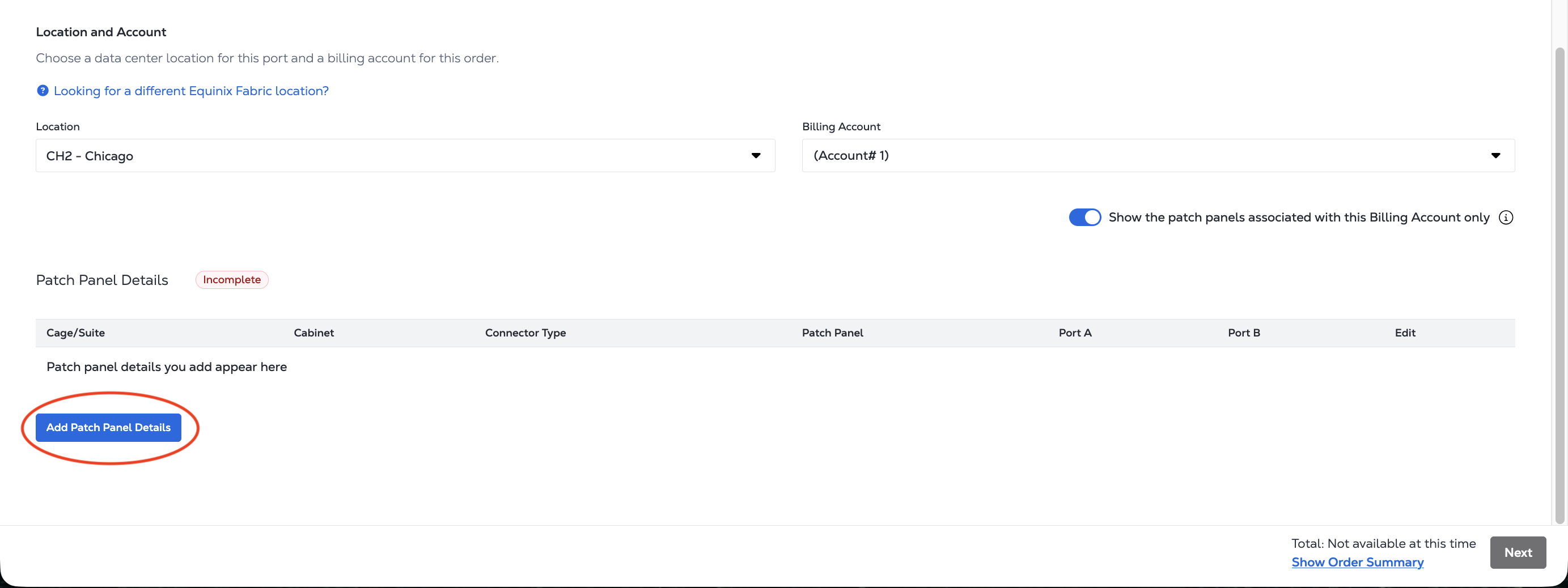
Si está utilizando su jaula, seleccione la jaula, el cabinet y el panel de conexiones. De forma predeterminada, sus opciones se filtran por la cuenta de facturación. Si desea seleccionar diferentes cuentas de facturación y jaula, deseleccione Mostrar los paneles de conexión asociados a esta cuenta de facturación solamente. Seleccione una cuenta de jaula diferente a la que tenga acceso y, a continuación, seleccione el punto de demarcación.
-
Haga clic en Añadir detalles del panel de conexión .
-
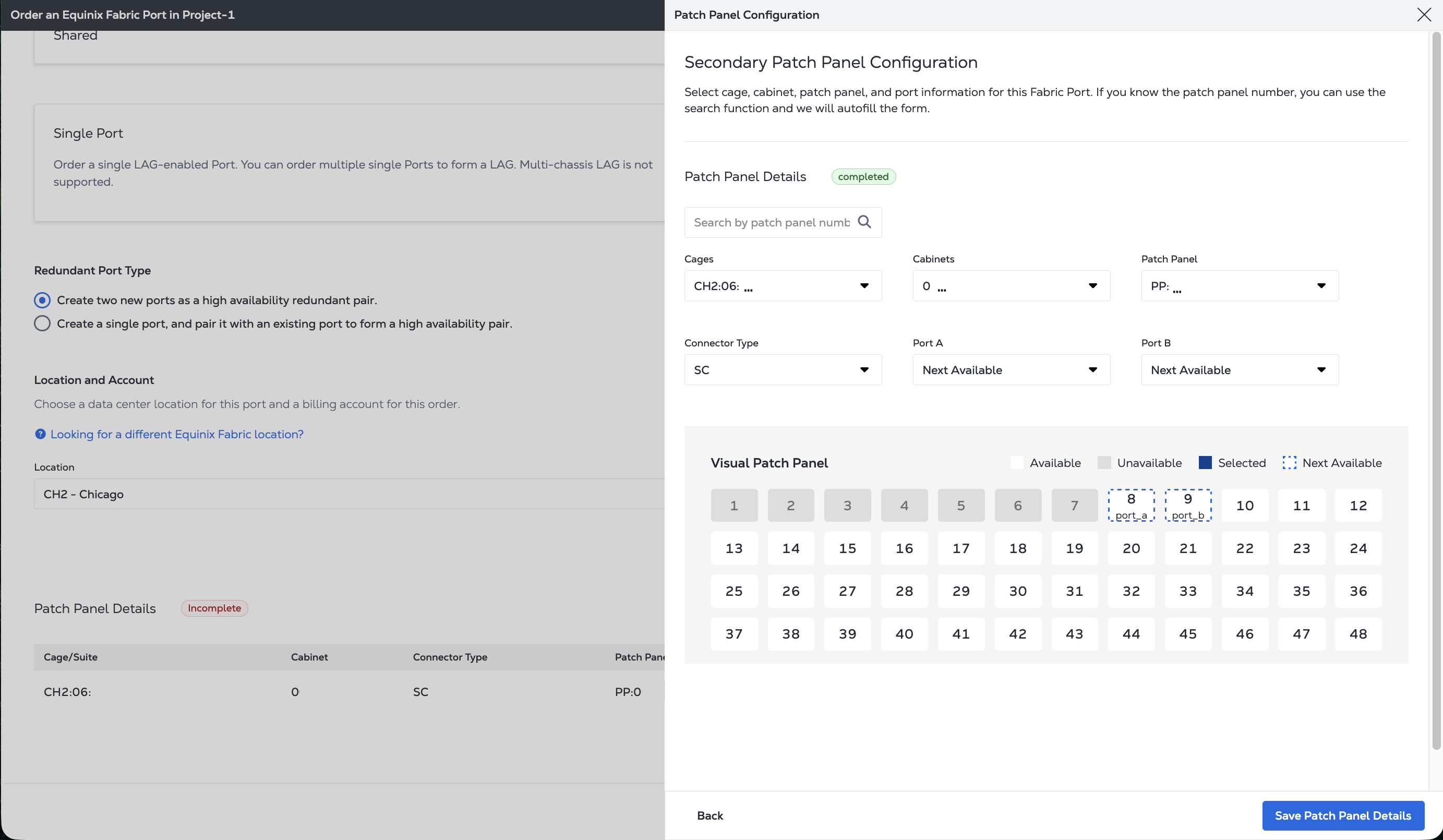
En el panel de configuración del panel de conexión, seleccione la información de la jaula, el cabinet, el panel de conexión y el puerto para su nuevo puerto. Si conoce el número del panel de conexión, introdúzcalo en el campo de búsqueda para rellenar automáticamente el formulario.
Si está solicitando un par de puertos redundantes, repita el proceso para el puerto secundario.
-
Haga clic en Guardar detalles del panel de conexión .
-
Revise sus selecciones de puertos.
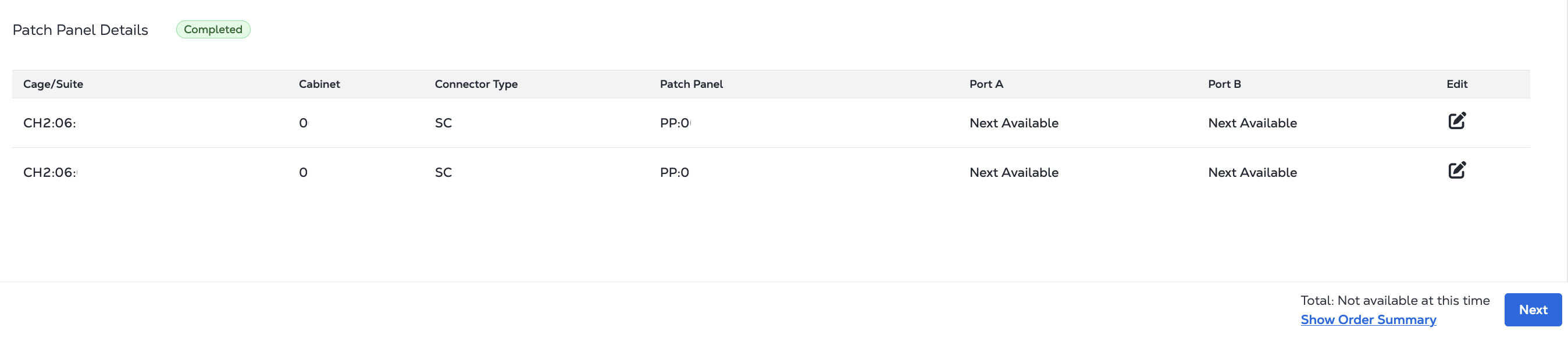
-
Haga clic en Siguiente para ir a la configuración del puerto .
Jaula de otra entidad
La entrega de un puerto de Fabric a la jaula de otra parte requiere una carta de autorización (LOA) del tercero propietario de la jaula. Elija cómo desea proporcionar su LOA:
Opción 1: Cargue una LOA en PDF
- En la sección LOA, arrastre el archivo para cargarlo o haga clic en Examinar.
- Asegúrese de que su LOA esté en el membrete de la empresa del propietario de la jaula y especifique la información de amarre (IBX, jaula, cabinet, panel de conexiones y puerto). El archivo PDF cargado se valida para verificar la ubicación del centro de datos seleccionada. Asegúrese de que la ubicación seleccionada en el menú desplegable Ubicación coincida con la ubicación del centro de datos especificada en la LOA.
- Haga clic en Siguiente.
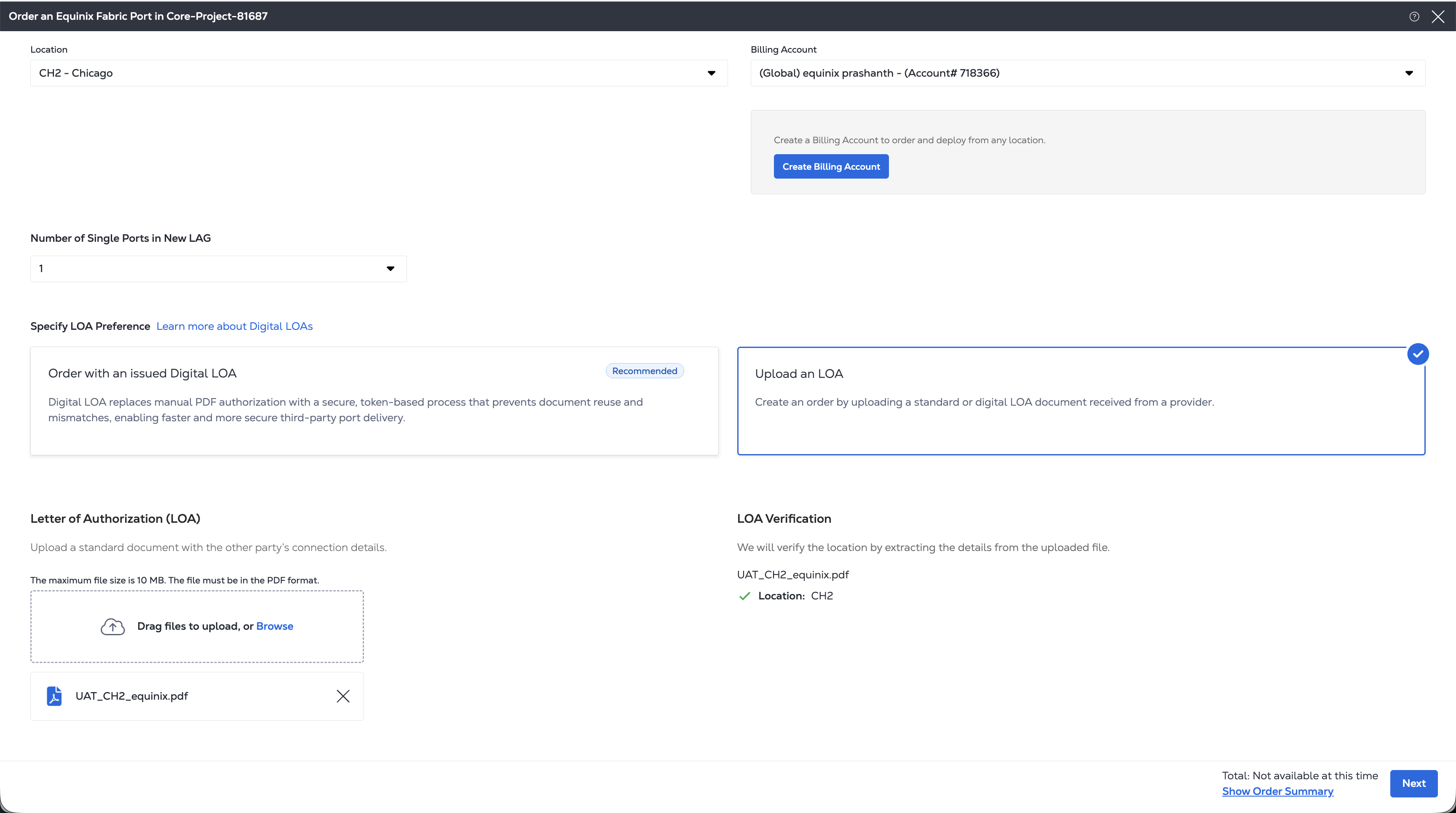
Opción 2: Utilice un token de LOA digital
- En la sección LOA, seleccione Usar LOA digital .
- Seleccione su token de LOA digital aprobado. La lista solo muestra tokens para el IBX seleccionado en Ubicación.
- Cuando se valida el token, los detalles de amarre autorizados (IBX, jaula, cabinet, panel de conexiones y puerto) se llenan y pasan a ser de solo lectura. Revíselos para confirmar que son correctos. Haga clic en Siguiente para ir a la configuración del puerto .
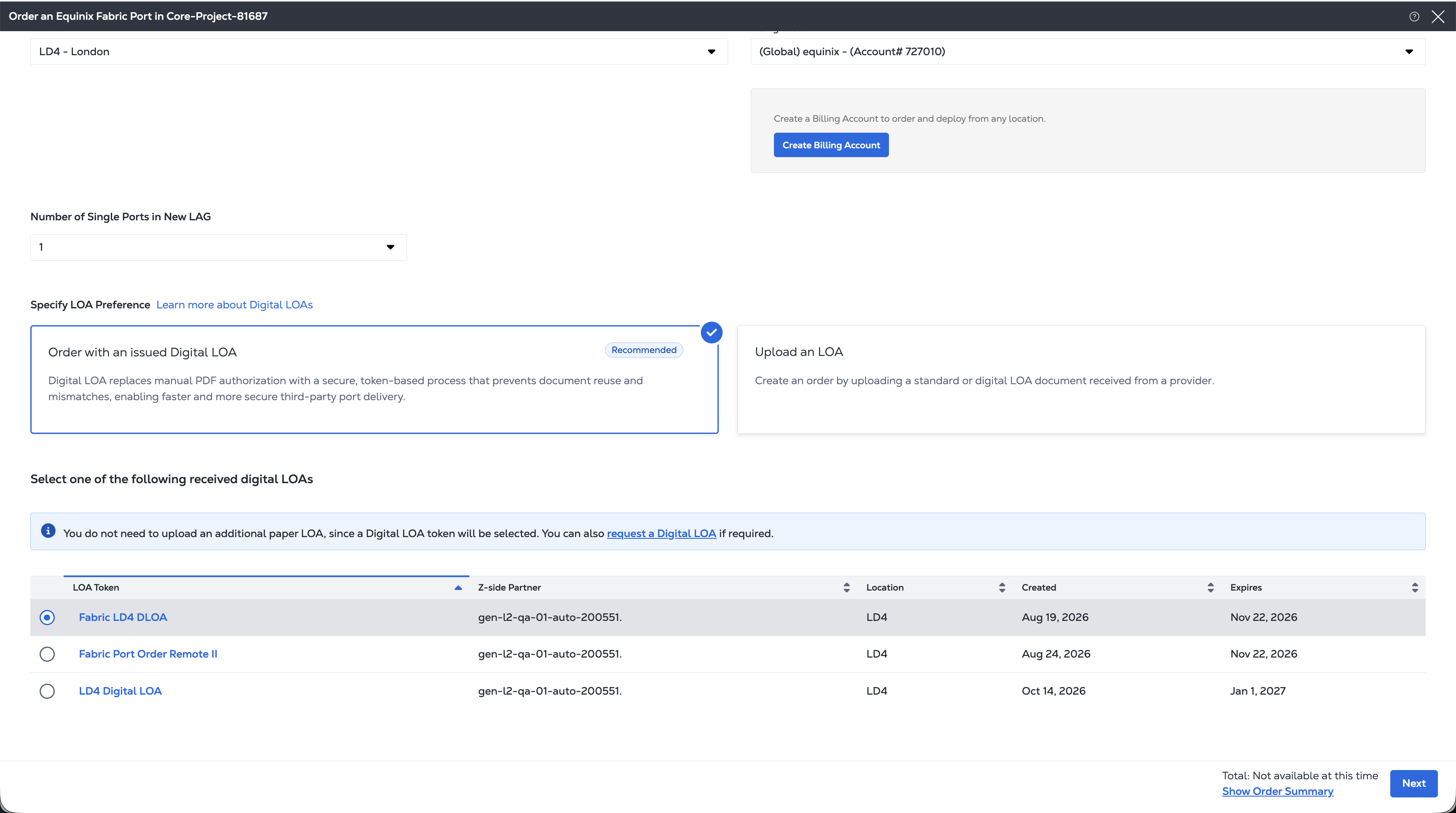
No puede continuar si el token no se ha encontrado, caducado, revocado, ya utilizado o no coincide con el IBX seleccionado. Seleccione un token válido o cargue una LOA de PDF en su lugar.
Un token de LOA digital está vinculado a su pedido cuando lo envía y no se puede reutilizar para otro pedido.
Sala de encuentro de un edificio (BMMR)
Si está utilizando un Building meet me room (BMMR), seleccione quién instalará la conexión final en el Building meet me room.
-
Equinix - Un técnico de Equinix realiza la instalación del puerto en el BMMR. Esta opción requiere proporcionar una carta de autorización (LOA). El archivo PDF cargado se valida para verificar la ubicación del centro de datos seleccionada. Asegúrese de que la ubicación seleccionada en el menú desplegable Ubicación coincida con la ubicación del centro de datos especificada en la LOA.
-
Self - Su personal realiza la instalación del puerto.
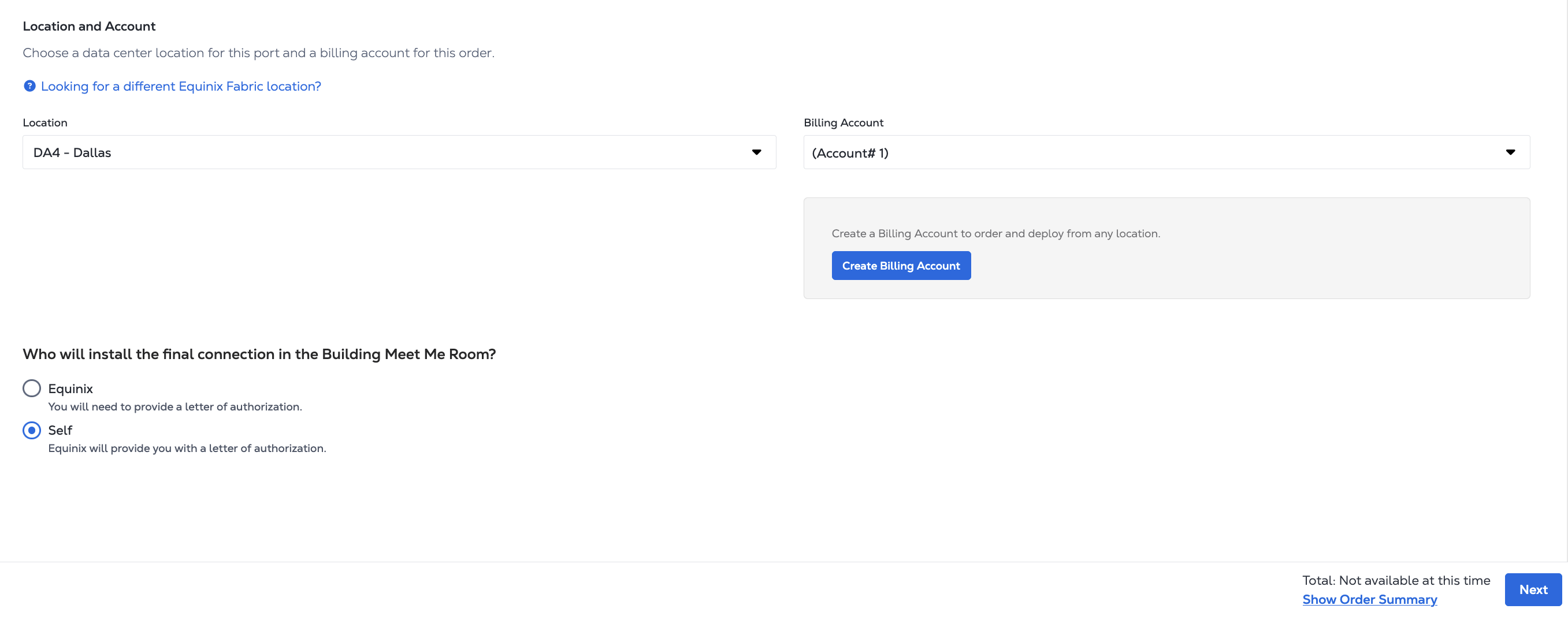
Haga clic en Siguiente para ir a la configuración del puerto .
Configuración del puerto
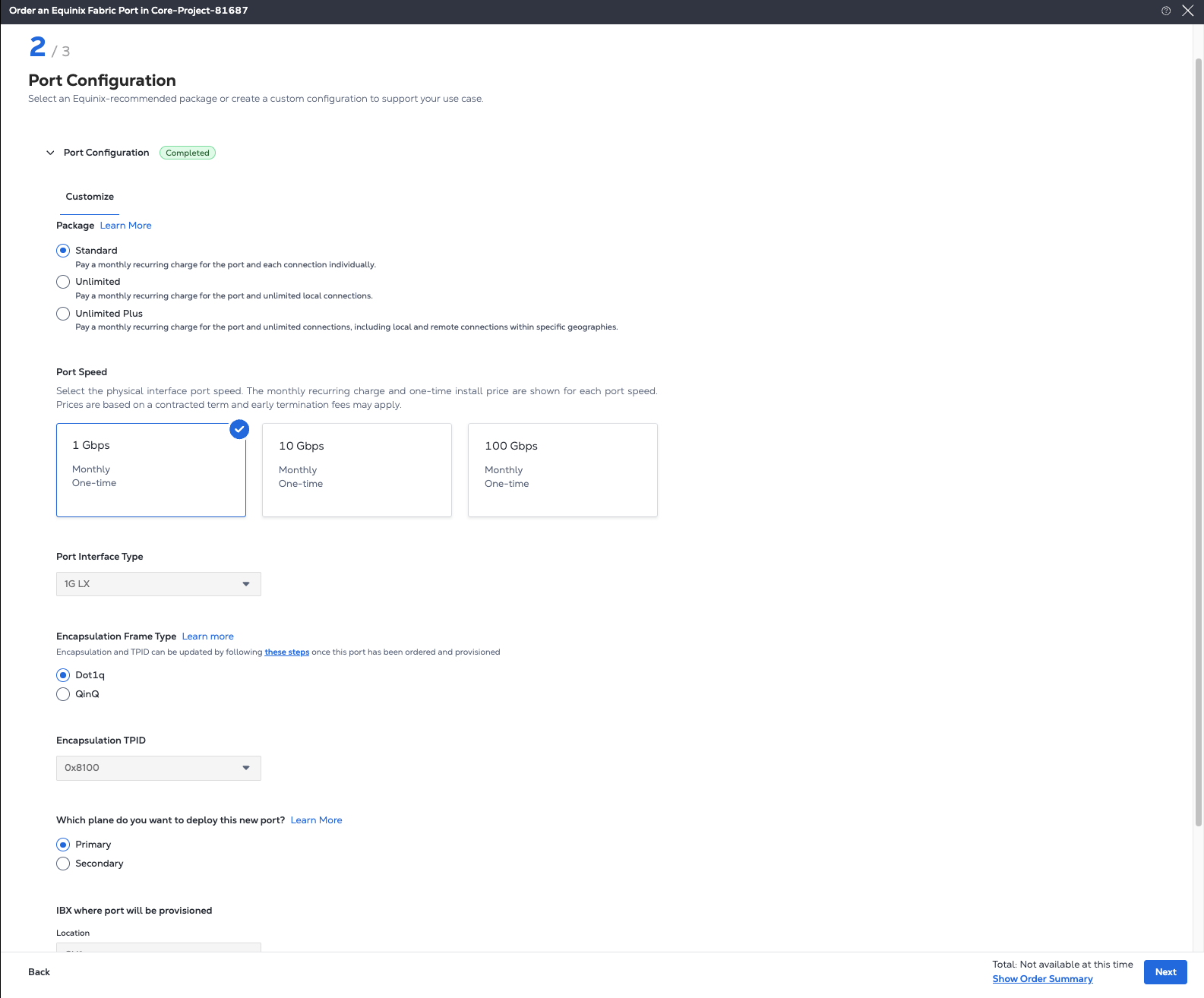
En la página de configuración del puerto:
-
Seleccione un paquete.
-
Estándar - Pague un cargo mensual recurrente por el puerto. Cada conexión se factura individualmente y por separado.
-
Ilimitado: Pague un cargo mensual recurrente por el puerto y un número ilimitado de conexiones locales punto a punto.
-
Unlimited Plus - Paga un cargo mensual recurrente por el puerto y las conexiones locales y remotas punto a punto ilimitadas. Disponible en Europa, Canadá y Estados Unidos. Póngase en contacto con su representante de ventas de Equinix para solicitar este tipo de puerto.
Para obtener más información, consultePaquetes de conexión .
notaLos paquetes de conexión disponibles dependen del lugar donde se conecte el puerto:
- Mi jaula en un Equinix IBX: Estándar, ilimitado e ilimitado Plus.
- Jaula de otra parte: Estándar e ilimitado.
- Meet-Me Room del edificio (BMMR) – Solo estándar.
Para obtener más información, consultePaquetes de conexión .
-
-
Seleccione la interfaz física Velocidad del puerto: 1 Gbps , 10 Gbps , o 100 Gbps . El cargo mensual recurrente y el precio de instalación único se muestran para cada velocidad de puerto. Los precios se basan en la duración del contrato y pueden aplicarse penalizaciones por cancelación anticipada.
El tipo de interfaz del puerto se selecciona automáticamente en función de la velocidad del puerto elegida.
-
Seleccione el tipo de marco de encapsulación .
- Dot1q - Para los puertos Dot1q, el TPID está fijo
0x8100y no se puede cambiar. - QinQ - Para los puertos QinQ, el TPID es predeterminado
0x8100, y se puede cambiar opcionalmente a0x88A8.
- Dot1q - Para los puertos Dot1q, el TPID está fijo
-
Seleccione en qué plano de redundancia de Equinix Fabric desea aprovisionar el puerto.
- Principal: El puerto está aprovisionado en el grupo de chasis "A" de Fabric.
- Secundario: El puerto está aprovisionado en el grupo de chasis "B" de Fabric.
Para obtener más información, consulte Redundancia de puertos .
-
El centro de datos IBX donde se aprovisiona su puerto se selecciona automáticamente en función de la configuración elegida. Esto puede diferir del centro de datos IBX donde se encuentra su punto de demarcación si no hay capacidad en el switch Fabric en esa ubicación.
-
Haga clic en Siguiente.
Revisar y enviar pedido
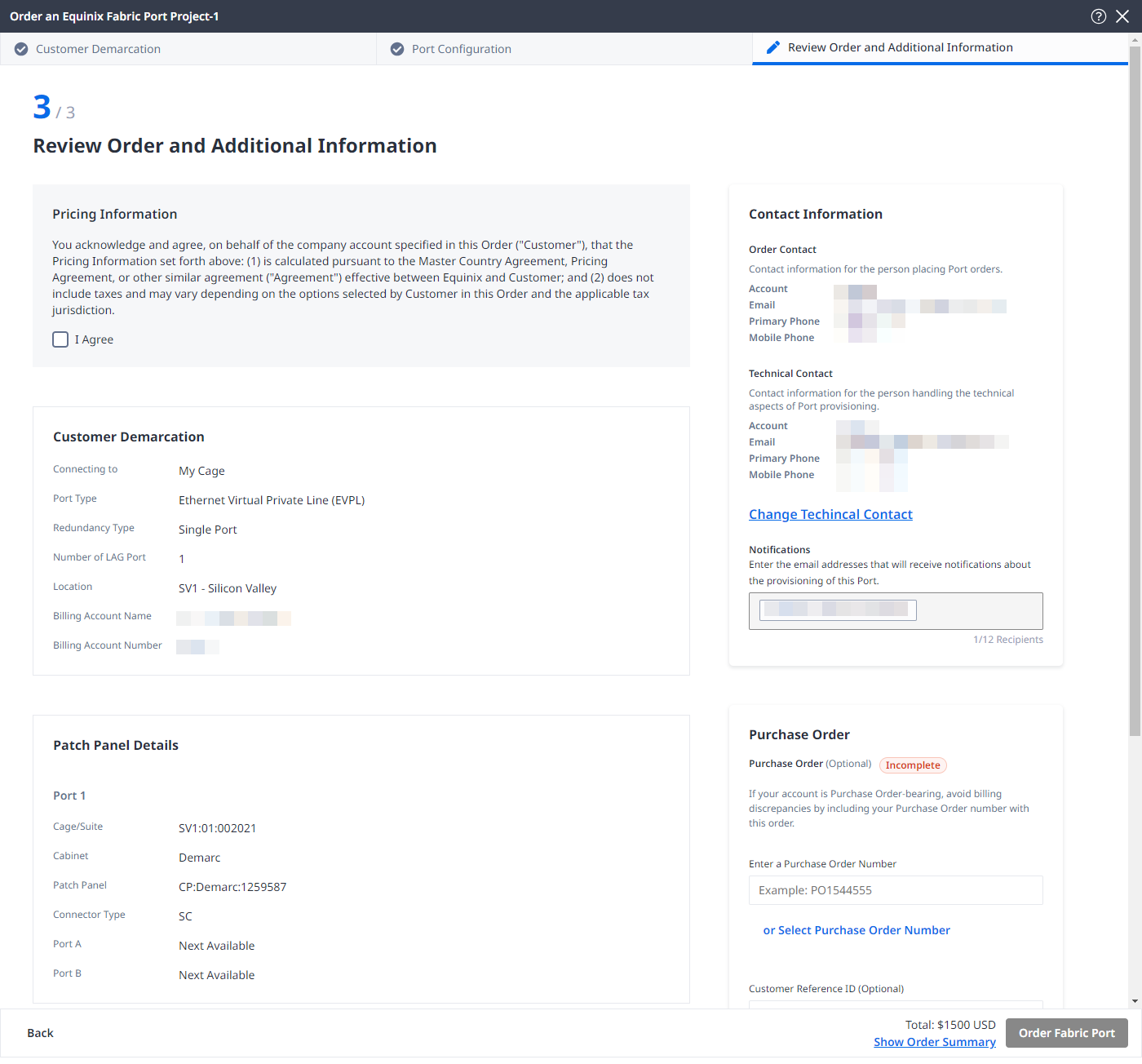
En la página Revisar pedido e información adicional:
-
En la sección Información de precios, seleccione Acepto aceptar la exención de responsabilidad de precios.
-
Revise la información en las secciones Demarcación del cliente, Detalles del panel de conexiones y Configuración del puerto.
-
En la sección Información de contacto, revise los datos de contacto para consultas técnicas. Haga clic en Cambiar contacto técnico para actualizar la información.
-
En la sección Orden de compra:
-
Introduzca un número de orden de compra o haga clic en Seleccionar número de orden de compra para elegir entre el grupo de números de orden de compra elegibles.
- No se requiere un número de orden de compra (PO) de forma predeterminada. Si su cuenta de facturación requiere un PO, debe introducir un número de PO válido.
- Si su cuenta de facturación requiere un PO y no puede proporcionarlo, haga clic en Enviar un formulario de exención de orden de compra.
-
Proporcione un identificador de referencia del cliente que le ayudará a identificar este pedido en su factura.
-
-
Haga clic en Solicitar puerto de Fabric .