Pedir un puerto Fabric - Legacy
Los puertos Equinix Fabric están disponibles en varias configuraciones, incluidos puertos estándar y metropolitanos, puertos remotos y puertos ampliados, en función de la ubicación de los clientes en relación con el equipo físico Equinix Fabric.
Para más información sobre puertos, consulte Tipos de puertos.
Utilice el nuevo flujo de pedido predeterminado para pedir su puerto Fabric. La experiencia de pedido de puertos heredada dejará de estar disponible a partir de febrero de 2026.
Requisitos previos
Antes de solicitar un puerto Equinix Fabric, debe tener:
- Una cuenta de Equinix Fabric, con uno de los siguientes roles IAM asignados: Gestor de puertos de Fabric, Gestor de Fabric, Proveedor de servicios de Fabric o Gestor de recursos de socio de Fabric (aplicable a los usuarios administradores de revendedores de Fabric que realizan compartición de puertos con clientes finales).
Los usuarios finales no pueden realizar pedidos de puertos Fabric.
Iniciar su pedido
Para solicitar un puerto Fabric:
-
Acceda al Customer Portal > Fabric Dashboard.
-
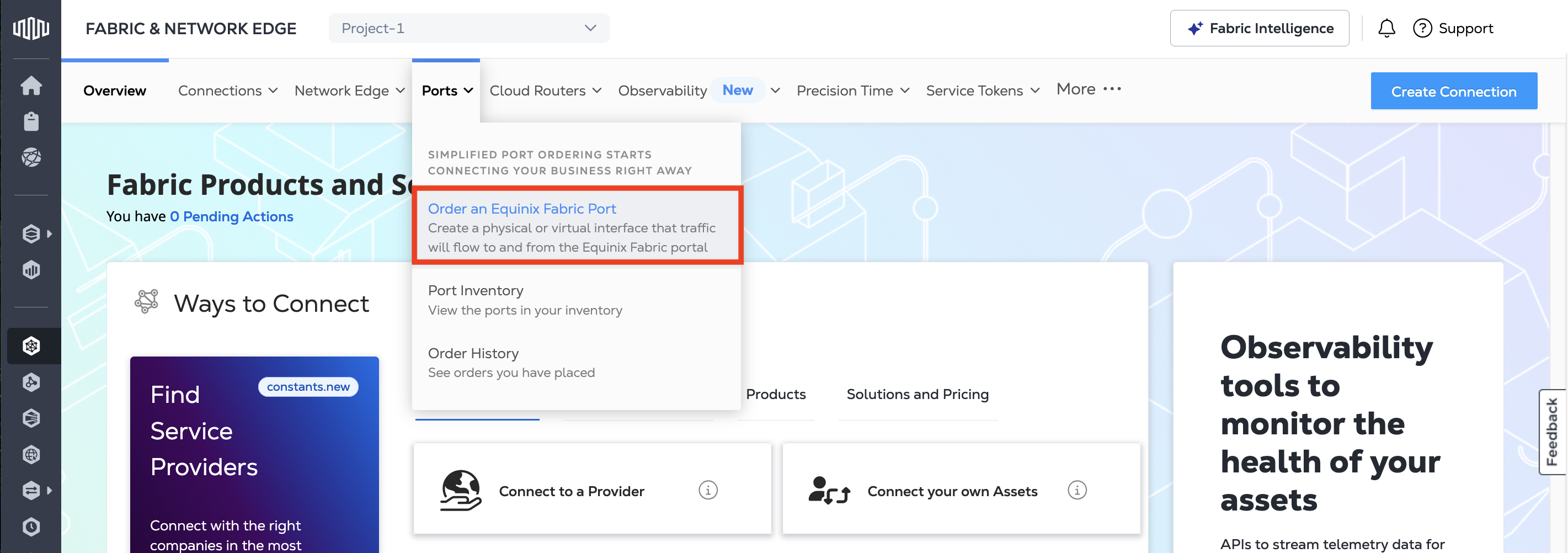
En el menú Puertos, seleccione Solicite un puerto Equinix Fabric.
-
Seleccione un proyecto al que se asignará el puerto.
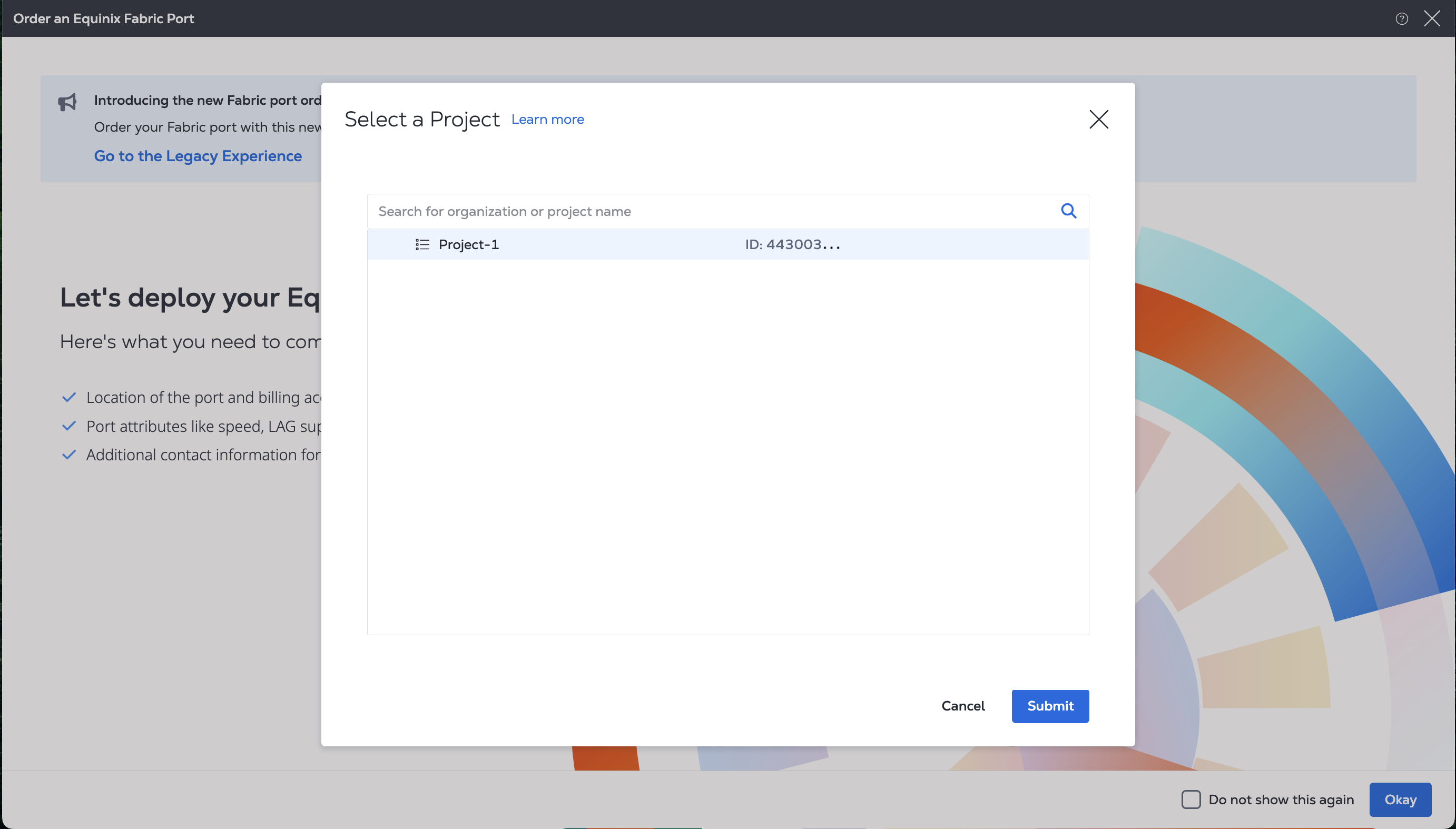
Para más información sobre proyectos, consulte Gestión de proyectos.
-
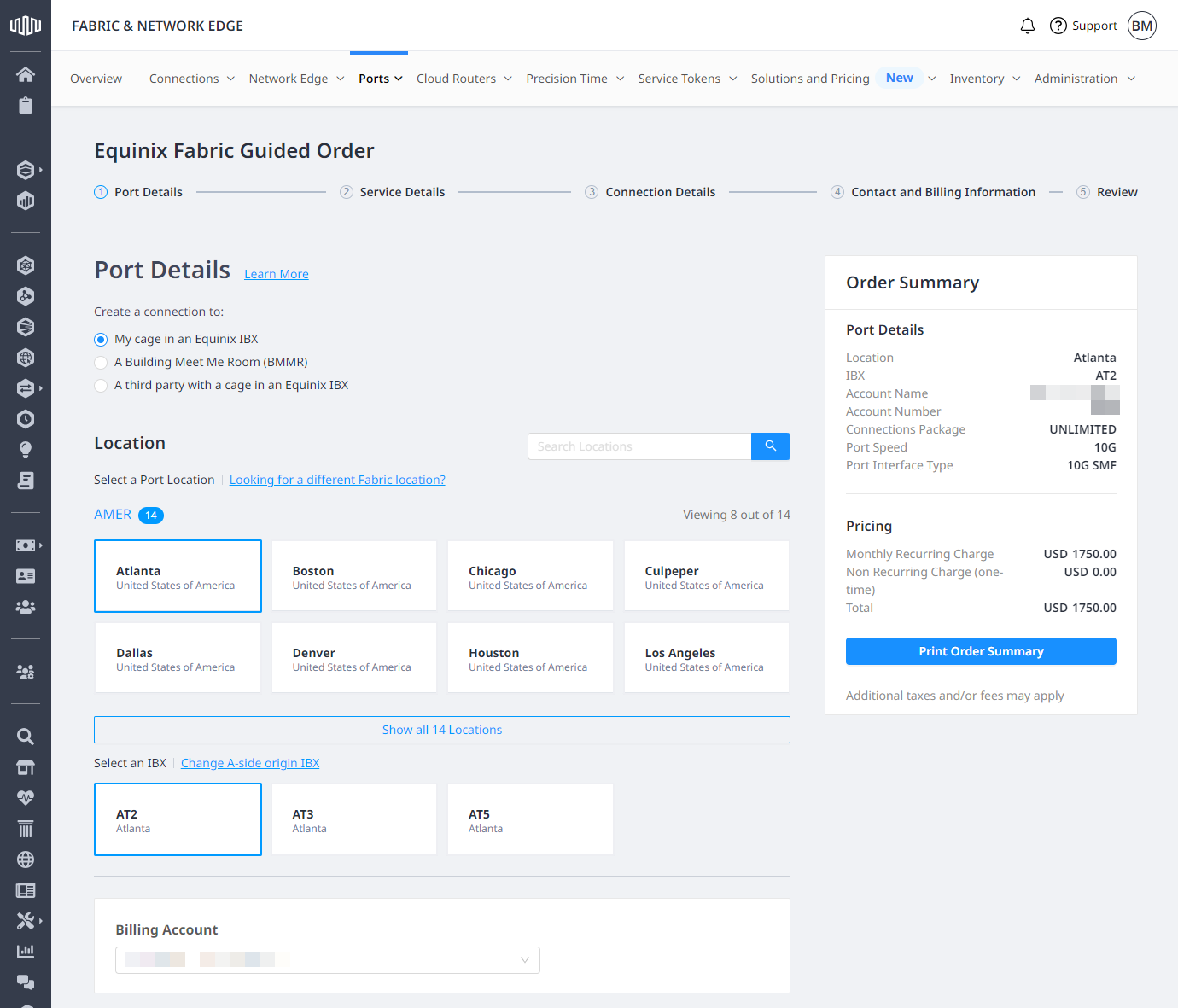
Seleccione dónde desea terminar su puerto:
- Mi jaula en un IBX de Equinix - Tienes tu propio equipo en un centro de datos de Equinix.
- A Building Meet-Me Room (BMMR) - Está utilizando una jaula neutral para conectarse con otros.
- Un tercero con una jaula en un IBX de Equinix - Está solicitando un puerto remoto y conectándose a través de un tercero.
-
En la sección Ubicación, seleccione metro y, a continuación, elija un centro de datos IBX y una cuenta de facturación.
Configuración de puertos
En la sección Configuración de puertos:
-
Seleccione el paquete de conexiones:
- Ilimitado - Se le cobra un único MRC que incluye el puerto y las conexiones locales ilimitadas realizadas desde el puerto.
- Unlimited Plus - Se le cobra un único MRC que incluye el puerto y un número ilimitado de conexiones locales y remotas elegibles realizadas desde el puerto. Las conexiones remotas elegibles son las que conectan metros dentro de Canadá y Estados Unidos, y dentro de Europa
- Estándar - Se le cobra un cargo mensual recurrente (MRC) por cada conexión realizada desde el puerto.
- Línea Privada Ethernet - Se le cobra un único MRC por una conexión realizada desde un puerto EPL a otro.
-
Selecciona la velocidad del puerto.
- Seleccione el tipo de interfaz de puerto.
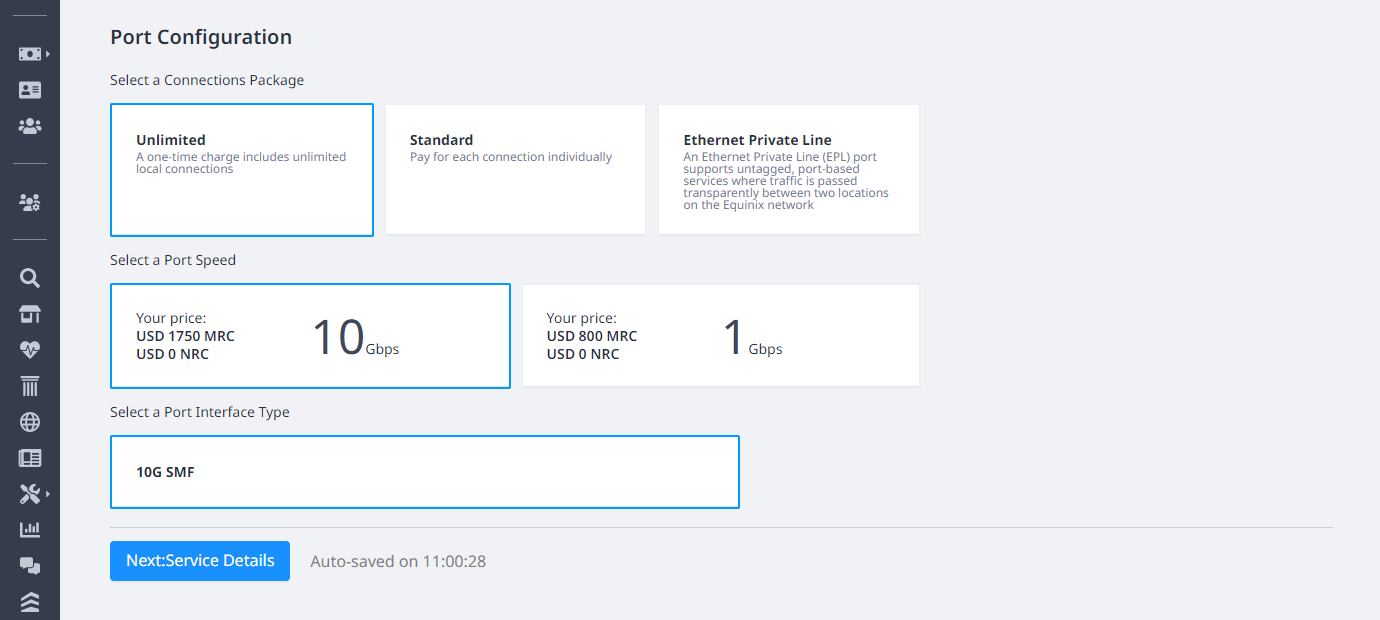
Haga clic en Siguiente: Detalles del servicio.
Detalles del servicio
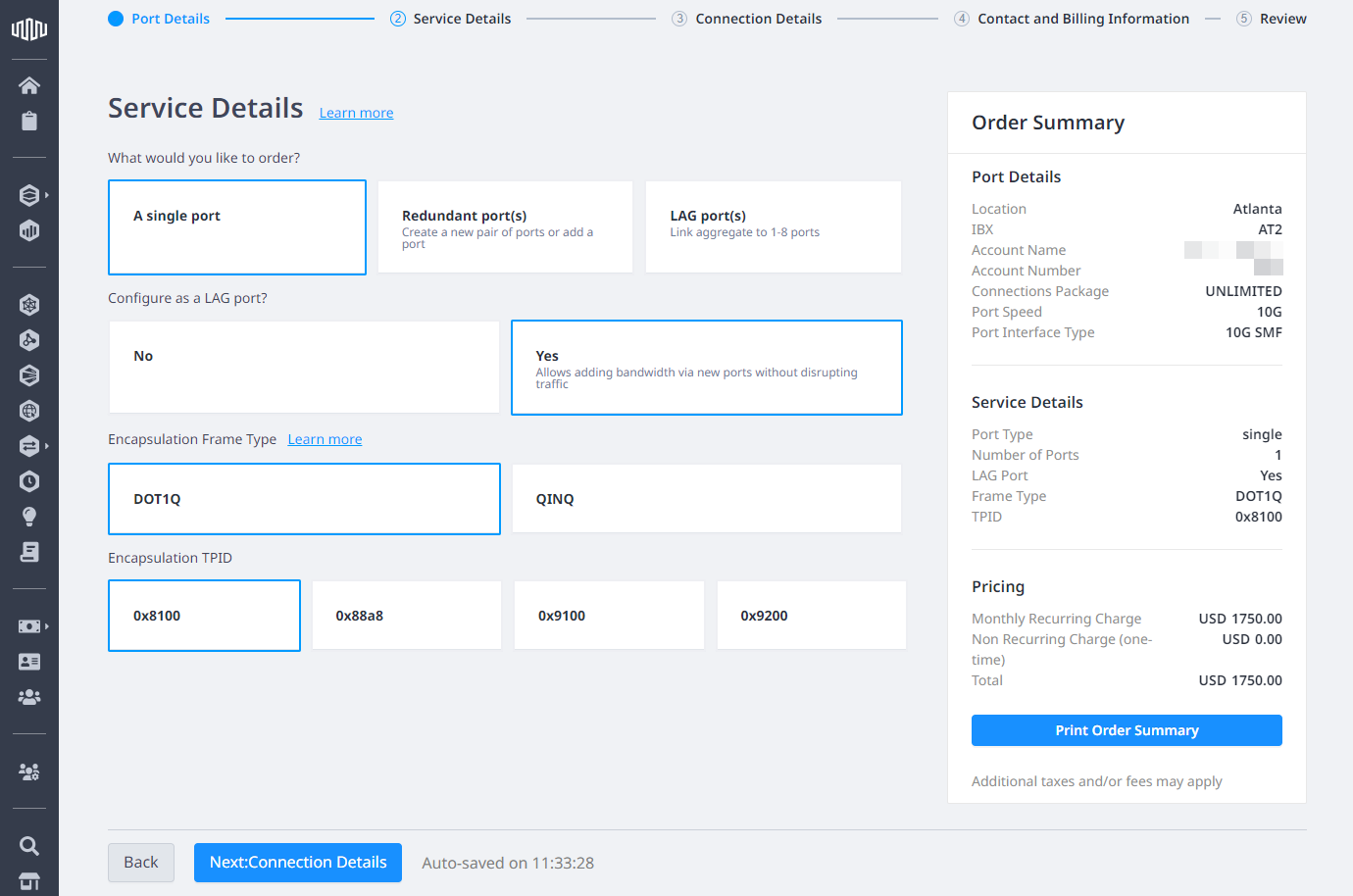
Elija el tipo de puerto que desea pedir.
Un solo puerto
Crea un único puerto no redundante.
-
Haga clic en Un único puerto.
-
Elija si desea iniciar su puerto como miembro de un Grupo de Agregación de Enlaces.
consejoPuede añadir puertos a un LAG para aumentar el ancho de banda sin interrumpir las conexiones.
-
Seleccione el tipo de trama de encapsulación, elija
TPID. -
Haga clic en Siguiente: Detalles de la conexión.
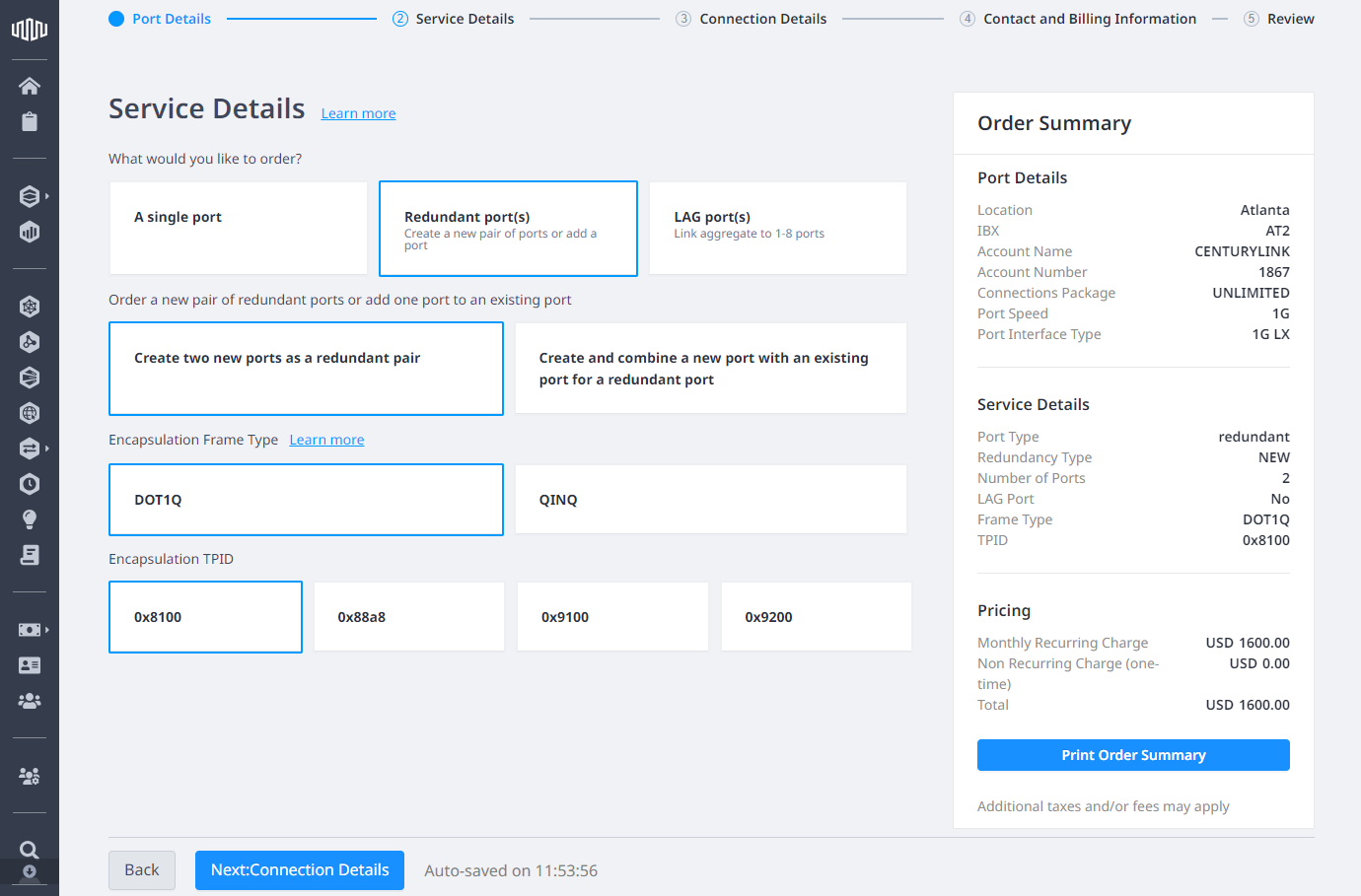
Puerto(s) redundante(s)
Cree un par de puertos redundantes o añada un puerto a uno existente para completar un par de puertos redundantes.
- Haga clic en Puerto(s) redundante(s).
- Elija si desea crear un nuevo par de puertos redundantes o añadir un puerto a uno ya existente.
- (Aplicable para añadir un nuevo puerto a uno existente) Seleccione el puerto existente.
- (Aplicable a la creación de un nuevo par) Seleccione el tipo de trama de encapsulación y elija
TPID. - Haga clic en Siguiente: Detalles de la conexión.
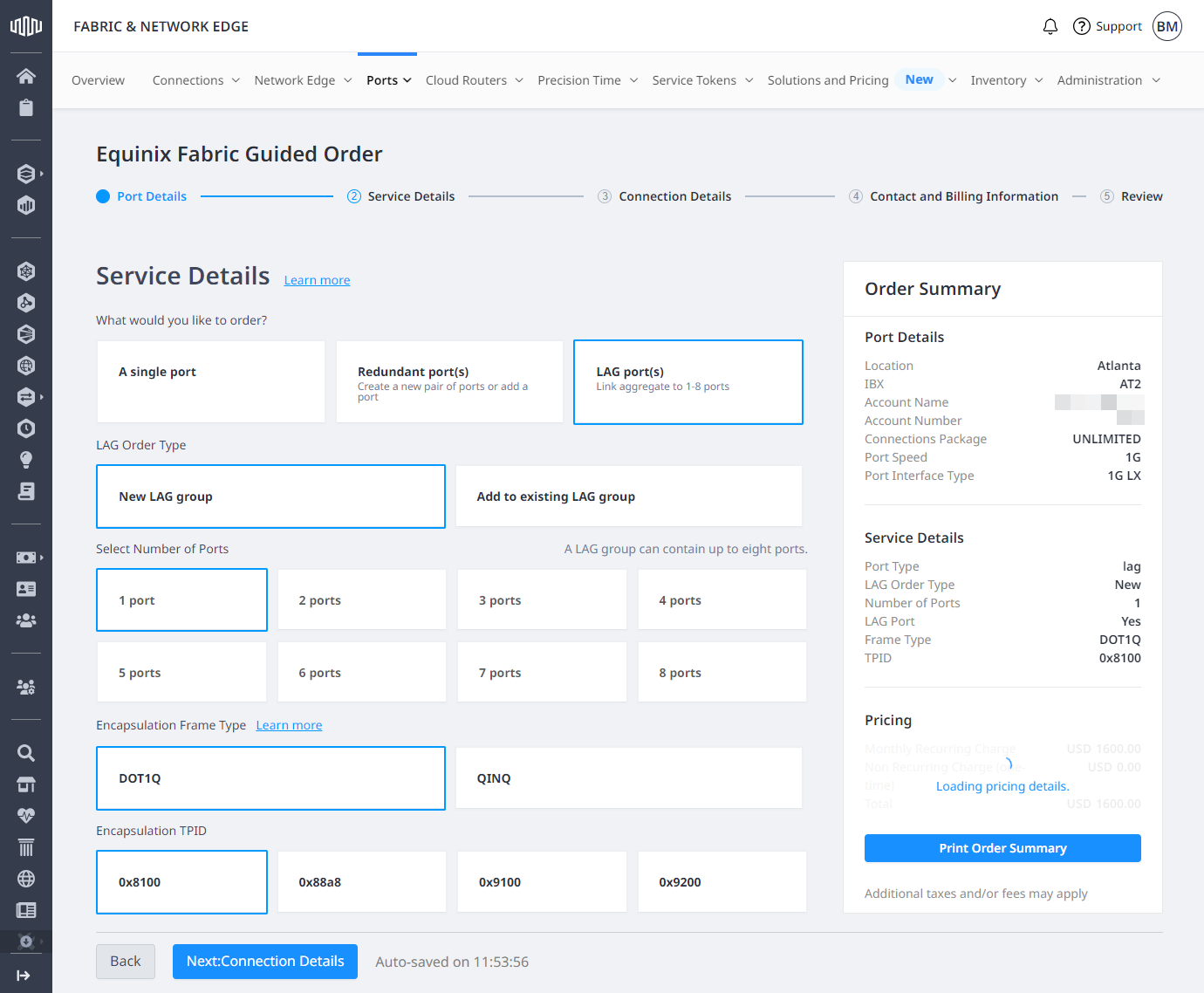
Puerto(s) LAG
Cree un nuevo LAG o añada puertos a un LAG existente.
- Haga clic en puerto(s) LAG.
- Elija si desea crear un nuevo LAG o añadir puertos a uno existente.
- (Aplicable a la adición de puertos a un LAG existente) Seleccione el puerto existente.
- (Aplicable a la creación de un nuevo LAG) Seleccione el número de puertos que compondrán su LAG.
- (Aplicable a la creación de un nuevo LAG) Seleccione el tipo de trama de encapsulación y elija
TPID. - Haga clic en Siguiente: Detalles de la conexión.
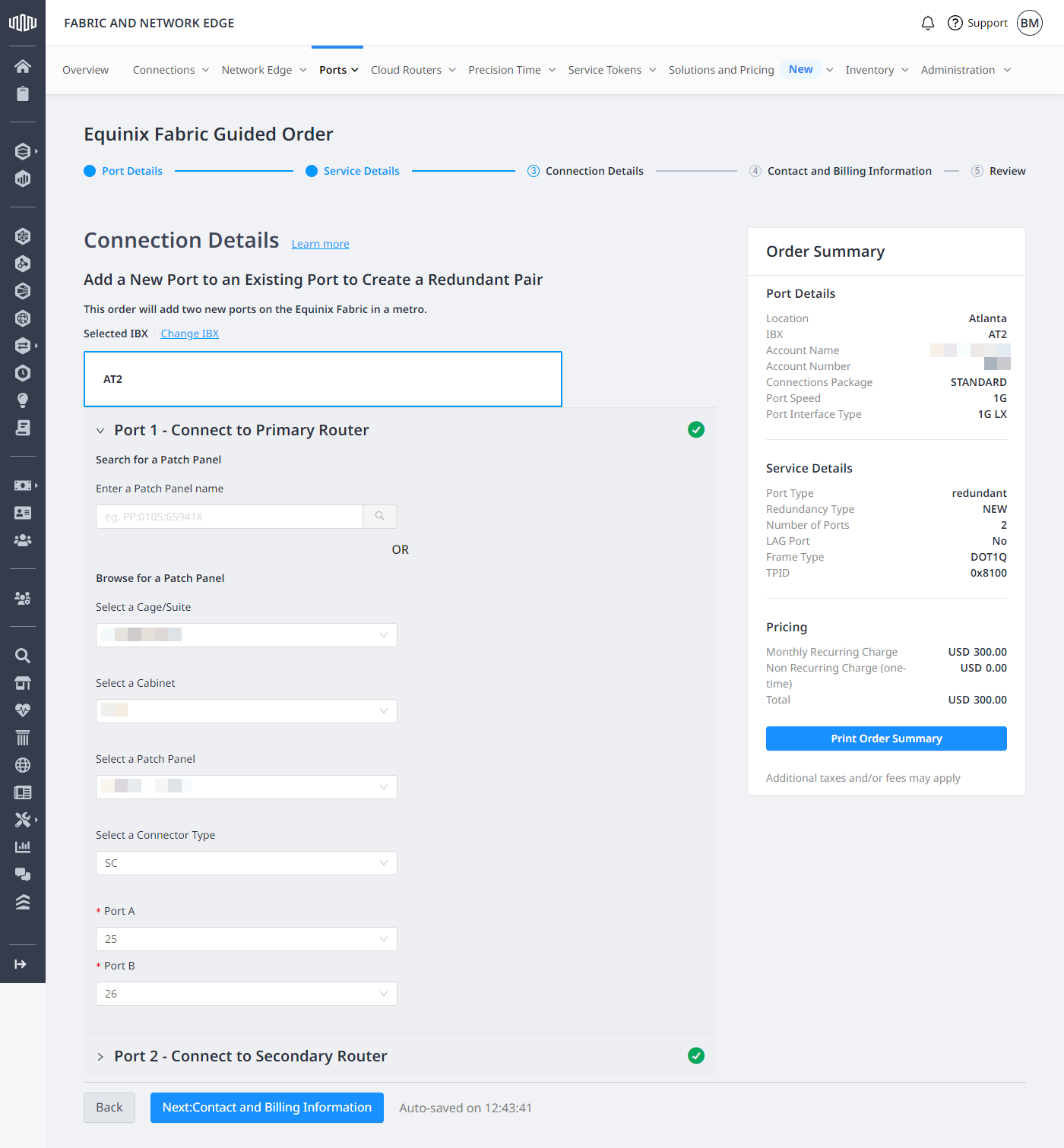
Detalles de la conexión
- En la sección Detalles de conexión:
-
Aplicable a puertos individuales no redundantes y puertos LAG
- Conectar un nuevo puerto al router Equinix primario o secundario
- Seleccione primario o secundario.
-
Aplicable a los puertos que terminan en su espacio de Colocation
- Introduzca el nombre del panel de conexiones o navegue por sus activos de Colocation para buscar y seleccionar uno.
- Selecciona un tipo de conector y, a continuación, los puertos.
-
Aplicable a los puertos que terminan en BMMR o en la jaula de un tercero
- Cargue su Carta de Autorización proporcionada por el propietario de la demarcación de terceros en la IBX de Equinix.
Introduzca el ID del circuito (si existe la opción y se ha proporcionado uno.)
Haga clic en Siguiente: Información de contacto y facturación.
Información de contacto y facturación
Revise la información de contacto y, a continuación, haga clic en Siguiente: Revise.
Revisar y enviar el pedido
-
Revise su pedido y haga clic en Imprimir detalles del pedido para descargar el resumen de su pedido.
-
En la sección Información sobre precios, seleccione Estoy de acuerdo.
-
En la sección Acuerdos, seleccione una opción de firma.
notaLa sección Acuerdos variará dependiendo de si su cuenta requiere una firma. Si no requiere firma, consulte las condiciones del pedido y haga clic para aceptarlas en el portal. Si requiere firma, seleccione una opción de firma.
-
Haga clic en Enviar pedido.