Conectarse a una red
Conéctese a una red para interconectar activos desplegados en muchas ubicaciones.
Conectarse a una red E-LAN
Requisitos previos
-
El activo desde el que originar la conexión a la red E-LAN:
-
Un puerto Fabric - Los puertos pueden conectarse a un puerto EPL sin etiquetar si desea crear una EP-LAN, o a un puerto Dot1Q si desea crear una EVP-LAN y separar el tráfico de red mediante VLAN. Para obtener información sobre cómo pedir un puerto Fabric, consulte Pedir un puerto.
-
Dispositivo virtual Network Edge - Un dispositivo virtual Network Edge puede conectarse a una EVP-LAN pero no a una EP-LAN. Para obtener información sobre cómo solicitar un dispositivo virtual Network Edge, consulte Crear dispositivos virtuales Network Edge.
-
-
Una [Red] de destino(create-network.md) a la que pueda conectarse, o un token de servicio del lado z que le conceda permiso para conectarse a una Red.
Conectarse a la red E-LAN
-
Acceda al Customer Portal > Fabric Dashboard.
-
En el menú Conexiones, seleccione Crear conexión.
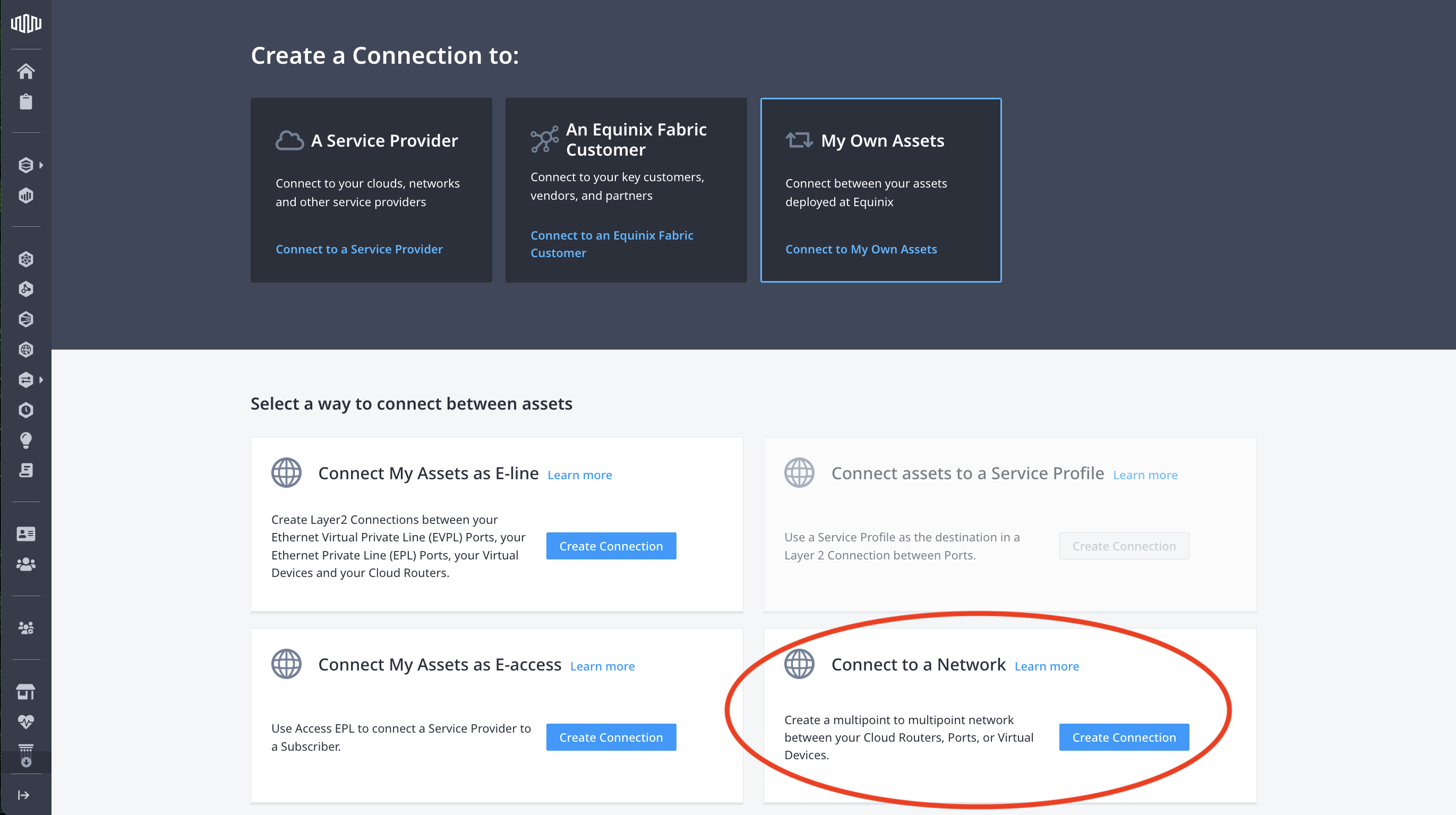
- Si se está conectando a su propia red sin un token de servicio z-side, elija la tarjeta My Own Assets y haga clic en Connect to My Own Assets.
Elija la tarjeta Conectarse a una red y haga clic en Crear conexión.
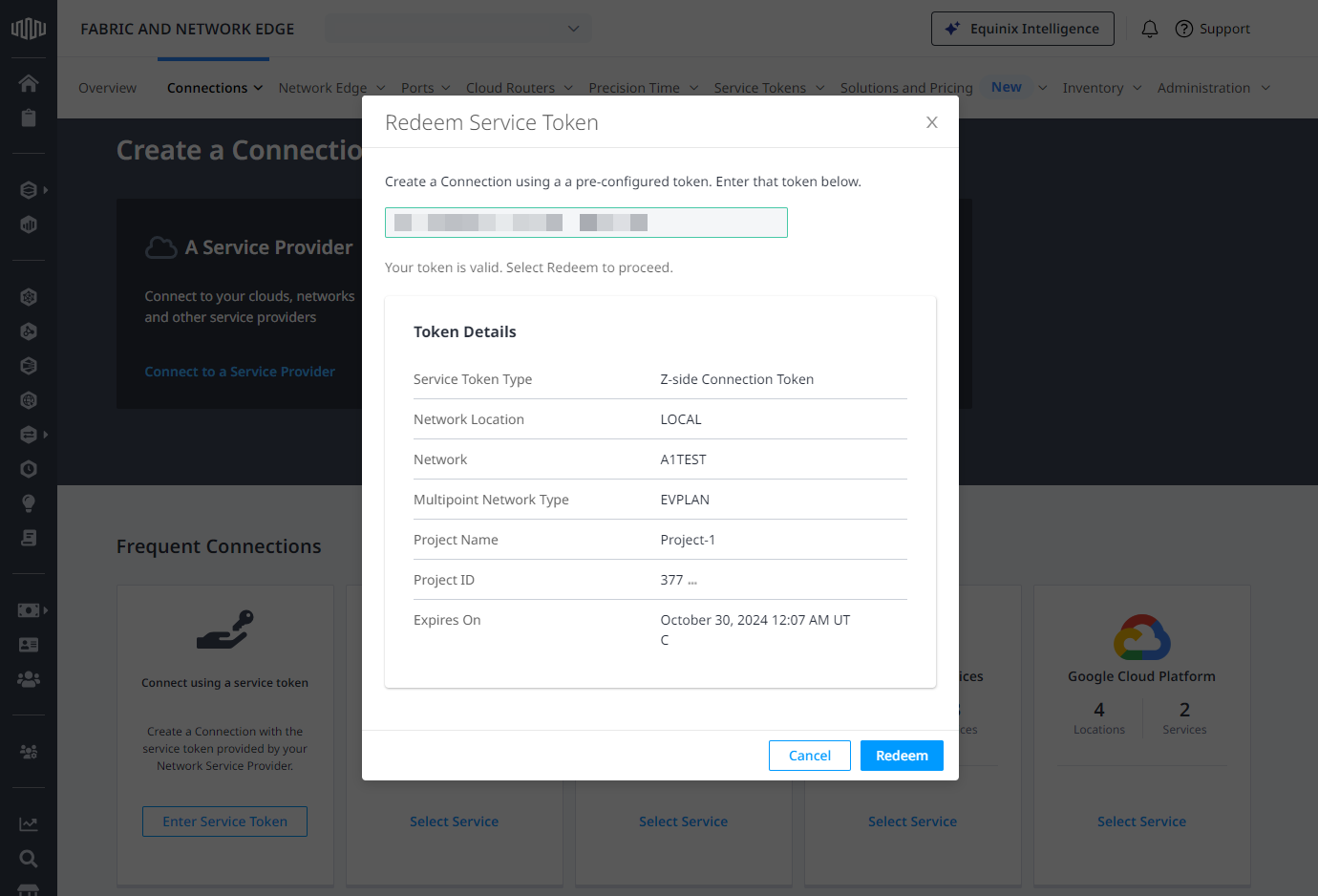
- Si se está conectando a una red con un token de servicio del lado z, elija la tarjeta Connect using Service Token y haga clic en Introducir token de servicio.
En el aviso Canjear token de servicio, introduzca el token de servicio que se le ha proporcionado y, a continuación, haga clic en Validar. Compruebe que la red es correcta y haga clic en Canjear.
-
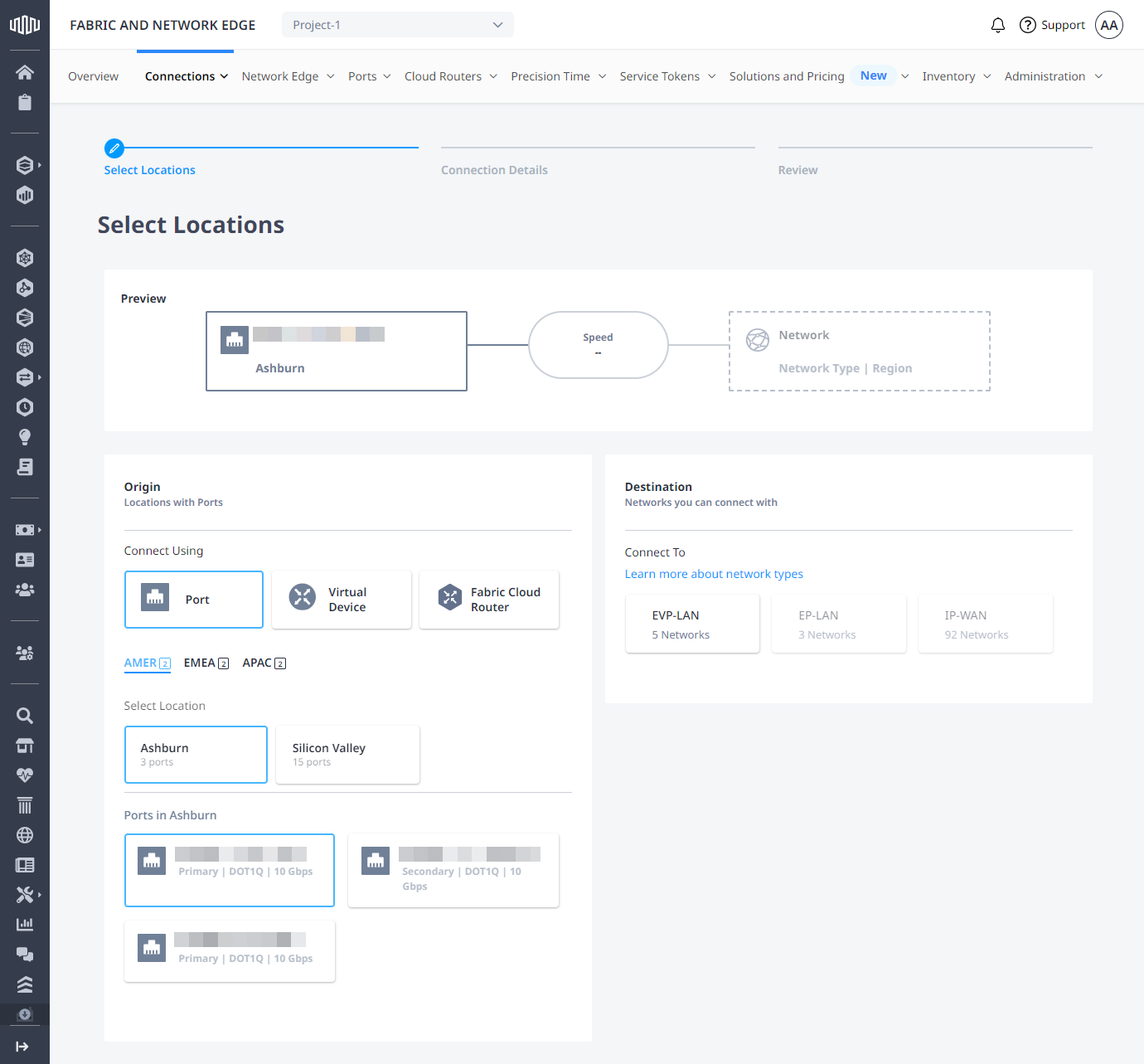
En la sección Origen, configure su conexión en función del tipo de activo de origen.
Puerto
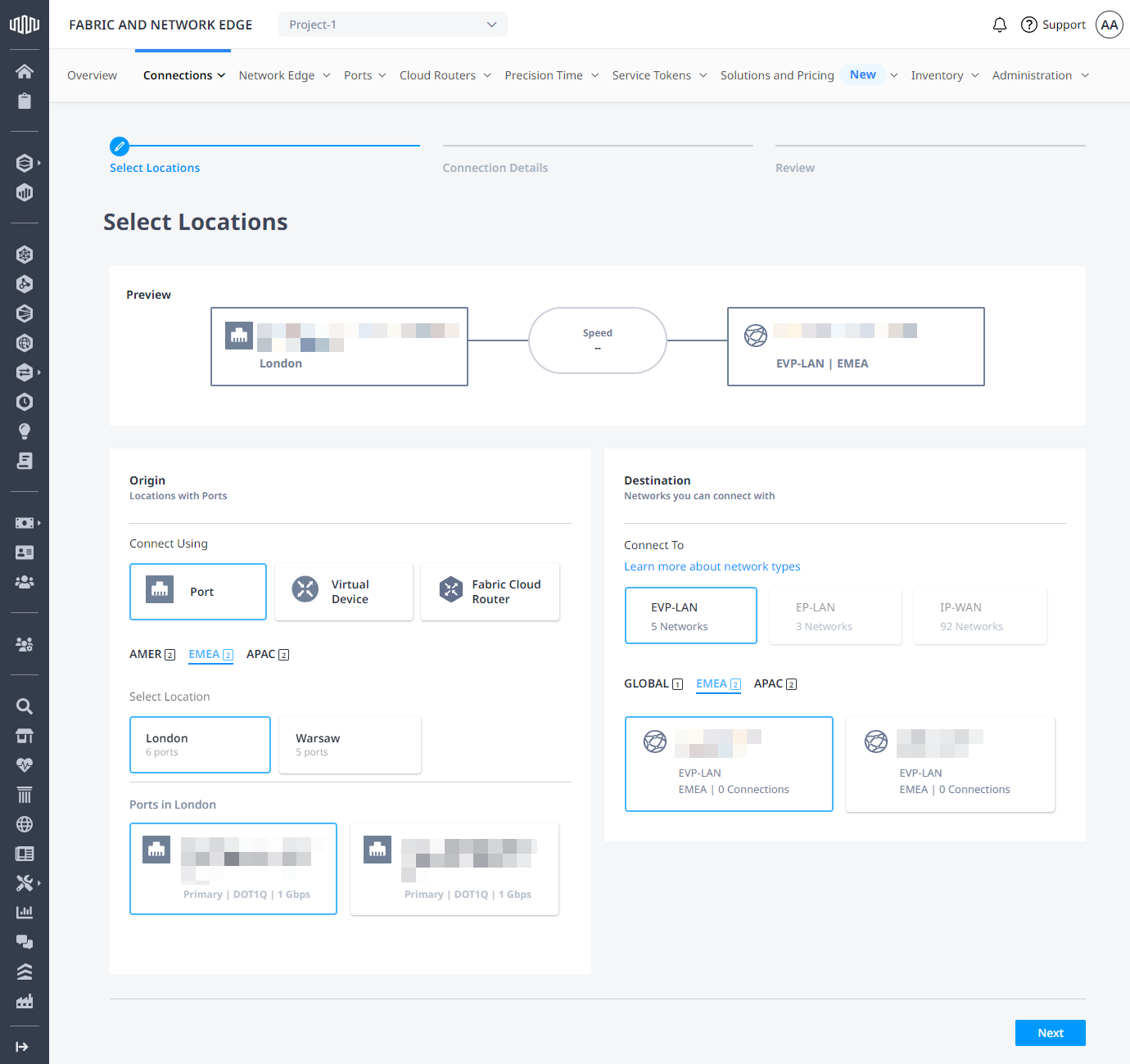
- En la sección Conectar usando, seleccione Puerto.
- Seleccione la ubicación y, a continuación, el puerto.
Dispositivo virtual
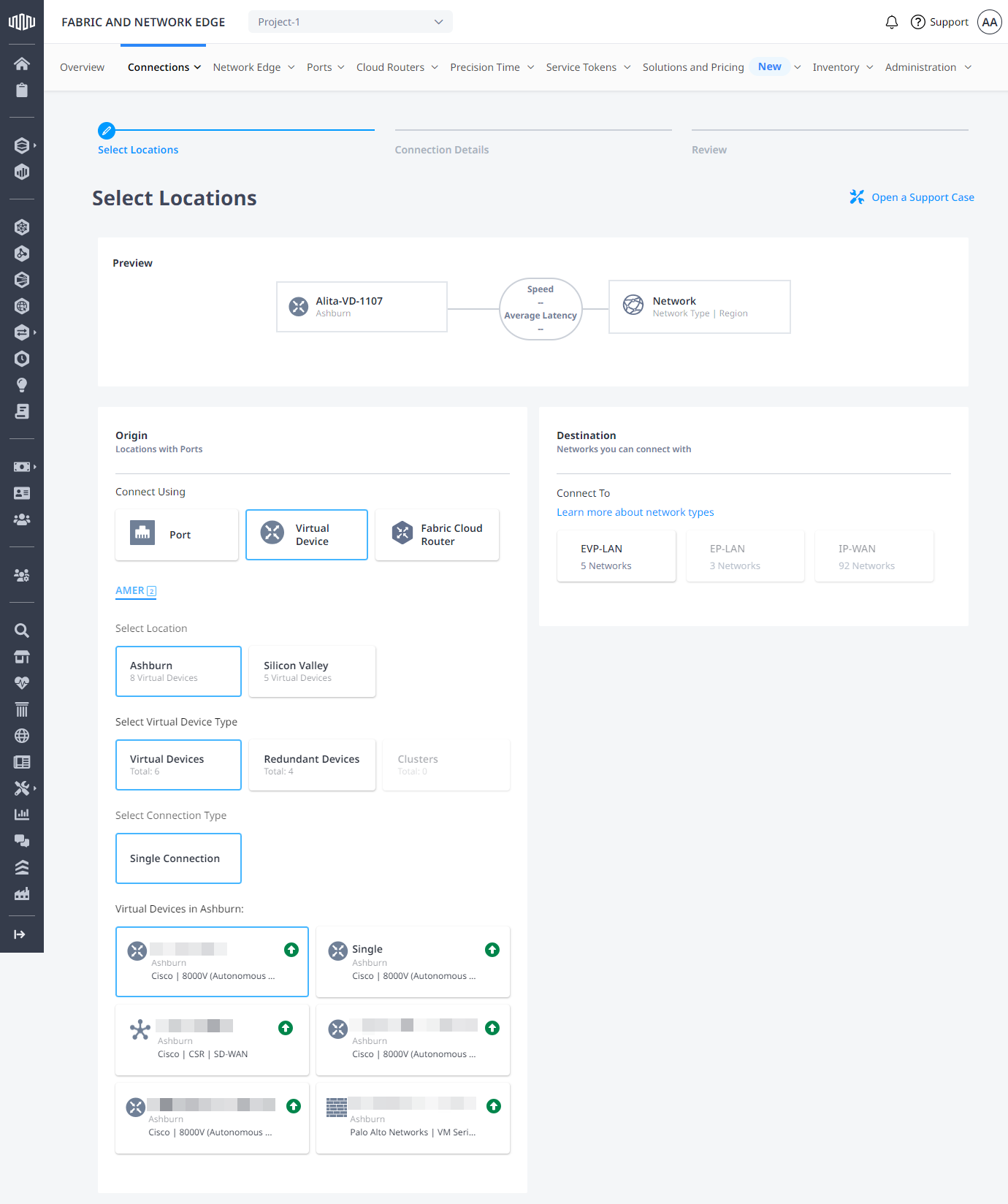
- En la sección Conectar usando, seleccione Dispositivo virtual.
- Selecciona la ubicación.
- Seleccione el tipo de dispositivo virtual y, a continuación, elija su instancia de dispositivo virtual.
Para obtener más información sobre la conexión de dispositivos Network Edge a su red EVP-LAN, consulte Soporte EVP-LAN para Network Edge.
Cloud Router
- En la sección Connect Using, seleccione Fabric Cloud Router.
- Seleccione la ubicación y, a continuación, elija su instancia de Fabric Cloud Router.
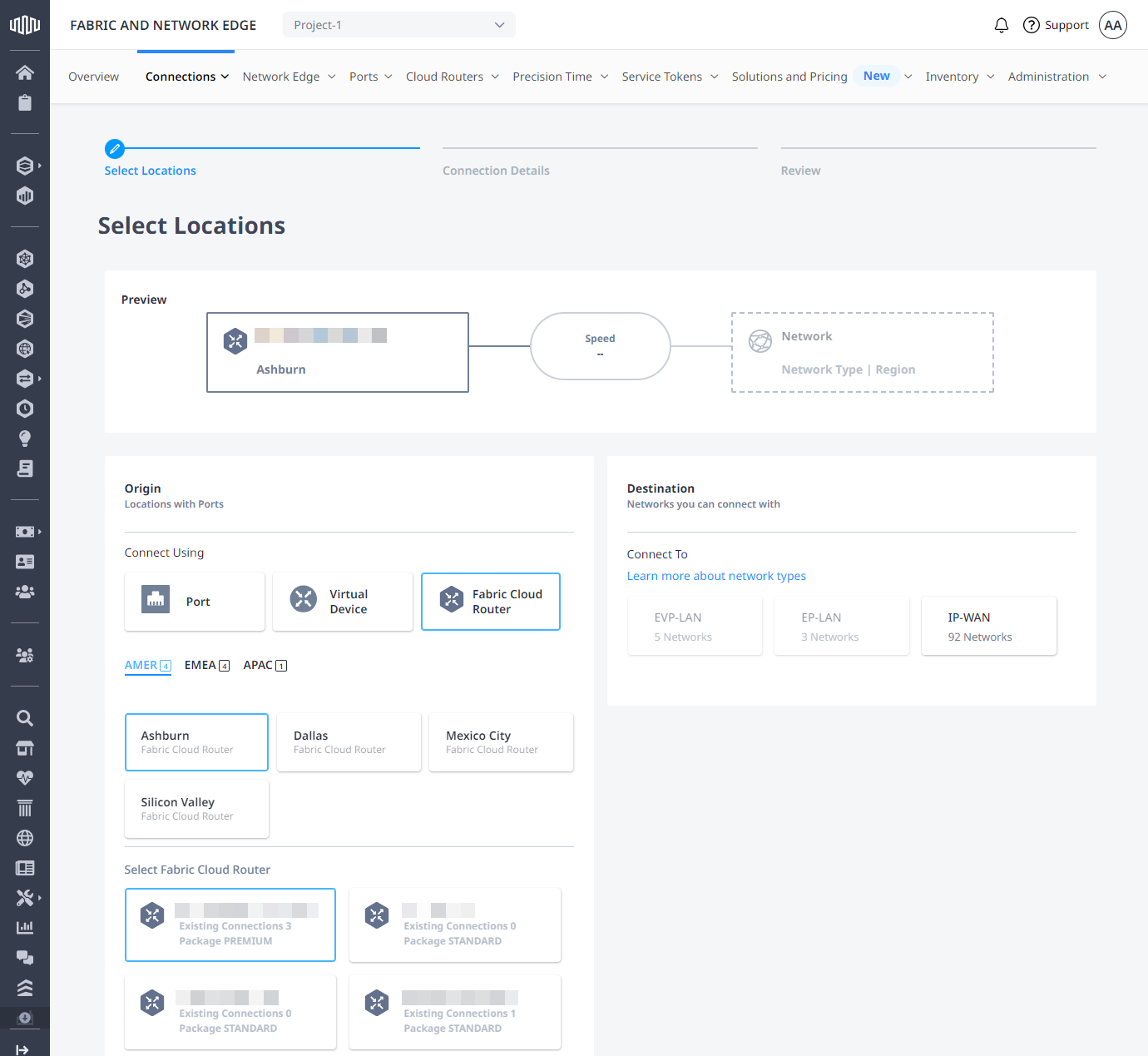
Para obtener más información sobre la conexión de Fabric Cloud Routers a una IP-WAN, consulte Conectarse a una IP-WAN.
- En la sección Destino, seleccione su tipo de red y, a continuación, elija la instancia de red.
Las opciones de tipo de red disponibles dependen del activo de origen. Encontrará más información sobre los tipos de red en la página Redes multipunto a multipunto.
-
Haga clic en Siguiente.
-
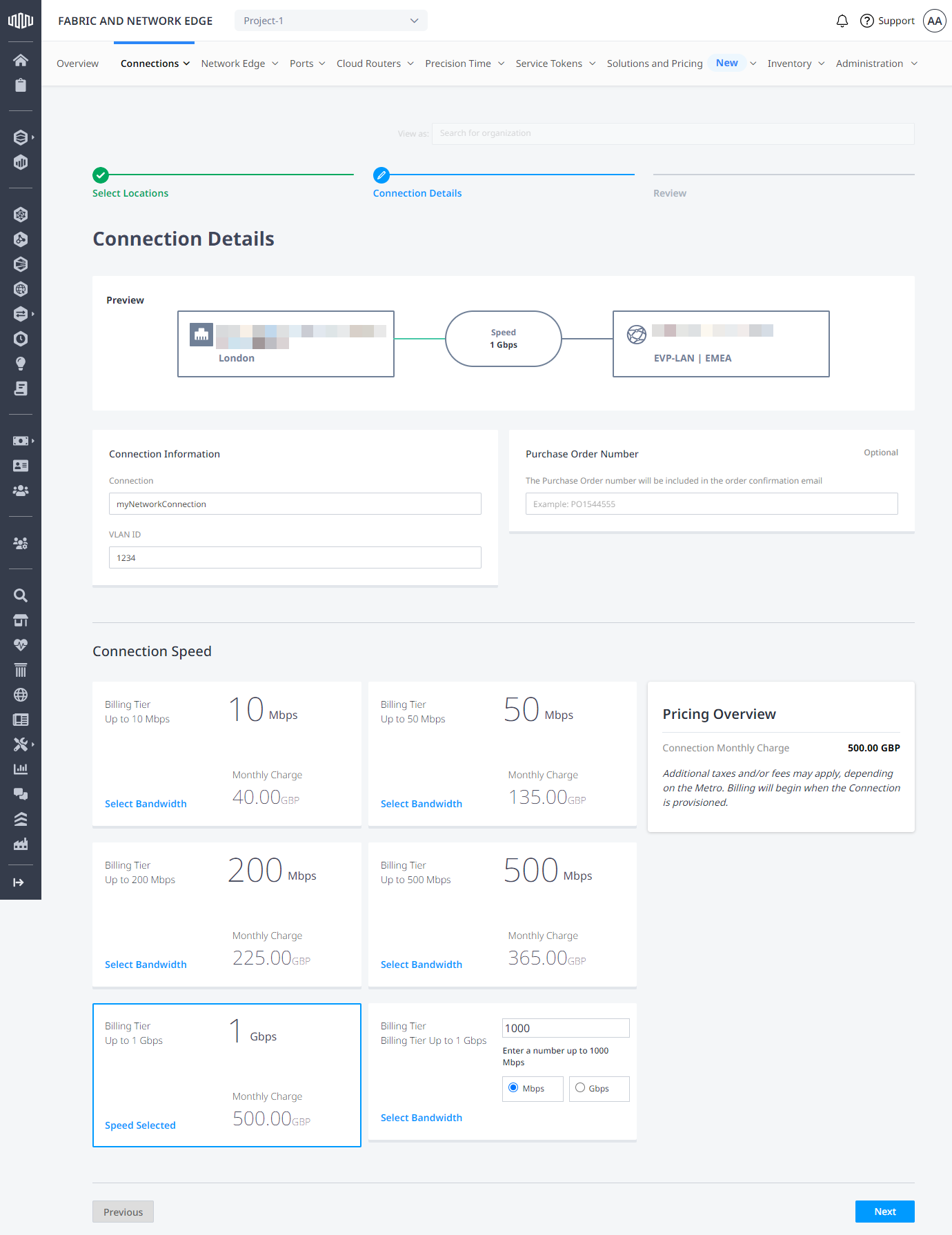
Configure la conexión introduciendo:
- Nombre de la conexión
- ID de VLAN (si procede)
- Número de pedido
- Ancho de banda
-
Revise el pedido y haga clic en Enviar pedido.
-
Repita este proceso para cada puerto/activo que desee conectar a su red.
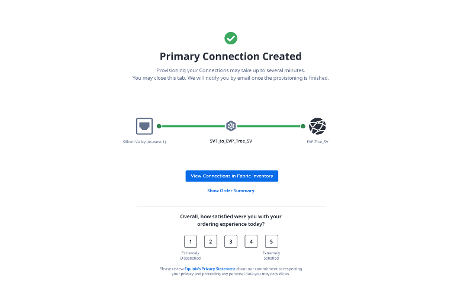
La ventana de confirmación del pedido contiene el identificador de la conexión, la vista previa de la conexión y un enlace al Inventario de conexiones donde podrá ver los detalles y el estado de su conexión. Vaya a Inventario de conexiones para ver su red.
Conectarse a una red E-Tree
Requisitos previos
-
Un activo para originar la conexión en la red E-Tree:
-
Puerto Fabric: puede ser un puerto EPL sin etiquetar si desea conectarse a un EP-Tree o un puerto EVPL Dot1Q si desea conectarse a un EVP-Tree. Si desea información sobre cómo pedir un puerto Fabric, consulte Pedir un puerto.
-
Una Red de destino a la que conectarse, o un token de servicio del lado z que le conceda permiso para conectarse a una Red.
-
:::nota Al utilizar la funcionalidad de token de servicio, la conexión se creará por defecto y sólo podrá crearse con un rol de tipo de conexión de Hoja. Una vez aprovisionada la conexión, el propietario de la red y sólo él podrá editar la conexión a raíz si es necesario y si la arquitectura de red E-Tree deseada lo requiere. :::
Conectarse a la red E-Tree
-
Acceda al Customer Portal > Fabric Dashboard.
-
En el menú Conexiones, seleccione Crear conexión.
- Si va a conectarse a su propia red, elija la tarjeta Mis propios activos y haga clic en Conectarse a mis propios activos.
Elija la tarjeta Conectarse a una red y haga clic en Crear conexión.
- Si se está conectando a una red con un token de servicio del lado z, elija la tarjeta Connect using Service Token y haga clic en Introducir token de servicio.
En el aviso Canjear token de servicio, introduzca el token de servicio que se le ha proporcionado y, a continuación, haga clic en Validar. Compruebe que la red es correcta y haga clic en Canjear.
informaciónCuando se utilice la funcionalidad de token de servicio, la conexión se creará por defecto y sólo podrá crearse con un rol de tipo de conexión de Hoja. Una vez aprovisionada la conexión, el propietario de la red y sólo él podrá editar la conexión a raíz.
-
Seleccione el destino (en este caso Red).
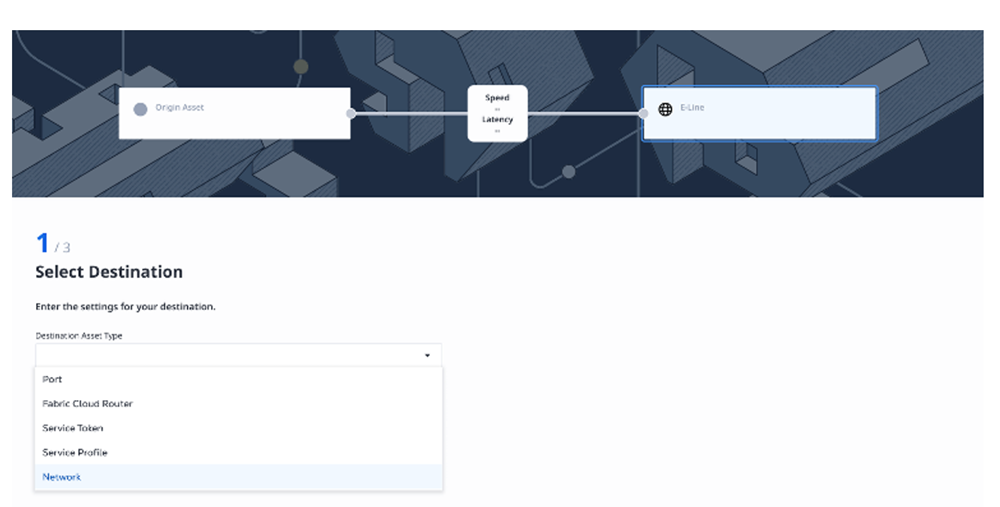
- Seleccione una red de la lista de las disponibles en su inventario de redes.
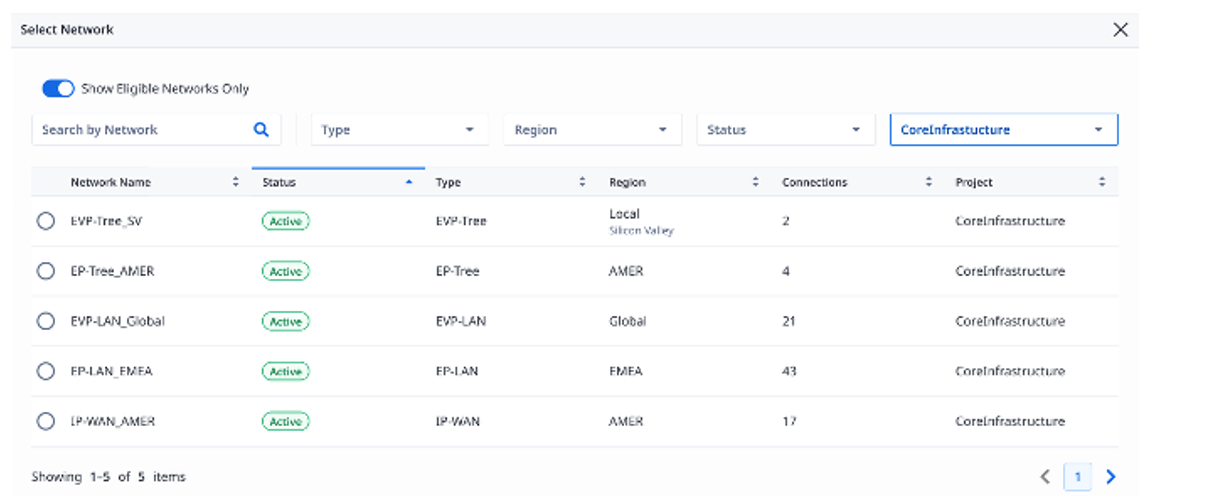
- Seleccione el origen para la conexión en la red E-Tree.
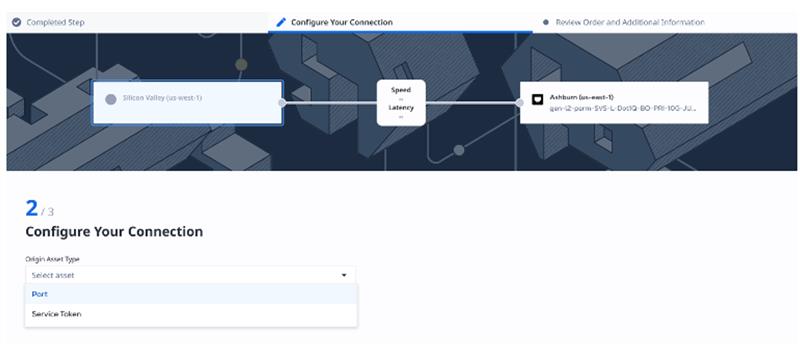
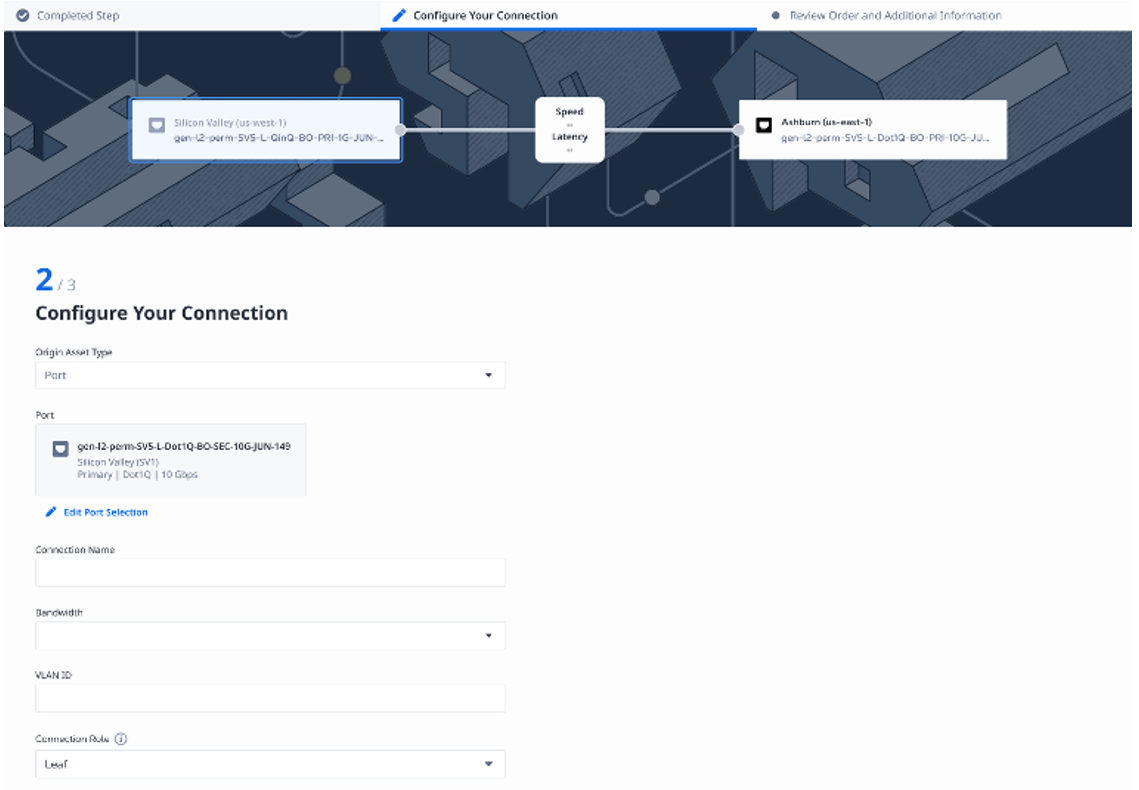
-
Configure la conexión introduciendo:
- Nombre de la conexión
- Ancho de banda
- ID de VLAN (si procede)
- Rol de conexión: raíz u hoja.
-
Revise la orden de conexión y envíela.
Conectarse a una red mediante API
Puede utilizar la API de Fabric para automatizar este procedimiento e integrarlo con sus sistemas internos. Para más detalles, consulte Conectarse a la red.