Inventario de conexiones
El [Inventario de conexiones] de Fabric (https://portal.equinix.com/fabric/connections) proporciona una única ubicación para ver todas sus conexiones y acceder a los detalles de cada una de ellas.
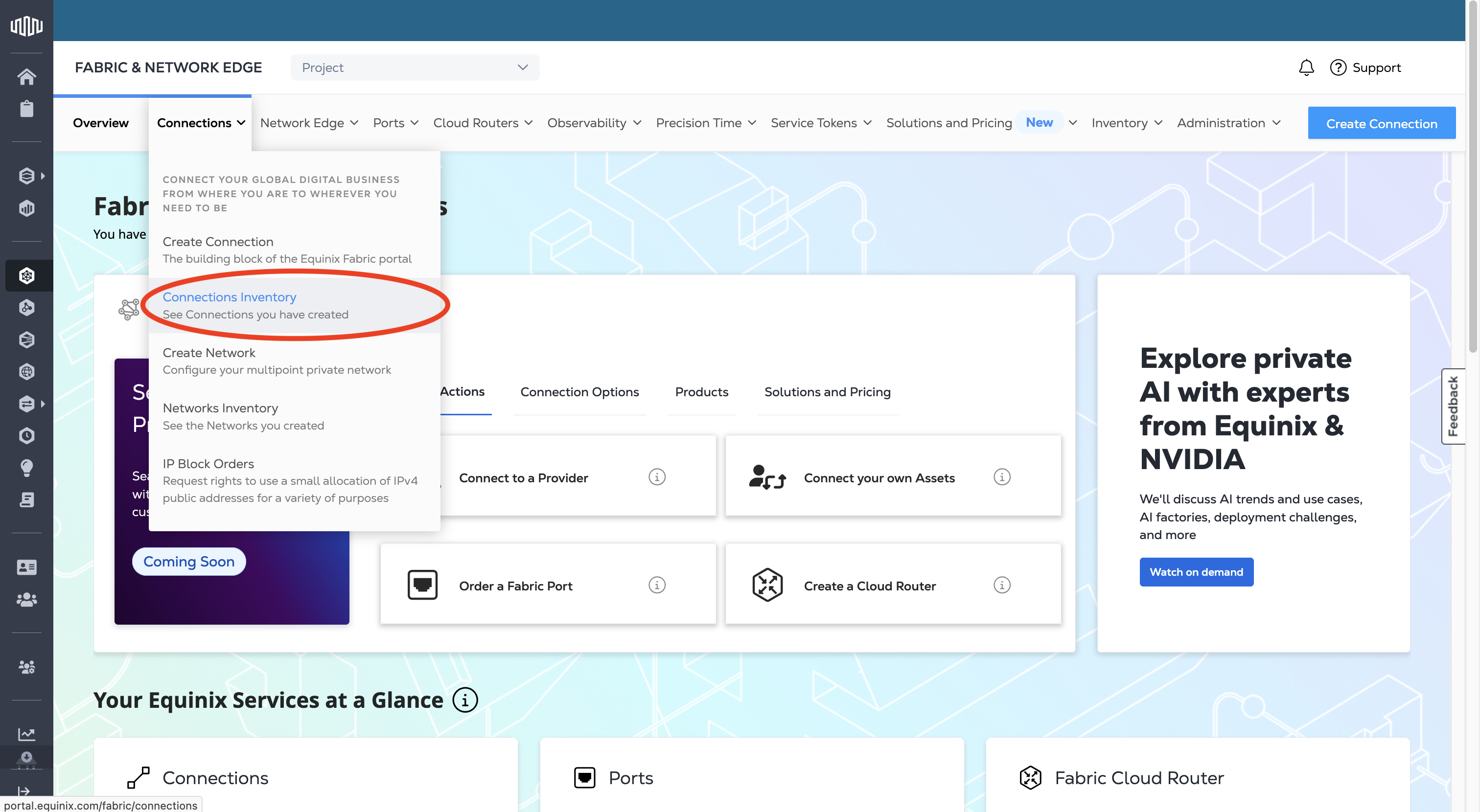
Para acceder al Inventario de conexiones:
-
Acceda al Customer Portal --> Fabric Dashboard.
-
En el menú desplegable Conexiones, seleccione Inventario de conexiones.
La tabla de conexiones
La tabla Conexiones muestra todas sus conexiones junto con un subconjunto de información que se puede ordenar, filtrar y buscar.
Ver
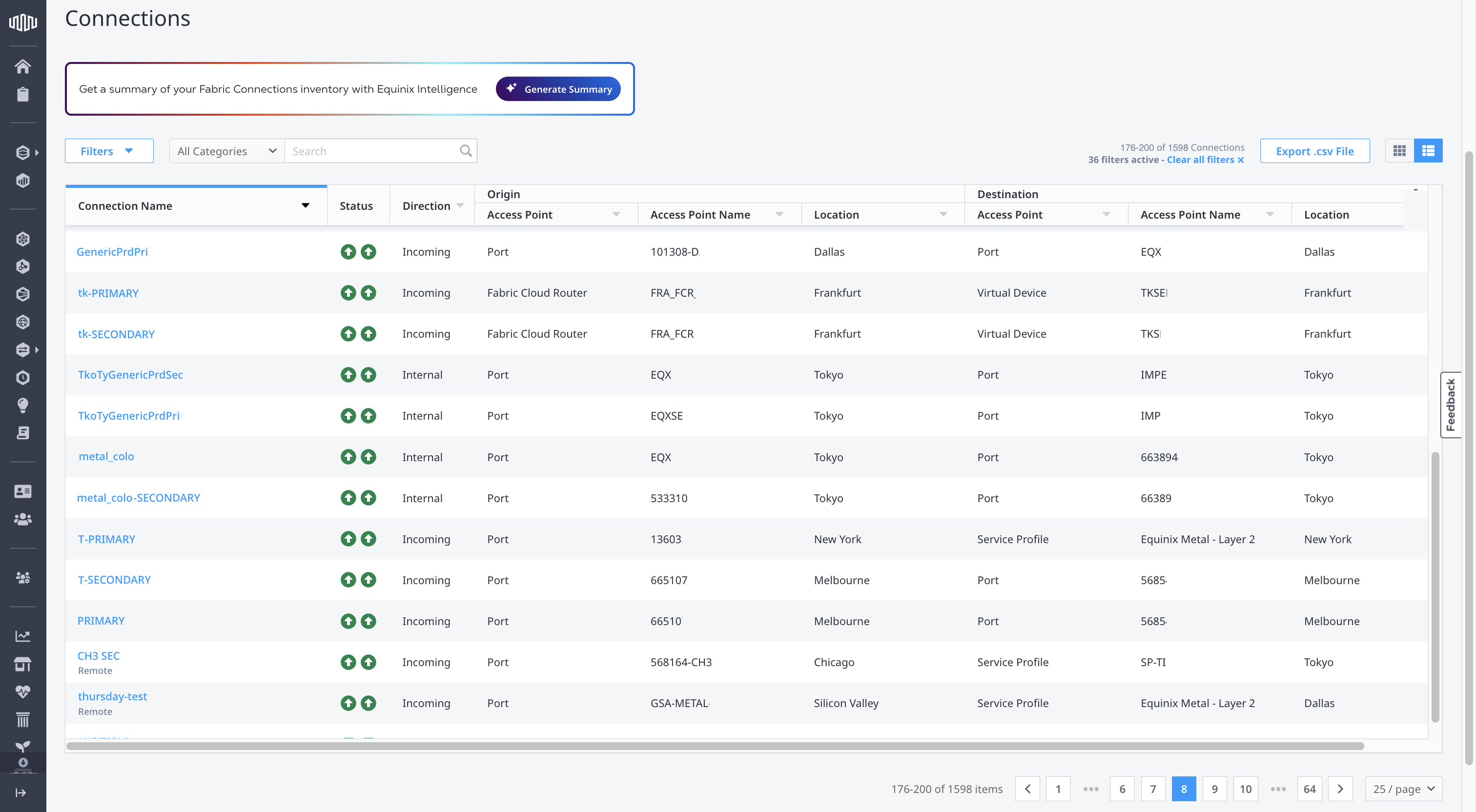
Haga clic en el icono de mosaico para ver cada conexión en un mosaico independiente, o haga clic en el icono de lista para ver una lista de conexiones.
Mostrar/Ocultar columnas
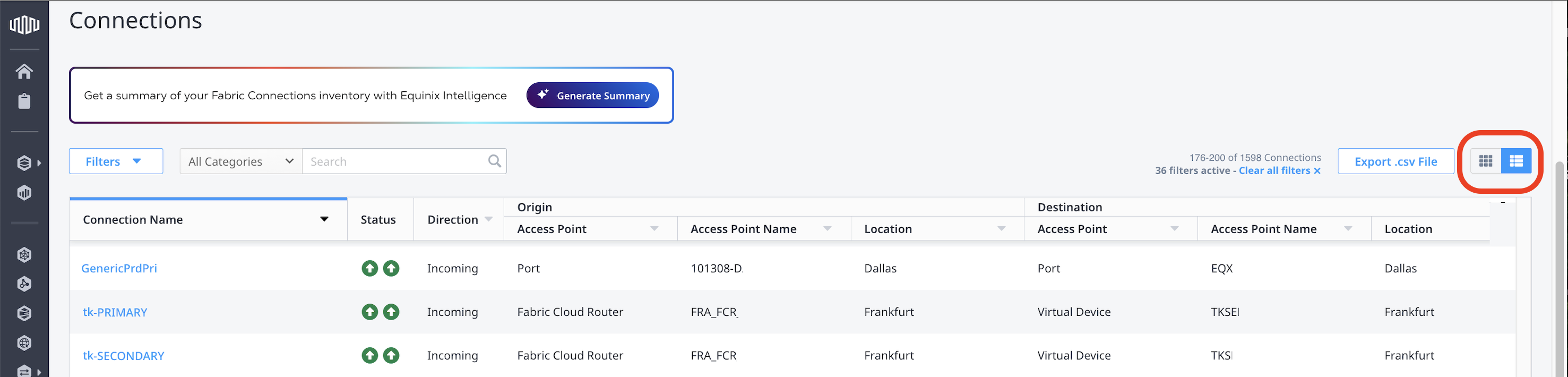
Puede personalizar las columnas de información que se muestran en la vista de lista haciendo clic en el icono de configuración y seleccionando o deseleccionando columnas.
Busque en
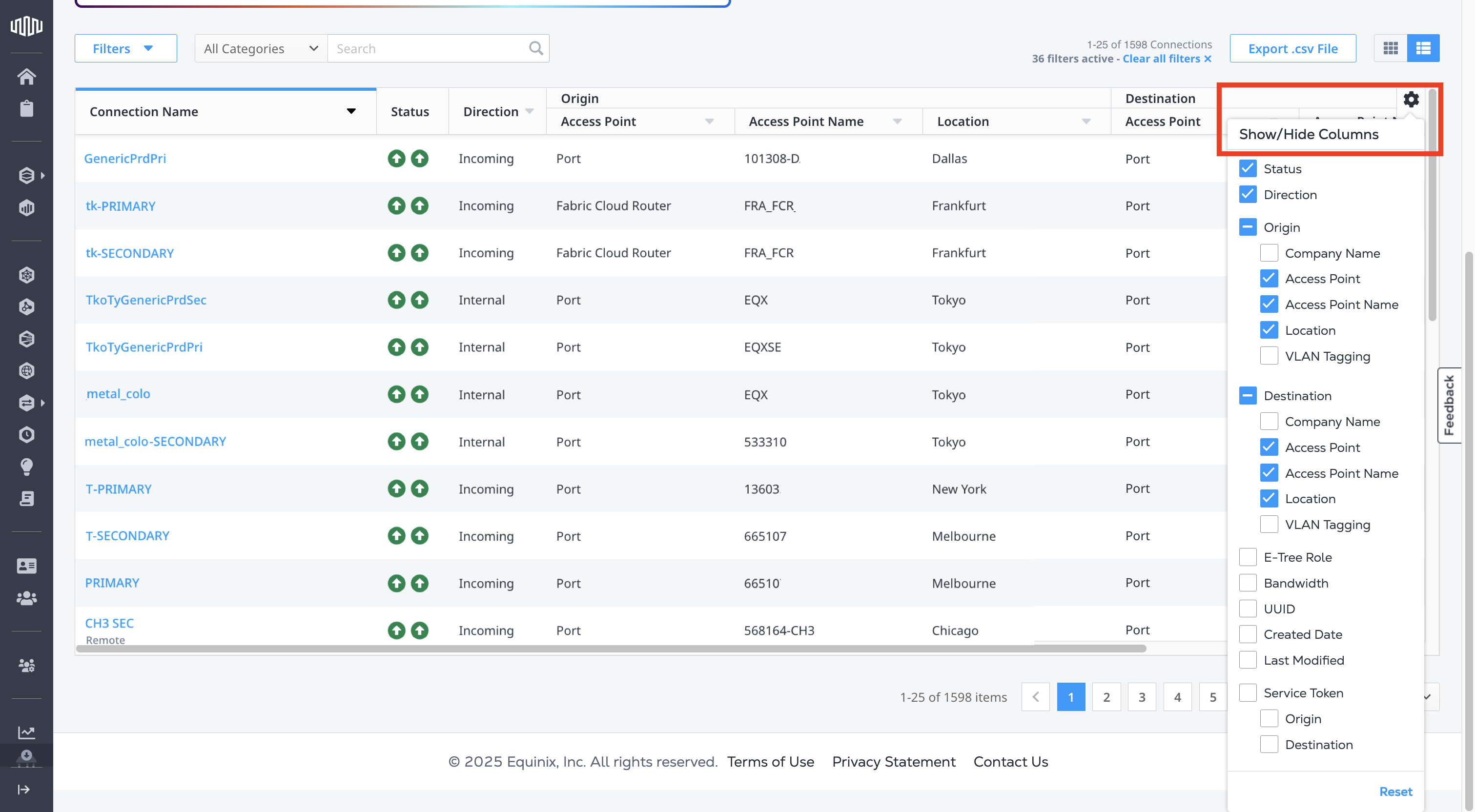
Utilice el campo de búsqueda para limitar la lista de conexiones. La lista desplegable le permite elegir categorías específicas.
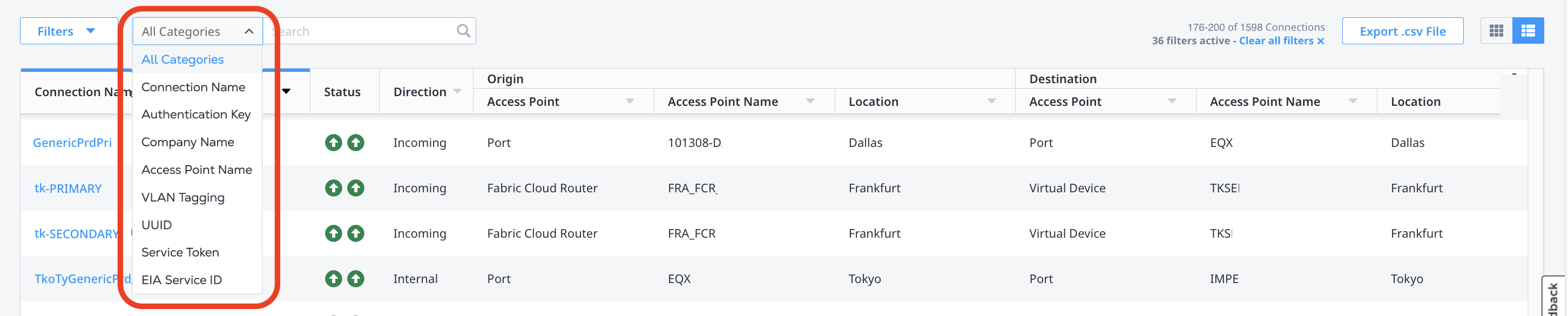
- Nombre de conexión: busque conexiones con un nombre de conexión específico.
- Nombre de la empresa: busque conexiones con un nombre de empresa específico.
- Nombre del punto de acceso: busque conexiones con un nombre de punto de acceso específico, como el nombre de un puerto, el nombre de un Fabric Cloud Router o el nombre de un dispositivo virtual.
- Etiquetado VLAN: busque conexiones con un ID VLAN específico.
- UUID - busque conexiones con un UUID específico.
- Token de servicio: busque conexiones que requieran un token de servicio.
- UUID de servicio de Internet Access - busque conexiones de Internet Access por su UUID de servicio de Internet Access.
Filtrado
Utilice las opciones de filtro avanzado para limitar su búsqueda a criterios específicos.
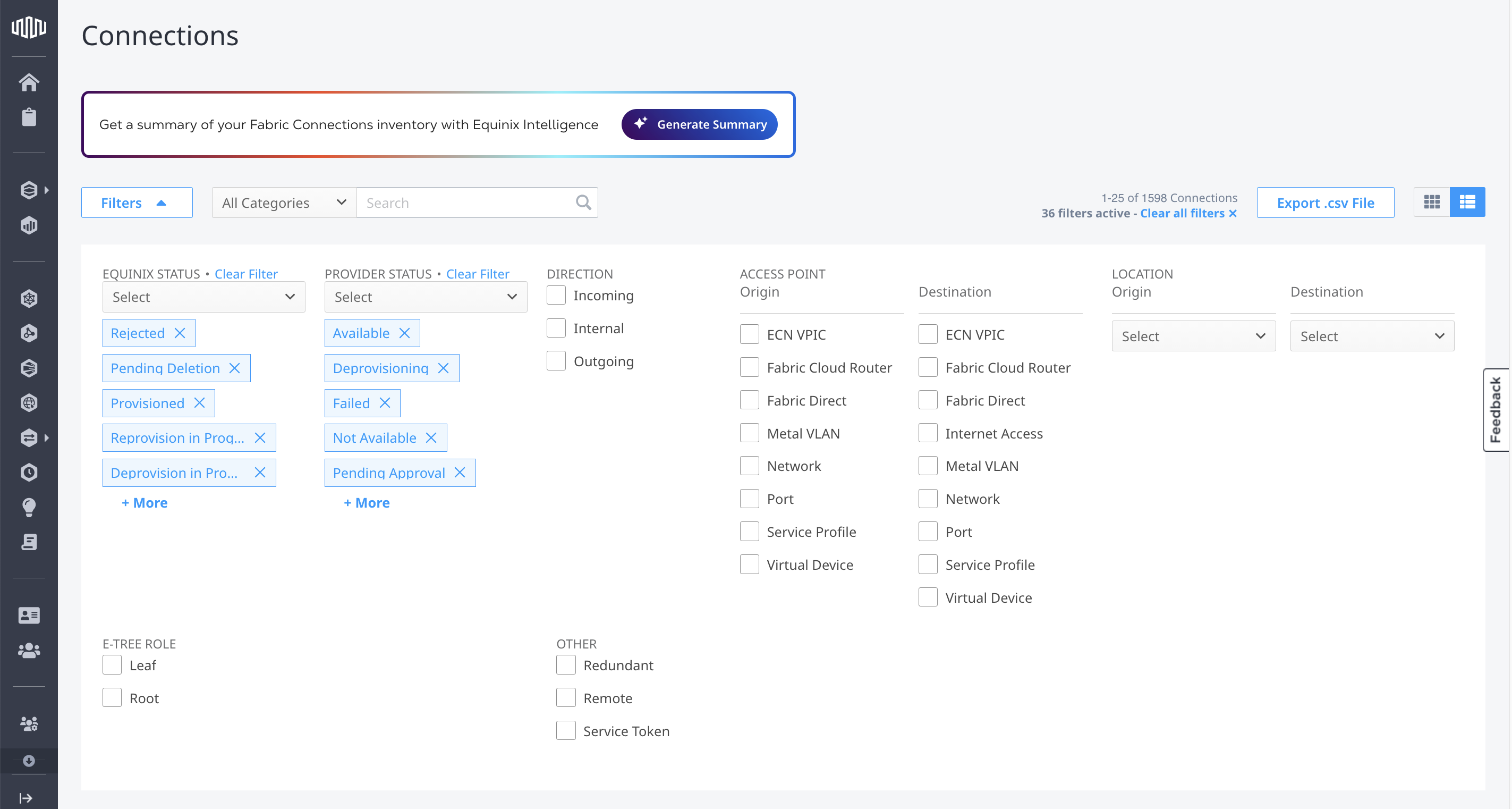
- Estado de Equinix - Utilice la lista desplegable para seleccionar un estado. Haga clic en un estado para eliminarlo de la búsqueda.
- Estado del proveedor - Utilice la lista desplegable para seleccionar un estado. Haga clic en un estado para eliminarlo de la búsqueda.
- Tipo - Seleccione un tipo de conexión (Entrante, Interna o Saliente).
- Punto de acceso - Seleccione el punto de acceso de origen o de destino, o ambos.
- Ubicación - Seleccione una ubicación de origen o de destino disponible.
- Función de E-Tree - Filtre la conexión por función de E-Tree.
- Otros - Seleccione Remote para ver todas sus conexiones remotas, Redundant para ver todas sus conexiones redundantes, o Service Token para ver las conexiones creadas con un token de servicio.
Exportar detalles de conexión
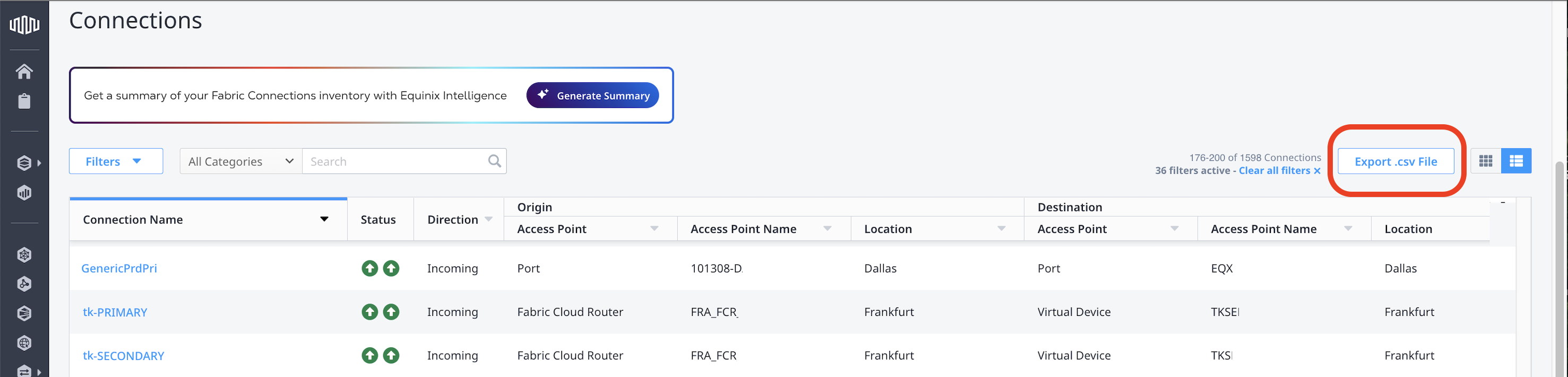
Haga clic en Exportar archivo .csv para descargar una hoja de cálculo con todos los detalles de todas sus conexiones.
Estado de la conexión
La columna Estado de la tabla Conexiones muestra el estado de la conexión. Pase el ratón por encima de los iconos de estado para ver los detalles del mismo.
Los estados posibles son:
Estado de Equinix
An Error Occurred
Approved
Cancelled
Created
Deleted
Deleted API
Deprovision in Progress
Deprovisioned
Deprovisioning
Draft
Failed
Modified
Not Deprovisioned
Not Provisioned
Ordering
Pending Approval
Pending Auto Provisioning
Pending BGP
Pending Bandwidth Approval
Pending Deletion
Pending Deprovisioning
Pending Interface Configuration
Pending Provider VLAN
Pending Provider VLAN Error
Provision in Progress
Provisioned
Provisioning
Rejected
Rejection Acknowledged
Reprovision in Progress
Update Pending
Estado del proveedor
An Error Occurred
Available
Deleted
Deleting
Deprovisioned
Deprovisioning
Error
Failed
Not Available
Not Provisioned
Ordering
Out of Bandwidth
Pending Approval
Pending BGP
Pending Configuration
Pending Deletion
Provisioned
Provisioning
Rejected
Detalles de la conexión
Haga clic en una conexión de su Inventario de conexiones para obtener una Vista general de los detalles de la conexión.
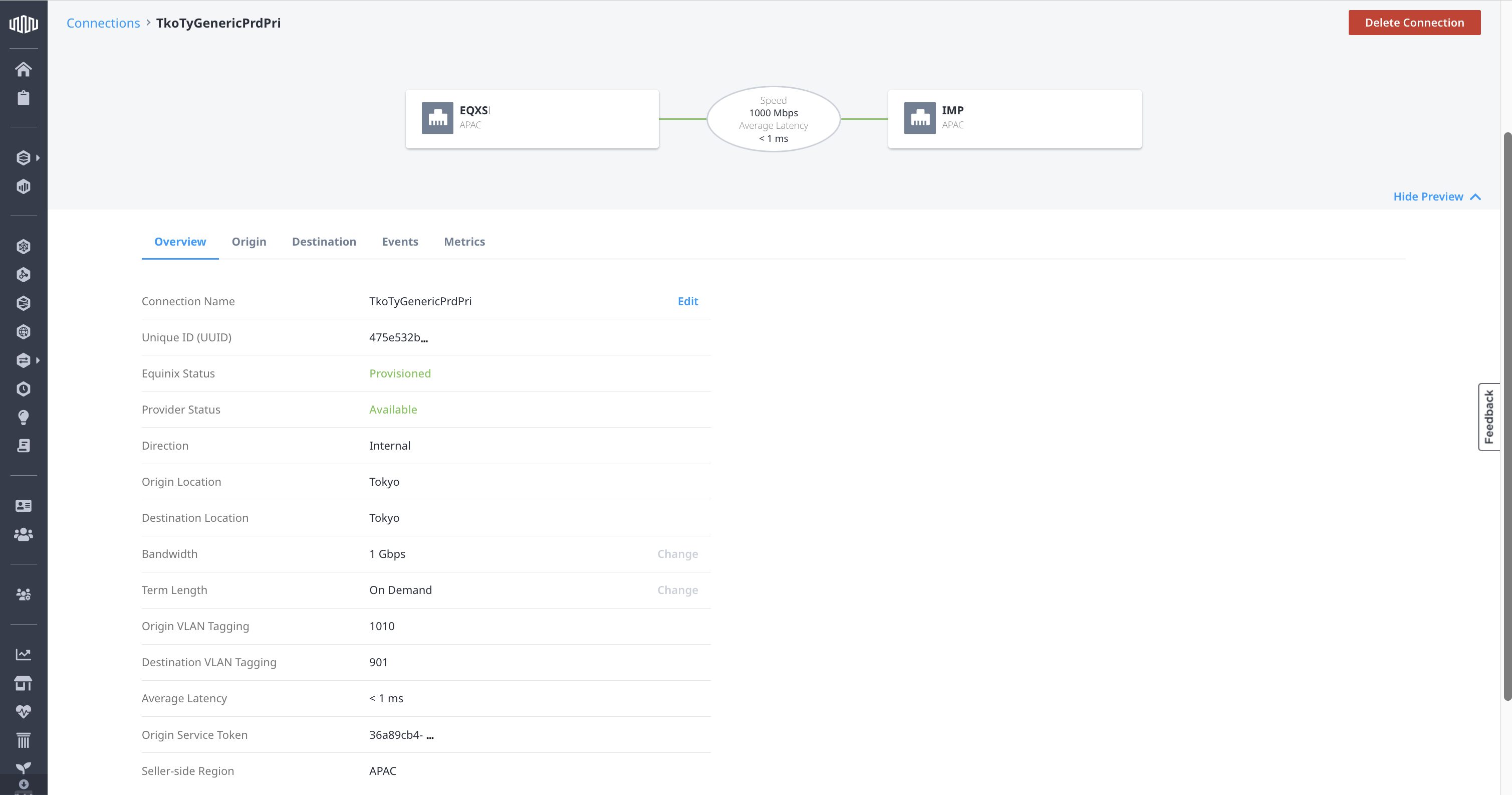
La sección Detalles del pedido proporciona la información sobre el Nivel de facturación y el Cargo mensual total de la conexión.
La sección Registro de actividad enumera la fecha de creación y la fecha en la que el enrutador se modificó por última vez. Encontrará información adicional sobre eventos en la pestaña Events.
La sección Notificaciones enumera los usuarios que son contactos de notificación para este Fabric Cloud Router.
La página Detalles también contiene información sobre:
- Origen - Proporciona información sobre el origen de la conexión, como el puerto, Fabric Cloud Router o dispositivo virtual.
- Destino - Proporciona información sobre el destino de su conexión, como el puerto, el proveedor de servicios, otro servicio de Equinix o un dispositivo virtual.
- Eventos - La pestaña Eventos muestra los eventos del ciclo de vida de la conexión para cualquier cambio de estado de una conexión, incluidos el aprovisionamiento, el desaprovisionamiento y los fallos, cuando están disponibles. Encontrará más información en la página Supervisión de la utilización de las conexiones.
- Métricas - La pestaña Métricas muestra métricas de conexión como errores de paquetes y uso de ancho de banda, cuando están disponibles. Encontrará más información en la página Supervisión de la utilización de la conexión.
Envíe un ticket de asistencia
Envíe un ticket de soporte haciendo clic en el icono de soporte en la parte inferior de la página y seleccionando Submit Support Ticket.