Aceptar o rechazar conexiones
Si otro cliente de Fabric solicita conectarse a sus servicios o activos, puede optar por aceptar o rechazar la solicitud de conexión. Para aceptar o rechazar conexiones debe tener el rol de Gestor de conexiones Fabric.
Para ver sus solicitudes de conexión:
- Portal
- API
-
Acceda al Customer Portal y navegue hasta Fabric.
-
Utilice el desplegable Selector de proyectos para seleccionar el proyecto y ver las solicitudes de conexión pendientes asociadas a un proyecto específico. Para obtener más información sobre los proyectos, consulte Gestión de proyectos.
-
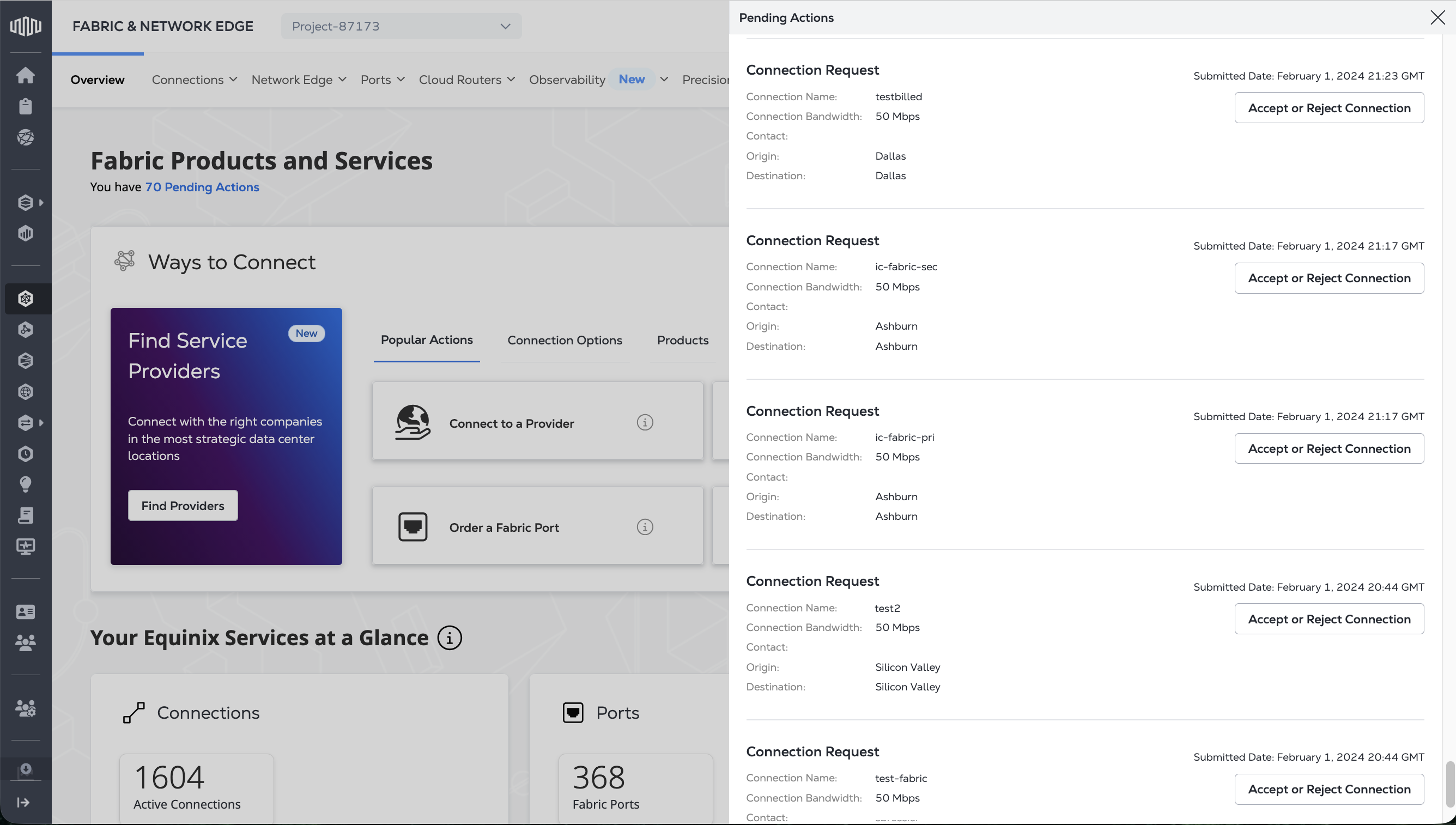
En la página Overview, haga clic en Solicitudes pendientes.

-
El panel Acciones pendientes muestra las conexiones que necesitan aprobación.
 información
También puede filtrar las solicitudes de conexión pendientes en el Inventario de conexiones.
Envíe una solicitud POST al punto final /fabric/v4/connections/search. En el objeto de filtro, especifique el criterio property como /operation/equinixStatus y el criterio values como PENDING_APPROVAL.
Ejemplo de solicitud cURL:
curl -X POST 'https://api.equinix.com/fabric/v4/connections/search' \
-H 'content-type: application/json' \
-H 'authorization: Bearer <token>' \
-d '{
  "filter": {
    "and": [
      {
        "property": "/operation/equinixStatus",
        "operator": "=",
        "values": [
          "PENDING_APPROVAL"
        ]
      }
    ]
  },
  "pagination": {
    "limit": 25,
    "offset": 0,
    "total": 0
  },
  "sort": [
    {
      "property": "/changeLog/updatedDateTime",
      "direction": "DESC"
    }
  ]
}'
Aceptar una solicitud de conexión
Para aceptar una conexión:
- Portal
- API
-
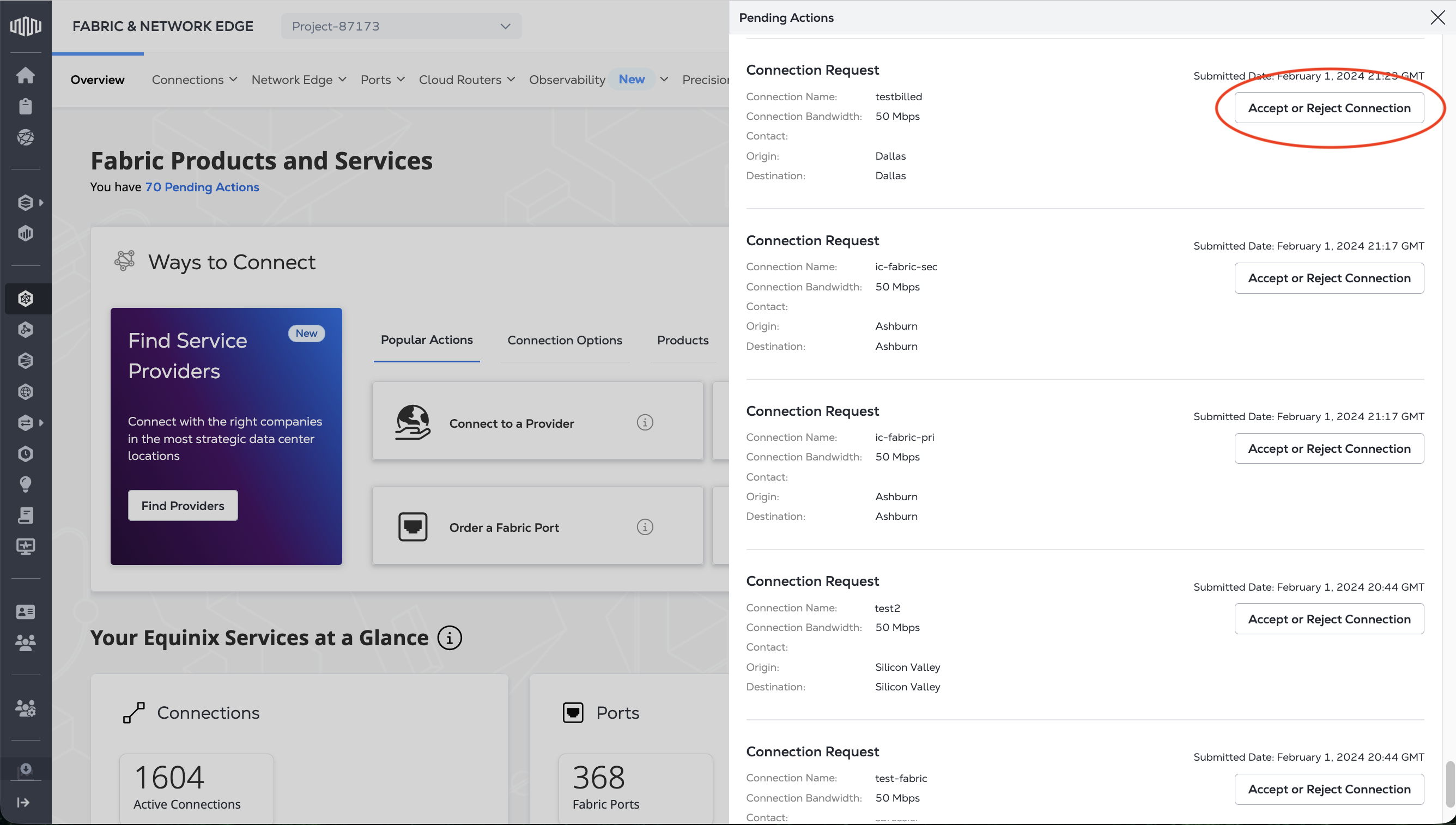
Localice la solicitud de conexión que desea gestionar y haga clic en Aceptar o rechazar conexión.
-
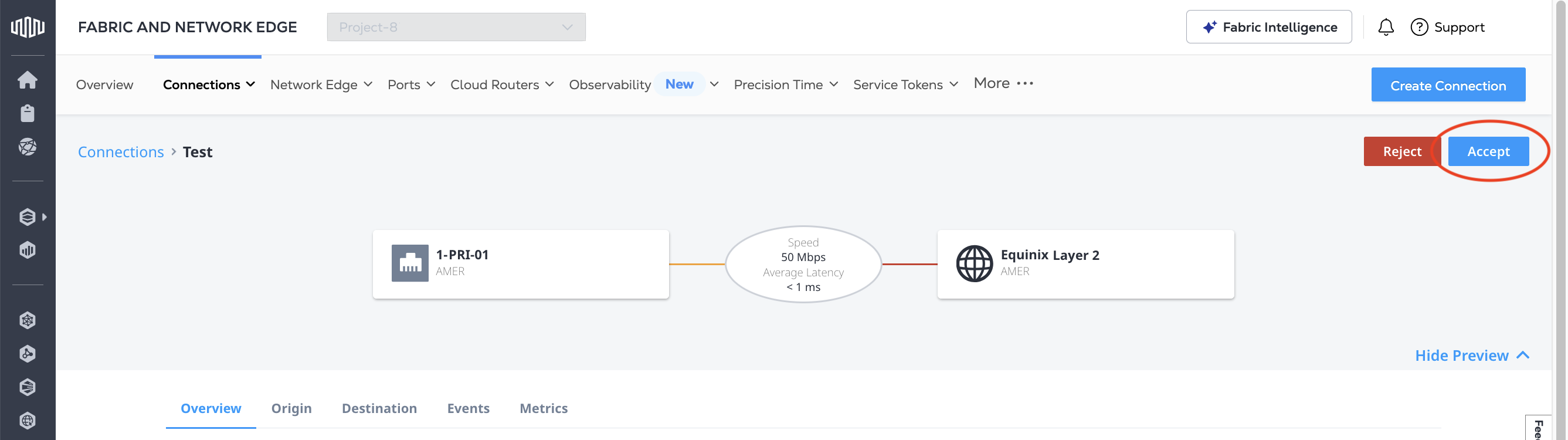
Haga clic en Aceptar.
-
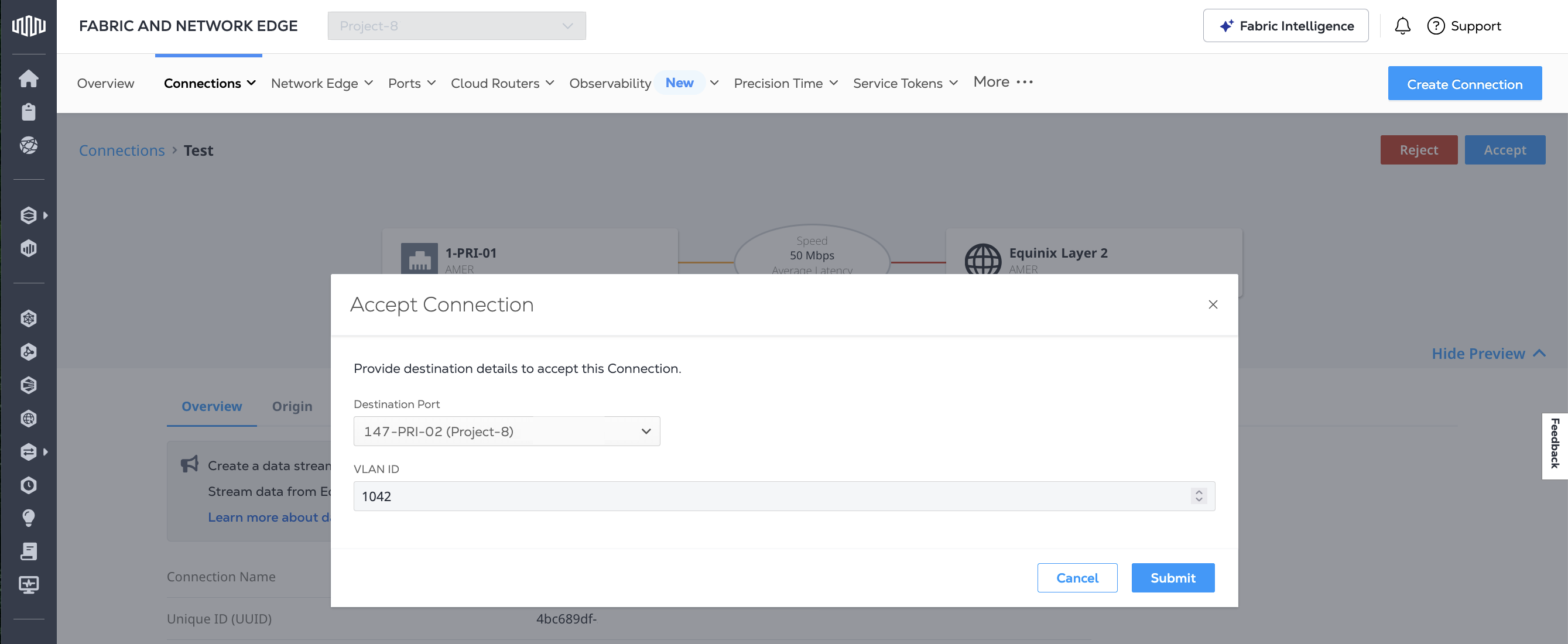
En la lista desplegable Puerto de destino, seleccione el puerto en el que desea terminar esta conexión y, a continuación, haga clic en Enviar.
notaLa lista de puertos de destino contiene todos los puertos elegibles, incluidos los puertos asignados a diferentes proyectos. Si selecciona un puerto en un proyecto diferente, la conexión se asociará al proyecto al que esté asignado el puerto.
-
Haga clic en Confirme.
Envíe una solicitud POST al punto final /fabric/v4/connections/{connection_id}/actions. En el cuerpo de la solicitud, especifique:
- La información del puerto del lado z al que desea que se conecte la conexión. Puede obtener la información de los puertos de Equinix Fabric utilizando el punto final
/fabric/v4/ports. - El parámetro
typecomoCONNECTION_CREATION_ACCEPTANCE.
Ejemplo de solicitud cURL:
curl -X POST 'https://api.equinix.com/fabric/v4/connections/{connection_id}/actions' \
-H 'content-type: application/json' \
-H 'authorization: Bearer <token>' \
-d '{
  "type": "CONNECTION_CREATION_ACCEPTANCE",
  "data": {
    "zSide": {
      "accessPoint": {
        "type": "COLO",
        "port": {
          "uuid": "<port_id>"
        },
        "linkProtocol": {
          "type": "QINQ",
          "vlanSTag": <vlan_id>,
          "vlanCTag": <vlan_id>
        }
      }
    }
  }
}'
Rechazar solicitud de conexión
Para rechazar una solicitud de conexión:
- Portal
- API
-
Localice la solicitud de conexión que desea gestionar y haga clic en Aceptar o rechazar conexión.
-
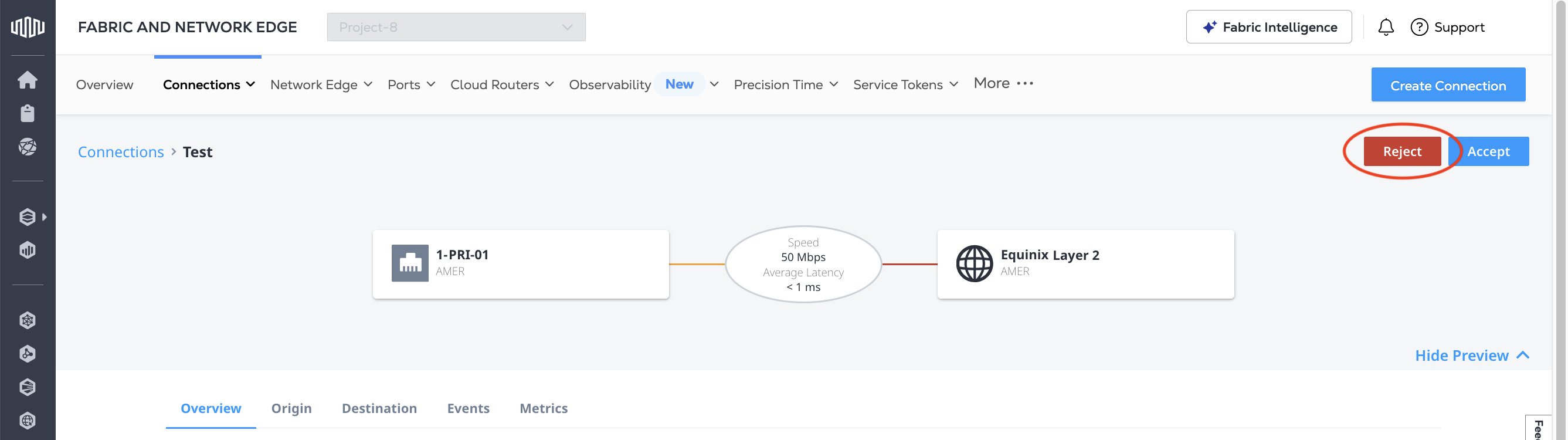
Haga clic en Rechazar.
-
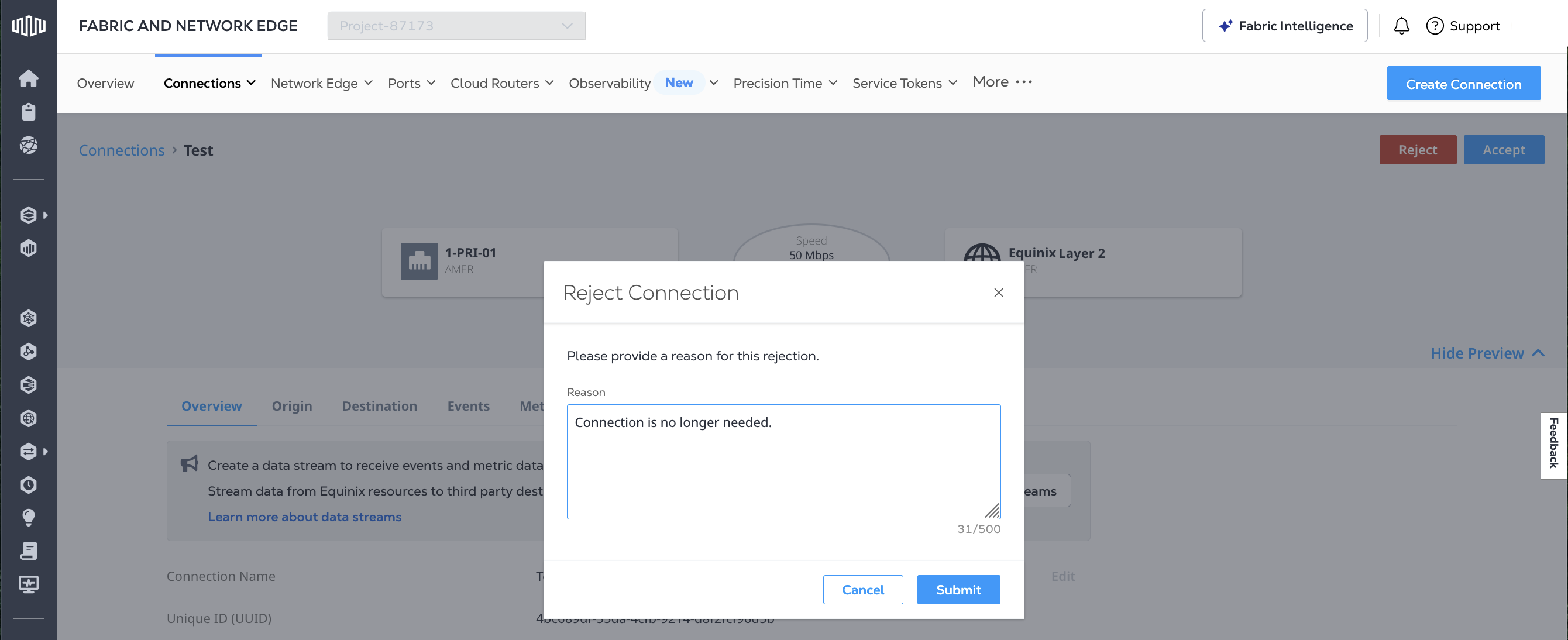
Introduzca el motivo por el que rechaza esta solicitud de conexión y, a continuación, haga clic en Enviar.
Envíe una solicitud POST al punto final /fabric/v4/connections/{connection_id}/actions. En el cuerpo de la solicitud, especifique:
- El parámetro
typecomoCONNECTION_CREATION_REJECTION. - El motivo del rechazo en la
descripción.
Ejemplo de solicitud cURL:
curl -X POST 'https://api.equinix.com/fabric/v4/connections/{connection_id}/actions' \
-H 'content-type: application/json' \
-H 'authorization: Bearer <token>' \
-d '{
  "type": "CONNECTION_CREATION_REJECTION",
  "description": "<reason_for_rejection>"
}'