Conectores
Los servicios heredados de Capa 3 (conectores, instancias de enrutamiento y suscripciones) están llegando a su fin. Para conocer los nuevos servicios de Capa 3 que ofrece Fabric, consulte la documentación de Fabric Cloud Router para obtener más información.
Un conector une otros dos componentes. En el contexto de un servicio básico de Capa 3, es entre un puerto y una RI, aunque puede tener y tendrá otras funciones en el futuro. Si el puerto es una interfaz etiquetada, el conector lo hace con una VLAN. La naturaleza o configuración tanto del puerto como de la RI no suelen ser relevantes y no afectan a la configuración del conector, excepto en lo que se refiere a las limitaciones.
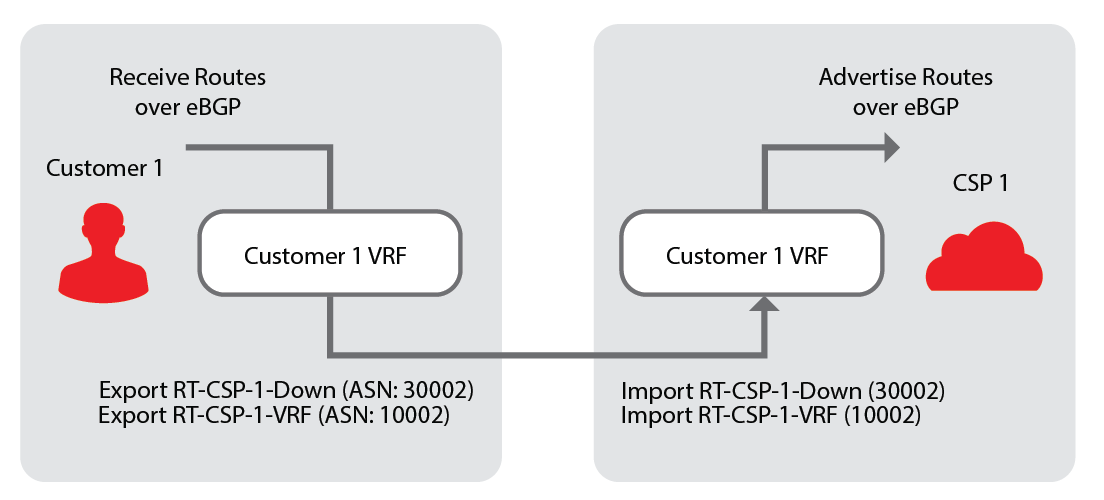
La conexión conjunta de un puerto y una RI permite a un usuario establecer un peer con Equinix mediante eBGP en cualquiera de los extremos del diagrama siguiente:
Limitaciones
- El componente conector se limita a conectar un puerto y una RI. Los usuarios deben ser conscientes de que el conector es un componente genérico
- Una vez aprovisionadas, las direcciones IP asignadas aparecerán en los detalles del conector para que el usuario pueda crear sus propias configuraciones
- Aunque los usuarios pueden crear varios conectores desde el mismo puerto o varios puertos a la misma RI, el sistema no permitirá conectores desde más de un grupo de chasis a la misma RI.
Creación de un conector
-
Acceda al Customer Portal > Fabric Dashboard.
-
Vaya a Inventario, seleccione Ver conectores y haga clic en Crear conector.
-
Rellene todos los campos para la configuración básica del conector.
- Seleccione la instancia de enrutamiento para adjuntar el conector
- Seleccione el puerto para conectar el conector
- Nombre del conector - Por defecto será [nombre del puerto] a [nombre de RI] pero el usuario puede introducir un valor que sea único para su cuenta y que metro
- Condicional (C-Tag) - Si el puerto seleccionado es un puerto Dot1Q o Q-in-Q, el usuario introduce un valor de VLAN válido (si el puerto no está etiquetado, no se introduce ninguna VLAN).
- Condicional (S-Tag) - Si el puerto seleccionado es un puerto Q-in-Q, el usuario introduce un valor de VLAN válido (si el puerto no está etiquetado, no se introduce ninguna VLAN).
- Una dirección de correo electrónico que recibirá notificaciones sobre este componente
Servicios de red opcionales
Los servicios de red opcionales permiten al usuario de Cloud Exchange añadir o mejorar la funcionalidad de un componente o solución con configuraciones especiales, información adicional o flujos de trabajo personalizados. Este componente funcionará correctamente sin estos servicios, a menos que el sistema indique que se requiere uno o más.
Lea y comprenda siempre la descripción del servicio antes de añadirlo o editarlo. Podría cambiar la funcionalidad de este componente o de otros relacionados.
-
Policer - Esta opción le permite poner un límite superior a la velocidad del conector. Puede añadir un policer a cualquier conexión que establezca un límite de velocidad de tráfico igual o inferior a la capacidad del puerto al que está conectado, utilizando la VLAN como subinterfaz. Todo el tráfico hacia y desde la instancia de enrutamiento, de todas las suscripciones que no son dedicadas, está limitado a esta velocidad. también es la velocidad de la que se deriva el nivel de facturación en una conexión.
En primer lugar, determine si desea elegir una categoría estándar o una velocidad personalizada. Seleccione el botón de radio junto a la categoría que desee.
-
Si selecciona una velocidad estándar, ahora puede seleccionar el nivel de facturación que desea asignar. Si ha optado por una velocidad personalizada, debe introducir la velocidad y la unidad. Se le asigna el nivel de facturación correspondiente
-
Si un servicio impone una velocidad, la Policía se convierte en obligatoria
-
-
Detección de reenvío bidireccional (BFD) - Habilita un protocolo específico que el conector utiliza cuando se asocia a una RI. El protocolo BFD permite detectar una señal BGP y se utiliza generalmente como función de supervisión para determinar un peering activo en un enlace concreto.
Gestión de un conector
El componente conector se utiliza para conectar el puerto y una instancia de enrutamiento para que los datos puedan pasar entre ellos.
Para las organizaciones con transición a Equinix Identity and Access Management, los permisos para crear y gestionar componentes de Capa 3 se heredan de la configuración de permisos de conexión de Capa 2.
Vaya a Inventario y haga clic en Conectores.
Para encontrar un conector, en el campo Buscar conectores, introduzca el nombre del conector. La práctica función de autocompletar le ayudará a acotar la lista.
La barra de filtros le ofrece opciones útiles para ordenar y limitar los resultados de su búsqueda. Puede ordenar los conectores por estado, nombre y fecha de creación. Para ordenar los resultados, basta con hacer clic en el menú desplegable de cada categoría.
Etiquetado de puertos
-
Puede elegir dejar un puerto sin etiquetar o etiquetado.
-
Para los puertos Dot1Q, puede elegir etiquetar el puerto seleccionando Tagged e introduciendo su ID VLAN, que debe estar entre 2-4094.
-
Para los puertos QinQ, debe introducir un número para su sTag y su cTag, que debe estar entre 2-4094.
-
La encapsulación del puerto (Dot1Q o QinQ) no puede modificarse en esta fase.
En Conectores, haga clic en el conector que desee ver en detalle. La ventana de detalles muestra información adicional sobre el conector, así como la RI a la que está conectado.
Editar un conector
-
Ve a Conectores, edita el nombre del conector, los servicios de red opcionales y la información de contacto.
-
Haga clic en Editar junto a la sección que desee revisar.
-
Cuando haya terminado de realizar las modificaciones, haga clic en Actualizar para guardar los cambios.
Clonar un conector
Puedes hacer una copia o clonar un conector existente.
-
Vaya a Conectores y haga clic en Clonar conector. Aparecerá una ventana de solicitud de creación de conector con todos los parámetros replicados, excepto el nombre y los ID de VLAN. Los siguientes parámetros se replican en el nuevo conector:
- Ubicación
- Instancia de enrutamiento
- Puerto
- Configuración de la etiqueta
- Configuración del reenvío bidireccional
- Velocidades de los policías
-
Para modificar los parámetros, haga clic en Siguiente. Puede revisar y enviar la solicitud de Clone Connector.
Eliminar un conector
-
Para eliminar el conector, haga clic en Eliminar conector. Un mensaje le pedirá que confirme su envío.
-
Una vez que confirme, recibirá una notificación de éxito.
Cuando el estado del conector muestre Being Deprovisioned, ya no podrá editar este conector.