El panel de interconexión
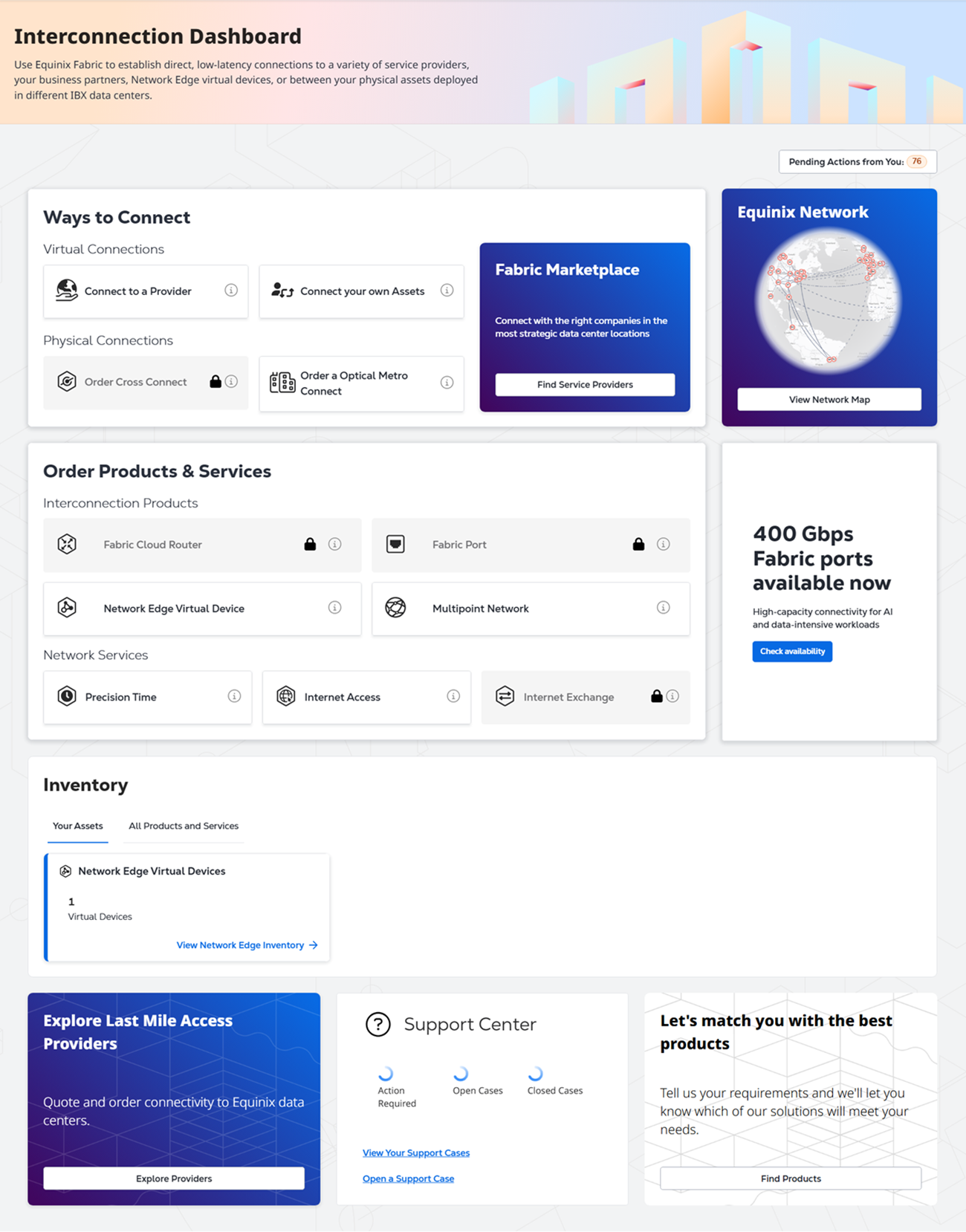
El panel de interconexión de Equinix proporciona una visión general clara de su configuración y simplifica el proceso de inicio y gestión de varias opciones de pedido.
Acciones pendientes
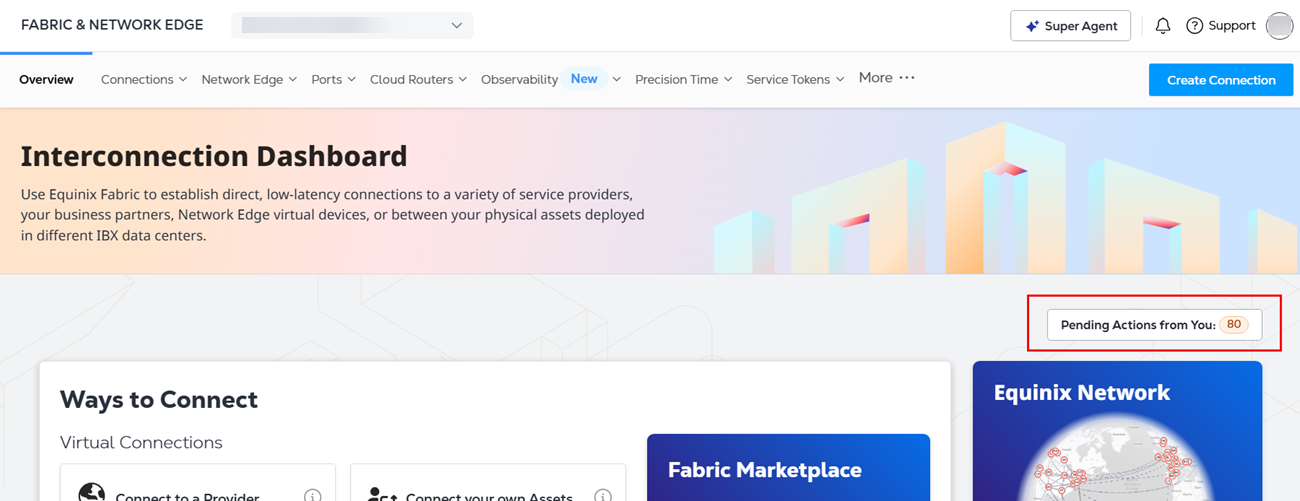
El panel de interconexión proporciona acceso rápido a las acciones pendientes. Para ver y actuar sobre las acciones pendientes:
-
Inicie sesión en el portal del cliente y navegue hasta el panel de interconexión .
-
Haga clic en Acciones pendientes de usted.
-
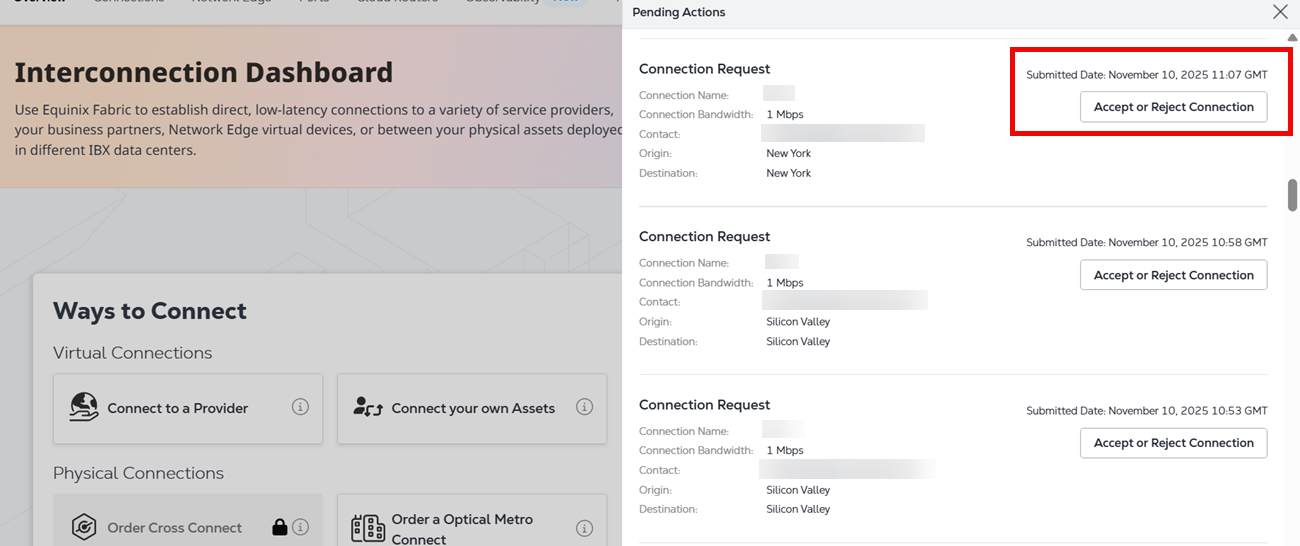
Haga clic en Aceptar o rechazar conexión para acceder a los detalles de la conexión y gestionar la solicitud de conexión.
Formas de conectarse
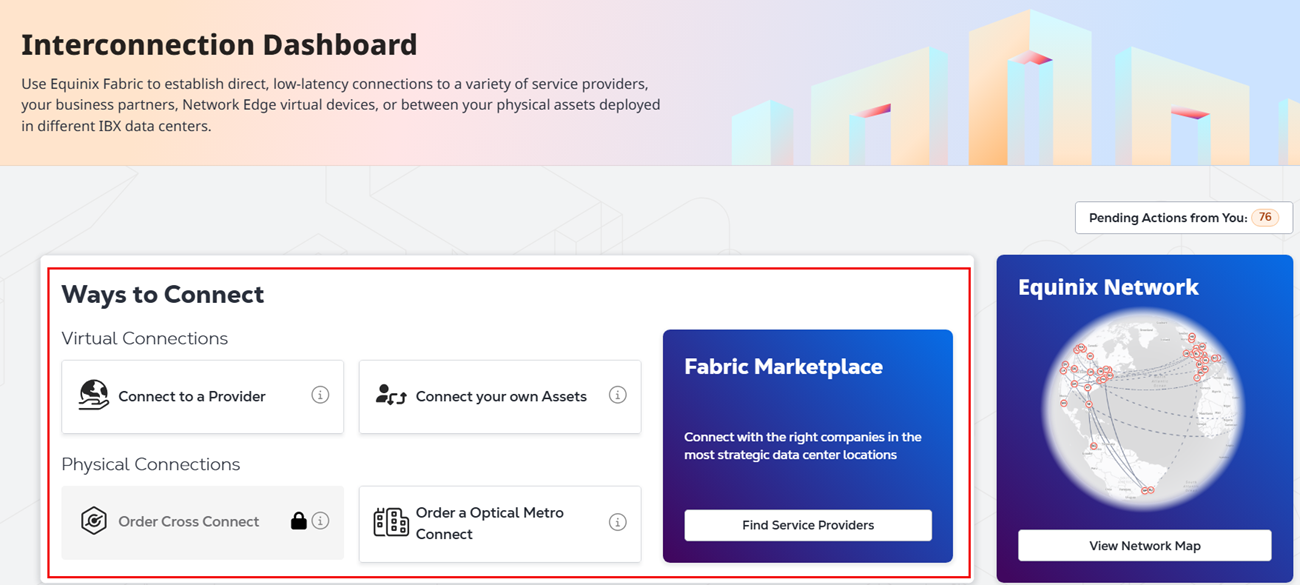
La sección Formas de conectarse proporciona acceso rápido a conexiones virtuales, conexiones físicas y el mercado de Fabric.
Realizar un pedido de productos y servicios
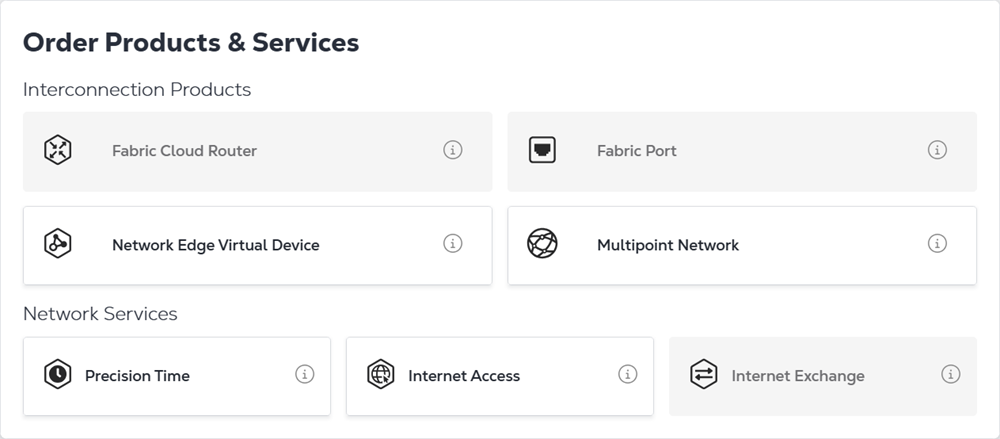
La sección Pedir productos y servicios proporciona un fácil acceso al pedido de productos. Haga clic en cualquier producto de interconexión o servicio de red para el que tenga permisos para comenzar el flujo de trabajo de pedido.
Inventario
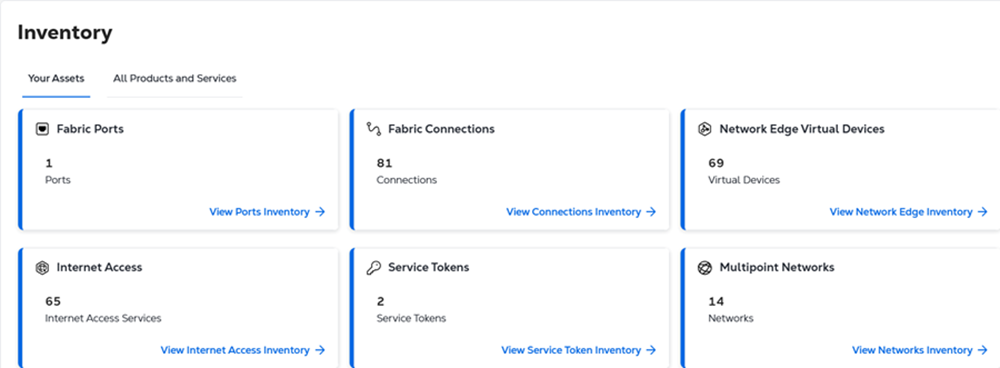
La sección Inventario proporciona una descripción general de sus activos de interconexión de Equinix junto con todos los productos y servicios de Equinix.
Sus activos
La pestaña Tus activos muestra todos los tipos de activos de su cuenta y el número de cada tipo de activo. También tiene acceso rápido a los inventarios de activos.
Todos los productos y servicios
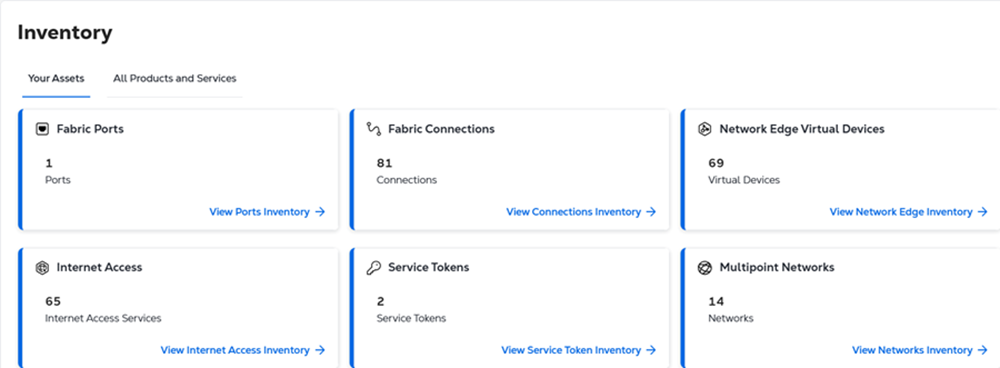
La pestaña Todos los productos y servicios muestra todos los productos y servicios ofrecidos por Equinix, muestra los productos que tiene y proporciona acceso rápido para pedir otros productos.
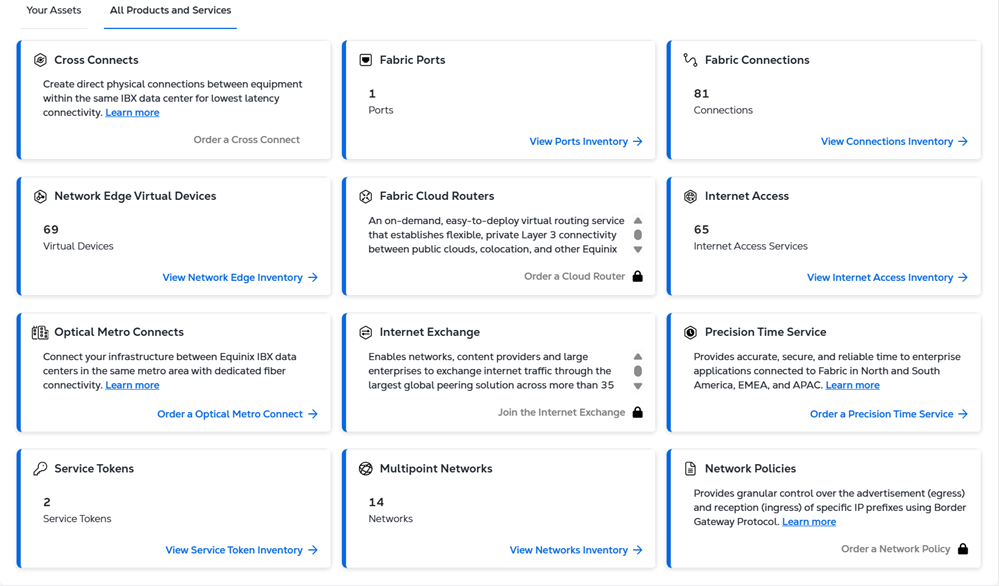
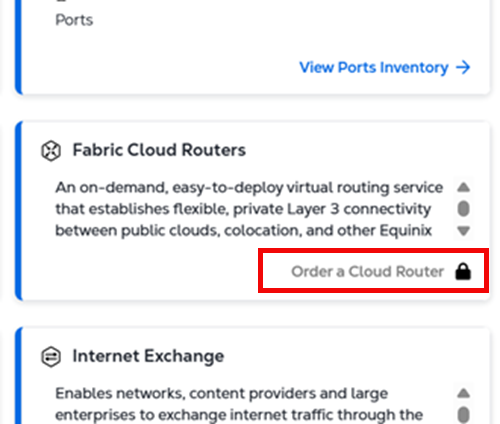
Si no tiene permisos para solicitar un activo específico de Fabric o un servicio de Equinix, póngase en contacto con el administrador de su empresa.
Red de Equinix
El Mapa de Red de Equinix le da la capacidad de:
- Vea las ubicaciones globales de Equinix Fabric en una vista esférica 3D o plana 2D.
- Vea los proveedores de servicios y sus rampas de acceso en todas las ubicaciones de Equinix Fabric.
- Visualice cómo las ubicaciones Equinix Fabric están conectadas globalmente para formar la red global Equinix Fabric.
- Visualice el enrutamiento entre dos ubicaciones seleccionadas y obtenga un valor indicativo de latencia (ida y vuelta) entre esas ubicaciones, así como los detalles de los cables submarinos utilizados.
- Visualice las rutas de fibra subyacentes utilizando la función FiberMap.
Visión global
Al acceder al Mapa de red de Equinix, inicialmente se le presenta una vista esférica 3D de todas las ubicaciones de Equinix.
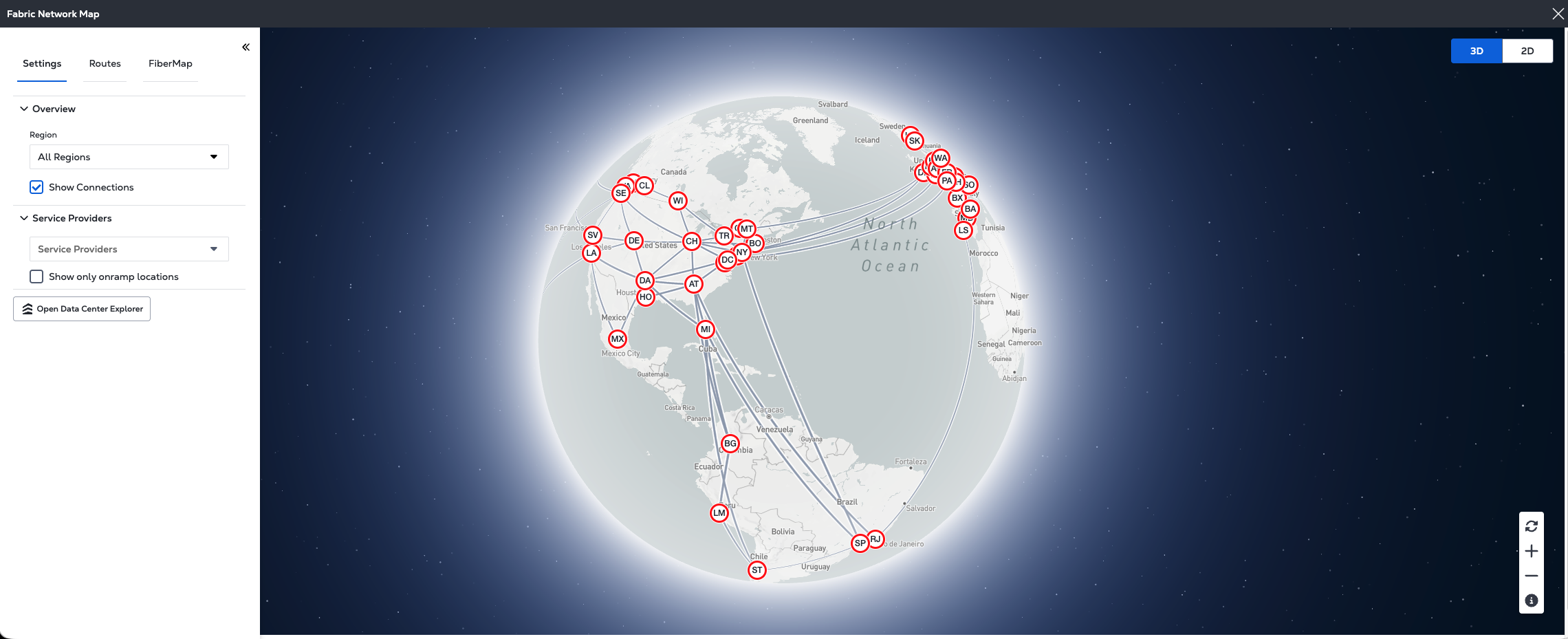
Utilice el conmutador 3D/2D en la esquina superior derecha del mapa para cambiar de una vista esférica 3D a una vista plana 2D. Mantenga pulsado el botón izquierdo del ratón para rotar el mapa (3D) o para arrastrar el mapa (2D).
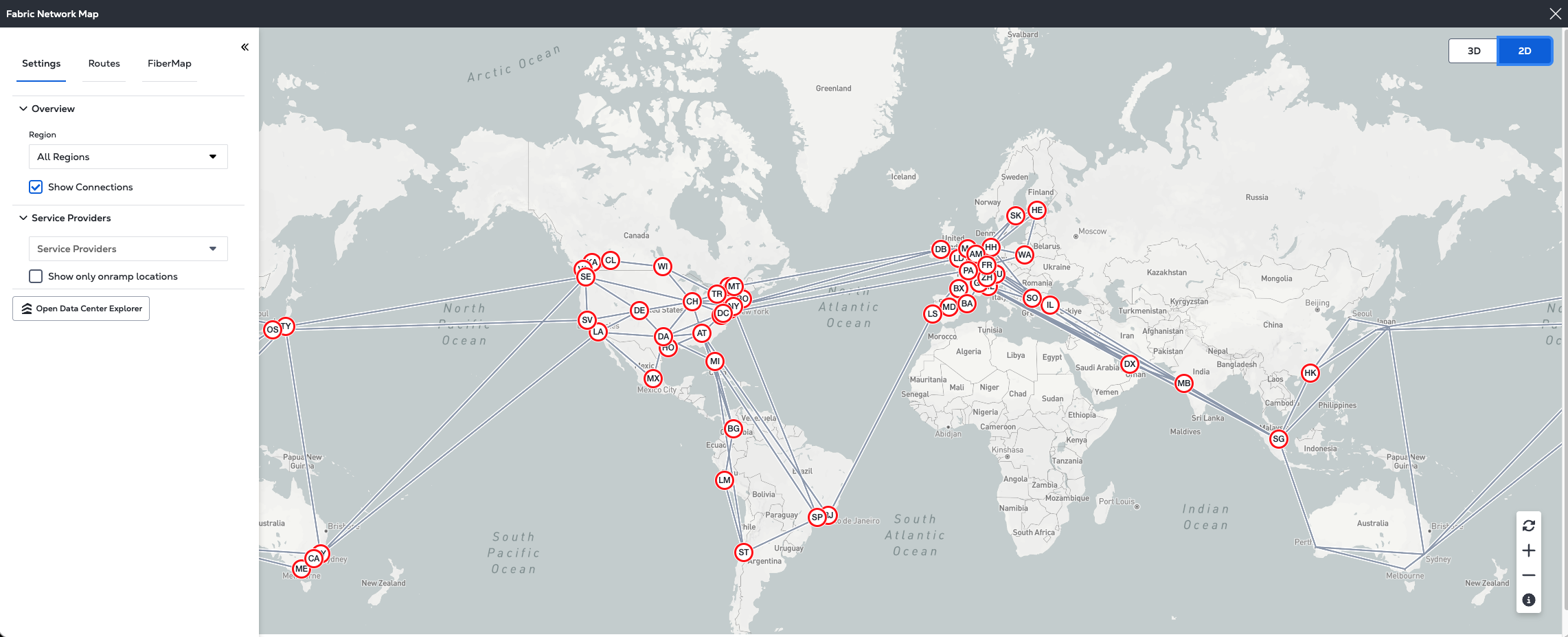
Vista regional
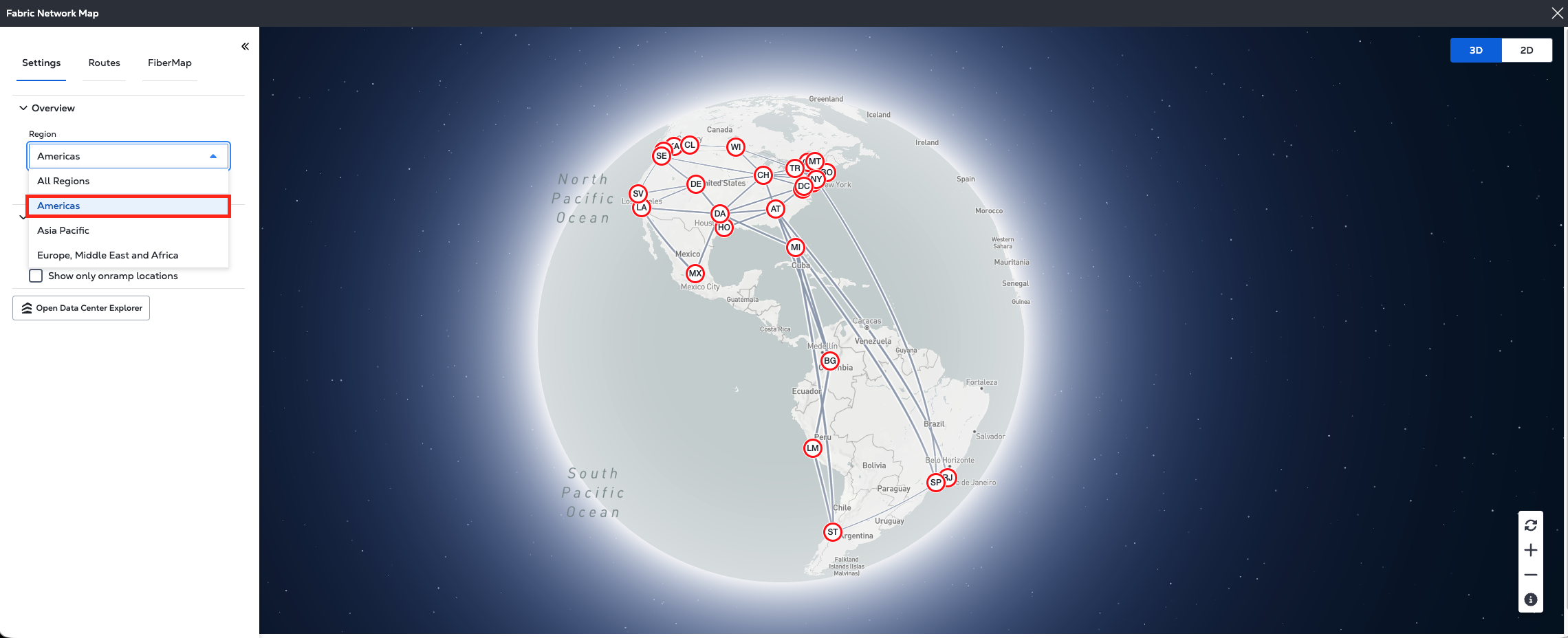
Seleccione una región individual para mostrar solo ubicaciones y conectividad en esa región específica.
Proveedores de servicios
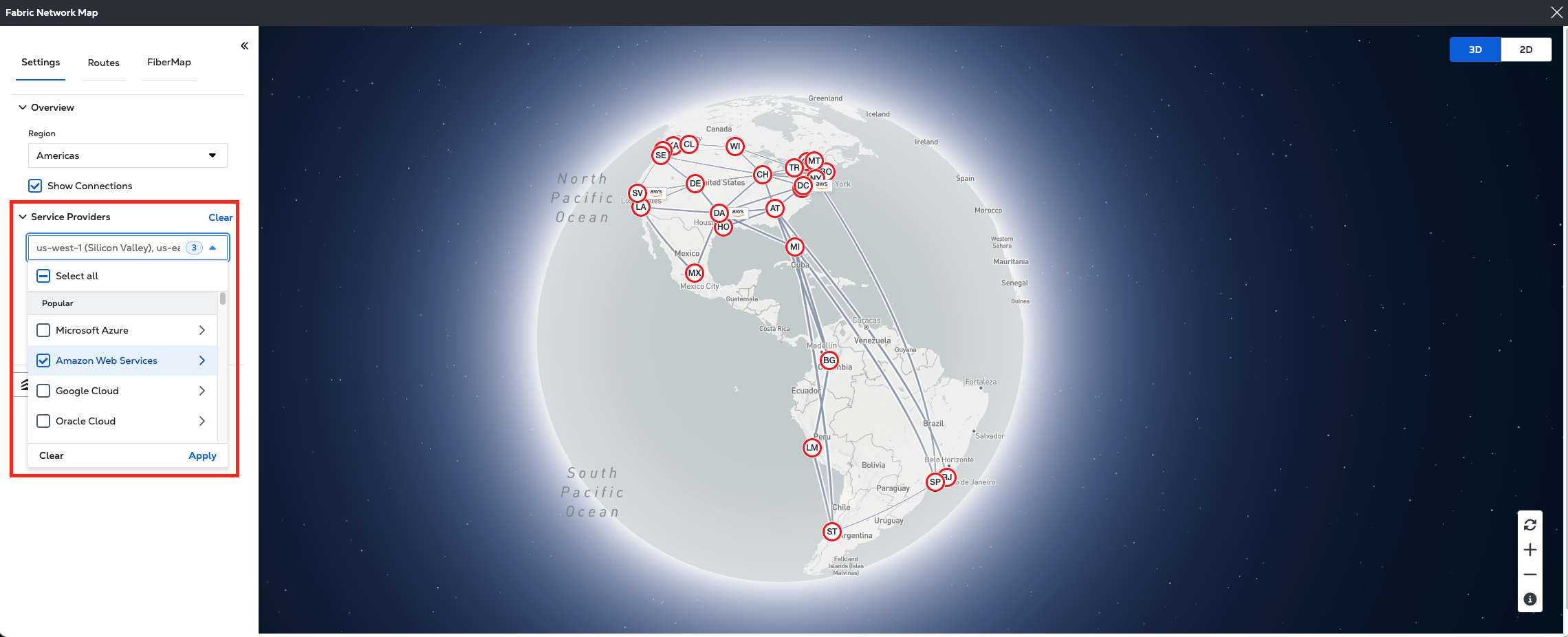
Utilice la función de mapa de proveedores de servicios para ver la disponibilidad de cualquiera o todos los proveedores de servicios y sus rampas de entrada en cada ubicación de Equinix Fabric.
FiberMap
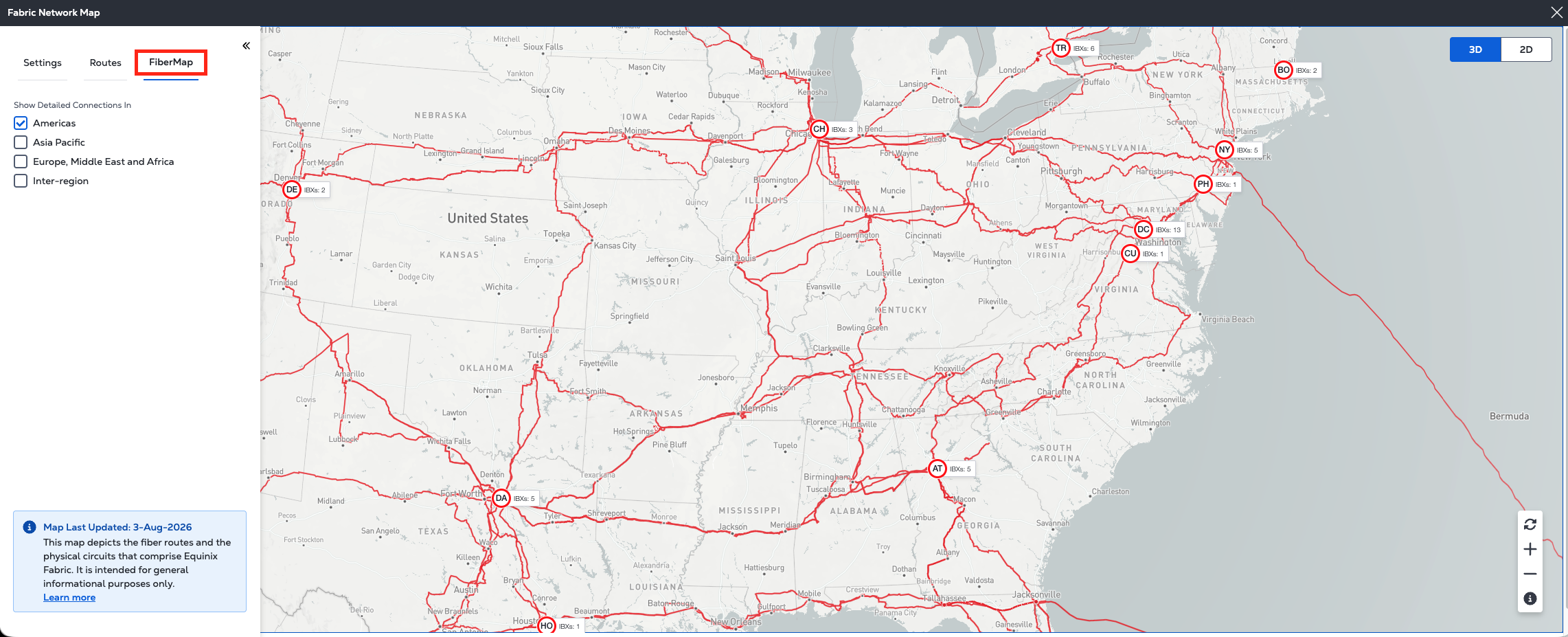
La función FiberMap le permite visualizar una vista más detallada y de nivel inferior de los circuitos físicos subyacentes que comprenden Equinix Fabric.
Para mejorar la resiliencia, la disponibilidad y el rendimiento, Equinix evalúa continuamente, aumenta, y optimiza su red para el beneficio de toda su base de clientes, y parte de este esfuerzo continuo incluirá la adición, eliminación y diversificación de rutas de fibra. Como tal, las rutas aquí mostradas están sujetas a cambios sin previo aviso, y Equinix se reserva el derecho de modificarlas en cualquier momento.
Los datos del mapa se actualizan cada 30 días, y debido a que las rutas pueden cambiar entre los ciclos de actualización, es posible que el mapa no refleje el estado actual exacto en el momento de la visualización.
Equinix no hace ninguna representación o garantía, expresa o implícita, en cuanto a la exactitud o integridad de la información mostrada, y no se debe confiar en ella para fines de ingeniería, reglamentarios o contractuales.
Rutas
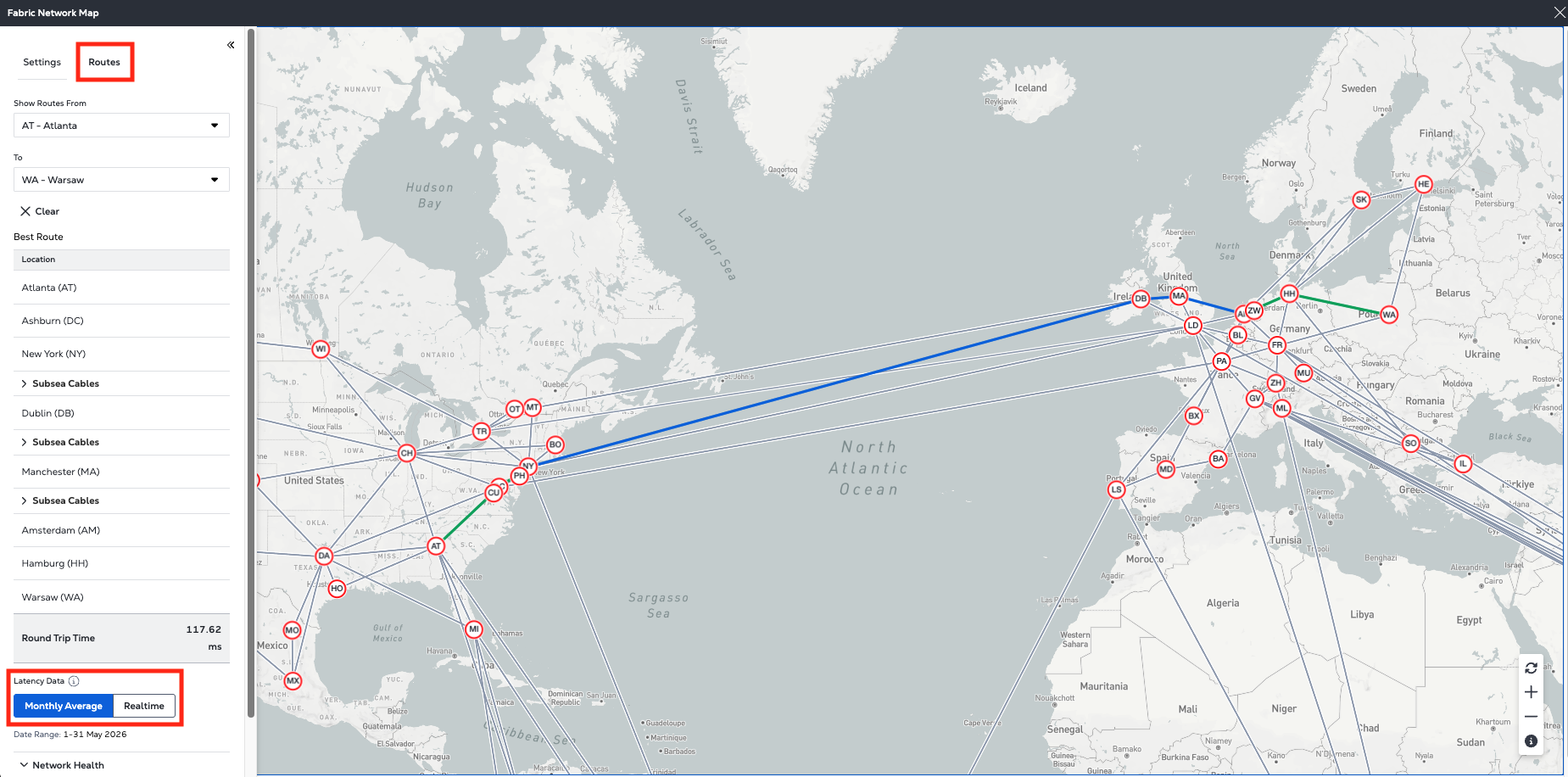
Utilice la función de mapa de rutas para visualizar el enrutamiento en una base de metro salto a salto entre dos ubicaciones seleccionadas, así como la latencia (tiempo de ida y vuelta) entre esas dos ubicaciones de Fabric.
De forma predeterminada, la vista es representativa de las condiciones operativas normales con un valor del tiempo promedio de ida y vuelta (mes anterior), pero los usuarios también pueden cambiar a una vista en tiempo real para observar el comportamiento actual de la red.
Sistemas de cable submarino
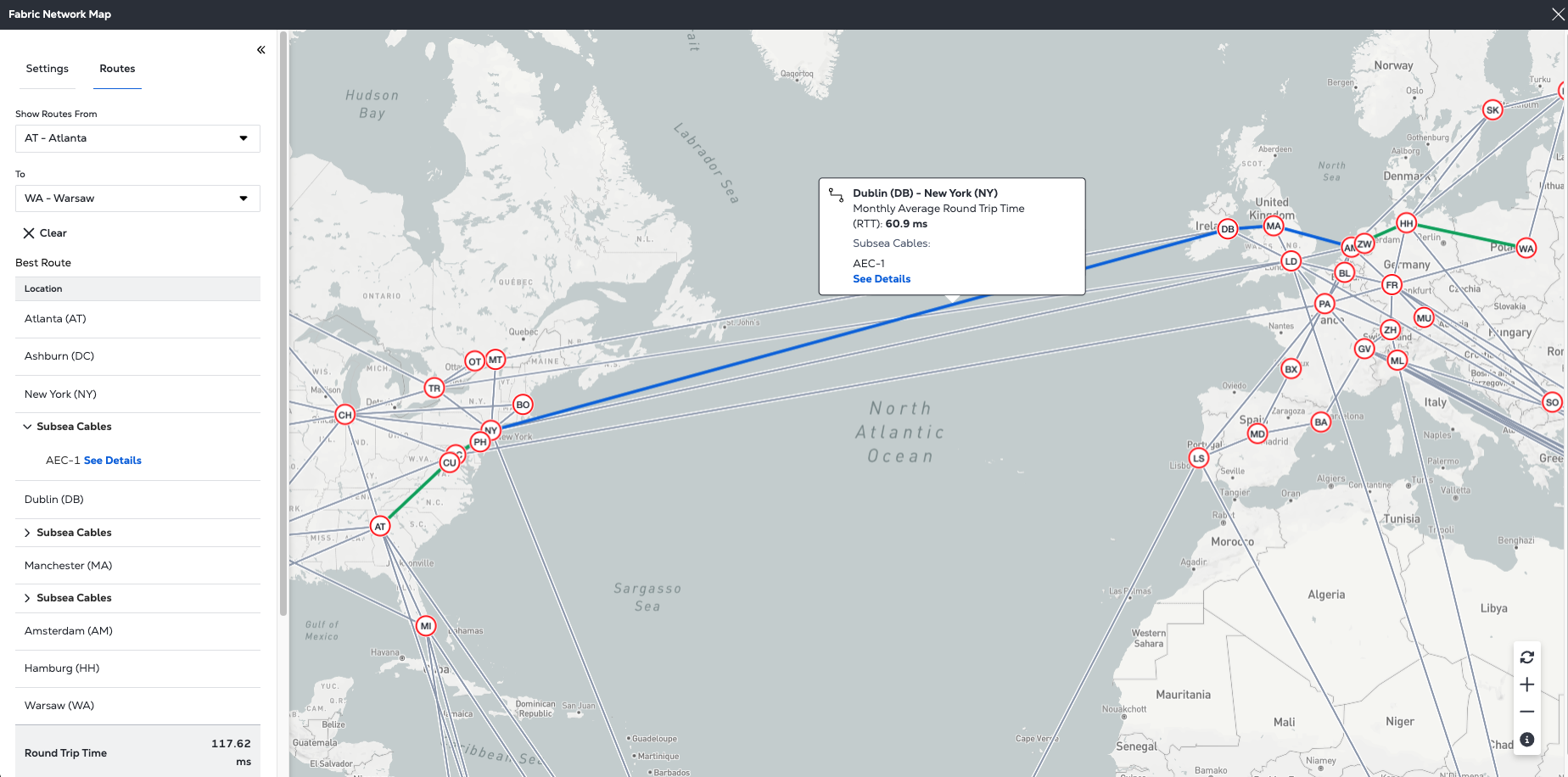
Vea el sistema de cable submarino utilizado (cuando corresponda) colocando el cursor del ratón sobre el enlace para revelar la información sobre la herramienta.
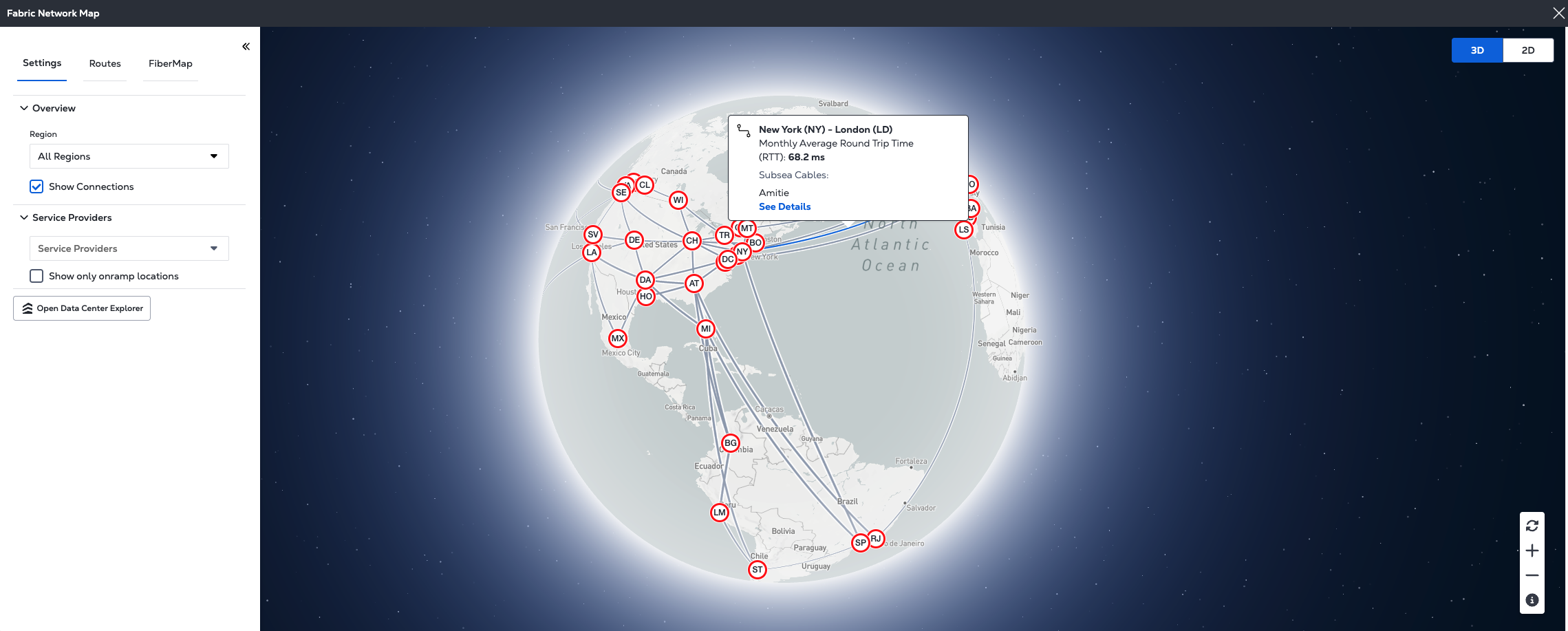
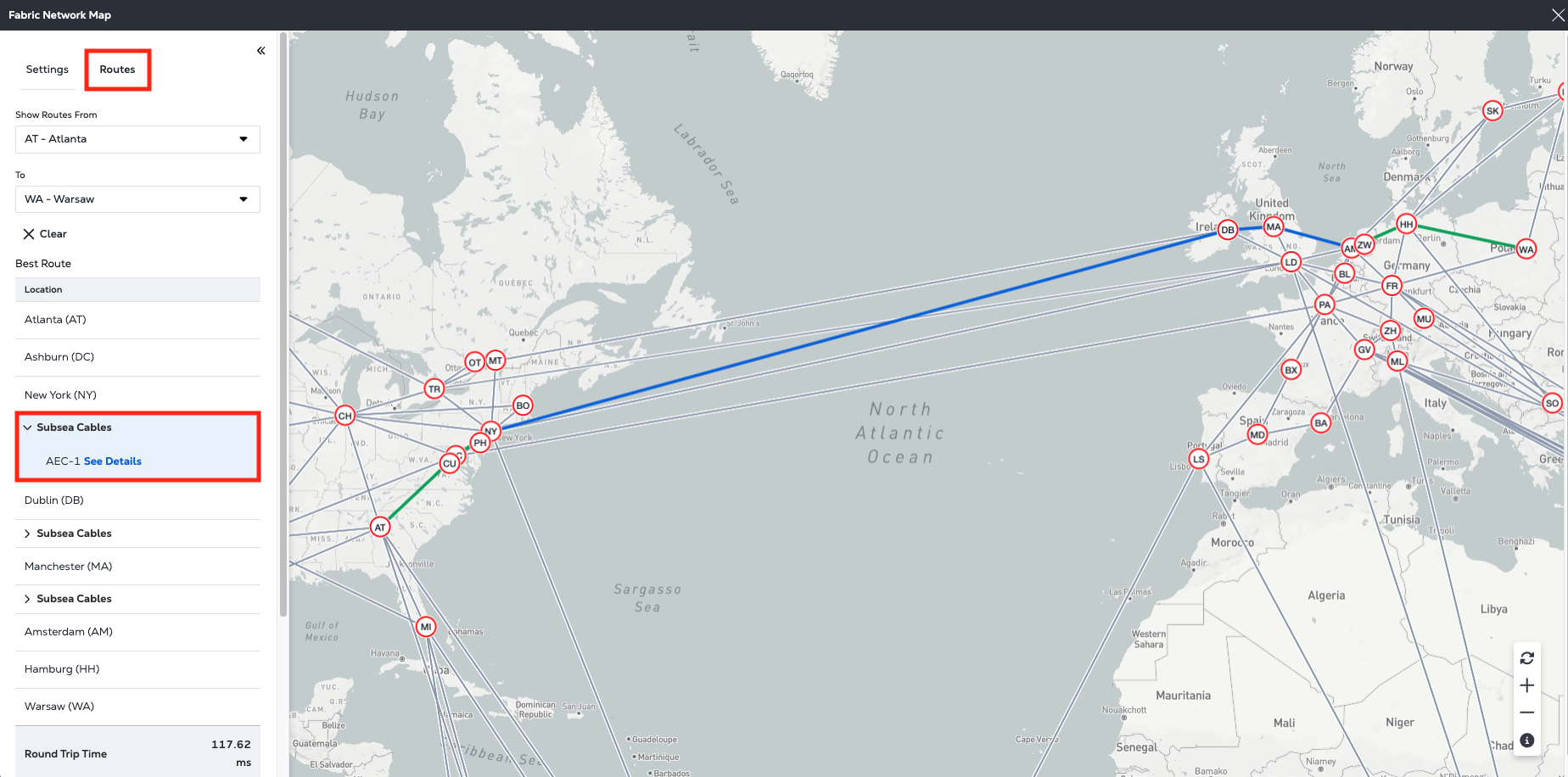
La función de mapa de rutas también proporciona al usuario la capacidad de ver cualquier sistema de cable submarino que la conexión está atravesando.
Esto se puede ver en la información de enrutamiento hop-by-hop expandiendo en el chevron:
O al pasar el cursor sobre cualquiera de los enlaces utilizados en el mapa para ver esta información en la información:
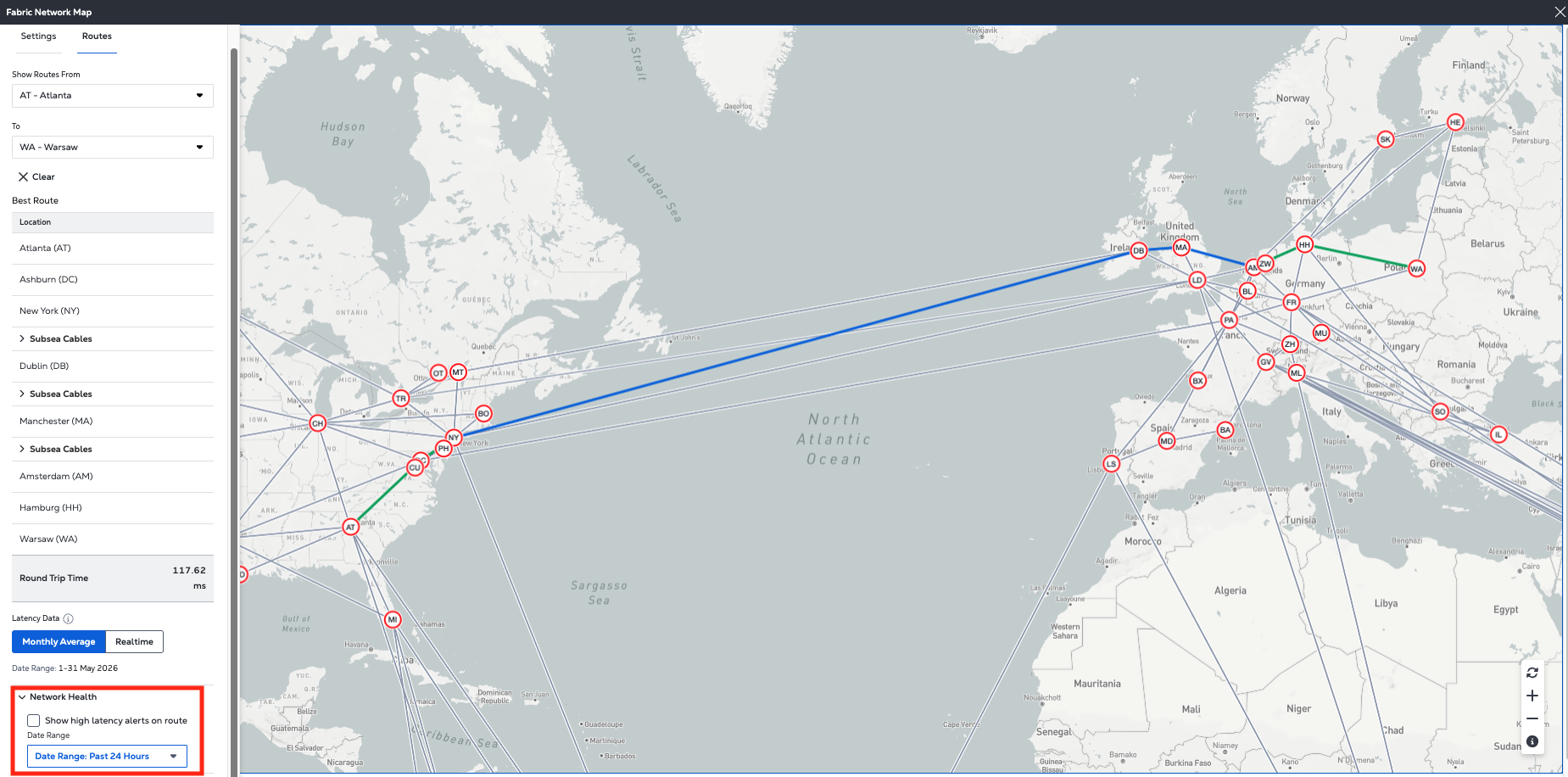
Latencia Historial de Alertas Inteligentes
Mediante el uso de datos históricos de latencia de metro, los servicios de aprendizaje automático detectan automáticamente anomalías en la latencia de metro a metro cuando la latencia aumenta más allá de la norma esperada, lo que brinda a los usuarios la capacidad de identificar rápida y fácilmente las condiciones de latencia entre dos metros cualesquiera en las últimas 24 horas, proporcionando la información necesaria para correlacionar el rendimiento histórico de latencia de su servicio con las condiciones de red.
Acceso de último tramo
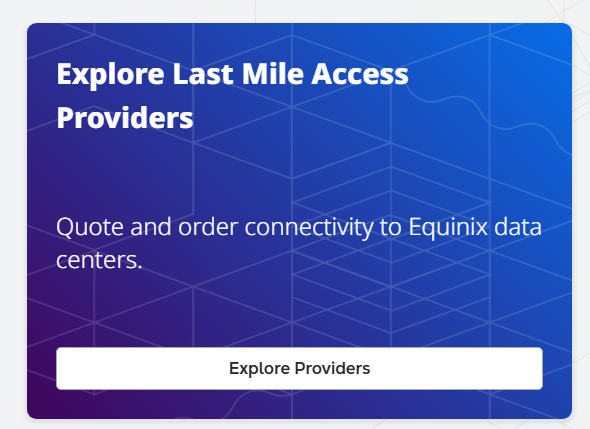
Haga clic en Explorar proveedores para explorar proveedores de última milla que ofrecen conectividad desde ubicaciones de terceros.
Centro de asistencia
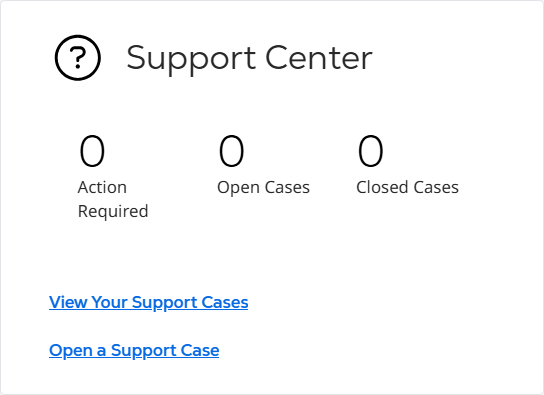
Consulte las estadísticas de sus solicitudes de asistencia, abra un caso de asistencia o acceda al centro de asistencia.
Buscar productos
Haga clic en Buscar productos para explorar qué soluciones de Equinix satisfacen sus necesidades.