Crear una línea privada Ethernet (EPL) sobre Fabric
Utilice Equinix Fabric para crear una conexión de línea privada Ethernet (EPL) entre dos puertos EPL.
Requisitos previos
Aprovisione 2 puertos EPL en Fabric.
Pedido de Fabric Connection
Puede aprovisionar la conexión una vez que sus puertos EPL estén visibles en su Inventario de puertos.
Para solicitar una conexión Fabric:
-
Acceda al Customer Portal > Fabric Dashboard.
-
En el menú Conexiones, seleccione Crear conexión.
-
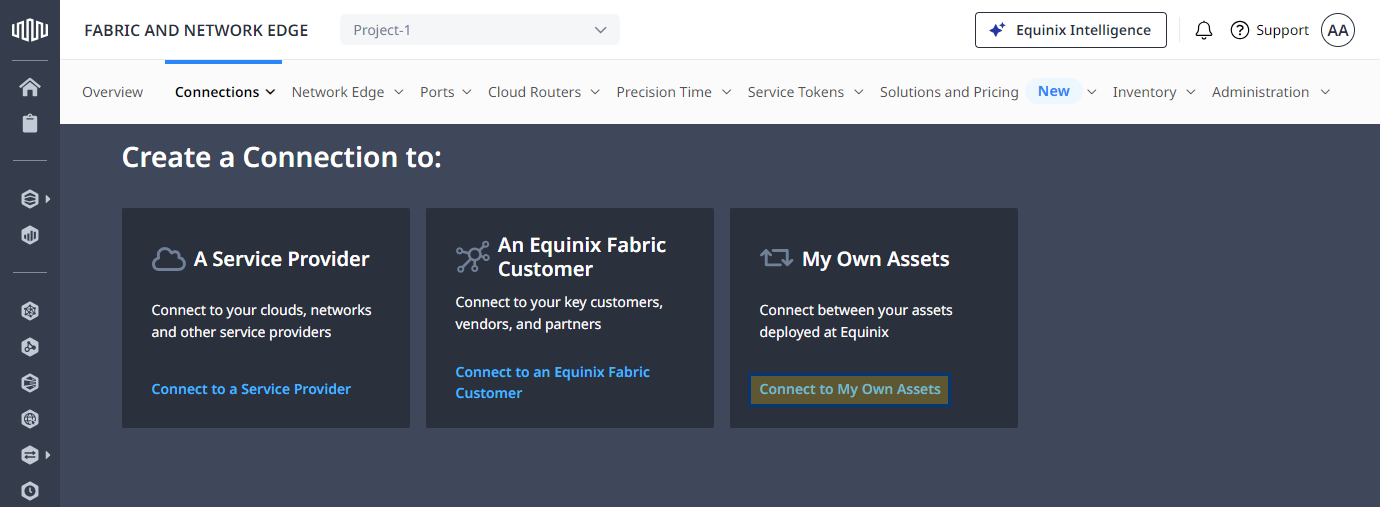
En la tarjeta Mis activos propios, haga clic en Conectarse a mis activos propios.
-
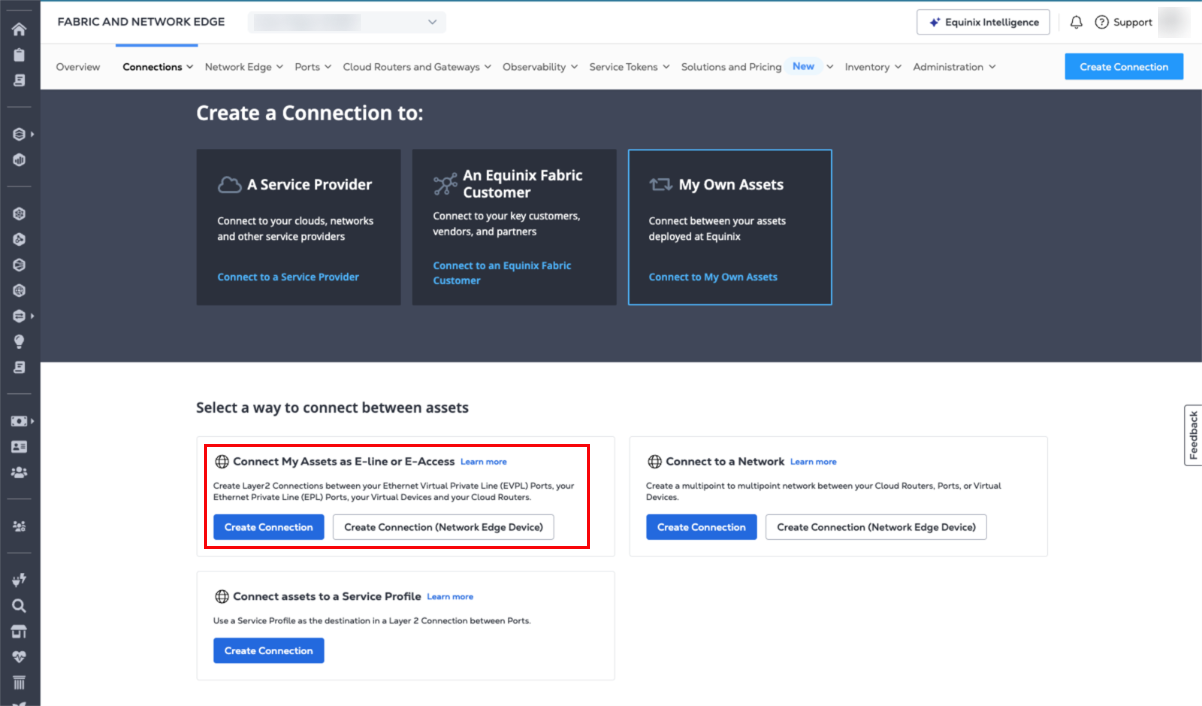
En la tarjeta Conectar mis activos como E-line, haga clic en Crear conexión.
-
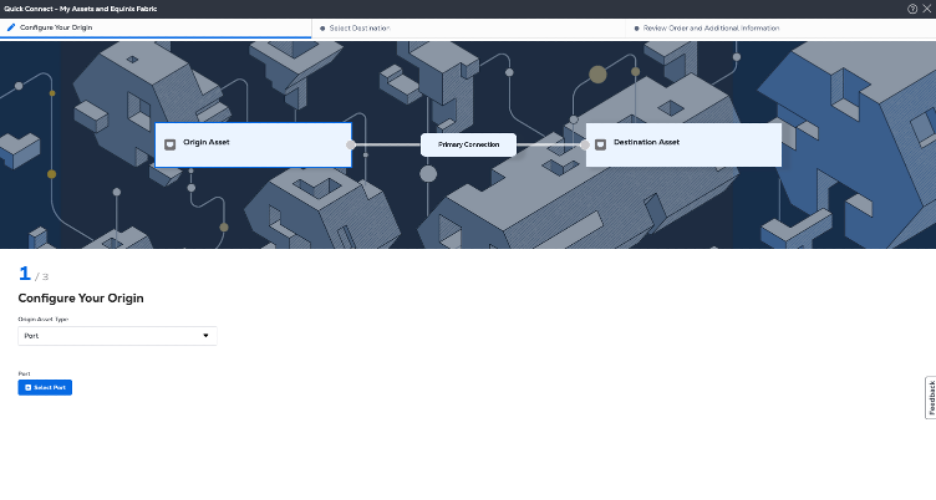
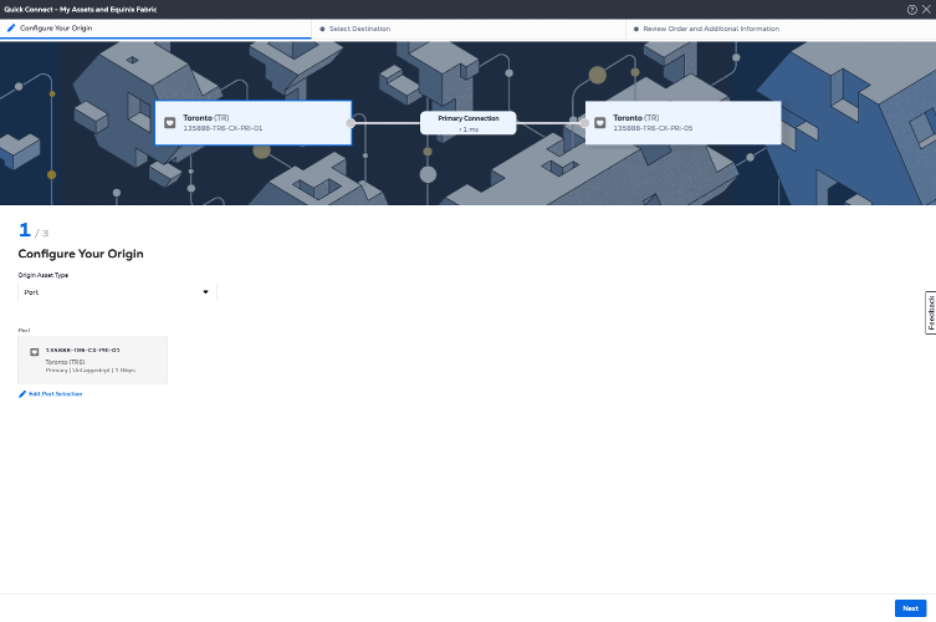
En la sección Origen, seleccione Puerto.
-
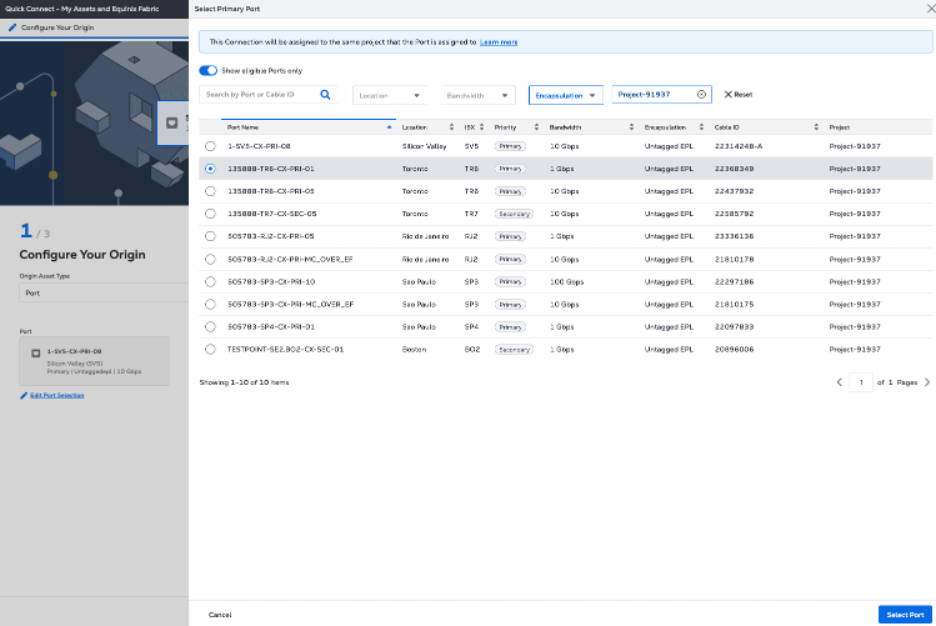
Seleccione el puerto en el metro deseado en la pantalla deslizante del inventario de puertos y haga clic en Siguiente.
-
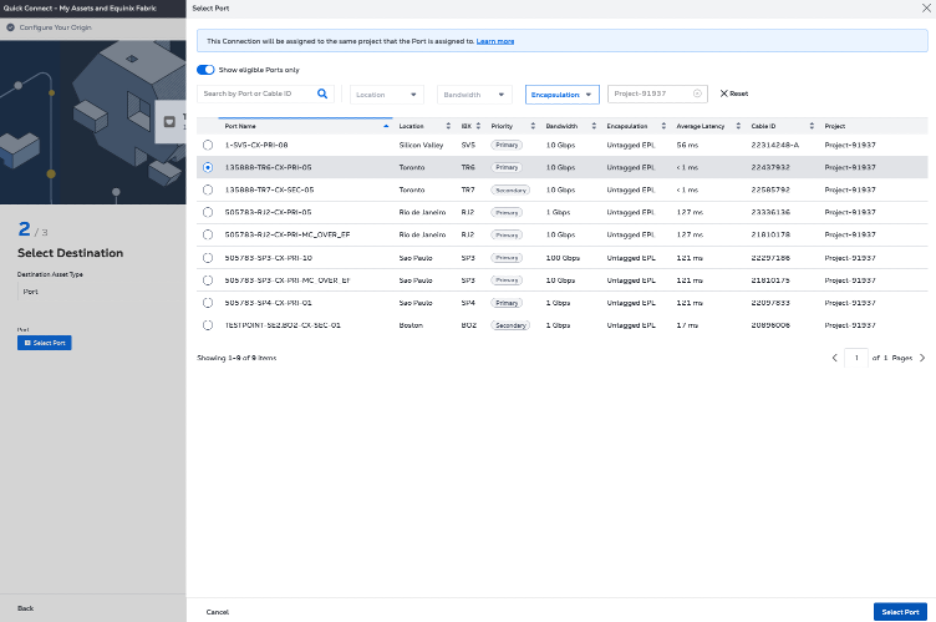
En la sección Seleccionar destino, seleccione el puerto de destino en el metro deseado en la pantalla deslizante del inventario de puertos.
notaPara mantener una configuración redundante, se recomienda seleccionar el mismo tipo de prioridad de puerto (primario/primario o secundario/secundario) para sus puertos de origen y destino.
-
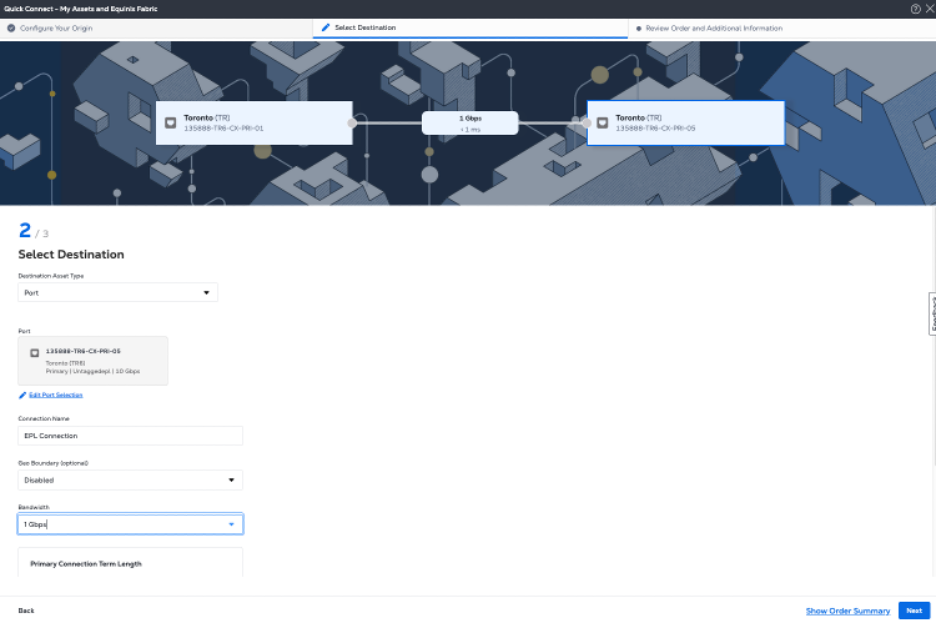
Tiene la opción de activar el control de conexión Geo Boundary si está disponible entre los metros en los que ha seleccionado sus puertos.

-
Seleccione la velocidad del ancho de banda.
-
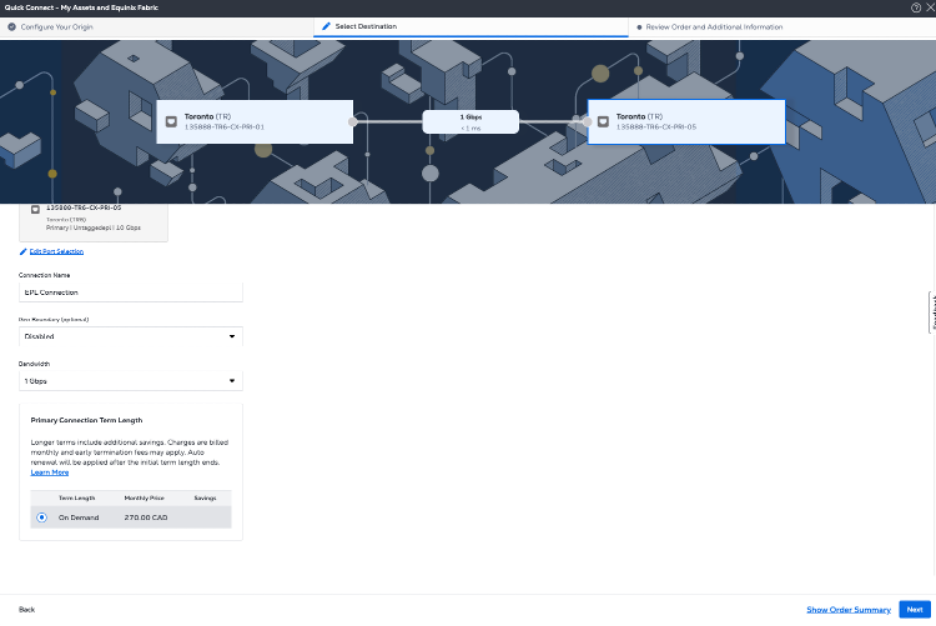
Seleccione la duración del plazo para la conexión y haga clic en Siguiente.
Revisar y enviar
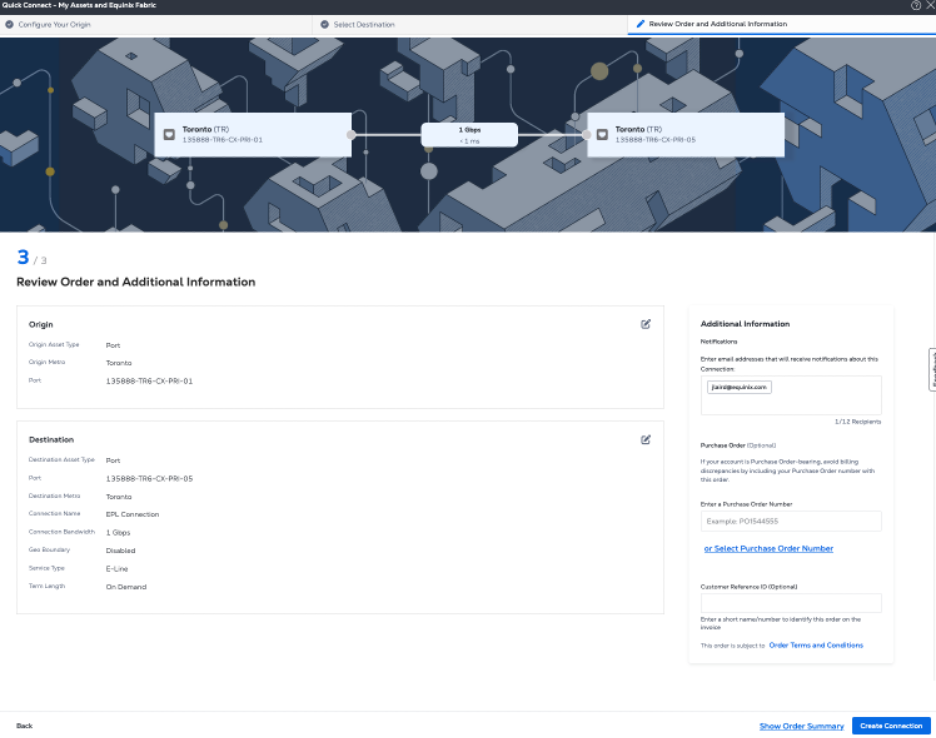
En la página Revisar pedido e información adicional:
-
Revise la información de las secciones Origen y Destino.
-
Utilice el campo Notificaciones para proporcionar las direcciones de correo electrónico de los destinatarios a los que se notificará el estado de la conexión (como actualizaciones de aprovisionamiento, alertas de mantenimiento y fallos de conexión). Puede añadir hasta 12 direcciones de correo electrónico.
-
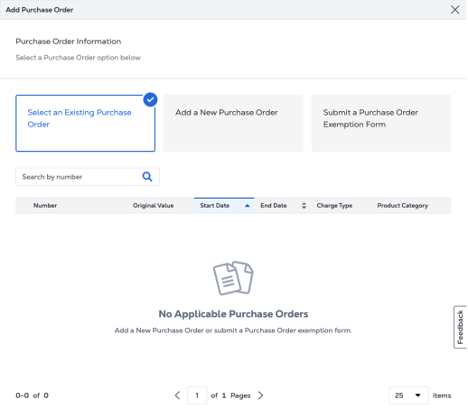
(Opcional) Introduzca o añada información sobre el pedido en la sección Pedido de compra. Seleccione el número de Orden de Compra que desea añadir a su pedido y, a continuación, haga clic en Hecho.
-
Proporcione un identificador de referencia del cliente que le ayudará a identificar este pedido en su factura.
-
Haga clic en Mostrar resumen del pedido para ver los detalles del pedido y la información sobre precios de conexión.
-
Cuando esté listo, haga clic en Crear conexión.
Navegue hasta Inventario de conexiones para supervisar el estado de su conexión.