Conectar mis activos a un perfil de servicio
Si tiene un perfil de servicio privado existente, puede crear una conexión virtual dentro de la implementación de Equinix Fabric de su empresa conectando sus puertos o dispositivos virtuales a ese perfil de servicio.
Esta función está disponible para cualquier cliente de Fabric, incluidas las subcuentas de los revendedores.
-
Acceda al Customer Portal > Fabric Dashboard.
-
En el menú Conexiones, seleccione Crear conexión.
-
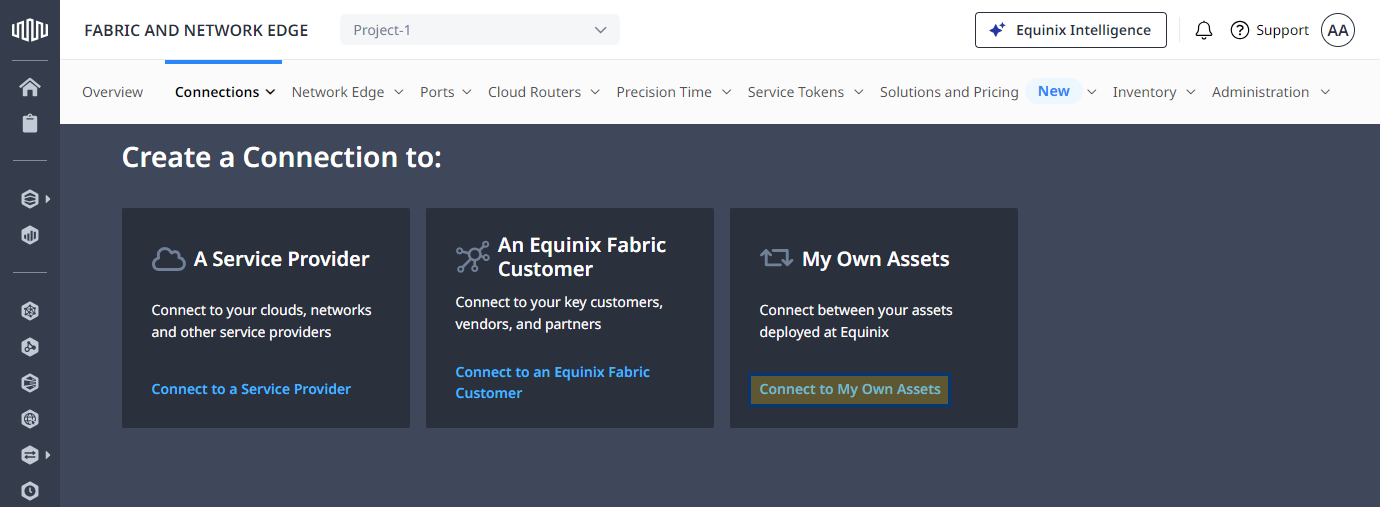
En la tarjeta Mis activos propios, haga clic en Conectarse a mis activos propios.
-
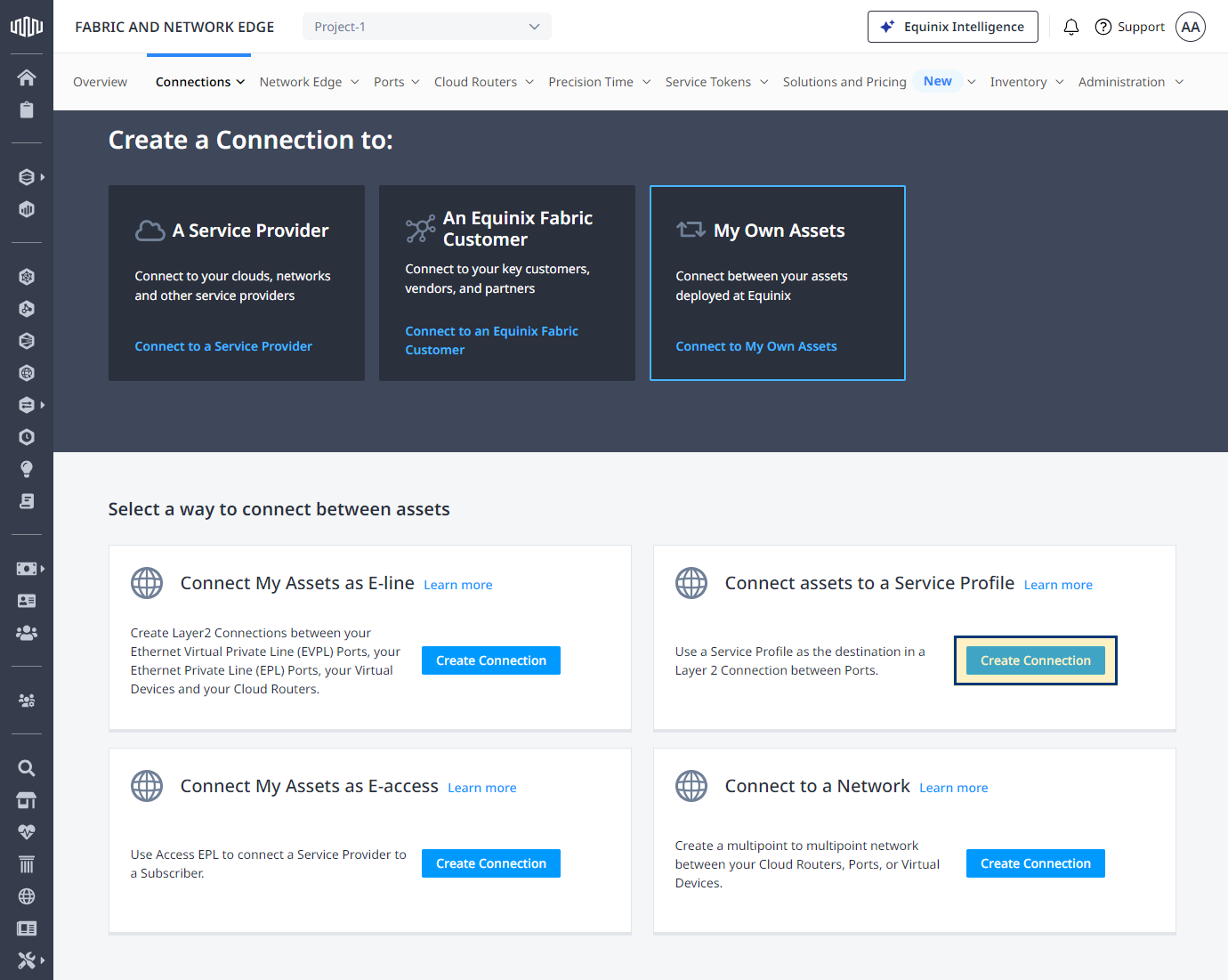
En la tarjeta Conectar activos a un perfil de servicio, haga clic en Crear conexión.
-
Seleccione un perfil de servicio y haga clic en Crear conexión.
Seleccione el origen y el destino
Configurar el origen de la conexión.
Puerto
- Haga clic en Puerto.
- Seleccione una ubicación y, a continuación, un puerto.
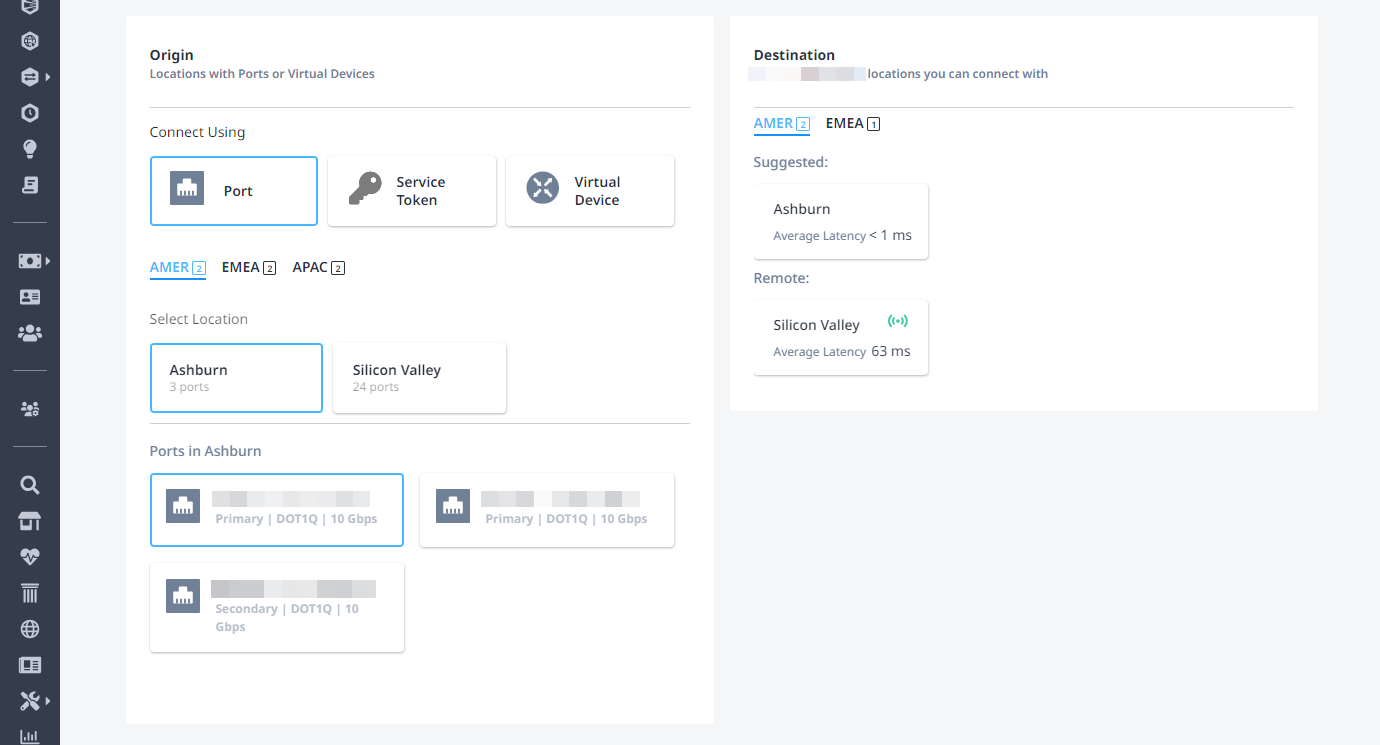
Seleccione un Destino Metro y, a continuación, haga clic en Siguiente.
Ficha de servicio
- Haga clic en Token de servicio.
- Introduzca un token de servicio del lado A.
Una vez validado el token de servicio, se muestra la información del puerto.
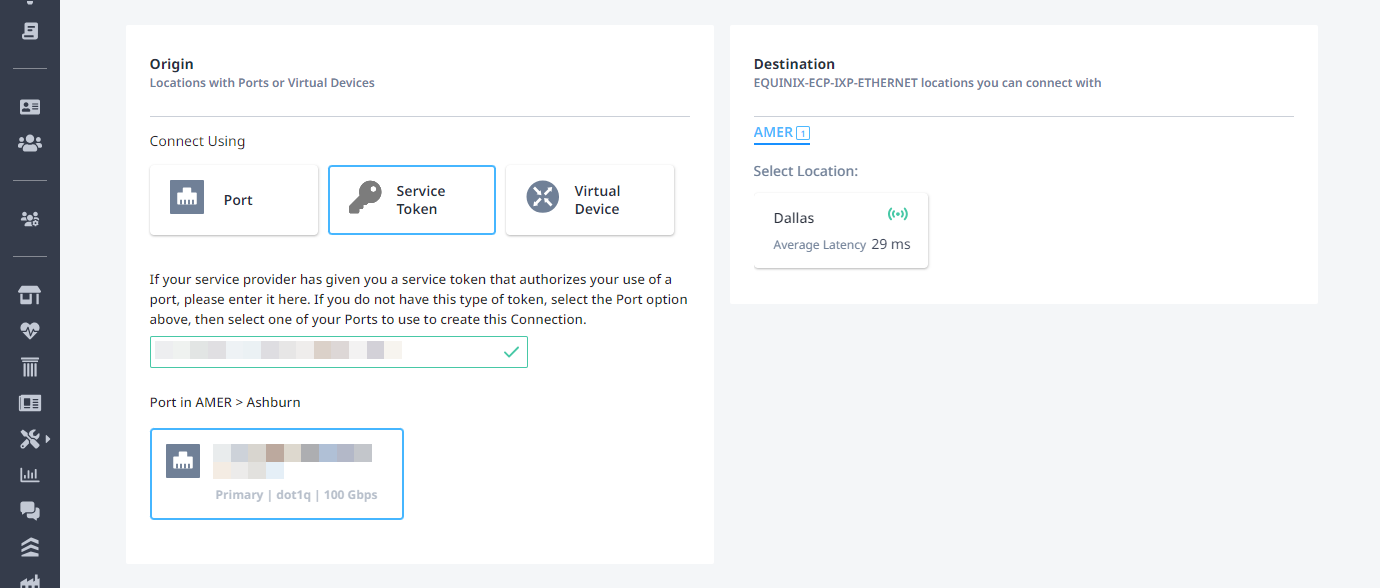
Seleccione un Destino Metro y, a continuación, haga clic en Siguiente.
Dispositivo virtual
- Haga clic en Dispositivo virtual.
- Seleccione una ubicación.
- Elija un tipo de dispositivo virtual.
- Seleccione un tipo de conexión y, a continuación, elija una instancia de dispositivo virtual Network Edge.
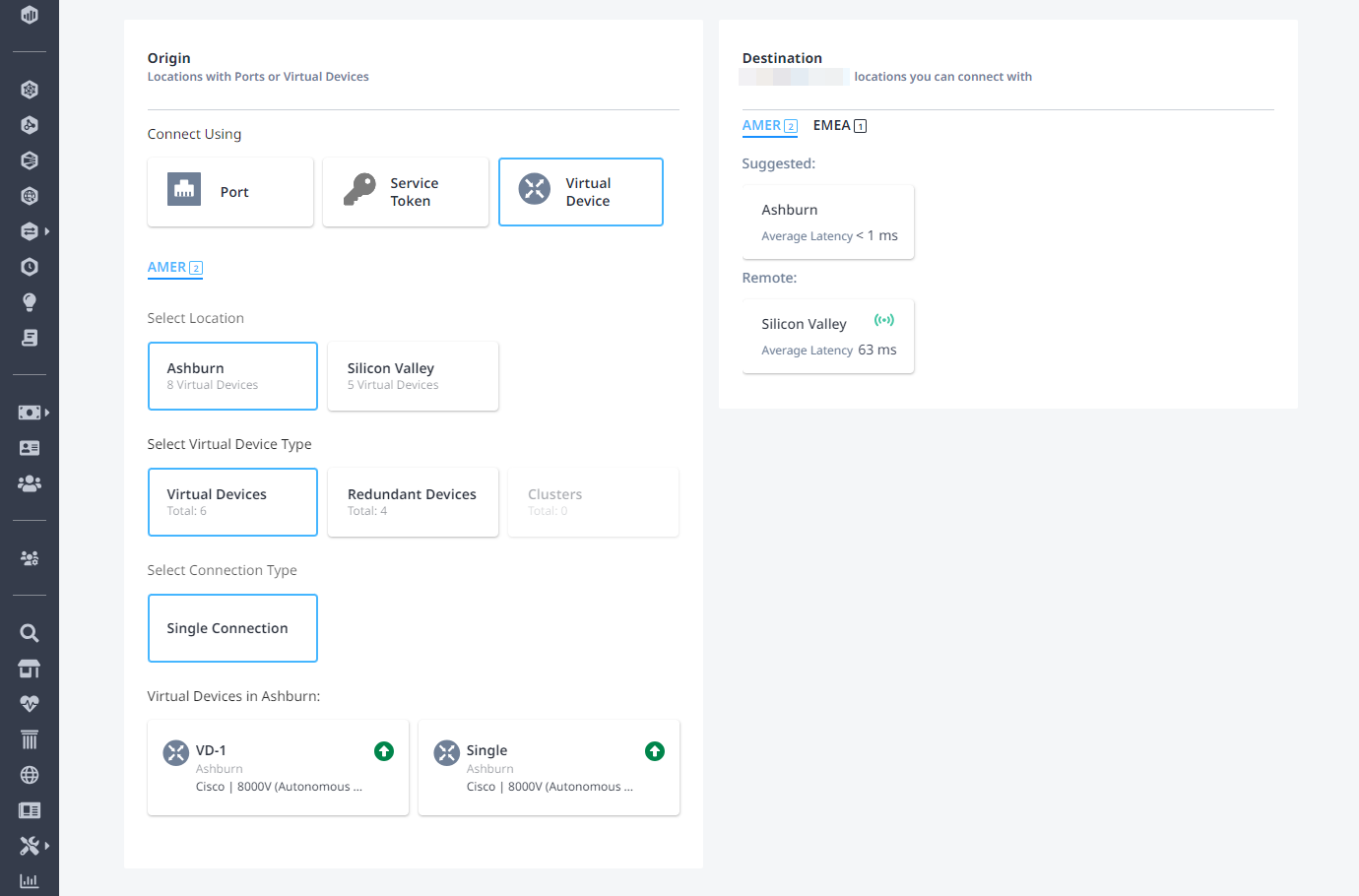
Seleccione un Destino Metro y, a continuación, haga clic en Siguiente.
Detalles de la conexión
Complete la sección Detalles de conexión, según el tipo de activo de origen.
Puerto
- Introduzca el nombre de la conexión.
- Introduzca un identificador VLAN.
- Introduzca un número de pedido.
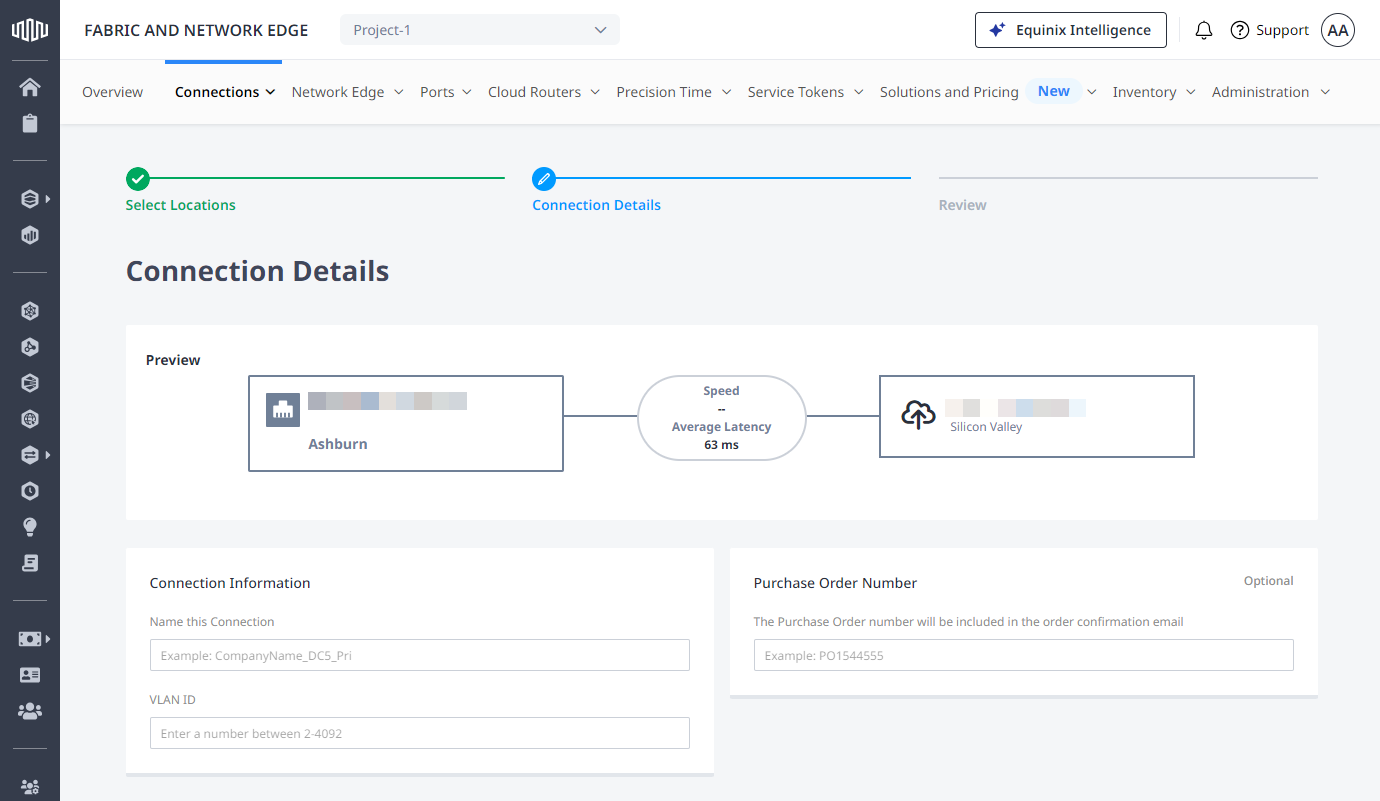
Ficha de servicio
- Introduzca el nombre de la conexión.
- Introduzca un número de pedido.
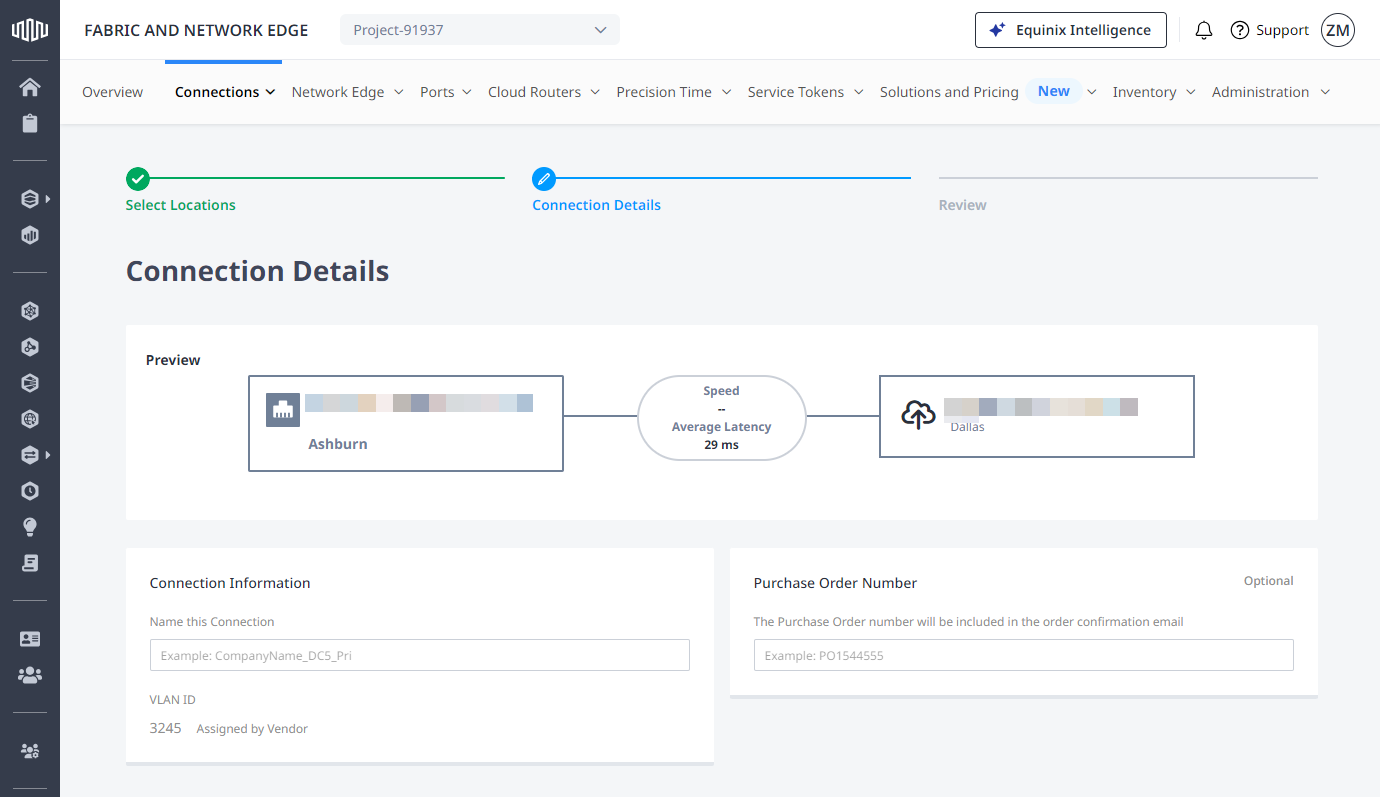
Dispositivo virtual
- Introduzca el nombre de la conexión.
- Haga clic en Seleccionaré la interfaz en mi dispositivo y seleccione interfaz de red.
- Introduzca un número de pedido.
Velocidad de conexión
- Seleccione una velocidad de conexión y una velocidad de conexión secundaria (aplicable a conexiones redundantes) y, a continuación, haga clic en Siguiente.
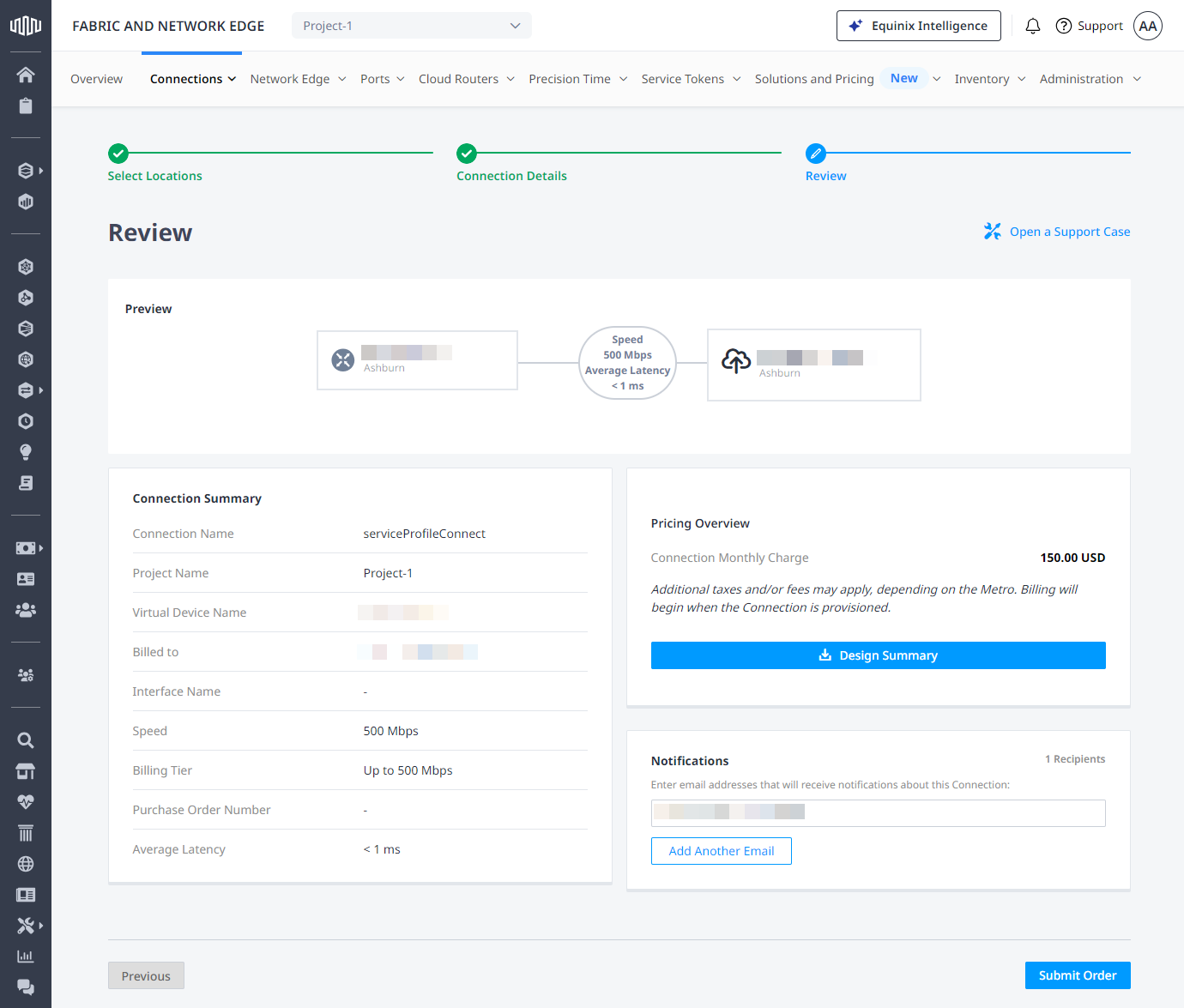
Revisar y enviar
- Revise la información del Resumen de conexiones y del Resumen de precios. Añada una dirección de correo electrónico opcional para notificaciones y, a continuación, haga clic en Enviar pedido.