Conectar mis activos mediante E-Line
Un servicio E-Line permite la conectividad punto a punto entre puertos Equinix Fabric, dispositivos virtuales Network Edge o Fabric Cloud Routers. Las conexiones pueden estar basadas en VLAN entre dos puertos EVPL (.1q o QinQ) o dispositivos virtuales, o basadas en puertos (altamente transparentes) entre dos puertos EPL. Mientras que EPL es altamente transparente, filtrando sólo las tramas de pausa, EVPL está obligado a igualar o descartar la mayoría de los protocolos de control de Capa 2.
Esta función puede ser utilizada por cualquier cliente de Fabric, incluidas las subcuentas de los revendedores.
Al crear una conexión E-Line, asegúrese de que ambos extremos de la conexión estén terminados en el mismo plano de redundancia (primario/rojo o secundario/azul).
Para conectar sus propios activos mediante E-line:
-
Acceda al Customer Portal > Fabric Dashboard.
-
En el menú Conexiones, seleccione Crear conexión.
-
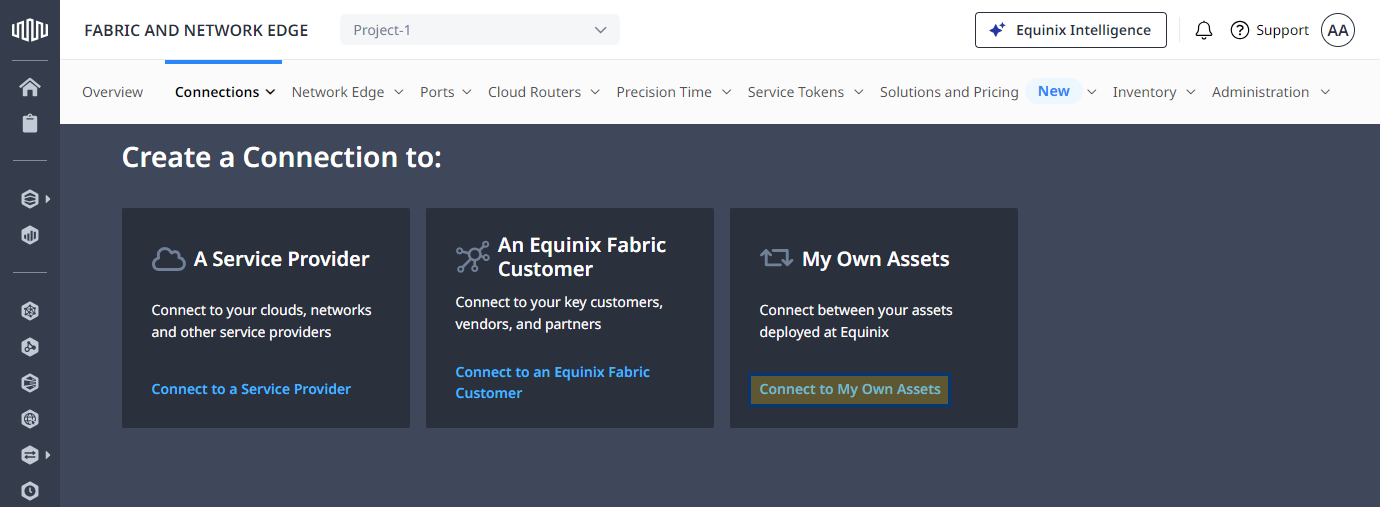
En la tarjeta Mis activos propios, haga clic en Conectarse a mis activos propios.
-
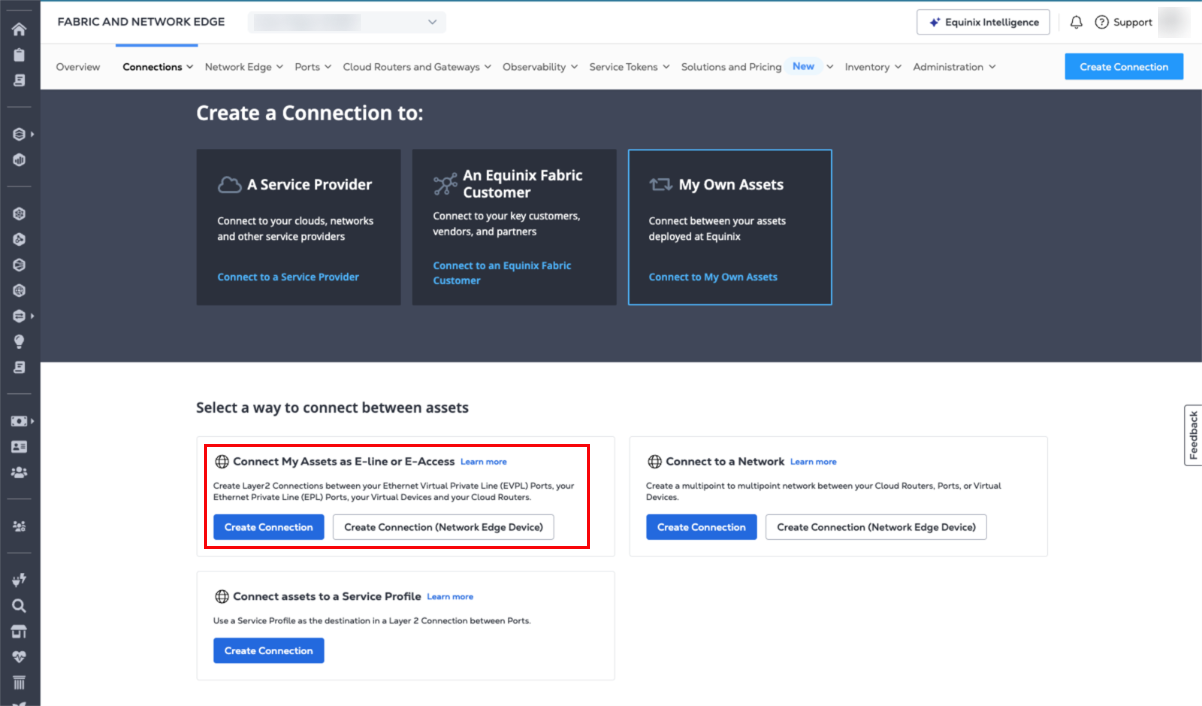
En la tarjeta Conectar mis activos como E-Line o E-Access, haga clic en Crear conexión.
Configure su origen
En la página Configure su origen, configure su conexión en función del tipo de activo de origen. Elija entre los siguientes tipos de origen (si están disponibles):
- Puerto
- Ficha de servicio
- Dispositivo virtual
- Fabric Cloud Router
Puerto
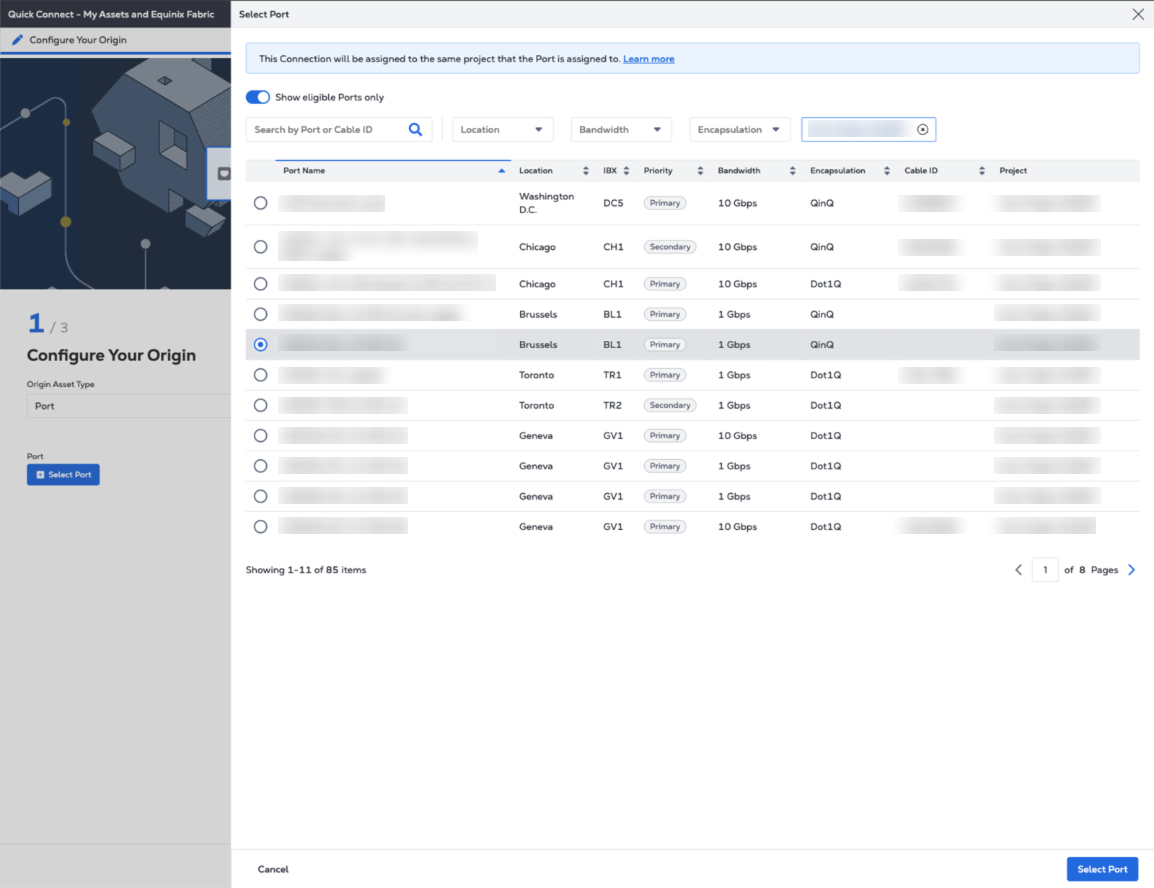
- En el desplegable Tipo de activo de origen, seleccione Puerto.
- Haga clic en Seleccionar puerto para seleccionar su puerto de conexión de origen.
Ficha de servicio
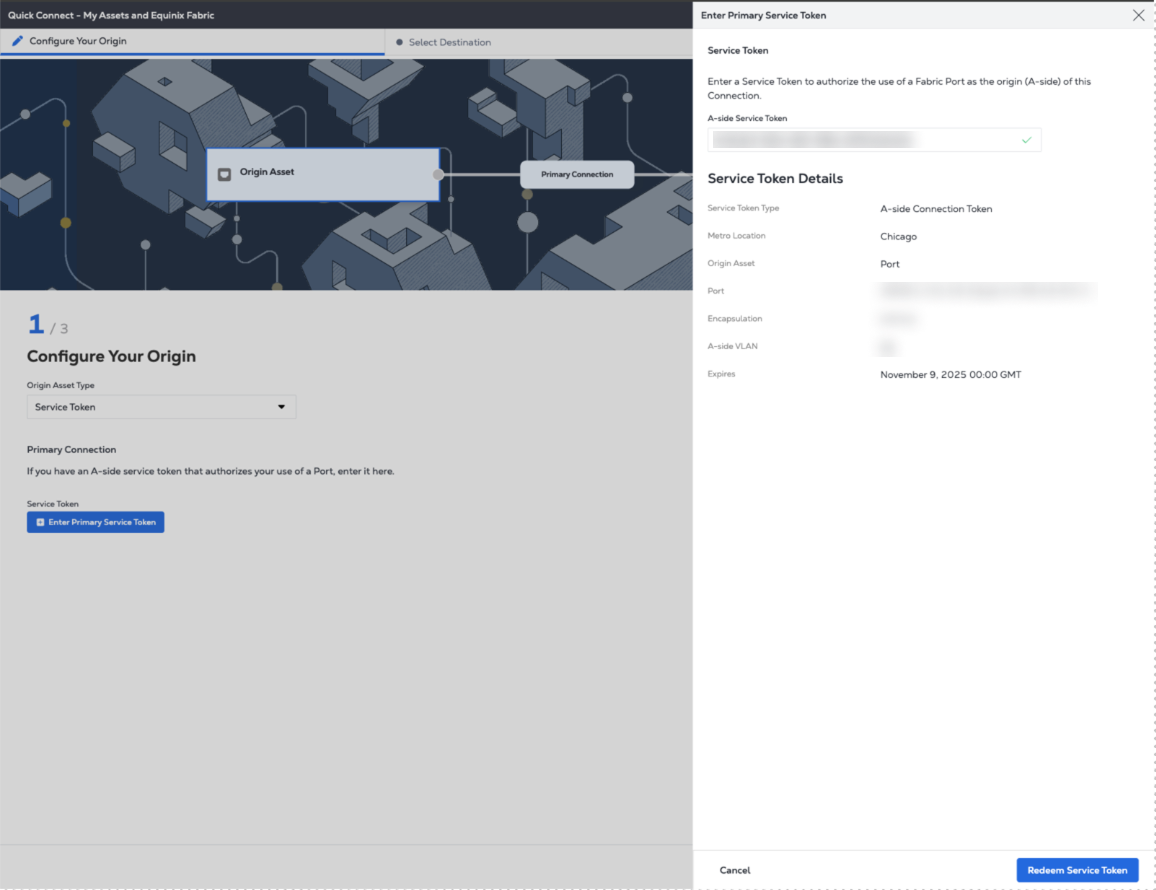
- En el desplegable Tipo de activo de origen, seleccione Ficha de servicio.
- Haga clic en Introduzca el token de servicio principal, proporcione el token de servicio y, a continuación, haga clic en Canjee el token de servicio.
Dispositivo virtual
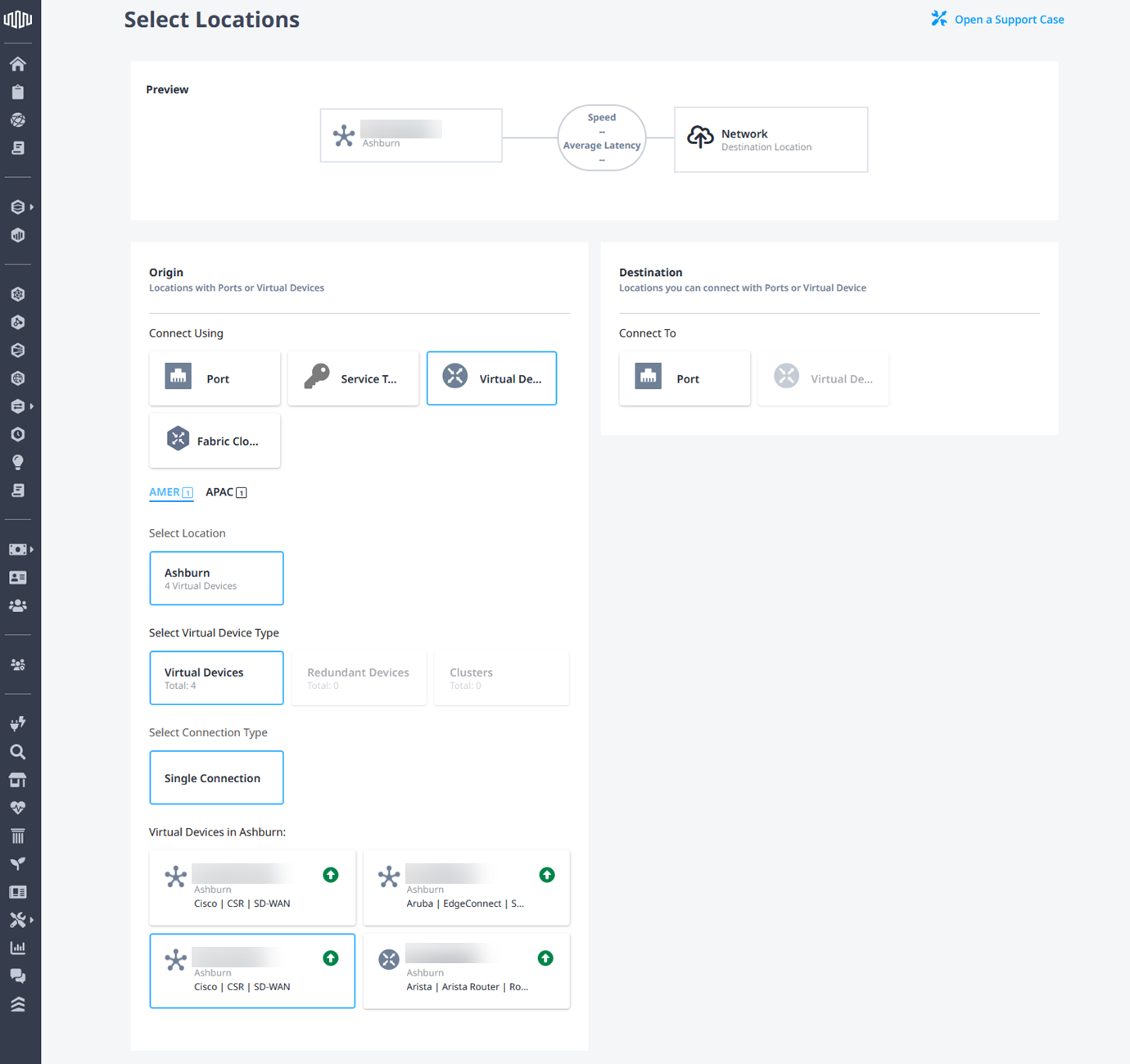
Para los dispositivos virtuales, utilice el flujo existente para crear conexiones E-Line tanto para el lado A como para el lado Z.
- En la sección Conectar usando, haga clic en Dispositivo virtual.
- Seleccione una ubicación.
- Elija un tipo de dispositivo virtual.
- Seleccione un tipo de conexión.
- Elija una instancia de dispositivo virtual.
Fabric Cloud Router
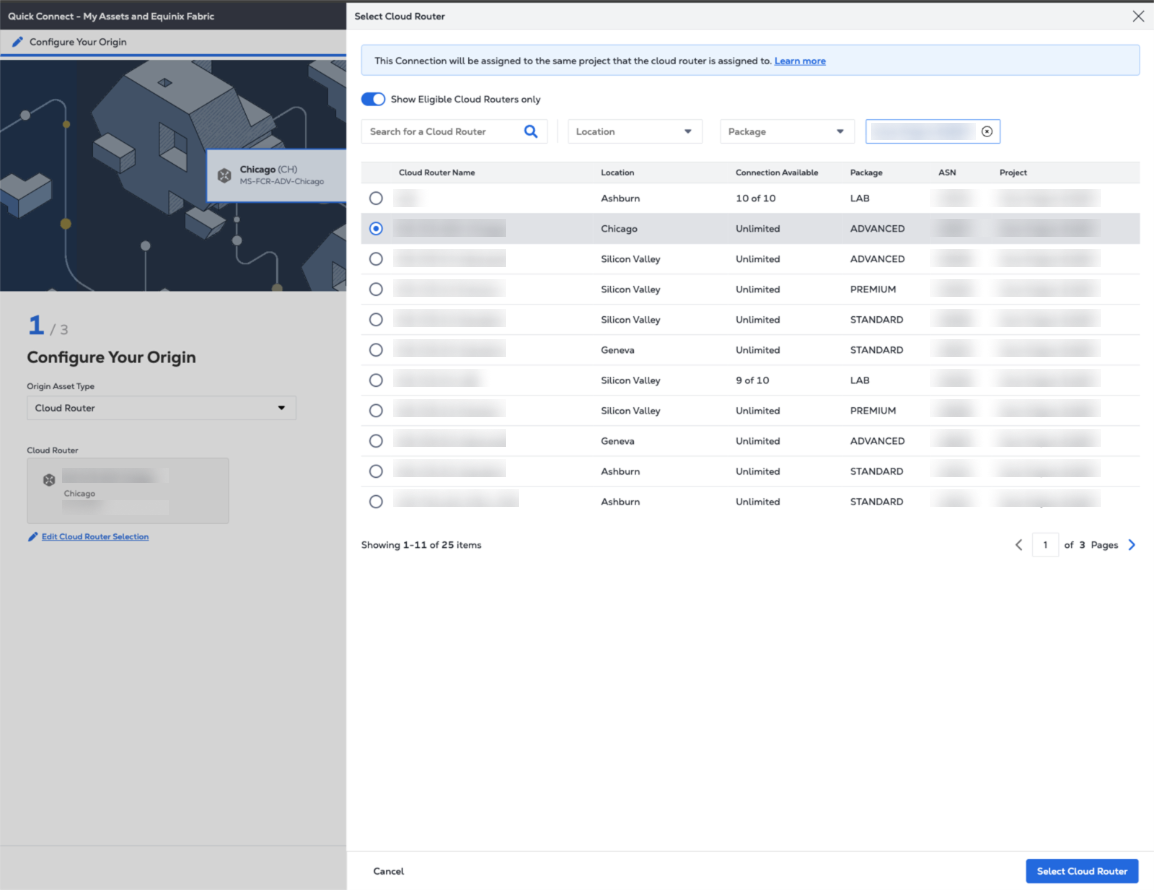
- En el desplegable Tipo de activo de origen, seleccione Fabric Cloud Router.
- Haga clic en Seleccionar enrutador en la nube, seleccione una instancia de enrutador en la nube y, a continuación, haga clic en Seleccionar enrutador en la nube.
Seleccionar destino
En la página Seleccionar destino, configure el puerto y el activo de destino. Elija Puerto o Dispositivo virtual como tipo de destino, si está disponible.
Puerto
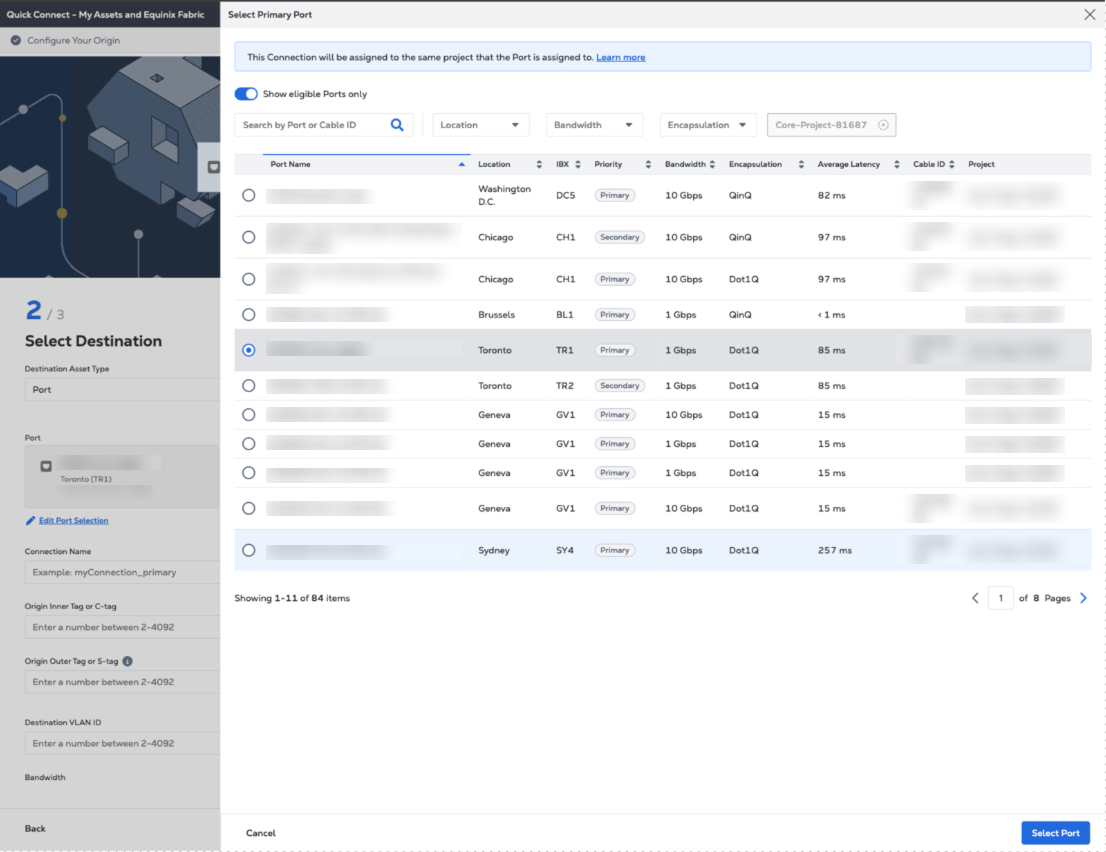
- En el desplegable Tipo de activo de destino, seleccione Puerto.
- Haga clic en Seleccionar puerto para seleccionar el puerto de conexión de destino.
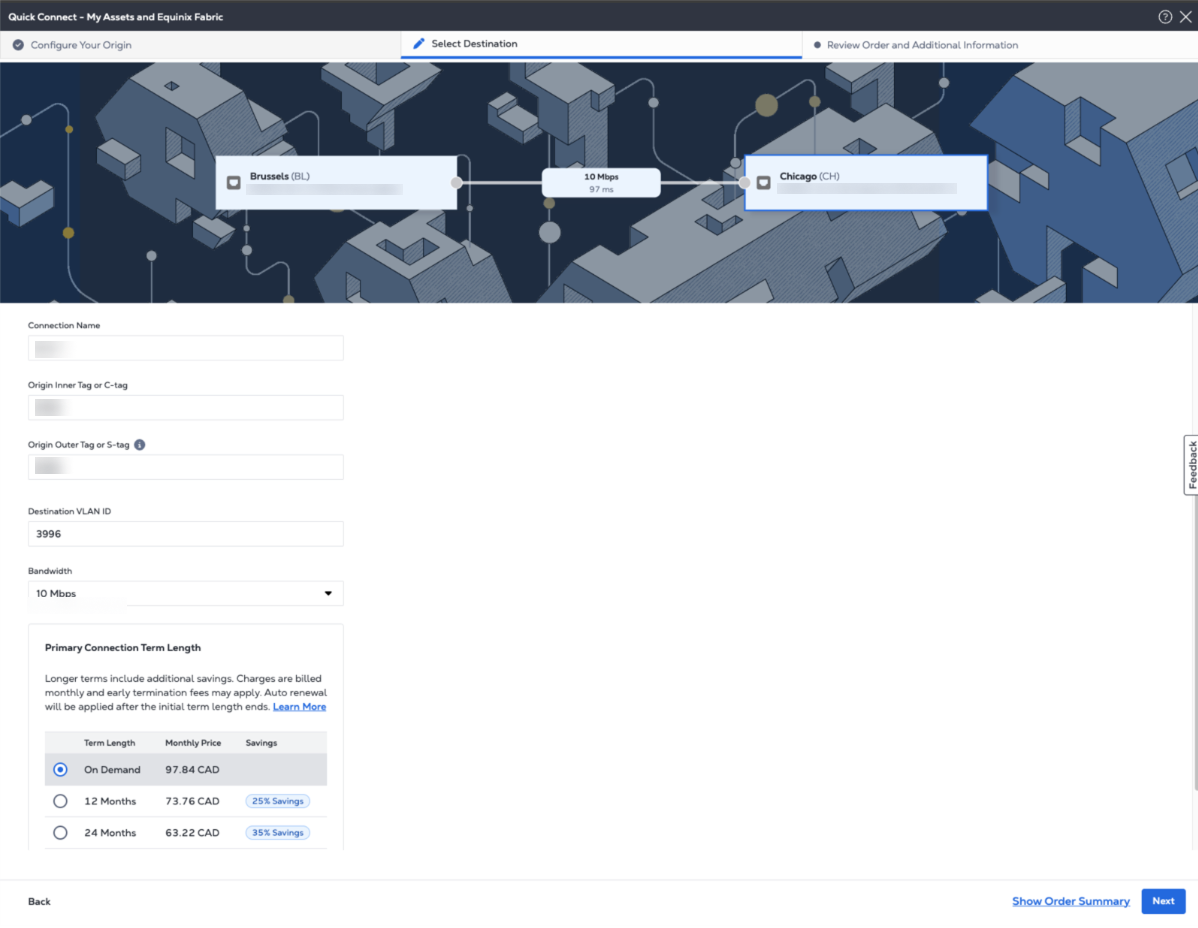
- Introduzca el nombre de la conexión.
- Para los puertos Dot1q, introduzca un ID de VLAN. Para los puertos Qinq, introduzca una etiqueta VLAN de cliente (etiqueta C) y una etiqueta VLAN de servicio (etiqueta S).
- Introduzca el ID de la VLAN de destino.
- Seleccione el ancho de banda de la conexión.
- Seleccione la duración de la conexión.
- Si Habilitar Geo Zonas está activada, esta opción garantiza que el tráfico de conexión permanezca dentro de las fronteras de uno o más países especificados. Véase Fabric Geo Zones.
- Haga clic en Siguiente.
Dispositivo virtual
La opción de dispositivo virtual está disponible en determinados metros, para conexiones originadas desde un Fabric Cloud Router.
- En la sección Conectarse a, seleccione Dispositivo virtual.
- Seleccione una ubicación.
- Elija un tipo de dispositivo virtual.
- Seleccione un tipo de conexión.
- Elija una instancia de dispositivo virtual.
- Haga clic en Siguiente.
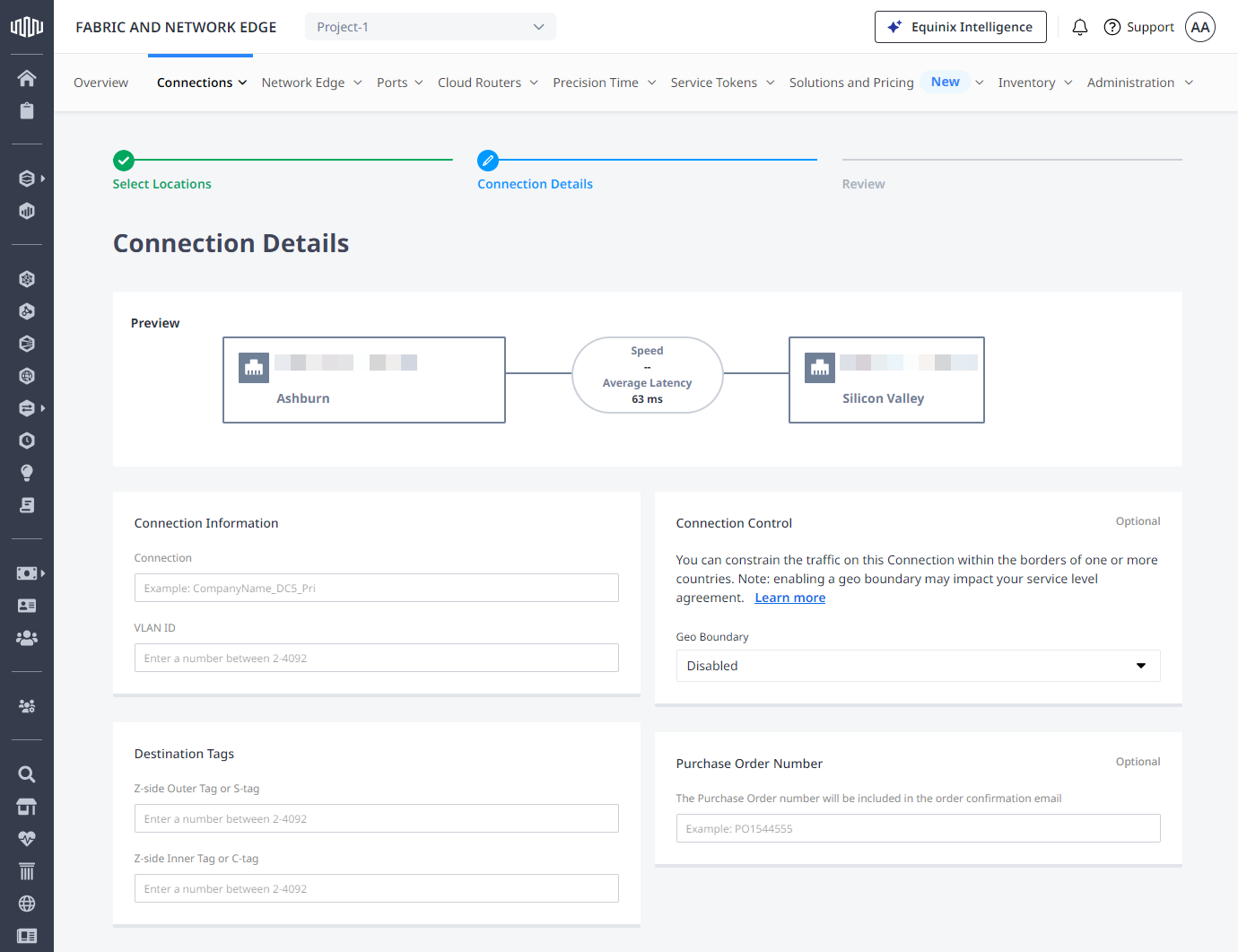
Detalles de la conexión
En la página Detalles de conexión:
-
Introduzca un nombre de conexión.
-
Introduzca los identificadores VLAN de origen y destino.
-
Si Habilitar Geo Zonas está activada, esta opción garantiza que el tráfico de conexión permanezca dentro de las fronteras de uno o más países especificados. Véase Fabric Geo Zones.
-
Introduzca el número de orden de compra (opcional).
-
Seleccione una Velocidad de conexión y, a continuación, haga clic en Siguiente.
Revisar y enviar
En la página Revisar pedido e información adicional:
- Revise la información de las secciones Origen y Destino.
- Utilice el campo Notificaciones para proporcionar las direcciones de correo electrónico de los destinatarios a los que se notificará el estado de la conexión. Puede añadir hasta 12 direcciones de correo electrónico.
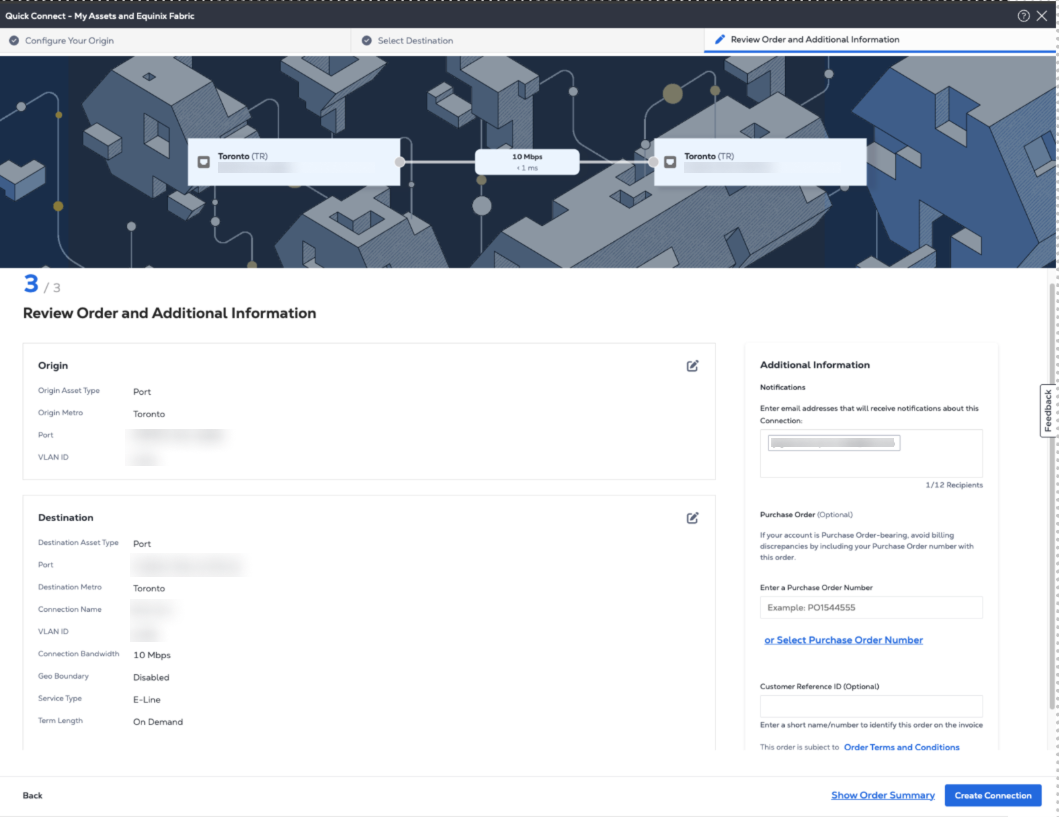
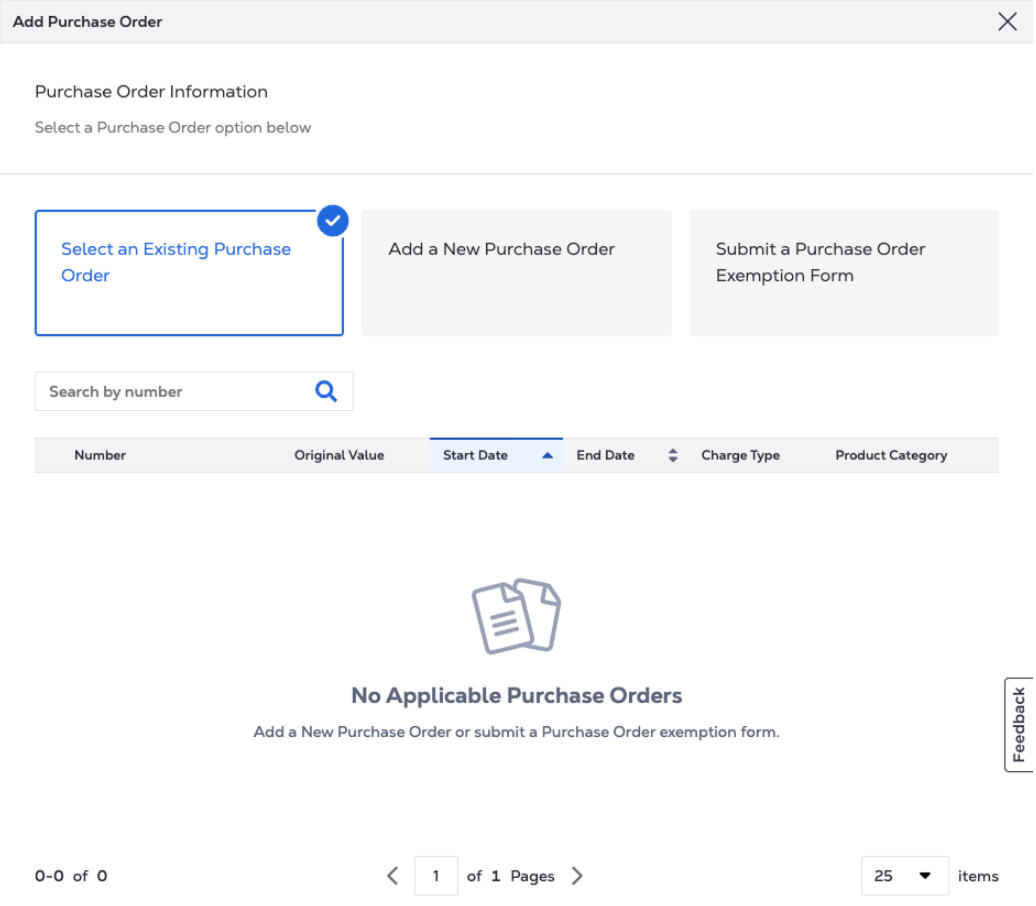
- (Opcional) Introduzca o añada información sobre el pedido en la sección Pedido de compra. Seleccione el número de Orden de Compra que desea añadir a su pedido y, a continuación, haga clic en Hecho.
- Proporcione un identificador de referencia del cliente que le ayudará a identificar este pedido en su factura.
- Haga clic en Mostrar resumen del pedido para ver los detalles del pedido y la información sobre precios de conexión.
- Cuando esté listo, haga clic en Crear conexión.
Navegue hasta Inventario de conexiones para supervisar el estado de su conexión.