Conectar mis activos mediante E-Access
Cree un servicio E-Access entre su puerto de proveedor (QinQ) y su puerto de abonado (EPL). Debe especificarse una etiqueta S sólo para el lado proveedor de la conexión. Todos los datos viajan dentro de la seguridad de una conexión dedicada de Capa 2, de alta capacidad, de uno a muchos, a velocidades Ethernet nativas. Access EPL puede proporcionar un alto grado de transparencia para los servicios Ethernet.
Esta función está disponible para cualquier cliente de Fabric, incluidas las subcuentas de los revendedores.
Para conectar sus activos mediante E-Access:
-
Acceda al Customer Portal > Fabric Dashboard.
-
En el menú Conexiones, seleccione Crear conexión.
-
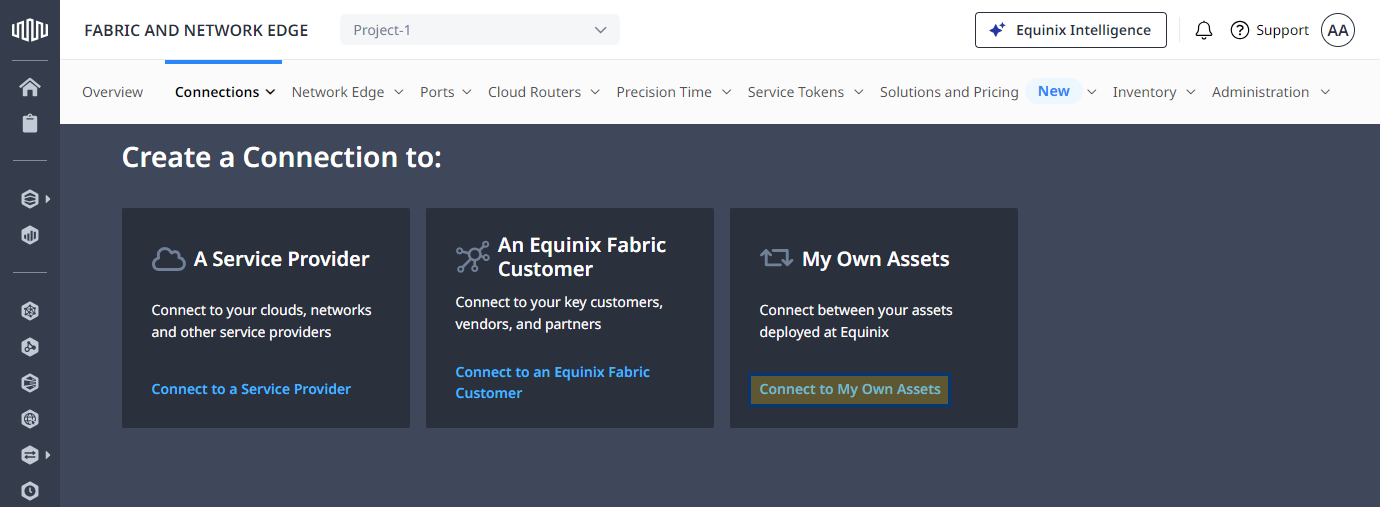
En la tarjeta Mis activos propios, haga clic en Conectarse a mis activos propios.
-
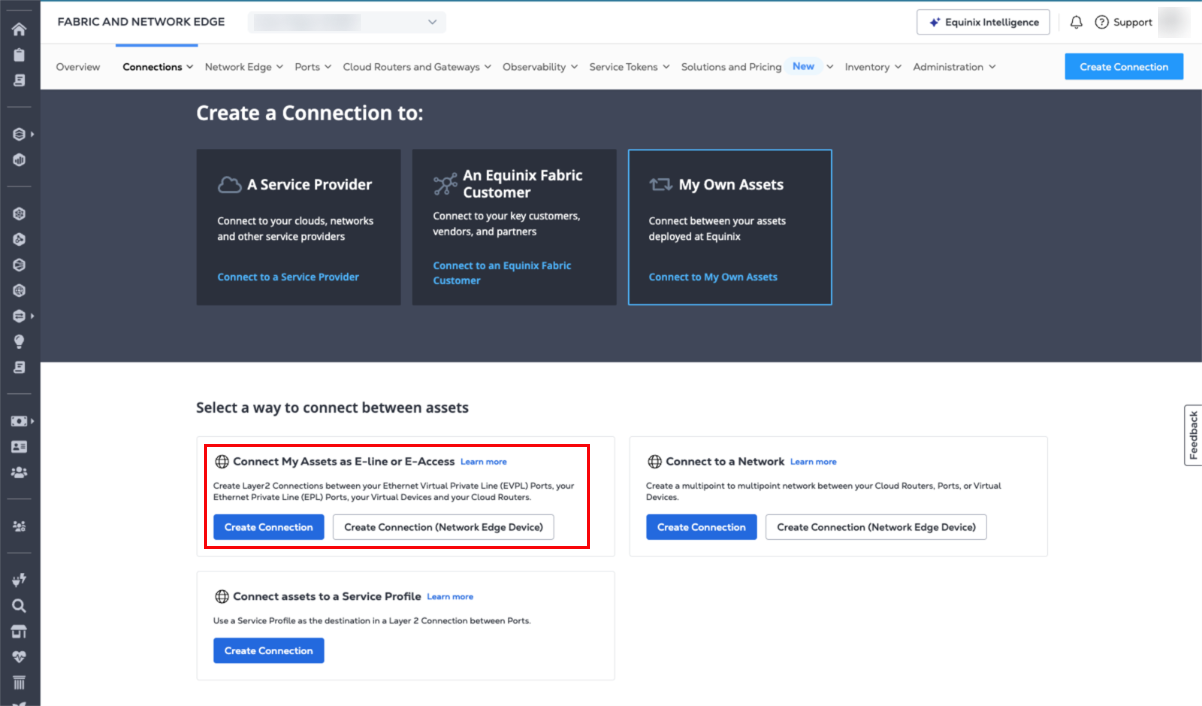
En la tarjeta Conectar mis activos como E-Line o E-Access, haga clic en Crear conexión.
Configure su origen
-
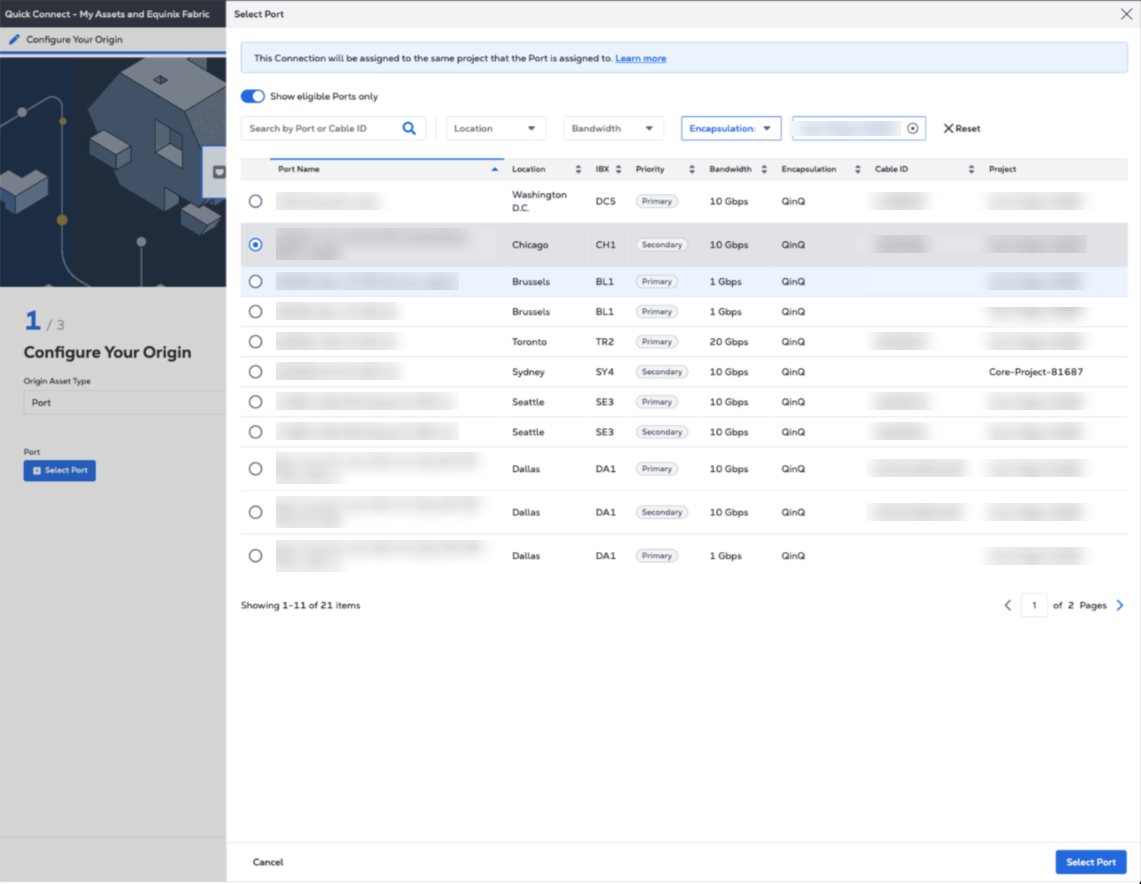
En el desplegable Tipo de activo de origen, seleccione Puerto.
-
Seleccione el botón Seleccionar puerto y, a continuación, seleccione su puerto de conexión de origen.
Seleccionar destino
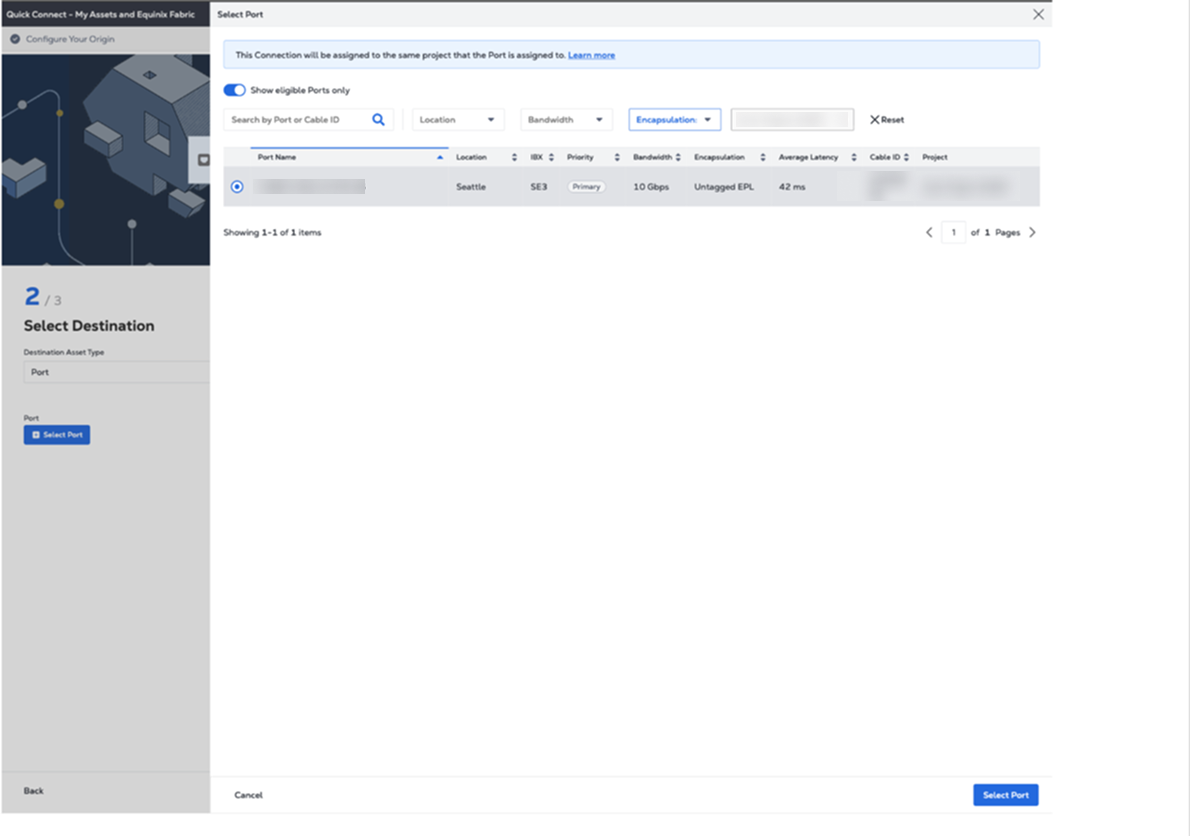
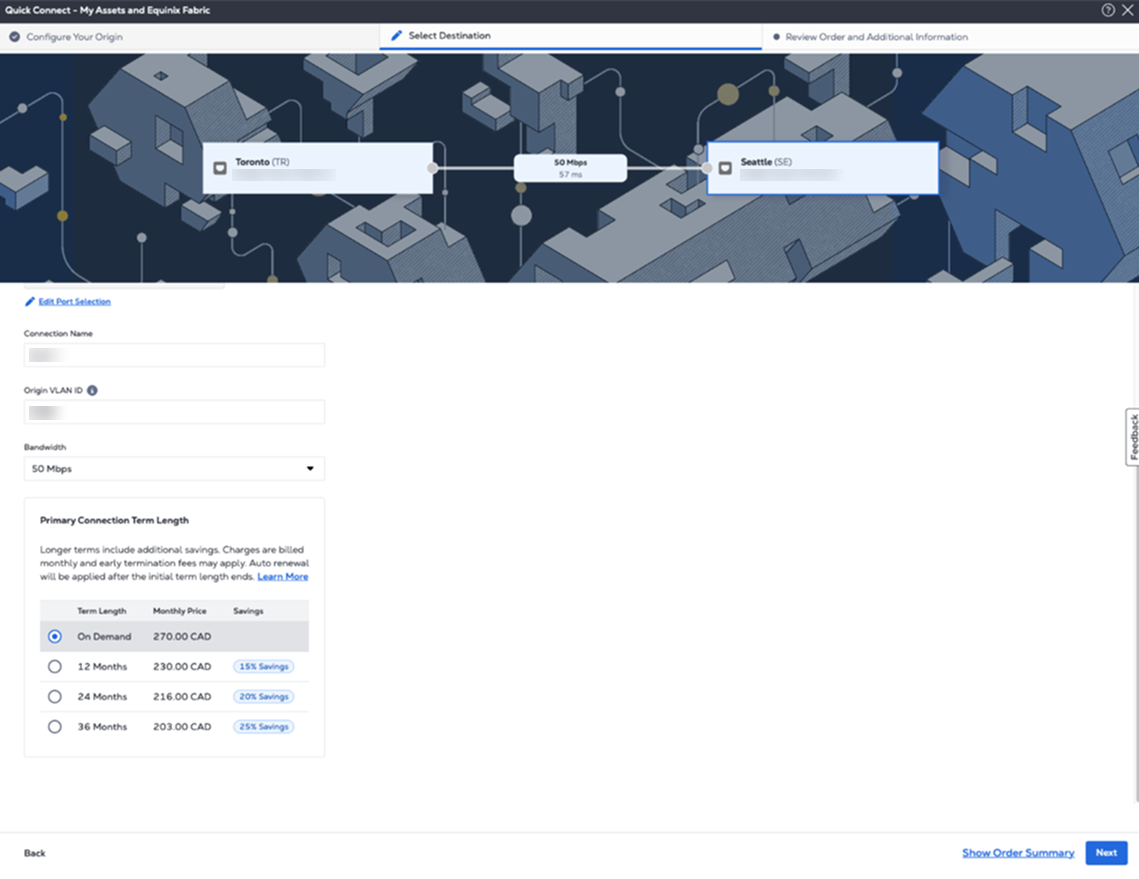
En la página Seleccionar destino, configure el puerto de destino de la conexión.
-
En el desplegable Tipo de activo de destino, seleccione Puerto.
-
Haga clic en el botón Seleccionar puerto y, a continuación, seleccione el puerto de conexión de destino.
-
Introduzca el nombre de la conexión.
-
Introduzca el ID de la VLAN de origen/destino.
-
Introduzca el ID de la VLAN de destino.
-
Seleccione el ancho de banda para la conexión.
-
Seleccione la duración de la conexión.
-
Haga clic en Siguiente.
Revisar y enviar
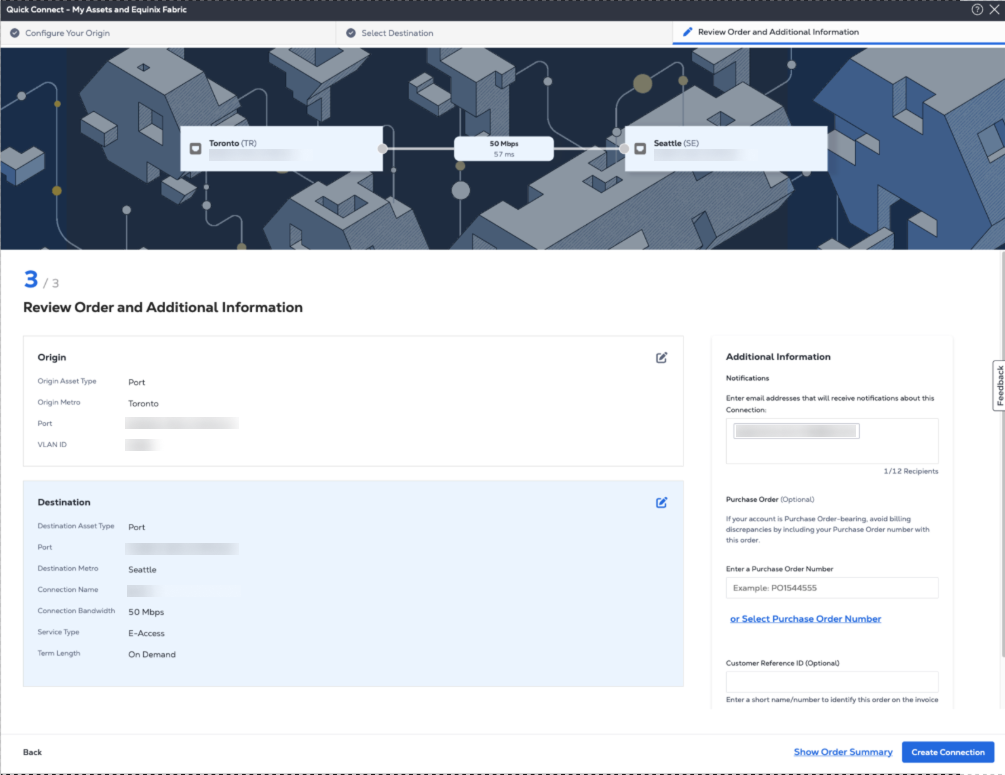
En la página Revisar pedido e información adicional:
-
Revise la información de las secciones Origen y Destino.
-
Utilice el campo Notificaciones para proporcionar las direcciones de correo electrónico de los destinatarios a los que se notificará el estado de la conexión. Puede añadir hasta 12 direcciones de correo electrónico.
-
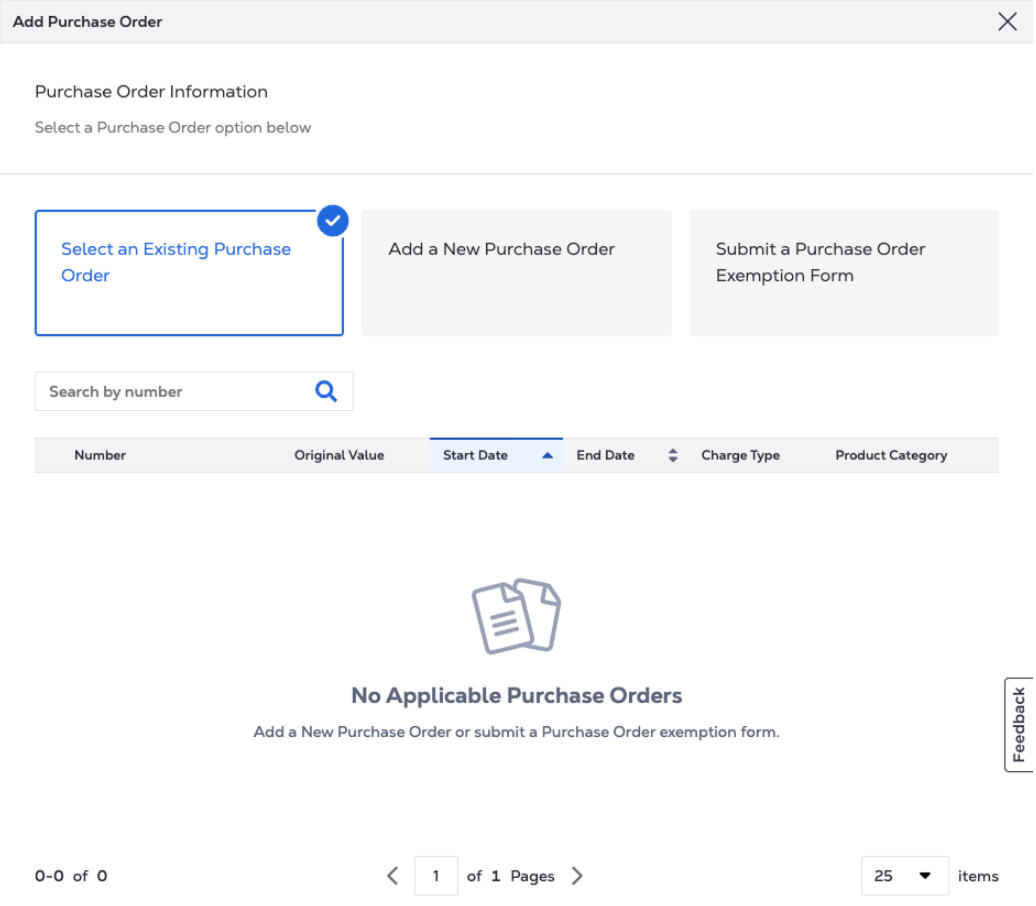
(Opcional) Introduzca o añada información sobre el pedido en la sección Pedido de compra. Seleccione el número de Orden de Compra que desea añadir a su pedido y, a continuación, haga clic en Hecho.
-
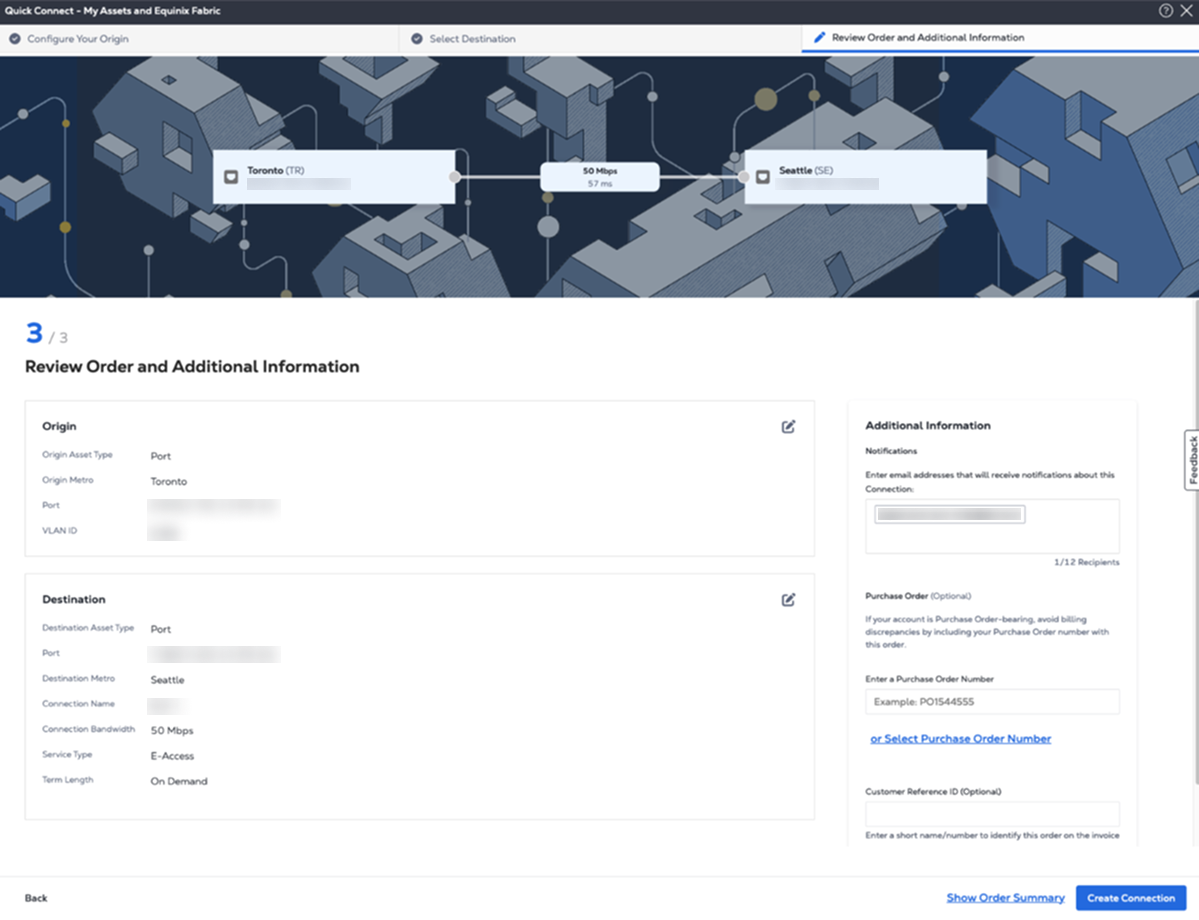
Proporcione un identificador de referencia del cliente que le ayudará a identificar este pedido en su factura.
-
Haga clic en Mostrar resumen del pedido para ver los detalles del pedido y la información sobre precios de conexión.
-
Cuando esté listo, haga clic en Crear conexión.
 consejo
Puede utilizar la API de Fabric para automatizar o integrar este procedimiento. Para obtener más información, consulte Equinix Fabric API - Connect as E-access.