Ver y editar perfiles de servicio
Para ver y editar perfiles de servicio:
-
Inicie sesión en el portal del cliente > Panel de control de Fabric .
-
Haga clic en Administración y seleccione Mis perfiles de servicio .
-
Seleccione un perfil de servicio y haga clic en Ver/Editar perfil de servicio . Aparecen los detalles del perfil de servicio.
- Los detalles del perfil de servicio se presentan en secciones basadas en las selecciones originales realizadas cuando creó el perfil.
- Para realizar cambios, haga clic en Editar.
- Realice las modificaciones necesarias y guarde los cambios.
Cualquier cambio realizado en el perfil de servicio afecta a futuras conexiones remotas. Equinix Fabric conserva todas las conexiones remotas existentes aprovisionadas a su perfil de servicio con los parámetros originales antes de cualquier cambio realizado.
Como CSP, debe considerar cómo afectan las revisiones a los clientes. A diferencia de la creación del perfil de servicio, las revisiones de servicio no pasan por el proceso de aprobación de Equinix. Posteriormente, debe proporcionar planes de migración o actualización para las características que se han eliminado, cambiado o añadido.
Ajustes de visibilidad del perfil de servicio
Los perfiles privados le permiten conceder acceso a clientes específicos de Fabric, lo que les permite ver y conectarse a su servicio. También puede permitir que otros se conecten editando su perfil de servicio existente y añadiendo su dirección de correo electrónico.
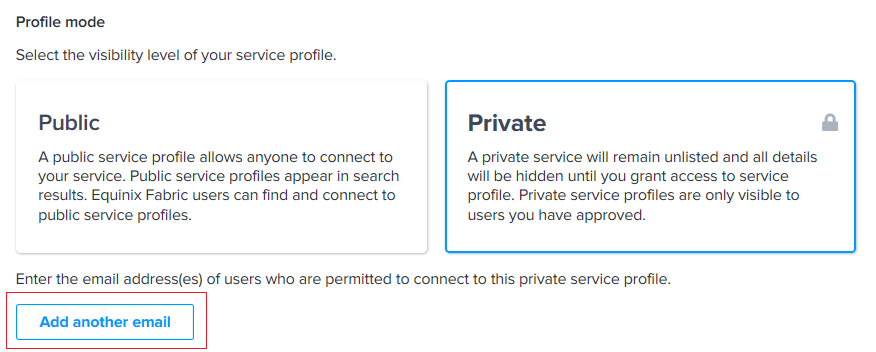
Las conexiones a perfiles privados se aprueban automáticamente y pueden ser editadas por cualquier usuario asociado a su empresa.
Los perfiles públicos permiten a cualquier usuario de Equinix Fabric ver su perfil de servicio y crear una conexión con él. Los perfiles públicos están visibles en el sitio web externo de Equinix. Una vez creados, los perfiles públicos se envían a Equinix para su aprobación. Tras su aprobación, están disponibles en Equinix Customer Portal para que otros usuarios de Equinix Fabric los vean y se conecten. Puede optar por que su perfil público se muestre en otros sitios web de Equinix seleccionando Promocionar este perfil de servicio en el sitio web de Equinix y en otros productos.
Editar ajustes de visibilidad
Los perfiles de servicio pueden hacerse privados o públicos en cualquier momento. Para editar la configuración de visibilidad de su perfil de servicio:
-
Inicie sesión en el portal del cliente > Panel de control de Fabric .
-
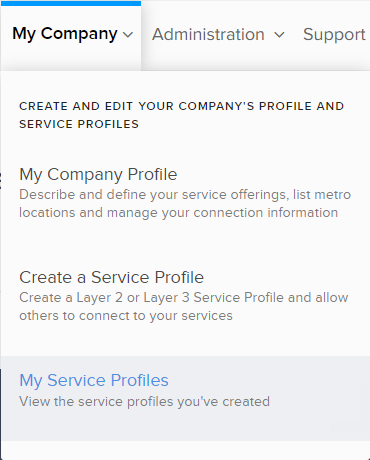
Haga clic en Mi empresa y seleccione Mis perfiles de servicio .
-
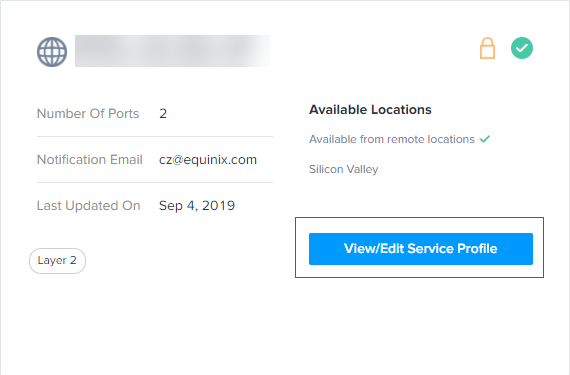
Busque el perfil de servicio que desea editar y haga clic en Ver/Editar perfil de servicio .
-
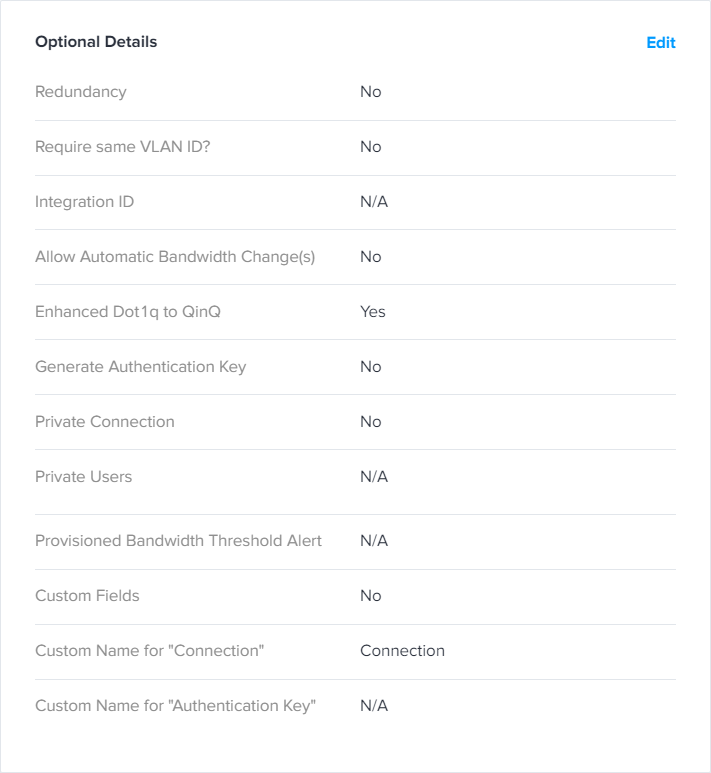
En la sección Detalles opcionales, haga clic en Editar.
-
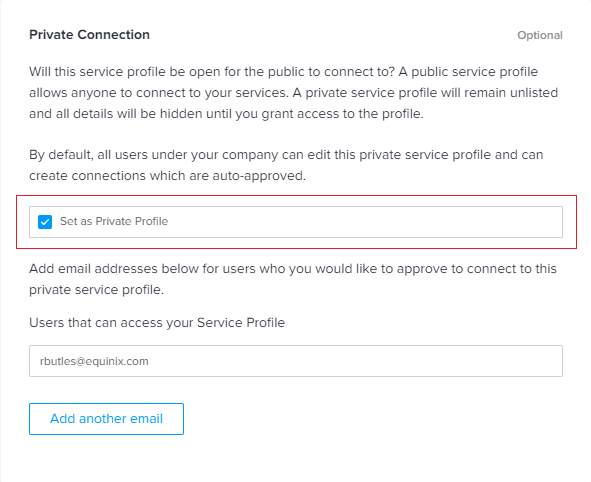
Para que un perfil público sea privado, seleccione la casilla Establecer como perfil privado en la sección Conexión privada.
-
Para hacer público un perfil privado, desactive la casilla de verificación Establecer como perfil privado en la sección Conexión privada.
-
Añada una o varias direcciones de correo electrónico de usuarios autorizados que puedan acceder a su conexión.
-
Haga clic en Guardar.
Servicio de último tramo
Utilice esta opción si proporciona servicios de conectividad de último tramo.
Seleccione Este es un servicio de último tramo para identificar el perfil de servicio como una oferta de último tramo. A continuación, puede añadir una o más opciones de servicio de último tramo que incluyen:
- Nombre de la opción de servicio
- URL de la opción de servicio
- Disponibilidad estimada (días mínimo y máximo)
- Velocidades disponibles
- Rangos de precios mensuales estimados
Para obtener más información, consulte Configuración de las opciones de servicio de último tramo .
Al seleccionar este es un servicio de último tramo no se añade automáticamente su empresa al centro de último tramo en Fabric Marketplace. Para que aparezca en el centro de último tramo, también debe añadir la etiqueta de perfil de empresa de último tramo al perfil de su empresa. Estos ajustes se configuran por separado y actualmente no están vinculados.