Crear un perfil de servicio de capa 2
Para que sus servicios (como SaaS y IaaS) estén disponibles en Equinix Fabric, debe tener un perfil de servicio de Fabric y un perfil de empresa. Sus perfiles de servicio de Equinix Fabric describen su servicio ofrecido y cómo otros pueden conectarse a ese servicio. El perfil de su empresa contiene información sobre su empresa. Se pueden asociar uno o más perfiles de servicio a un perfil de empresa.
Un perfil de servicio puede asociarse a uno o varios puertos Equinix Fabric. Se recomienda que tenga un perfil de servicio (por ejemplo, AWS Direct Connect) que represente un único servicio en todas las áreas metropolitanas donde esté disponible.
Por el contrario, un solo puerto también puede asociarse a varios perfiles de servicio. Si ofrece varios servicios en Fabric (por ejemplo, MPLS y Ethernet), le recomendamos que tenga al menos un perfil de servicio para cada servicio. Varios perfiles de servicio facilitan a los clientes encontrar y conectarse al servicio adecuado.
Los puertos asociados a un único perfil de servicio deben utilizar el tipo de encapsulación Dot1q o QinQ. No puede combinar puertos con diferentes tipos de encapsulación en el mismo perfil de servicio.
Para crear un perfil de servicio de capa 2
-
Inicie sesión en el portal del cliente > Panel de control de Fabric .
-
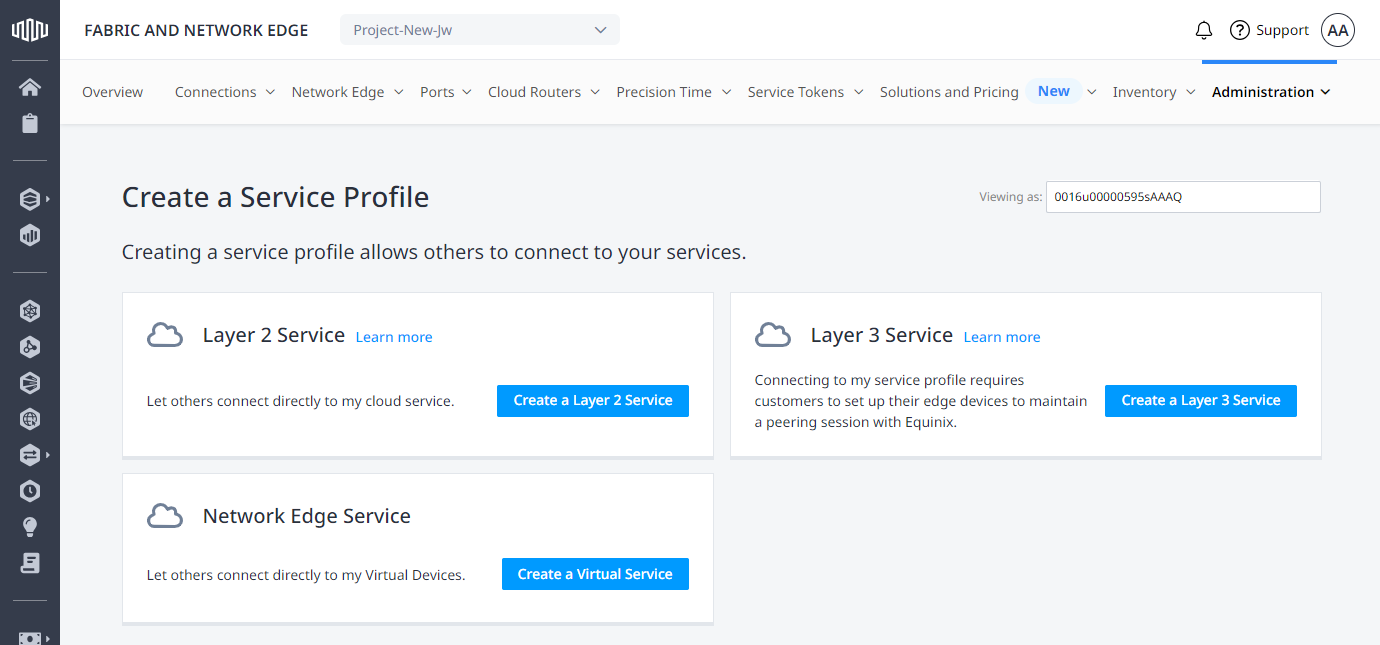
Haga clic en Administración y seleccione Crear un perfil de servicio .
-
En la tarjeta de servicio de capa 2, seleccione Crear un servicio de capa 2 .
Detalles
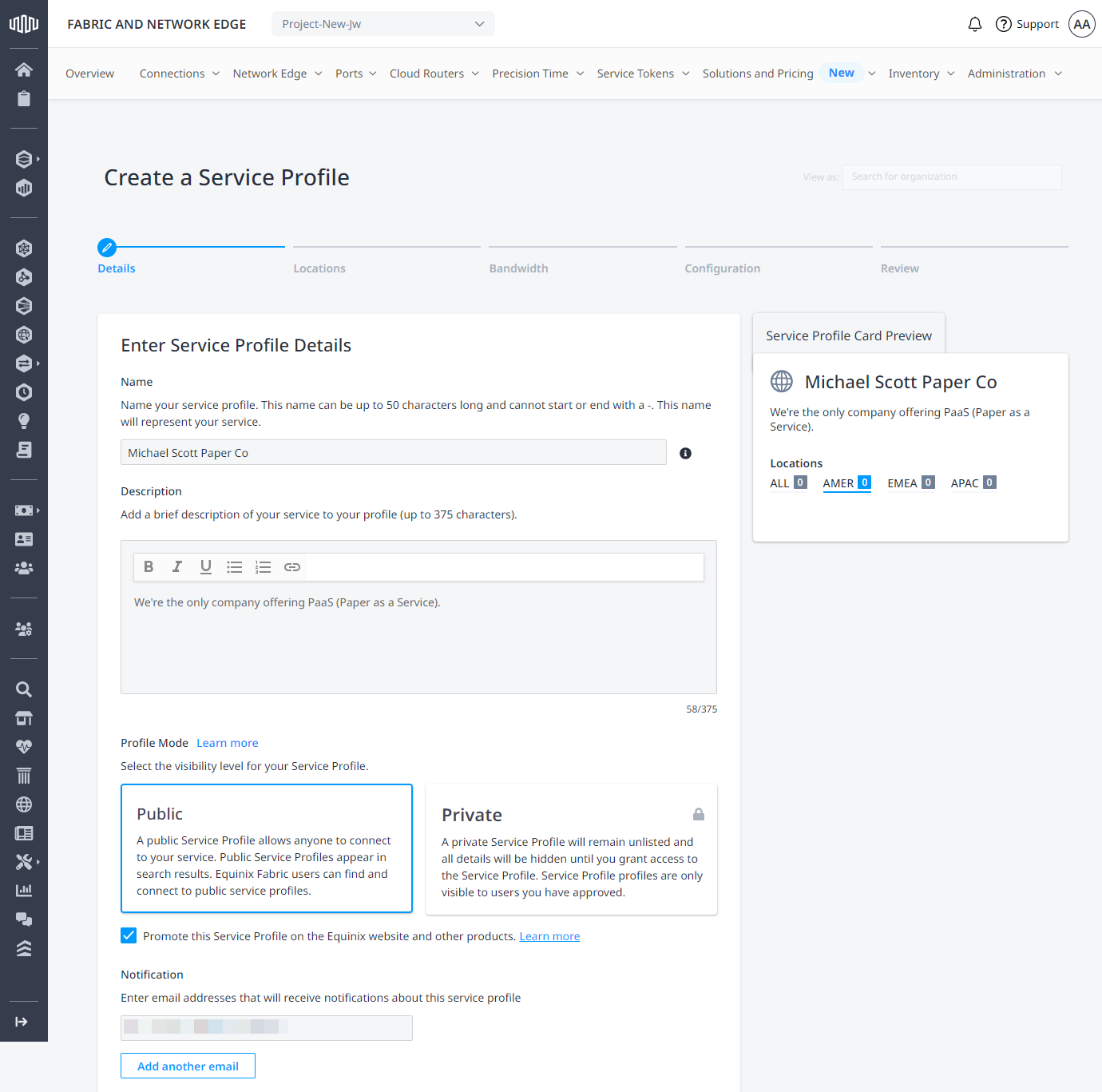
Introduzca los detalles de su perfil de servicio .
-
Nombre: Introduzca un nombre para su perfil de servicio. Este nombre debe ser fácilmente reconocible por sus clientes y debe ser una combinación de su empresa y el servicio que se ofrece (por ejemplo, los servicios de mitigación de Akamai DDoS). Este nombre puede tener hasta 50 caracteres y no puede comenzar ni terminar con un
-. Este nombre representará su servicio. -
Descripción: Introduzca una descripción de su servicio (límite de 375 caracteres). El editor de texto le permite dar formato a su texto y añadir hipervínculos a su descripción. Los hipervínculos a una página que describe su servicio son útiles. Para añadir un hipervínculo, resalte el texto, haga clic en el icono de hipervínculo e introduzca la URL.
-
Modo de perfil: Especifique si su perfil será
PublicoPrivate. Para obtener más información sobre los perfiles de servicio público y privado, consulte Configuración de visibilidad del perfil de servicio . Si el perfil de servicio esPrivate, añada una o más direcciones de correo electrónico para conceder permiso para conectarse a este perfil de servicio. -
Notificación: Introduzca la dirección de correo electrónico de cualquier persona que deba recibir notificaciones sobre este perfil de servicio. Las notificaciones pueden incluir notificaciones de umbral o de baja del puerto, así como solicitudes de conexión a su perfil de servicio que requieren aprobación.
-
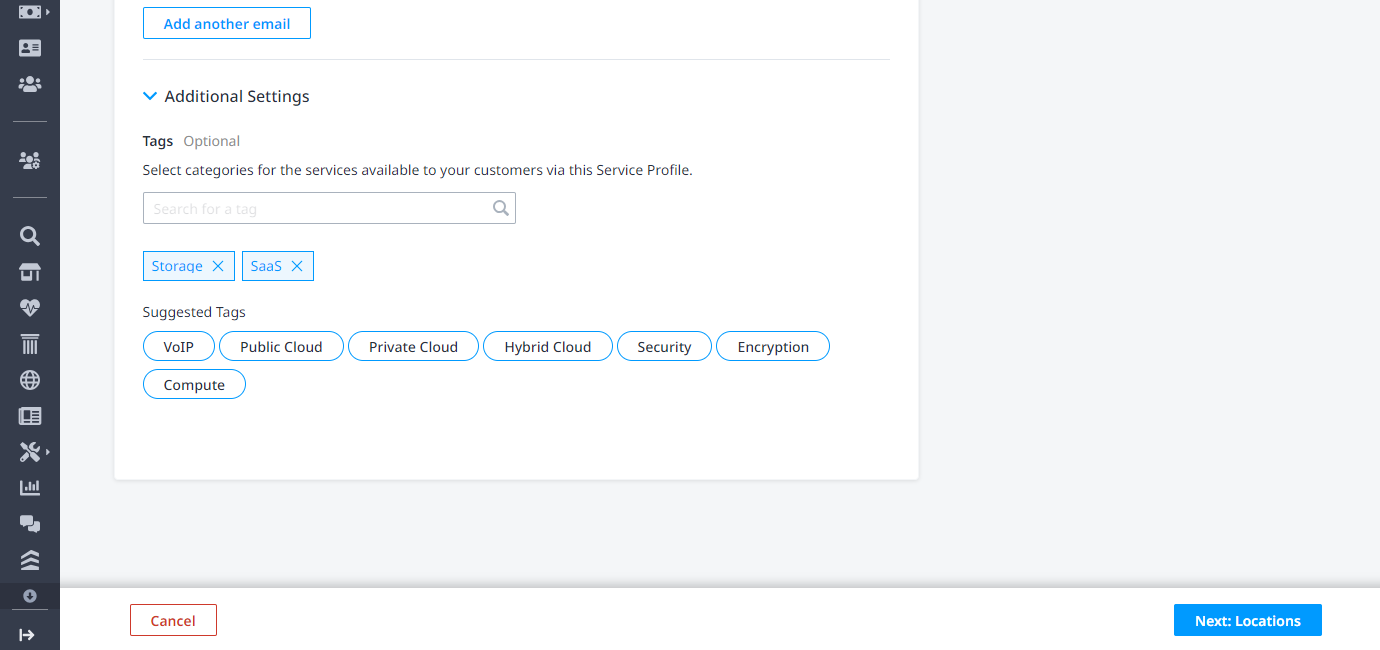
En la sección Configuración adicional, añada etiquetas a su perfil de servicio. Haga clic en las etiquetas sugeridas enumeradas o haga clic en el campo Etiqueta y seleccione de la lista de etiquetas predefinidas. Las etiquetas se utilizan para ofrecer mejores opciones de búsqueda a los clientes que buscan un tipo de servicio específico ofrecido en Equinix Fabric.
Haga clic en Siguiente: Ubicaciones.
Ubicaciones y puertos
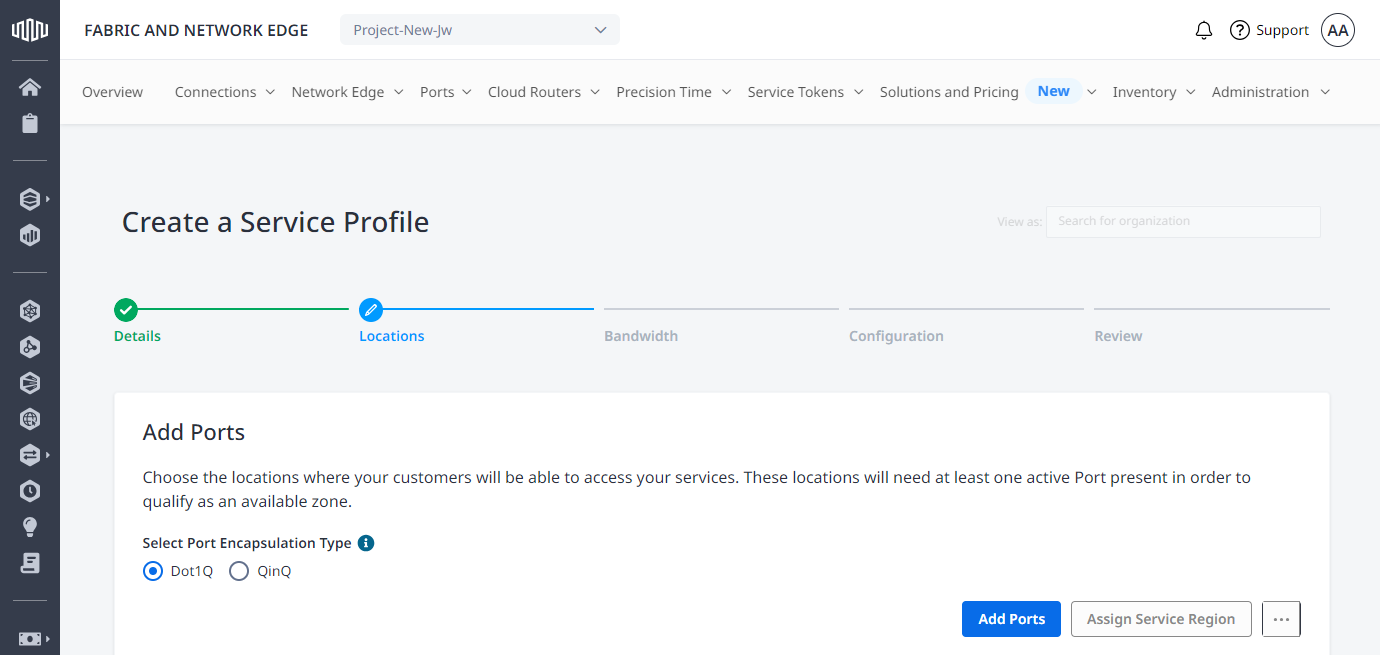
En la sección Añadir puertos, especifique una o varias ubicaciones donde sus clientes accederán a sus servicios añadiendo puertos en esa ubicación. Cada ubicación debe incluir al menos un puerto activo.
-
Seleccione dot1q o qinQ para el tipo de encapsulación del puerto .
-
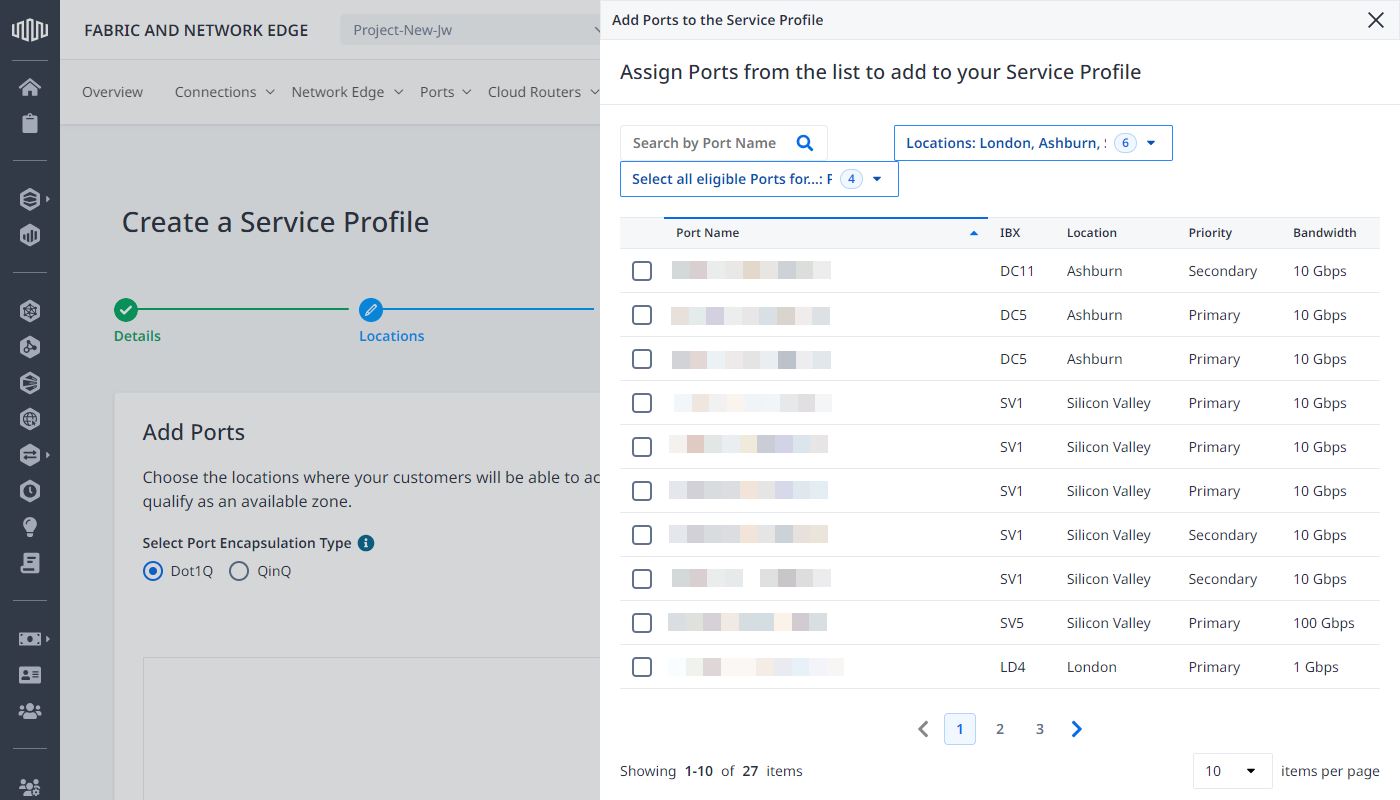
Haga clic en Añadir puertos. En el formulario Añadir puertos al perfil de servicio, seleccione uno o más puertos de la lista Nombres de puertos. Para filtrar la lista por ubicación metropolitana, utilice el menú desplegable Ubicaciones.
 consejo
Deberá añadir puertos 100GE a su perfil de servicio si tiene previsto ofrecer opciones de ancho de banda superiores a 10 Gbps.
-
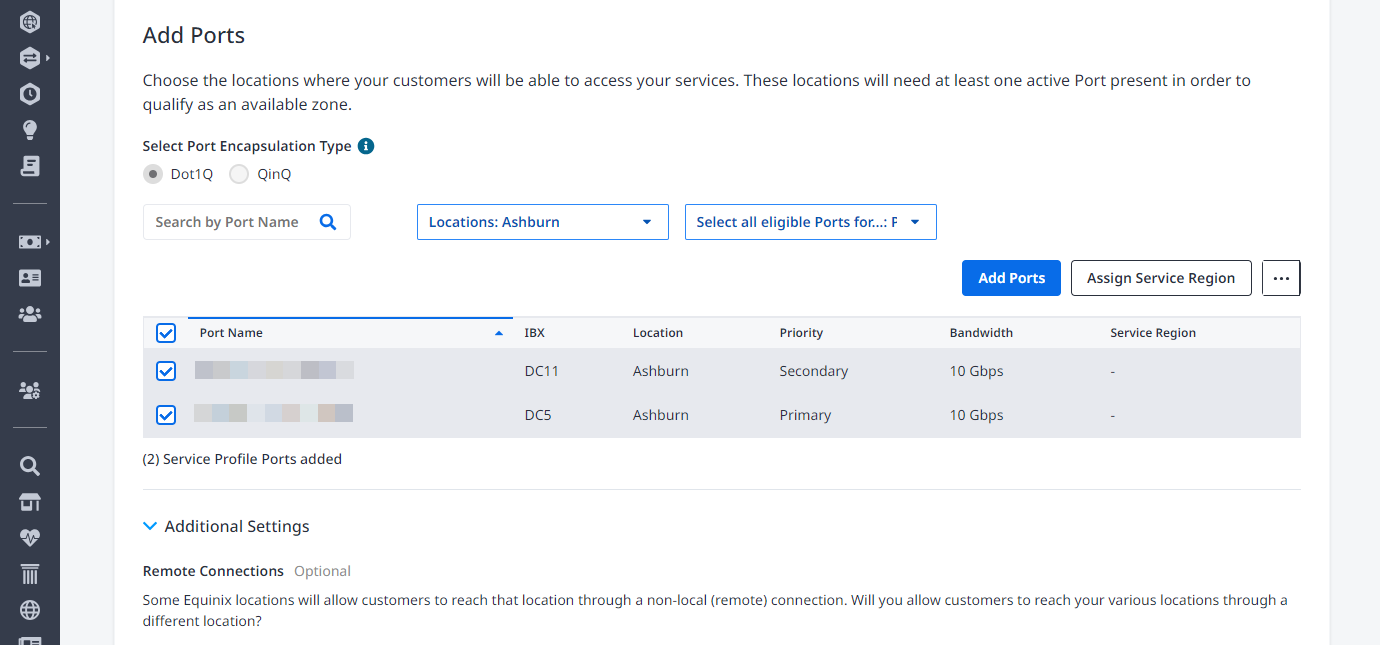
Haga clic en Añadir puertos. Los puertos que ha seleccionado aparecen en la página Añadir puertos.
-
(Opcional) Si desea describir las ubicaciones en las que su servicio está disponible como un identificador de región u otro identificador de ubicación, seleccione uno o varios puertos de la lista Nombre del puerto y haga clic en Asignar región del servicio .
-
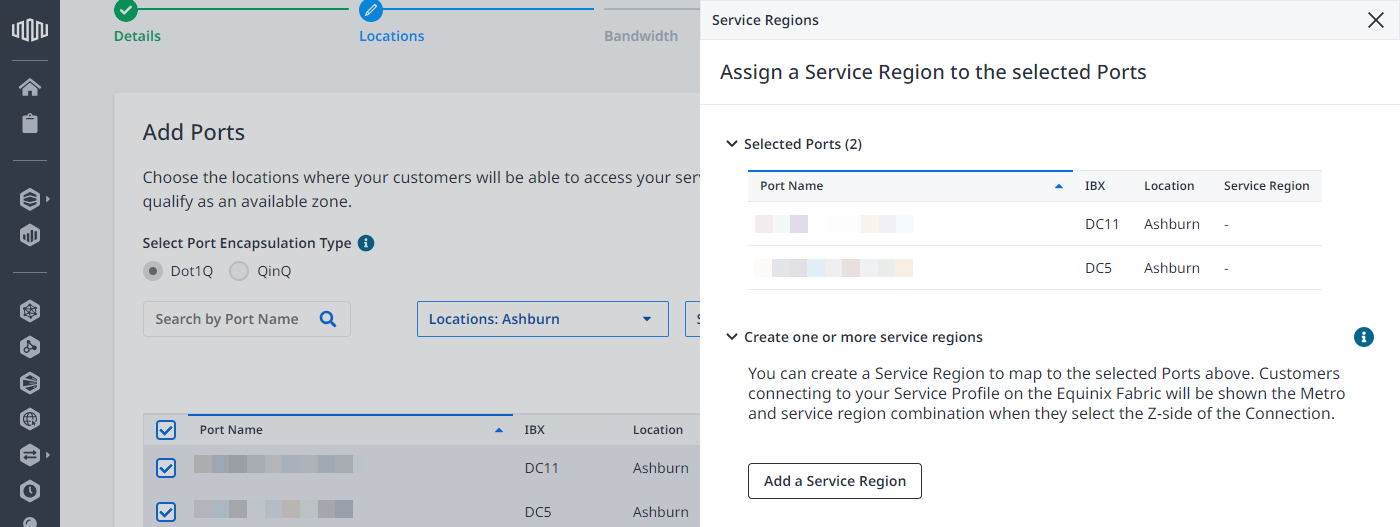
Haga clic en los puertos seleccionados para ampliar la lista de puertos seleccionados. Una vez que cree una región de servicio, estos puertos se añaden a esa región.
-
Haga clic en Añadir una región de servicio , introduzca un nombre y haga clic en Añadir. La nueva región de servicio aparece en la lista. Para añadir regiones de servicio adicionales, repita este paso.
-
Haga clic en la región de servicio que desea asignar a los puertos seleccionados y, a continuación, haga clic en Enviar.
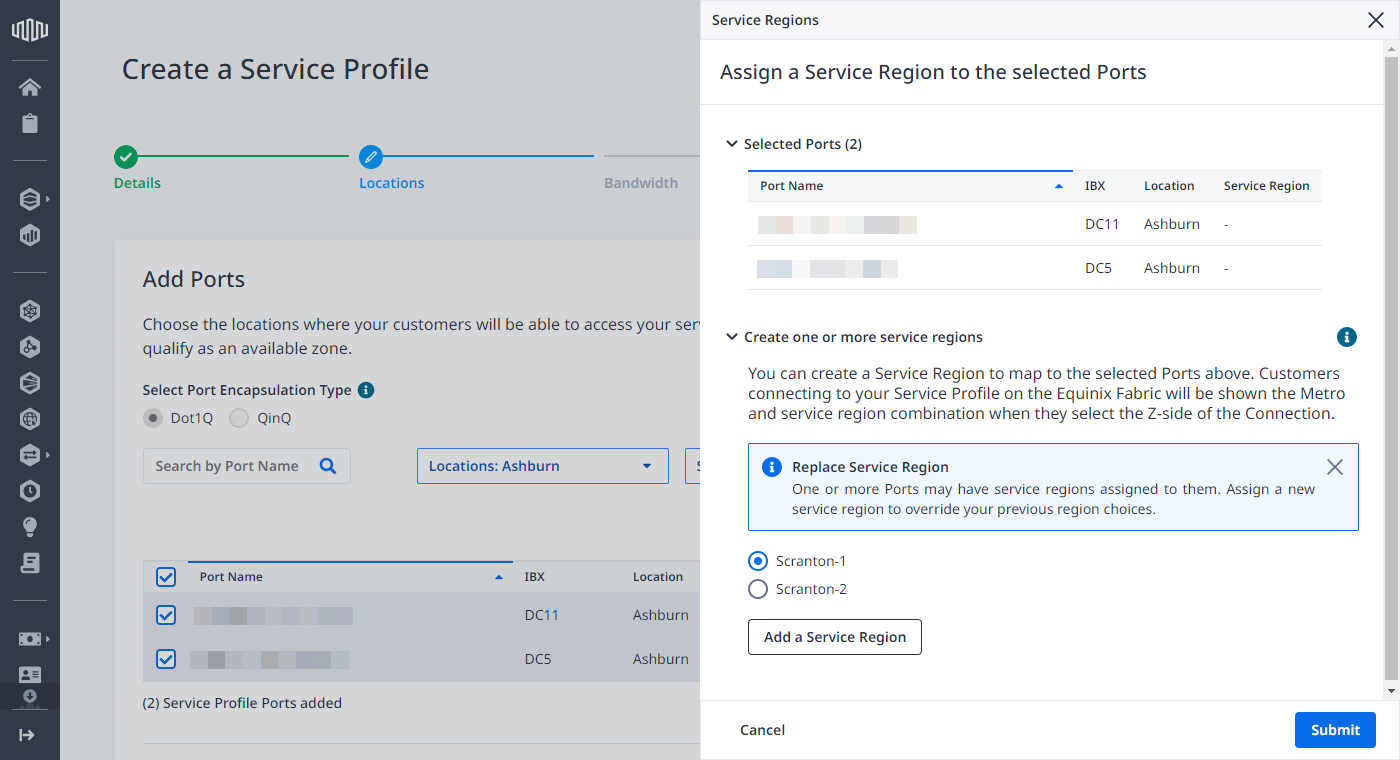
La lista de puertos del formulario Añadir puertos muestra la región del servicio asignada.
Repita este paso para crear regiones de servicio adicionales y asignarles o reasignarles puertos.
-
Configuración adicional de ubicación y puerto
-
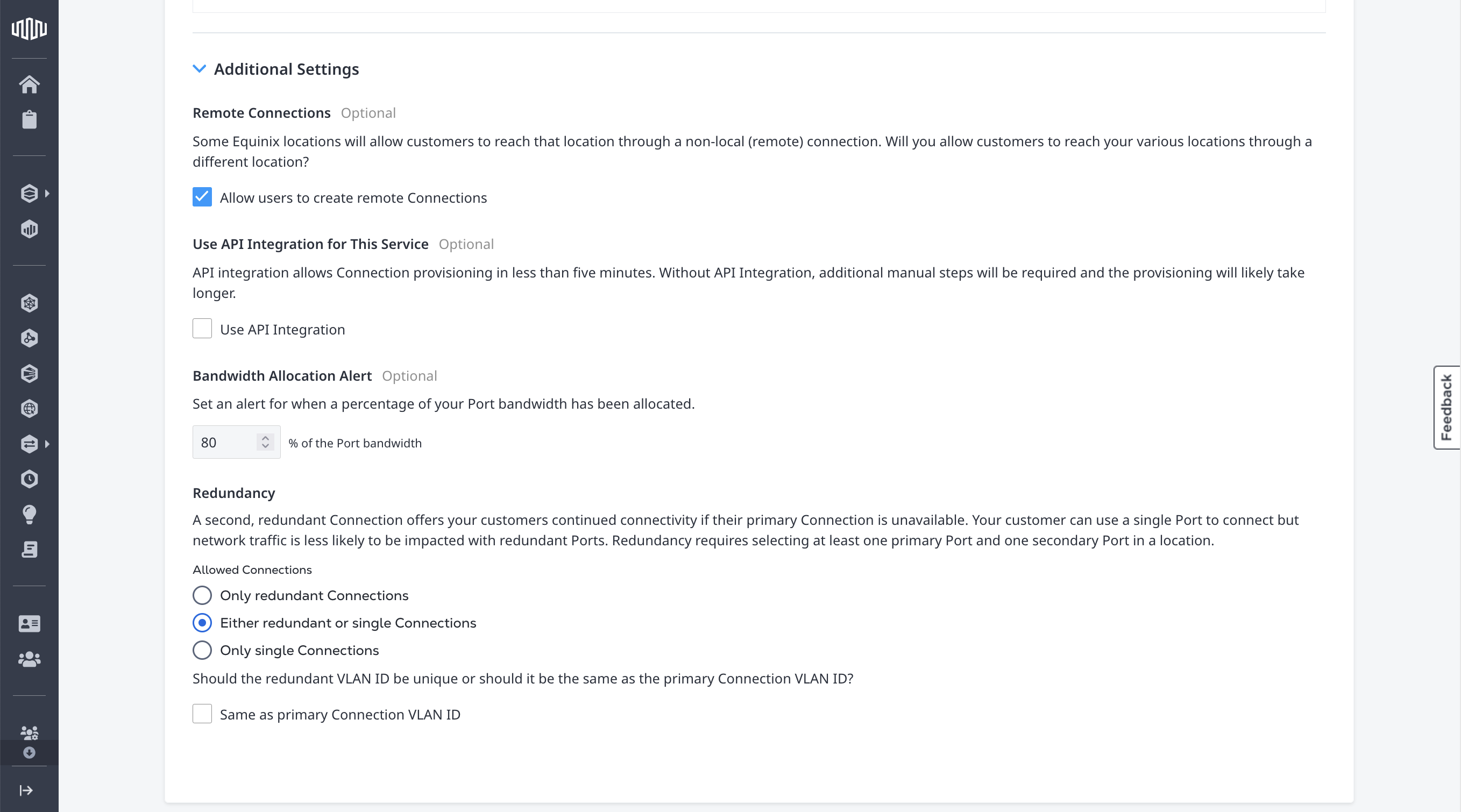
Conexiones remotas: Seleccione esta opción para permitir a los usuarios crear conexiones intermetropolitanas a sus servicios. No hay ningún cargo adicional para el proveedor de servicios cuando se crean conexiones intermetropolitanas para su servicio. Se cobrará al iniciador de la conexión.
-
Utilizar la integración de API para este servicio: Seleccione esta opción solo si ha trabajado con nuestros equipos de desarrollo para integrarse con sus API. Si seleccionó esta opción y es apto, introduzca el ID de integración y seleccione Asignar automáticamente puerto y VLAN (si lo desea).
-
Alerta de asignación de ancho de banda: Introduzca un porcentaje de ancho de banda para activar una alerta cuando el ancho de banda de la conexión comprometida (vendida) alcance el porcentaje especificado. Por ejemplo, si tiene un puerto 10G e introduce el 80 %, comenzará a recibir notificaciones de ancho de banda cuando haya vendido un ancho de banda total de 8G de conexiones virtuales a su puerto.
-
Redundancia: Seleccione las opciones de redundancia que tienen los clientes al crear conexiones a su perfil de servicio. La redundancia requiere seleccionar al menos un puerto principal y un puerto secundario en una ubicación.
- Sólo conexiones redundantes - Si selecciona esta opción, Equinix Fabric aplica la redundancia y requiere que todos los clientes creen conexiones redundantes a su servicio.
- Conexiones redundantes o únicas - Cuando los clientes crean una conexión a su perfil de servicio tienen la opción de crear una conexión única o una conexión redundante.
- Solo conexiones únicas: Los clientes solo pueden crear una conexión única a su perfil de servicio. Una sola conexión puede ser una conexión principal o secundaria.
Haga clic en Siguiente: Ancho de banda.
Servicio de último tramo
Si ofrece servicios de último tramo con este perfil de servicio, seleccione el BOX de servicio de último tramo y defina sus ofertas de último tramo disponibles.
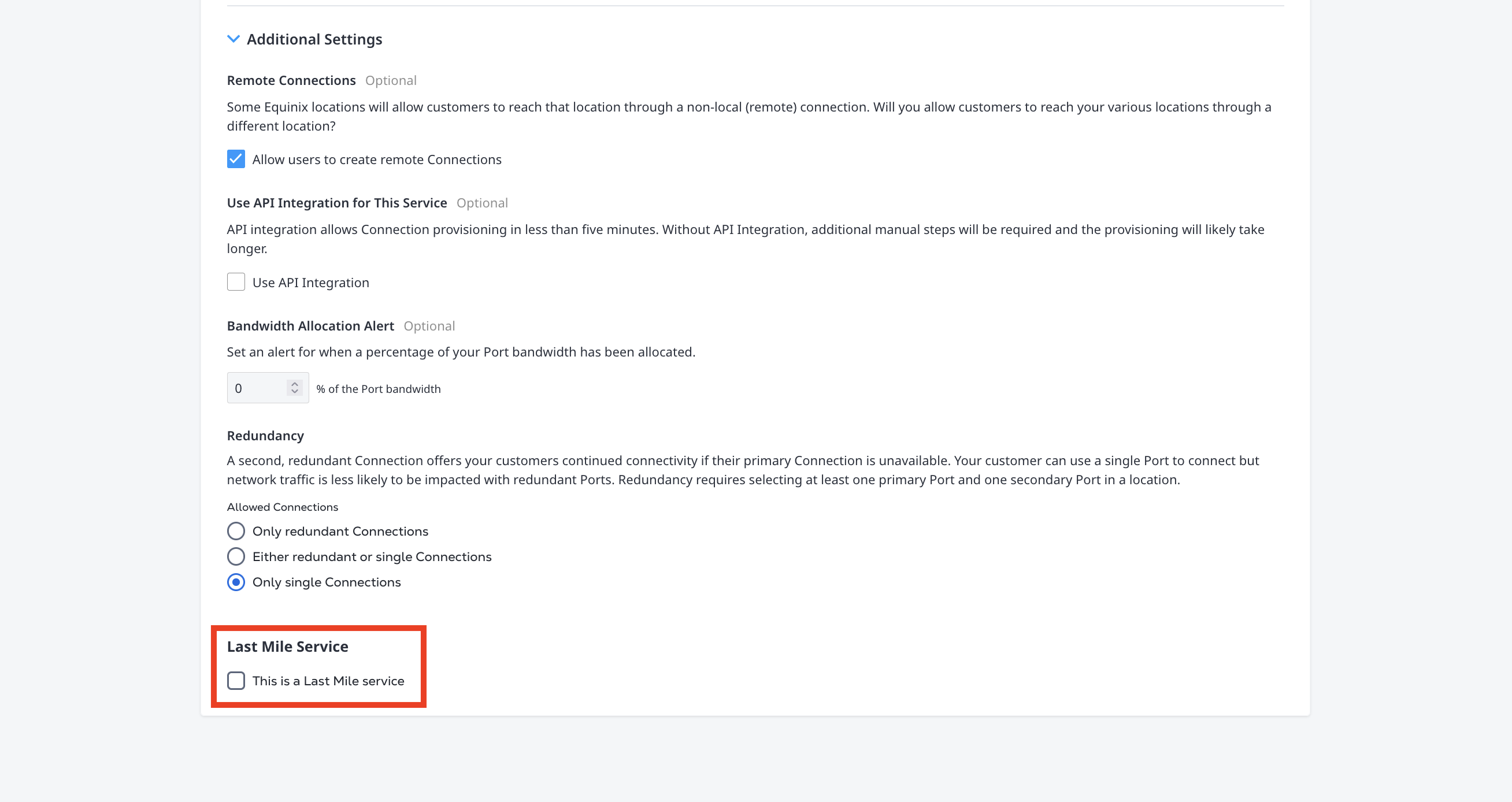
Consulte la páginaCómo convertirse en proveedor de servicios de último tramo para obtener más información sobre cómo configurar su perfil de servicio y su perfil de empresa para ofrecer servicios de último tramo en el mercado de Fabric.
Ancho de banda
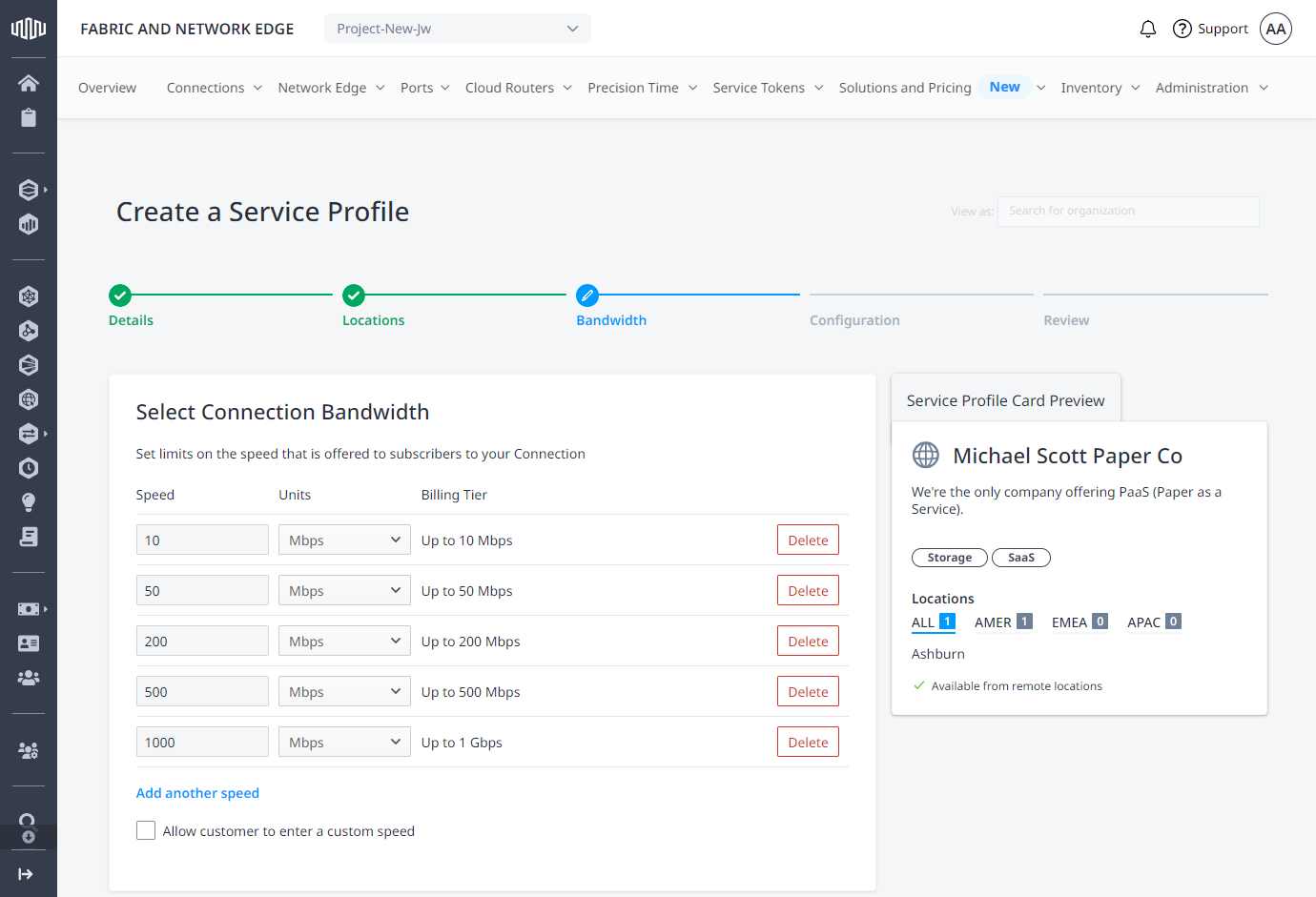
Seleccione tantas opciones de ancho de banda como desee poner a disposición de los clientes que se conectan a sus servicios. También puede introducir anchos de banda personalizados.
El ancho de banda máximo soportado es de 50 Gbps.
Haga clic en Siguiente: Configuración.
Configuración
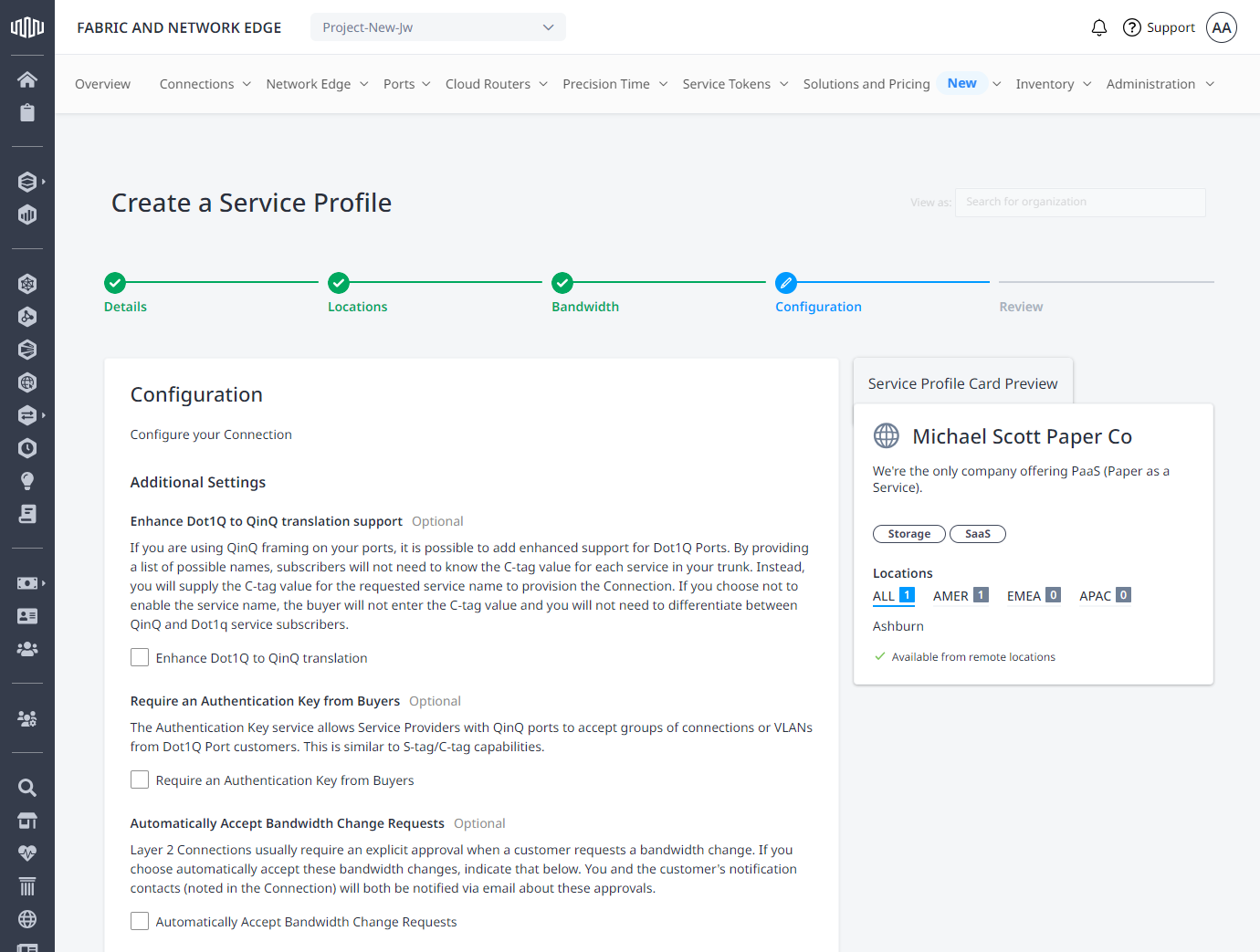
Configure cualquier ajuste adicional para las conexiones a su servicio.
-
Mejorar la compatibilidad con la traducción de Dot1q a QinQ (opcional): Seleccione para añadir compatibilidad mejorada para suscriptores con puertos Dot1q si está utilizando la trampa de QinQ en sus puertos. Al proporcionar una lista de posibles nombres, los suscriptores no necesitan un valor de C-Tag para cada servicio de su troncal. En su lugar, debe proporcionar un valor de C-Tag para el nombre de servicio solicitado para aprovisionar la conexión. Si decide desactivar el nombre del servicio, el comprador no introduce el valor de C-Tag y no necesita diferenciar entre suscriptores de servicio de QinQ y Dot1q.
-
Requerir una clave de autenticación de los compradores (opcional): Seleccione si tiene puertos QinQ y desea aceptar grupos de conexiones o VLAN de los clientes del puerto Dot1q. Esto es como las capacidades de S-Tag y C-Tag. Si está activada, a cada conexión (del mismo usuario) a su perfil de servicio se le asignará una clave de autenticación que se puede reutilizar para conexiones posteriores a ese mismo perfil. Todas las conexiones deben tener el mismo ancho de banda y solo se podrá cobrar la primera conexión.
-
Aceptar automáticamente solicitudes de cambio de ancho de banda (opcional): Seleccione para aceptar automáticamente modificaciones de ancho de banda en su perfil de servicio sin necesidad de aprobarlas manualmente. La opción predeterminada está establecida en NO AUTO APROBATION.
Personalización del servicio
Utilice estos ajustes opcionales para personalizar la información de su servicio en el portal.
-
Nombre personalizado para la conexión - Si su empresa utiliza otro nombre para "conexión", introdúzcalo y este nombre personalizado se proporcionará cuando los clientes estén creando una solicitud de conexión a su servicio.
-
Campos personalizados: Añada hasta 10 campos de información personalizados. Estos son campos de metadatos que pueden ser obligatorios u opcionales y se incluirán en el correo electrónico de notificación cuando se realice una solicitud de conexión a su perfil de servicio. Añada cualquier información adicional que desee recopilar de sus clientes, como información de BGP o Account IDS.
-
Añada pasos detallados para conectarse a su servicio - Añada hasta tres pasos de instrucciones personalizadas.
- Haga clic en Crear proceso de conexión personalizado .
- Haga clic en Editar para editar los pasos.
- Haga clic en Guardar.
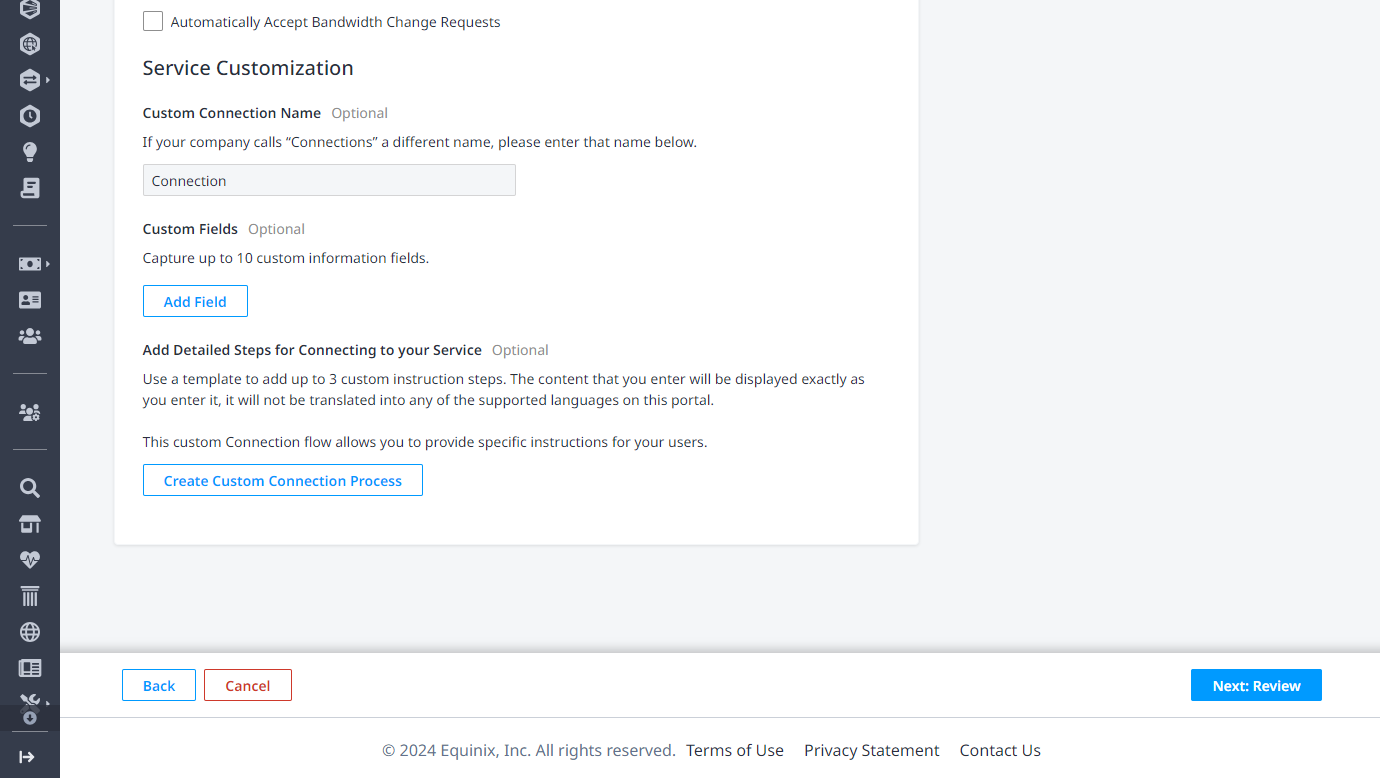
Haga clic en Siguiente: Revisar.
Revisar y crear
Revise la información de los detalles de su perfil de servicio , las ubicaciones, el ancho de banda y la configuración.
La vista previa de la tarjeta de perfil de servicio muestra cómo aparece su perfil de servicio en Equinix Customer Portal.
Revise los detalles y haga clic en Crear perfil de servicio .
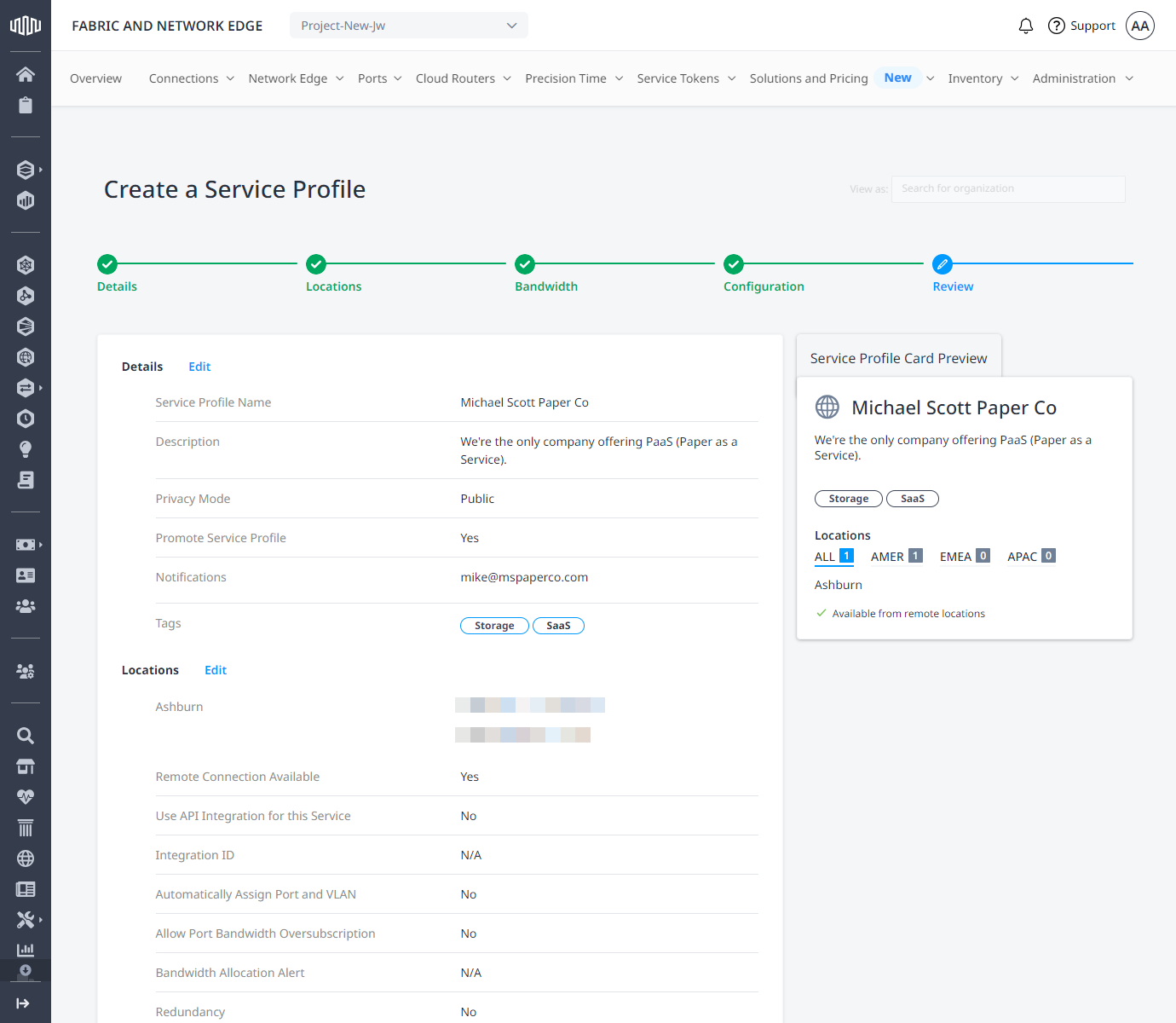
El mensaje de confirmación indica que un administrador de Equinix está revisando su perfil de servicio. Si su perfil es público, su perfil no será visible en el Equinix Customer Portal hasta que se haya aprobado. Recibirá una notificación por correo electrónico cuando se apruebe el perfil.
Puede editar o ver su nuevo perfil de servicio en el menú Administración seleccionando Mis perfiles de servicio en el Equinix Customer Portal.
Añadir su logotipo
Ahora se pueden añadir logotipos al perfil de empresa que se crea en el portal de Fabric. Crear un perfil de empresa .