Portal - Conectarse a Microsoft Azure ExpressRoute
Cree nuevas conexiones de ExpressRoute a partir de sus activos de Equinix Fabric. Utilice Quick Connect para establecer conexiones desde puertos Fabric, Fabric Cloud Router o utilizando un token de servicio a-side.
Para obtener instrucciones sobre cómo conectarse desde un dispositivo virtual Network Edge, consulte Network Edge a Azure ExpressRoute .
Requisitos previos
Antes de crear una conexión a Microsoft Azure ExpressRoute, debe tener:
- Una cuenta Azure con Microsoft.
- Una clave de servicio ExpressRoute que se configura en el portal Azure Resource Manager (ARM). Para obtener más información sobre cómo crear una clave de servicio de ExpressRoute, consulte Inicio rápido: Cree y modifique un circuito de ExpressRoute .
- Una cuenta de Equinix Fabric, con los siguientes roles de IAM asignados:
Fabric Connections Manager. - Un puerto de Fabric, un token de servicio de A-Side o un Fabric Cloud Router .
Crear una conexión
Para crear una conexión a Microsoft Azure ExpressRoute:
-
Inicie sesión en el portal del cliente > Panel de control de Fabric .
-
Utilice el Switcher de contexto y seleccione el proyecto con el que desea crear la conexión. Para obtener más información sobre los proyectos, consulte Gestión de proyectos.
-
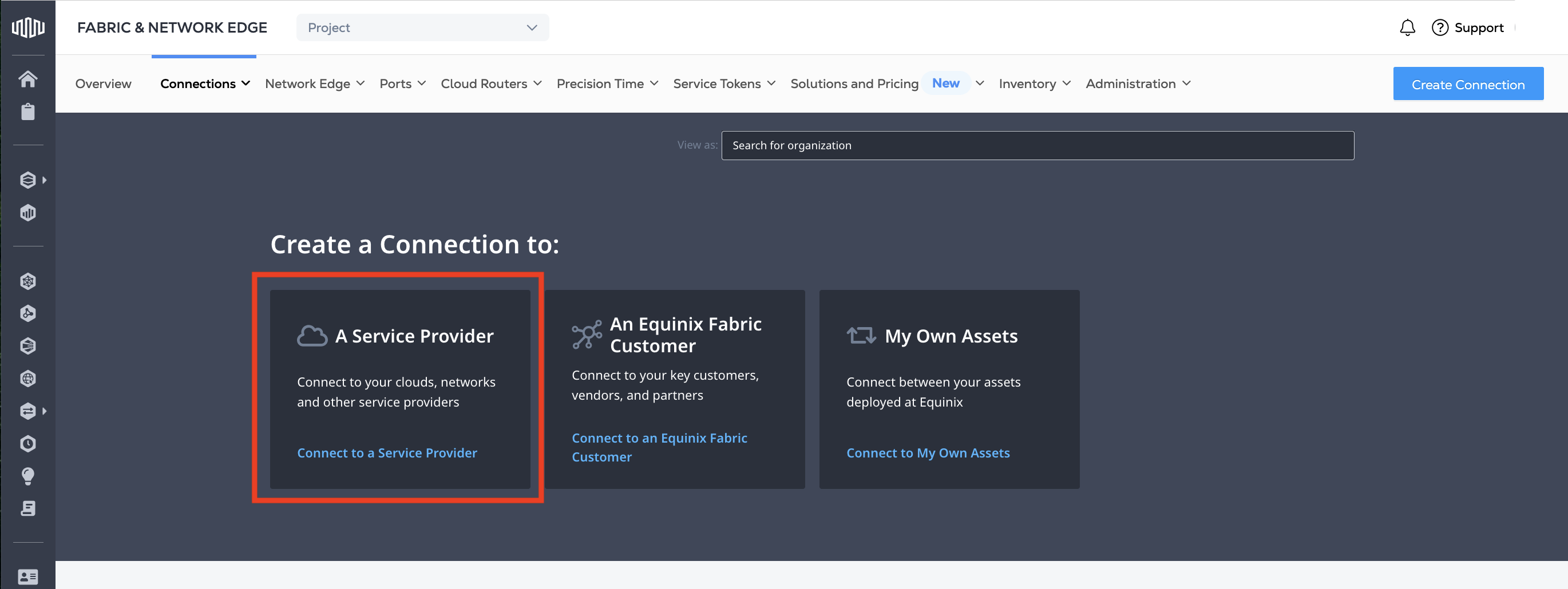
En el menú Conexiones, seleccione Crear conexión.
-
En la tarjeta de proveedor de servicios de A, haga clic en Conectar a un proveedor de servicios .
-
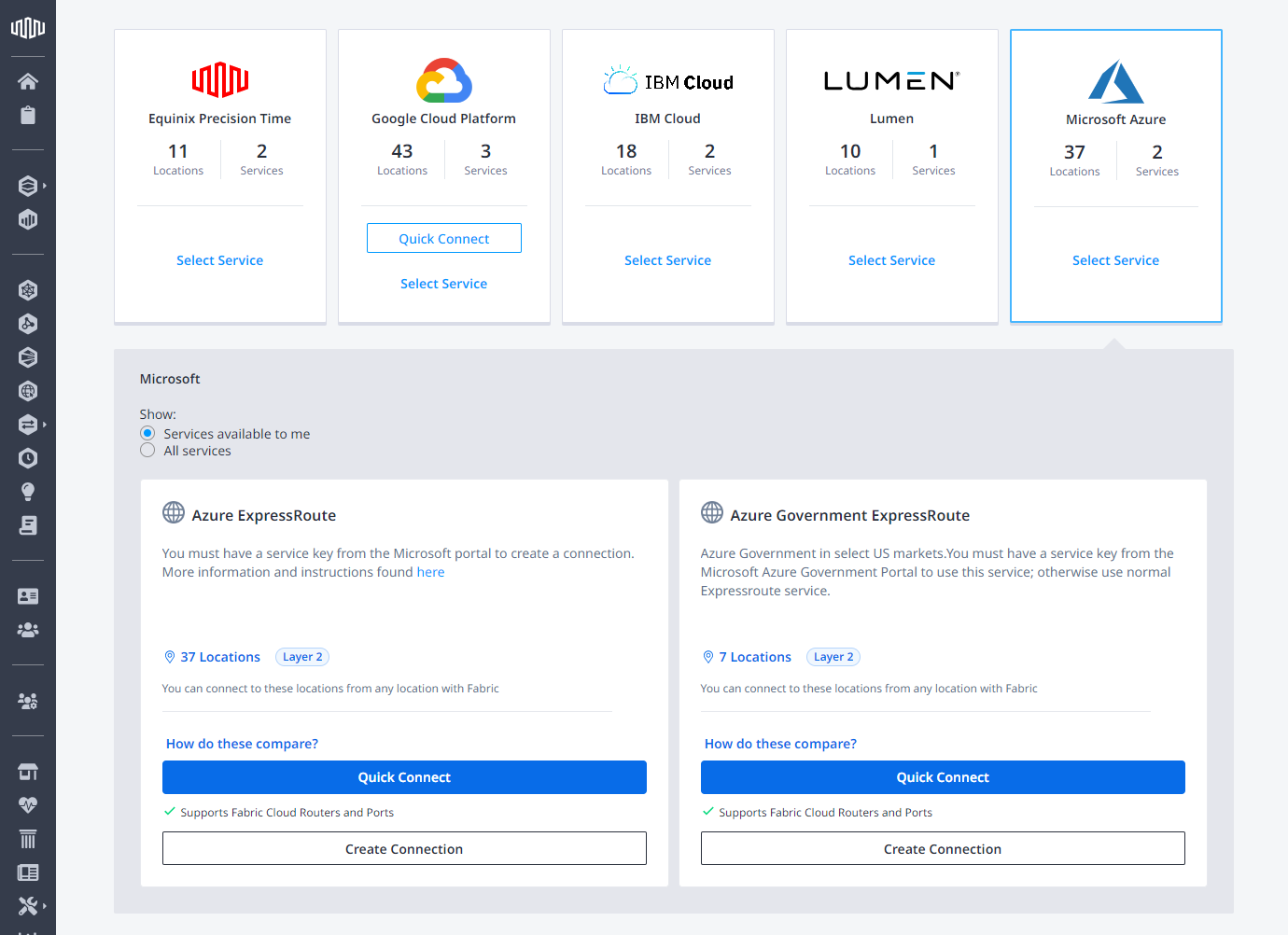
Busque la tarjeta Microsoft Azure y haga clic en Seleccionar servicio.
-
En la tarjeta Azure ExpressRoute, haga clic en Conectar rápida .
-
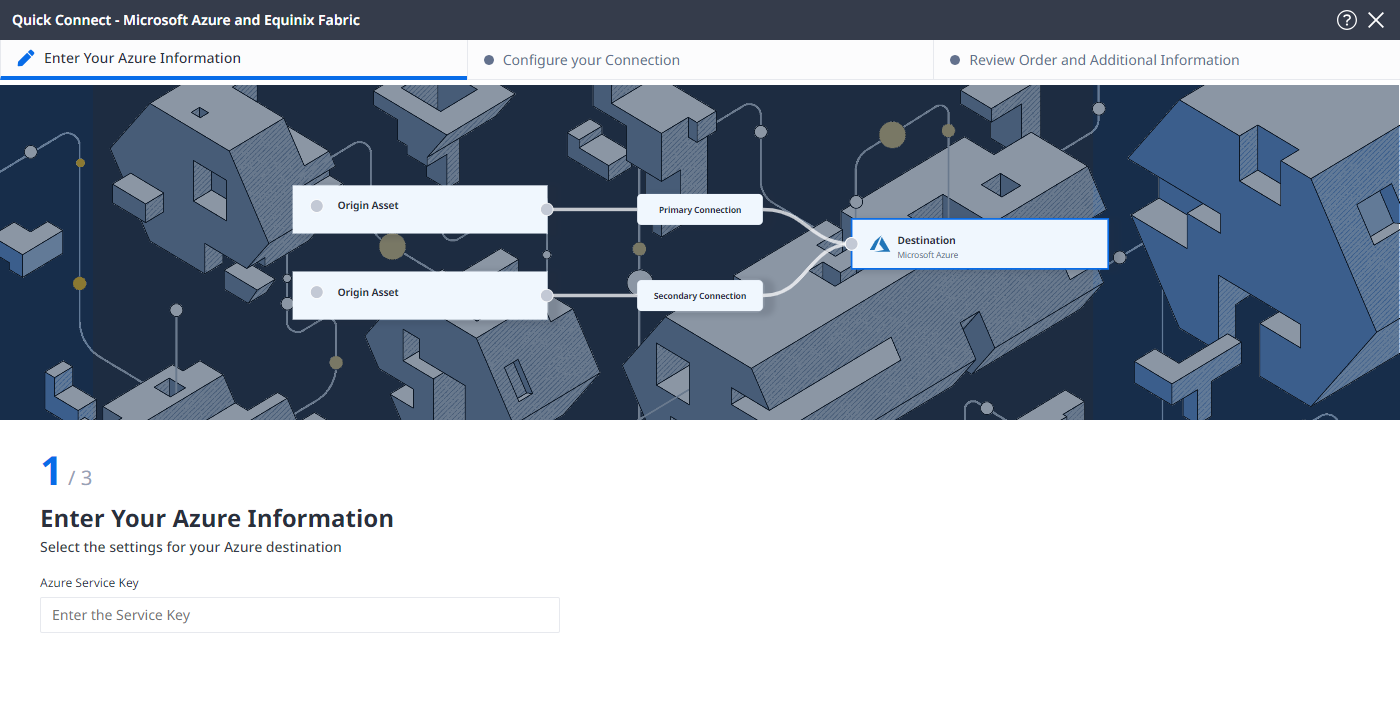
En la sección Introduzca su información de Azure, introduzca su clave de servicio Microsoft Azure ExpressRoute.
 nota
notaSi la clave de servicio ya está en uso para una conexión principal o secundaria, es posible que pueda añadir conexiones adicionales utilizando la misma clave. Se mostrará un banner indicando qué tipos de conexión y emparejamiento siguen disponibles para una clave ya en uso.
-
Seleccione el tipo de conexión:
- Redundante - Cree un par de conexiones redundantes.
- Primaria - Cree una única conexión primaria.
- Secundaria - Cree una única conexión secundaria.
informaciónSe recomienda una configuración redundante. Si selecciona una única opción de conexión, Azure no proporciona ningún acuerdo de nivel de servicio (SLA).
Una sola clave de servicio admitirá cuatro conexiones virtuales en puertos DOT1Q (una conexión principal y secundaria para cada tipo de emparejamiento). Sin embargo, cada una de las cuatro conexiones debe tener un VLAN IDS de emparejamiento único de ExpressRoute. Se pueden crear dos conexiones virtuales con una clave de servicio en los puertos de QINQ.
-
Seleccione el tipo de peering:
- Azure Private - Aplicable a redes virtuales privadas.
- Microsoft - Aplicable a Office 365, Dynamics 365 y servicios públicos.
notaNo está obligado a utilizar ambos servicios (Privado y Microsoft).
-
Haga clic en Siguiente.
Configurar la conexión
Configure su conexión en función del tipo de activo de origen.
Puerto
-
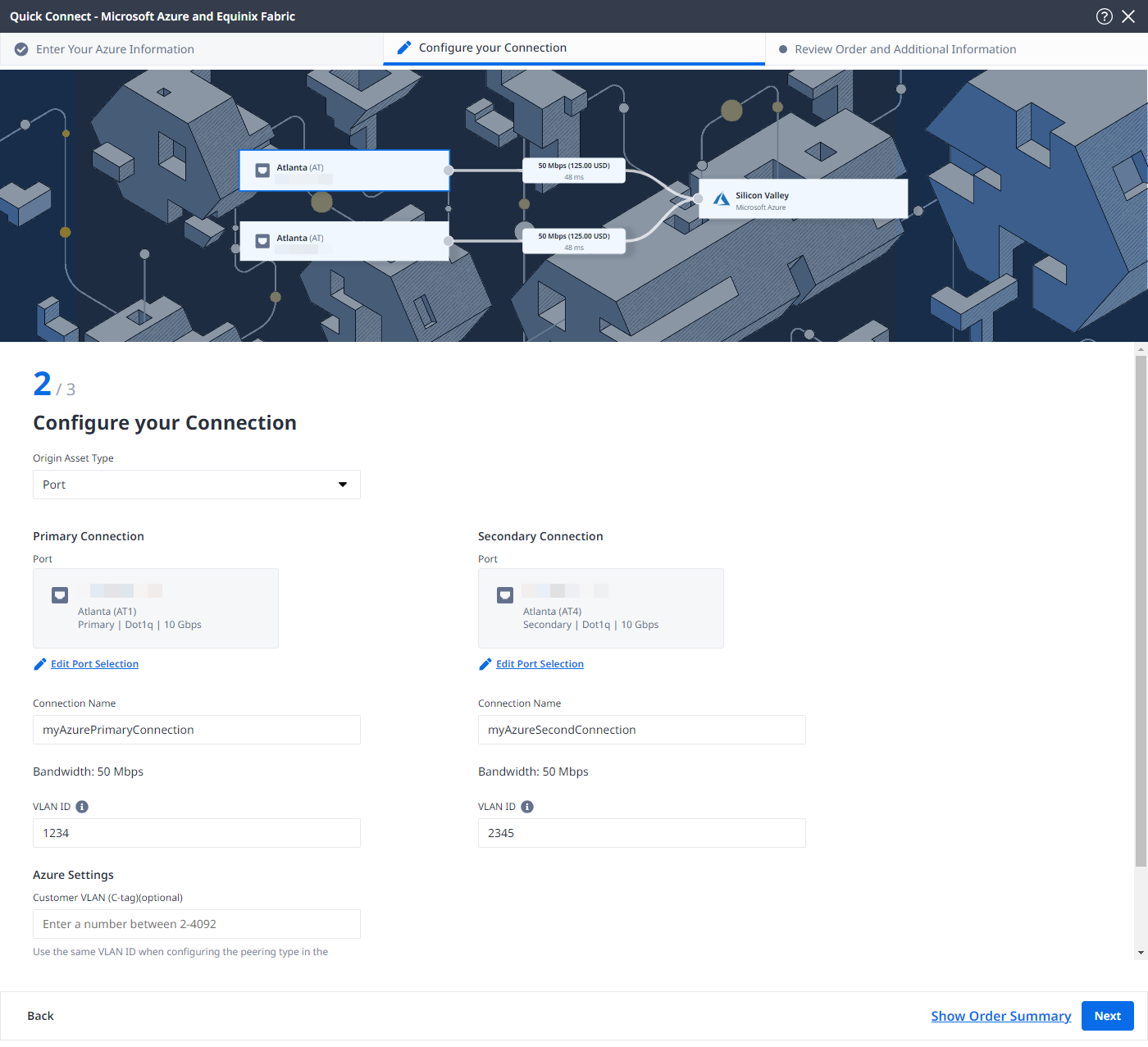
En la lista desplegable Tipo de activo de origen, seleccione Puerto.
-
En la sección Conexión principal:
- Haga clic en + Seleccione puerto principal, seleccione su puerto de conexión principal y haga clic en Seleccionar puerto. Solo los puertos principales están disponibles para la selección.
- Introduzca el nombre de la conexión principal.
- Introduzca un ID de VLAN.
-
En la sección Conexión secundaria:
- Haga clic en + Seleccione puerto secundario, luego seleccione su puerto de conexión secundario y haga clic en Seleccionar puerto. Solo los puertos secundarios están disponibles para la selección.
- Introduzca el nombre de la conexión secundaria.
- Introduzca un ID de VLAN.
-
(Opcional) En la sección Configuración de Azure, introduzca un VLAN de cliente (C-Tag). Utilice el mismo ID de VLAN al configurar el tipo de peering en el portal de Microsoft Azure.
-
Haga clic en Siguiente.
Token de servicio
-
En la lista desplegable Tipo de activo de origen, seleccione el token de servicio .
-
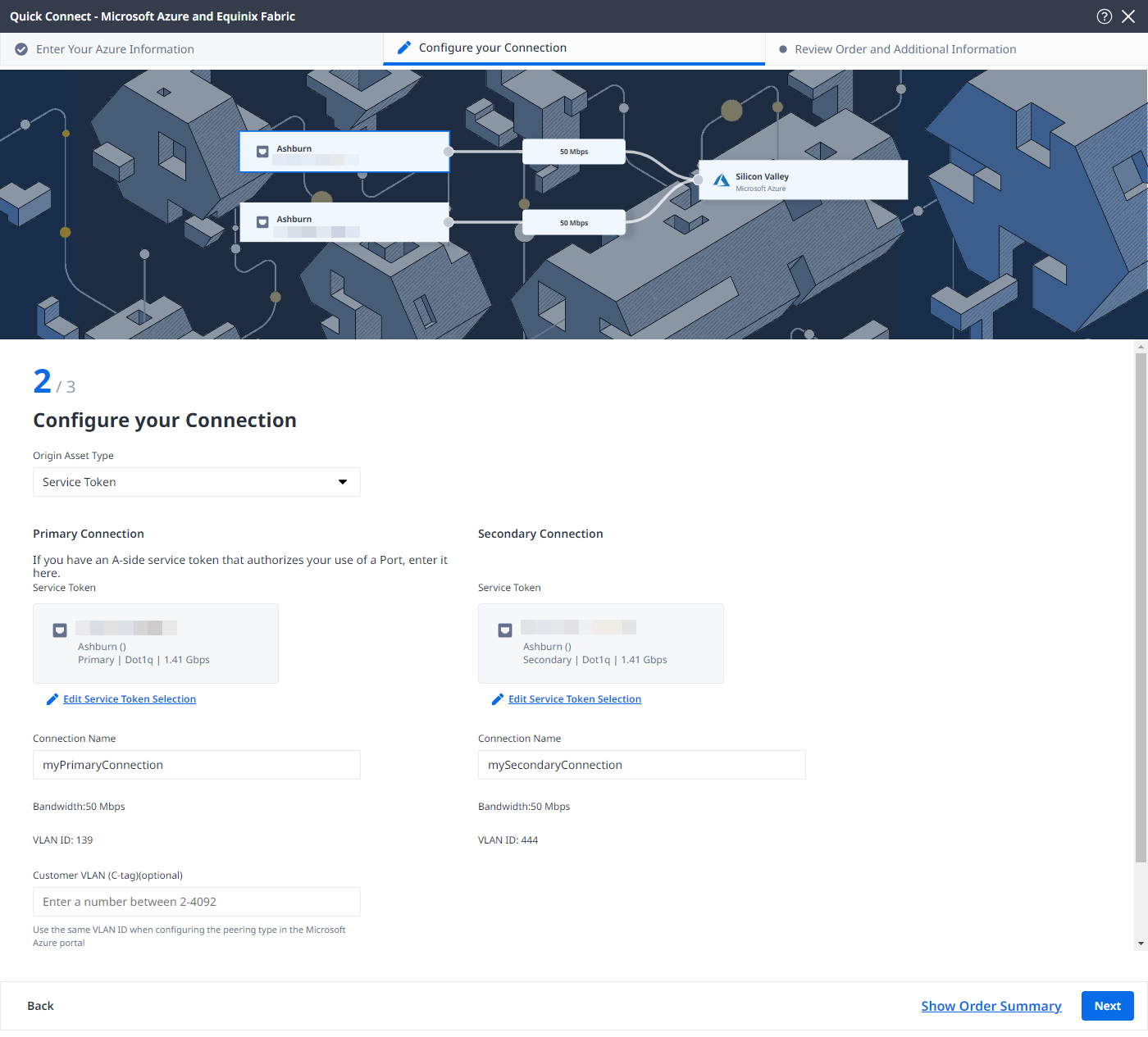
En la sección Conexión principal:
- Haga clic en + Introduzca el token de servicio principal , proporcione el token de servicio y, a continuación, haga clic en Introducir token de servicio .
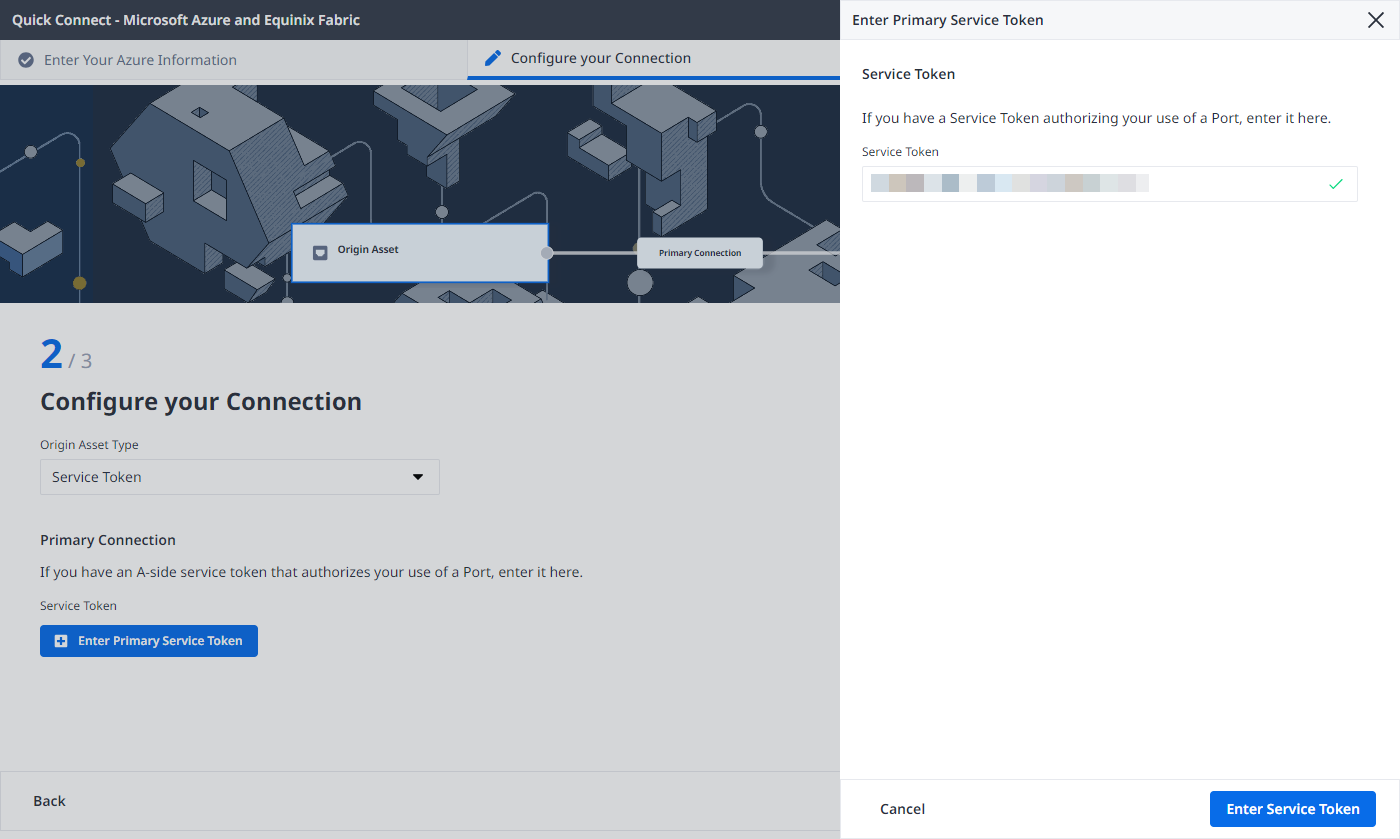
- Introduzca el nombre de la conexión principal.
- En la sección Configuración de Azure, introduzca un VLAN de cliente (C-Tag). Utilice el mismo ID de VLAN al configurar el tipo de peering en el portal de Microsoft Azure.
-
En la sección Conexión secundaria:
- Haga clic en + Introduzca el token de servicio secundario , proporcione el token de servicio y, a continuación, haga clic en Introducir token de servicio .
- Introduzca el nombre de la conexión secundaria.
-
Haga clic en Siguiente.
Cloud Router
-
En la lista desplegable Tipo de activo de origen, seleccione Cloud Router.
-
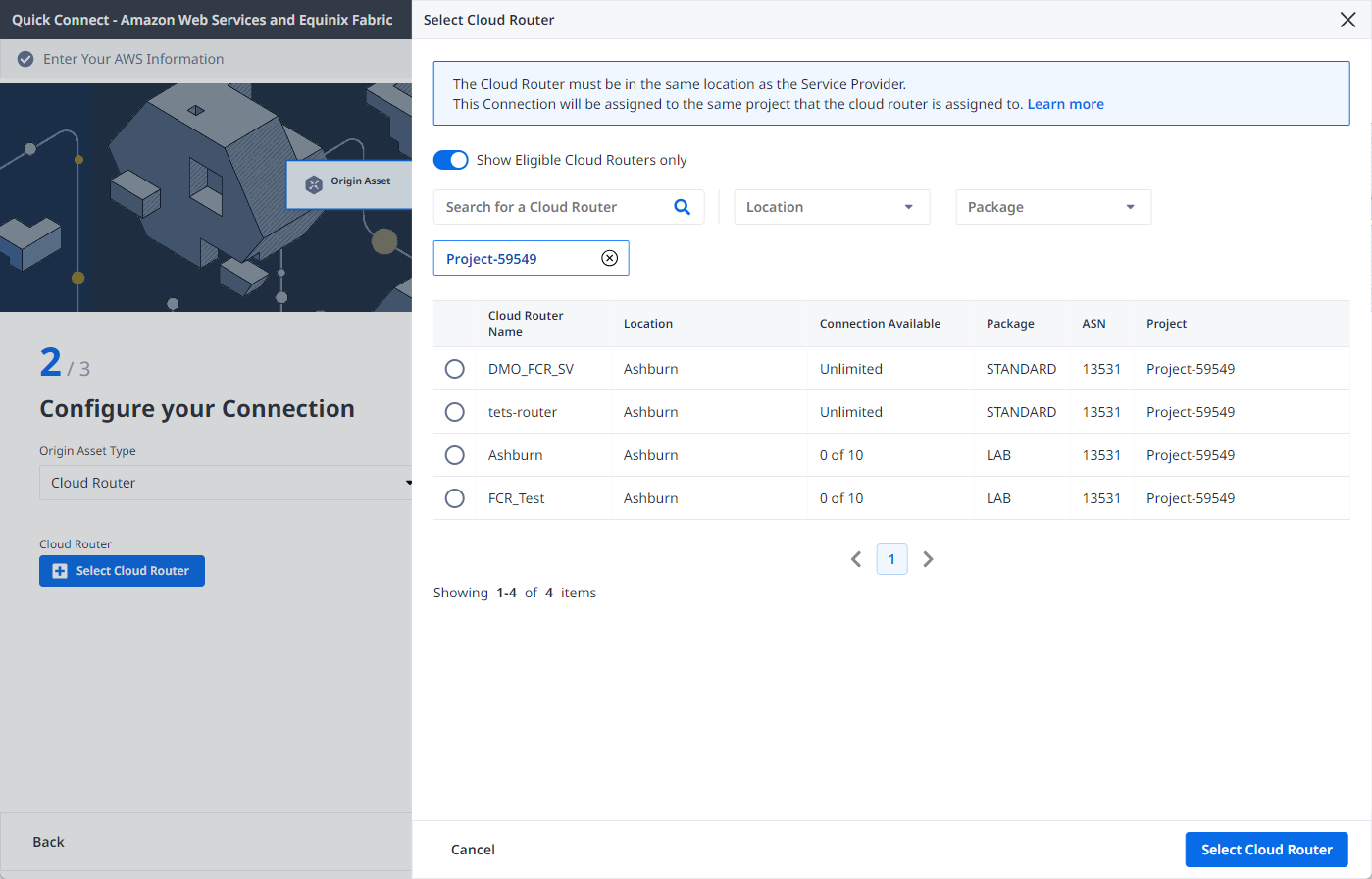
Haga clic en + Seleccione Cloud Router, seleccione una instancia de Cloud Router y, a continuación, haga clic en Seleccionar Cloud Router.
-
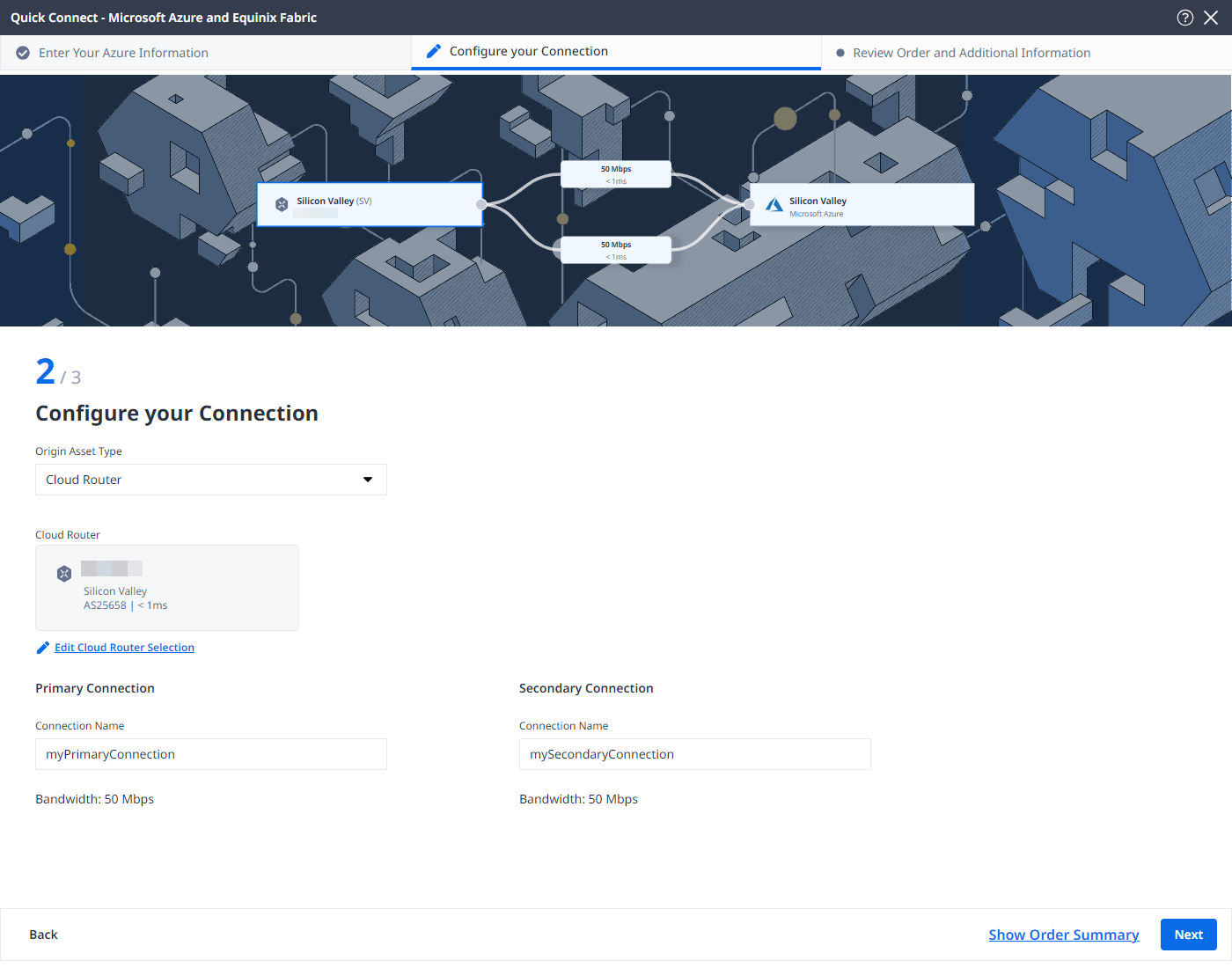
En la sección Conexión principal:
- Introduzca el nombre de la conexión principal.
- En la sección Configuración de Azure, introduzca un VLAN de cliente (C-Tag). Utilice el mismo ID de VLAN al configurar el tipo de peering en el portal de Microsoft Azure.
-
En la sección Conexión secundaria, introduzca el nombre de su conexión secundaria.
-
Haga clic en Siguiente.
Revisar y enviar
En la página Revisar pedido e información adicional:
-
Revise la información en la sección Configuración de la conexión.
-
Utilice el campo Notificaciones para proporcionar las direcciones de correo electrónico de los destinatarios a los que se les notificará sobre el estado de la conexión. Puede añadir hasta 12 direcciones de correo electrónico.
-
(Opcional) Introduzca o añada información del pedido en la sección Orden de compra.
- Haga clic en Seleccionar número de orden de compra .
- Haga clic en Seleccionar una orden de compra existente .
- Seleccione el número de orden de compra que desea aplicar a su pedido y, a continuación, haga clic en Listo.
-
Proporcione el identificador de referencia del cliente para ayudarle a identificar este pedido en su factura.
-
Haga clic en Mostrar resumen del pedido para ver los detalles del pedido y la información de precios de conexión.
Cuando esté listo, haga clic en Crear conexión.
En la página de confirmación, haga clic en Ver esta conexión en su inventario de Fabric para ver la conexión en su inventario.
Supervisión del estado de la conexión
Una vez que haya creado la conexión, aparecerá en su inventario de conexiones, donde puede supervisar su estado.
| Estados de conexión Equinix | Estados de Azure | |||
|---|---|---|---|---|
equinixStatus valores de atributo | providerStatus valores de atributo | Estado del proveedor | Estado de emparejamientos | Descripción |
PROVISIONING | PROVISIONING | No provisionado | No provisionado | Aún no se ha enviado la solicitud de conexión a Microsoft. |
PENDING_BGP_PEERING | PENDING_BGP | Aprovisionado | No provisionado | La conexión se ha aprobado y está a la espera de que el cliente configure el emparejamiento de Microsoft en el portal de Microsoft Azure. Si se conecta a Azure ExpressRoute desde un puerto, el estado permanece PENDING_BGP_PEERING hasta que se complete el emparejamiento en el portal de Microsoft Azure y el estado solo cambia a PROVISIONED una vez que Equinix Fabric se sincronice con Microsoft. Si desea sincronizar el emparejamiento de BGP al instante, puede utilizar el Equinix Customer Portal. Si se está conectando a Azure ExpressRoute desde un Fabric Cloud Router, también debe configurar los detalles de enrutamiento para la conexión en el Equinix Customer Portal. Si se conecta a Azure ExpressRoute desde un dispositivo Network Edge, también deberá configurar los detalles de enrutamiento en el dispositivo, que varían según el proveedor (como Cisco o Juniper). |
PROVISIONING | PROVISIONED | El aprovisionamiento se ha completado en Microsoft y la conexión se está aprovisionando en Equinix. | ||
PROVISIONED | PROVISIONED | Conexión establecida. |