IBM Cloud Direct Link en Classic (1.0)
Los clientes de Equinix Fabric pueden utilizar IBM Cloud™ Direct Link on Classic para conectar recursos locales a recursos en la nube.
Utilice IBM Cloud Direct Link en Classic para:
- Conectividad privada: establezca una conexión directa entre el entorno del centro de datos local del cliente y sus entornos de nube de IBM.
- Conexión a IBM Cloud VPC: conexiones de baja latencia y alta disponibilidad, de forma que las direcciones IP de la red VPC estén disponibles para la red privada local del cliente.
- Acceso a los servicios de IBM Cloud: acceso a VPC, computación Bare Metal, VMWare y almacenamiento en la nube.
- Validación de ASN: los usuarios del portal Equinix Customer que aprovisionan conexiones de nivel 2 sólo pueden acceder a ASN de IBM válidos y excluir ASN y rangos de ASN bloqueados.
- Habilitación de sobresuscripción: permite la sobresuscripción de puertos gestionados por Equinix Fabric y VLAN gestionadas por clientes para gestionar de forma eficiente la capacidad de los puertos.
El enrutamiento local está incluido en todas las ofertas de IBM Cloud Direct Link y no incurre en cargos por excedente. El tráfico de entrada y salida ilimitado se proporciona a través del enlace directo.
Para llegar a los recursos en la nube de IBM fuera del mercado local en el que está conectado el enlace directo (en un pop o centro de datos), debe añadir la opción de enrutamiento global. Esto amplía su acceso para incluir todos los centros de datos de IBM Cloud a nivel mundial.
Para obtener más información sobre cómo pedir IBM Cloud Direct Classic en Fabric, consulte Solicitar un intercambio de enlaces directos en Classic.
Requisitos previos
- Cuenta IBM Cloud - Configure sus parámetros según sea necesario
- Clave de emparejamiento: copie la clave generada durante el proceso de configuración de la cuenta.
Conéctese a IBM Cloud a través de Direct Link en Classic
-
Inicie sesión en el portal del cliente > Panel de control de Fabric .
-
Utilice el Switcher de contexto y seleccione el proyecto con el que desea crear la conexión. Para obtener más información sobre los proyectos, consulte Gestión de identidades y accesos de Equinix: Proyectos.
-
En el menú Conexiones, seleccione Crear conexión.
-
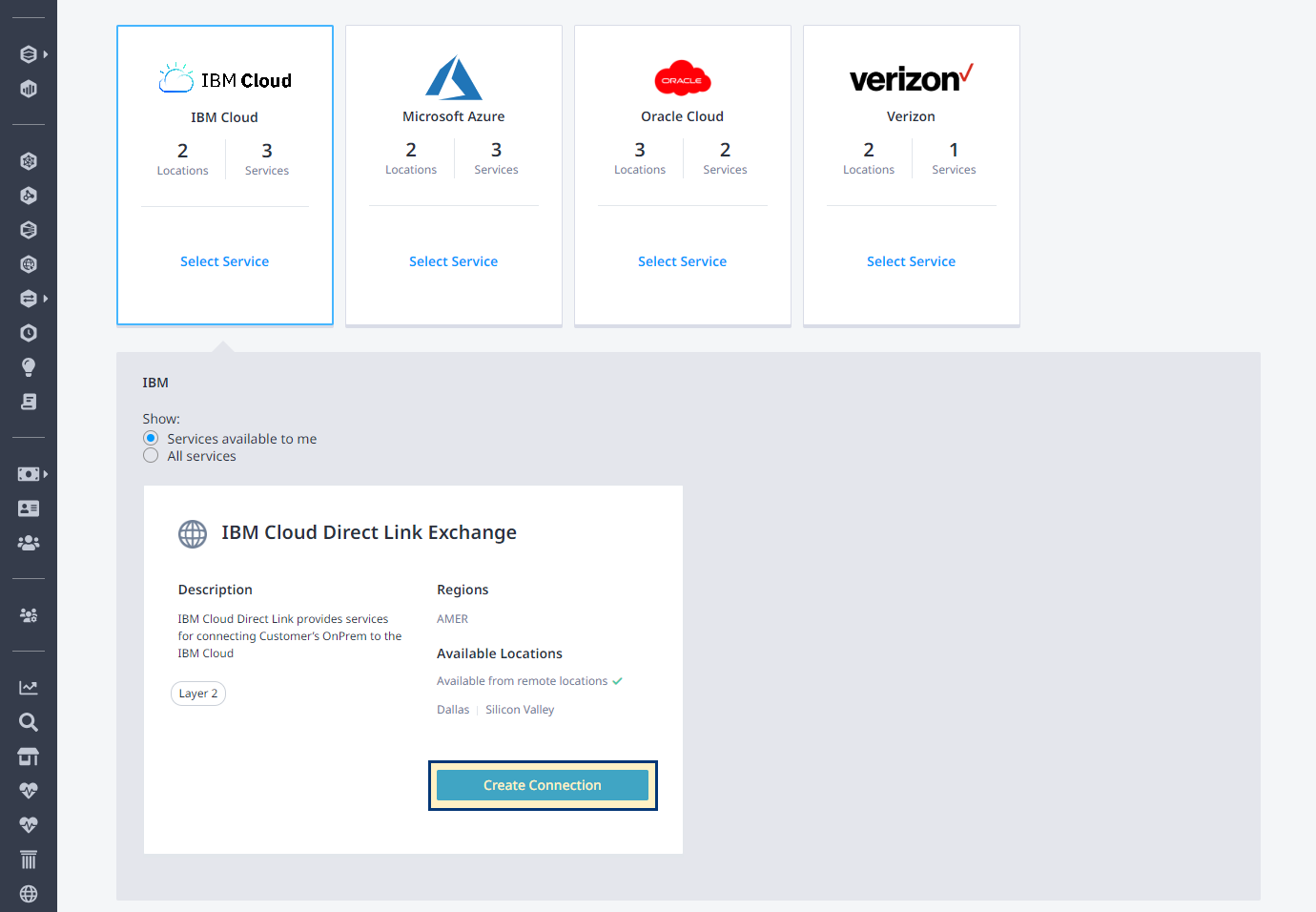
En la sección Conexiones frecuentes, haga clic en IBM Cloud.
-
En la tarjeta de IBM Cloud Direct Link Exchange, haga clic en Crear conexión.
-
Revise el procedimiento de conexión y, a continuación, haga clic en Crear una conexión con IBM Cloud Direct Link Exchange para continuar.
-
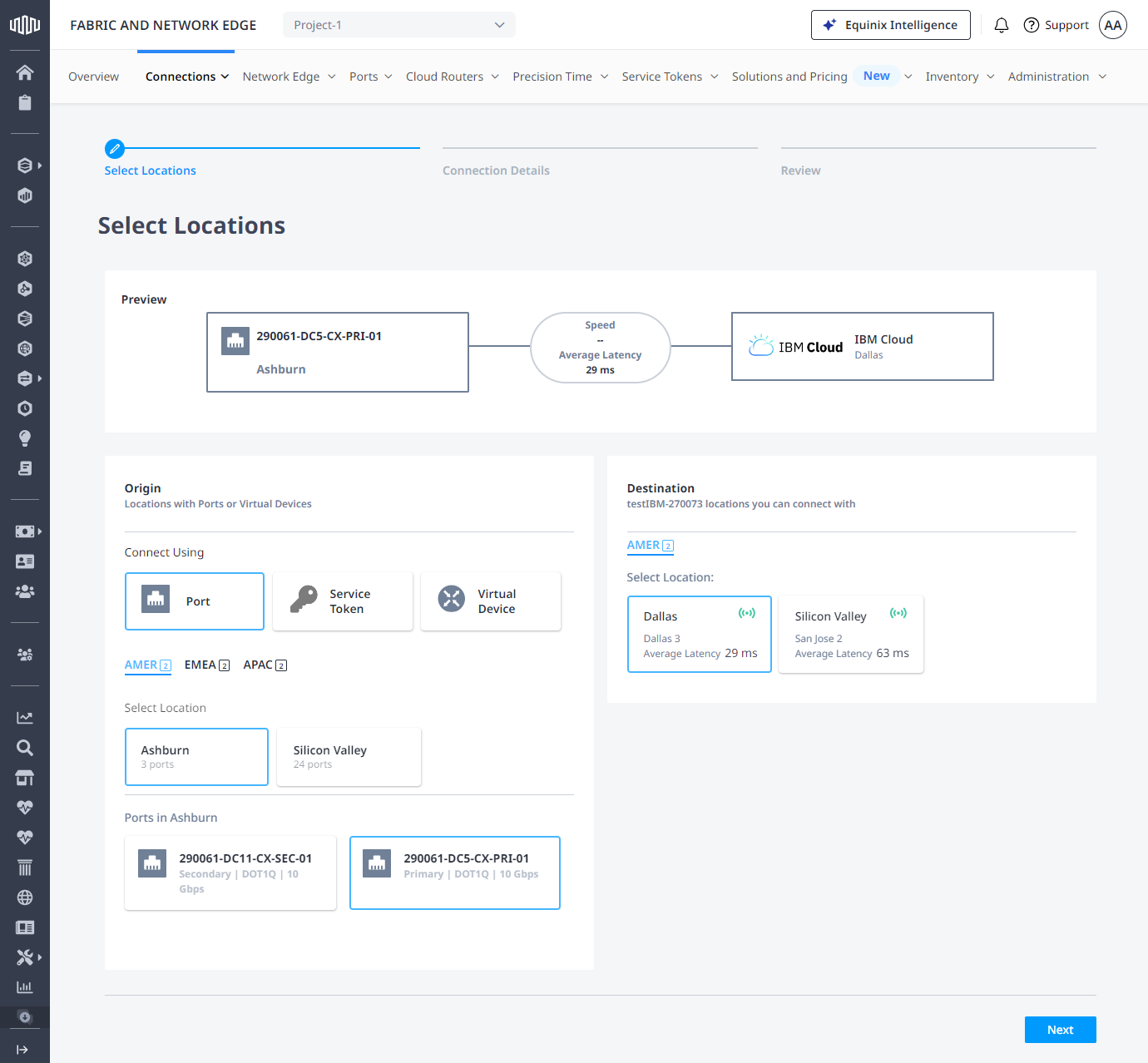
En la sección Origen, seleccione Puerto.
-
Seleccione una ubicación y, a continuación, un puerto.
-
En la sección Destino, seleccione una ubicación y, a continuación, haga clic en Siguiente.
Detalles de la conexión
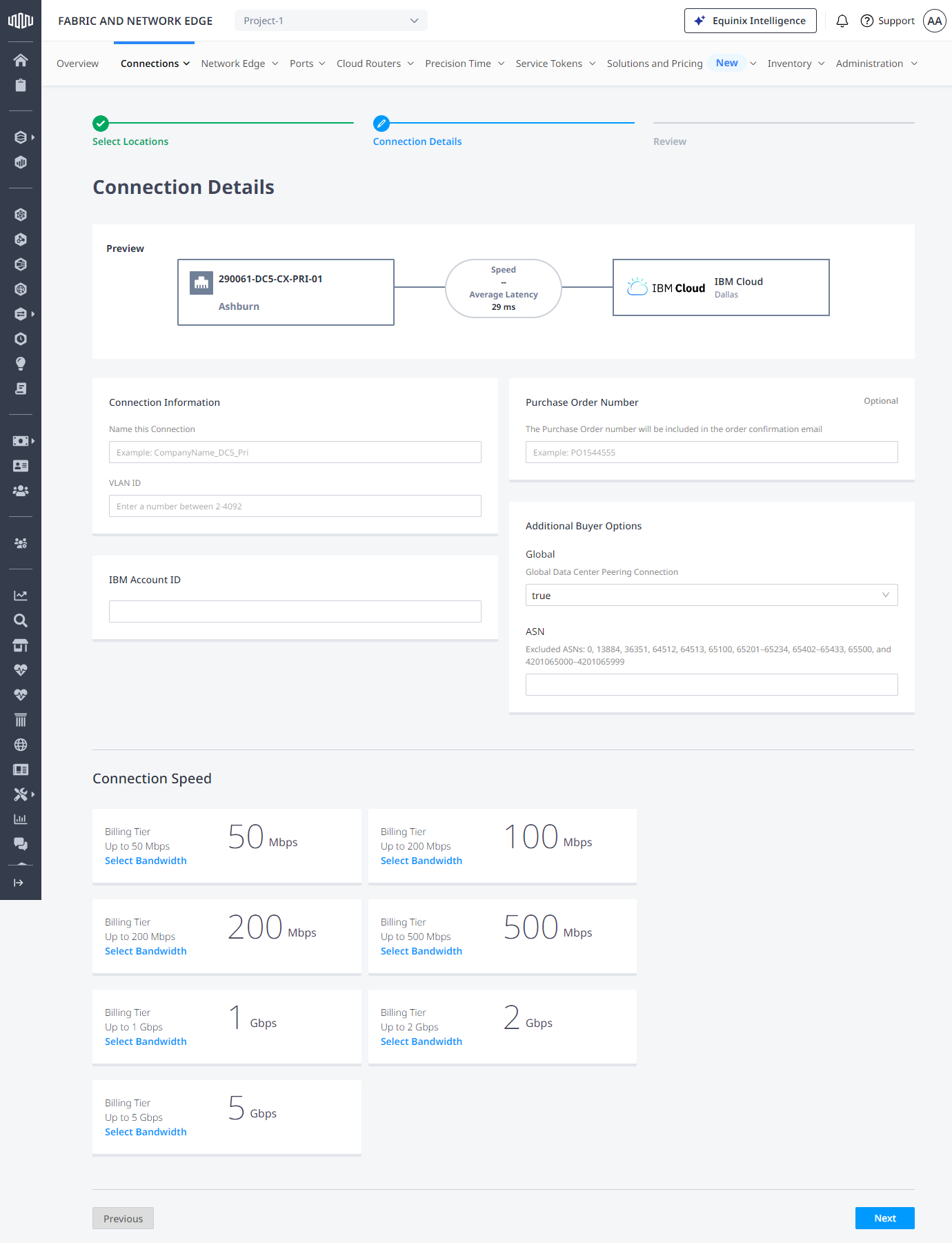
En la página Detalles de la conexión:
-
Introduzca un nombre para su conexión.
-
Introduzca un identificador VLAN.
-
Introduzca un ID de cuenta IBM.
consejoSu ID de cuenta de IBM Cloud es el ID de 32 caracteres ubicado en la sección Cuenta de la página de configuración de la cuenta.
-
Introduzca un número de pedido
-
En la lista desplegable Conexión de emparejamiento global del centro de datos, seleccione:
- true, para activar el enrutamiento global en Classic 1.0.
- false, para activar sólo el enrutamiento local.
notaEl enrutamiento local garantiza el acceso a hosts y servicios dentro de la misma región que la conexión Direct Link.El enrutamiento global permite el acceso a hosts y servicios fuera de la región de la conexión Direct Link.
-
ASN - Se permiten los siguientes tres rangos de números ASN de BGP:
- 1-64495
- 131072-4199999999
- 4201000000-4201064511
notaActualmente, la validación ASN solo está disponible para aprovisionar conexiones de capa 2. Si introduce un número ASN fuera de estos rangos, podrá realizar el pedido, pero la conexión no aparecerá en IBM Cloud Portal para su aceptación.
-
Seleccione una velocidad de conexión.
-
Haga clic en Siguiente.
Revisar y enviar
- En la página Revisar, revise la información de su pedido, ajuste la configuración de las notificaciones y, a continuación, haga clic en Enviar pedido.
Puede ver su conexión virtual recién creada para Direct Link yendo a Conexiones. La conexión estará en un estado pendiente de aprovisionamiento (VLAN del proveedor pendiente).
Acepte la solicitud de conexión navegando hasta la página de IBM Cloud Direct Link Exchange y haciendo clic en Aceptar en el menú Acción.
La conexión virtual se mostrará como Provisioned en el Equinix Customer Portal.
Eliminar la conexión de IBM Cloud Direct Link
Para eliminar la conexión creada, elimine los recursos creados tanto en la consola de la nube de IBM como en Equinix Customer Portal. Las conexiones deben eliminarse primero en la consola de IBM Cloud y, a continuación, en Equinix Fabric.
Eliminar el IBM Cloud Direct Link Connect en la consola de IBM Cloud
- Vaya a la consola de IBM Cloud, haga clic en Interconectividad y seleccione Enlace directo.
- Haga clic en el nombre del enlace directo para ver los detalles del mismo.
- Eliminar todas las conexiones virtuales.
- En el menú Acciones, elimine el Enlace directo.
Eliminar la conexión en el Equinix Customer Portal
- En Equinix Customer Portal, haga clic en Conexiones y seleccione Inventario de conexiones .
- Localice y haga clic en la conexión.
- Desplácese hasta la parte inferior de la página y haga clic en Eliminar conexión.
Aceptar la eliminación en la consola de IBM Cloud
- Vaya a la consola de IBM Cloud, haga clic en Interconectividad y seleccione Enlace directo.
- Haga clic en el icono de la campana cerca del nombre del enlace directo.
- Confirme la eliminación.