Network Edge a Google Cloud Platform
Conéctese a Google Cloud Platform (GCP) desde un dispositivo virtual Network Edge.
Para obtener instrucciones sobre cómo conectarse desde un puerto de Fabric, un Fabric Cloud Router o usar un token de servicio, consulta Portal - Conexión a Google Cloud Platform.
Requisitos previos
- Portal
- API
Antes de crear una conexión con Google Cloud Platform desde un dispositivo virtual Network Edge, debe tener lo siguiente:
- Una cuenta de Equinix Customer Portal, con el
Fabric Connections Managerrol.
- Un dispositivo virtualNetwork Edge.
- Una o varias claves de emparejamiento emitidas por Google Cloud, en función de la redundancia de su conexión.
-
Autenticar: Envíe sus credenciales de usuario, ID de cliente y secreto de cliente para la autenticación OAuth2. Consulte Autenticación de API para obtener instrucciones sobre cómo llamar a OAuth API para validar y autenticar sus credenciales.
-
Determine su información de A-Side. Necesita un dispositivo virtual Network Edge aprovisionado, dispositivos redundantes o clúster con licencia registrada. Envíe una
GETsolicitud al/ne/v1/devicespunto final o al/ne/v1/devices/{id}punto final. Puede elegir cualquier interfaz disponible en el dispositivo para su conexión. Sin embargo, Equinix seleccionará una interfaz si no especifica una. -
Identifique la información del perfil de servicio de Google Cloud Partner Interconnect. Más información sobre el perfil de servicio que debe elegir se encuentra en la páginaDescripción general.
- Zona 1 -
bd4570e2-d792-4a00-87f5-3bde040cdcd7 - Zona 2 -
b97dacca-abe6-4e8c-8be1-fcdd1be1defe
- Zona 1 -
-
Elija la ubicación del área metropolitana de Z-Side. Utilice la solicitudGet all Metro API para buscar todas las áreas metropolitanas en las que Equinix Fabric está disponible y determinar la ubicación de destino.
-
Valide su clave de autorización. Utilice la solicitud API devalidar clave de autorización de conexión para verificar que su clave de emparejamiento se pueda utilizar para crear una conexión con el perfil de servicio seleccionado en el área metropolitana determinada.
Crear una conexión con GCP
- Portal
- API
-
Inicie sesión en el portal del cliente > Panel de control de Fabric .
-
Utilice el Switcher de contexto y seleccione el proyecto con el que desea crear la conexión. Para obtener más información sobre los proyectos, consulte Gestión de proyectos.
-
En el menú Conexiones, seleccione Crear conexión.
-
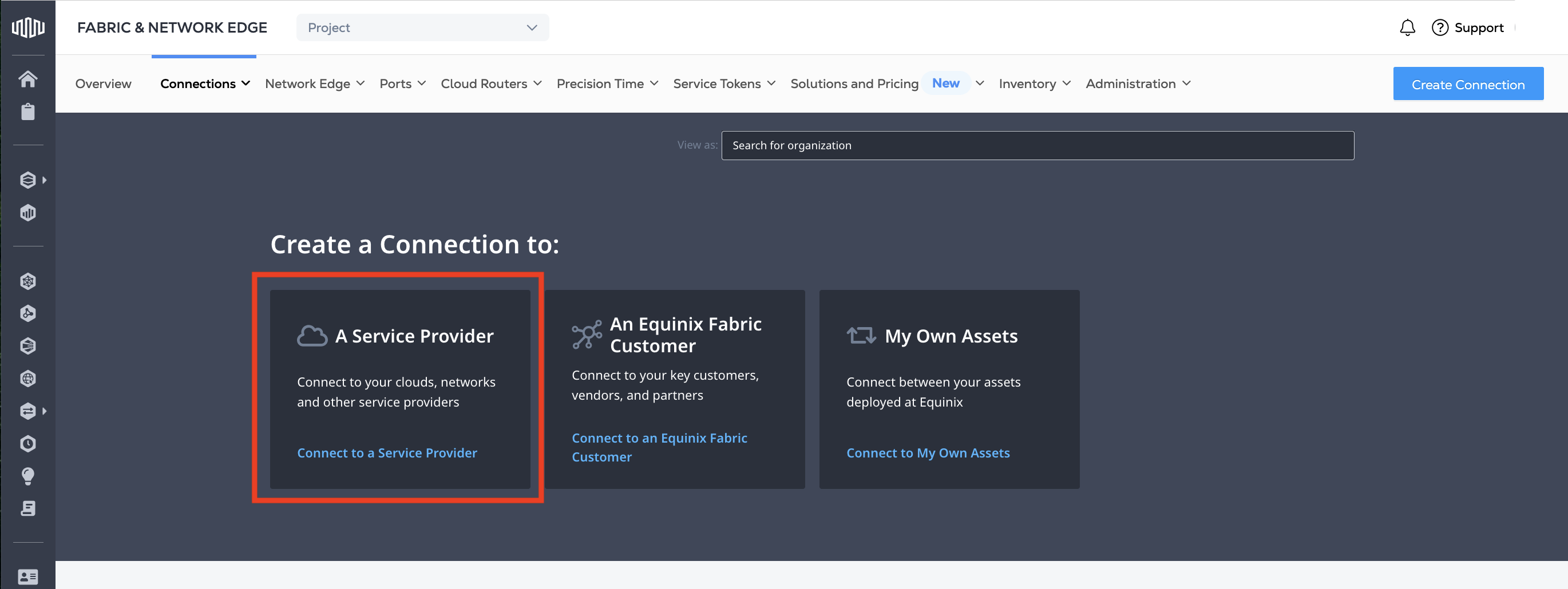
En la tarjeta de proveedor de servicios de A, haga clic en Conectar a un proveedor de servicios .
-
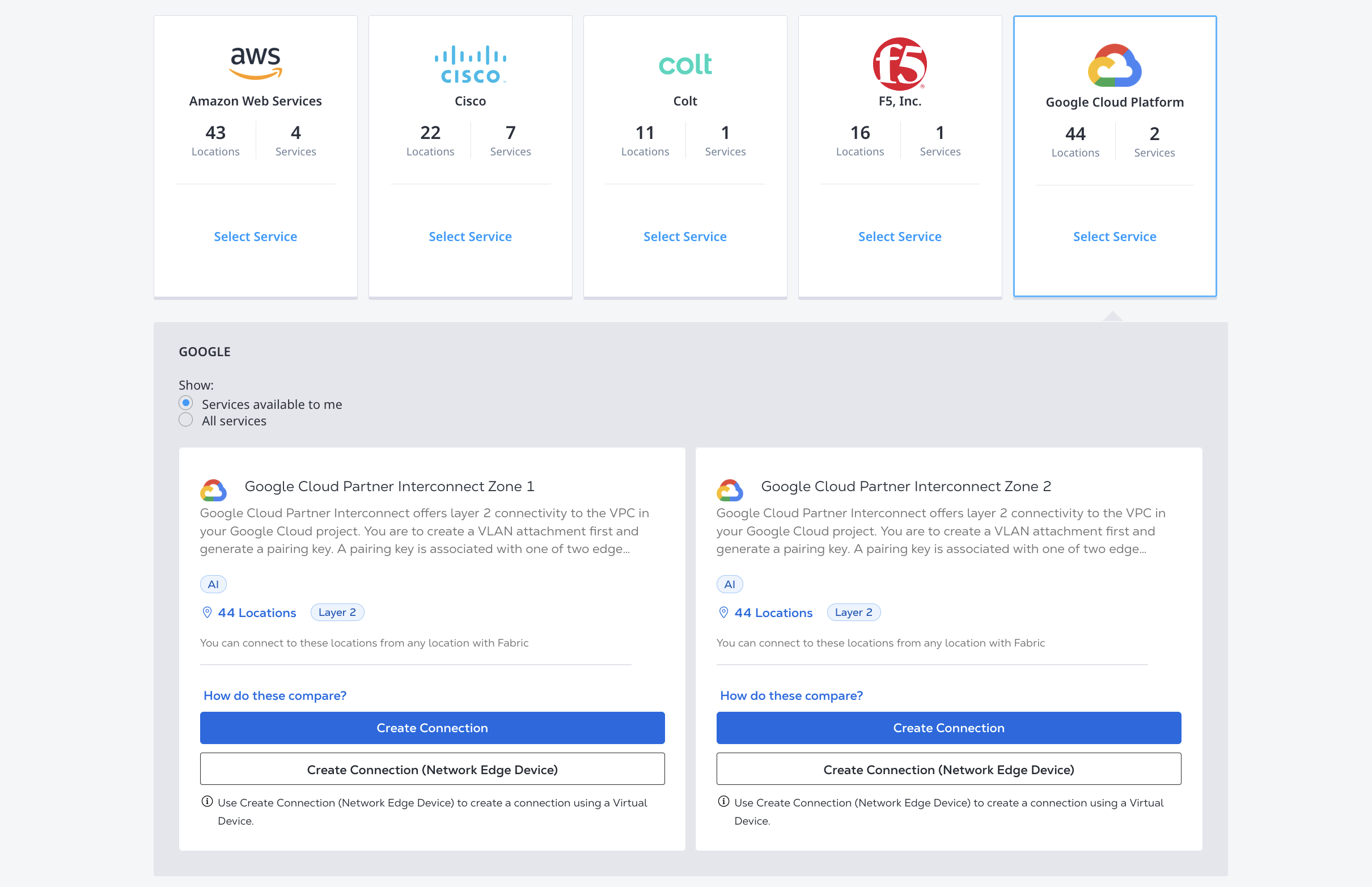
En la tarjeta Google Cloud Platform, haga clic en Seleccionar servicio.
-
Elija el perfil de servicio al que va a crear una conexión. Haga clic en Crear conexión (dispositivo Network Edge).
-
Revise el proceso de alto nivel para conectarse a Google Cloud a través de Partner Interconnect y, a continuación, haga clic en Crear una conexión.
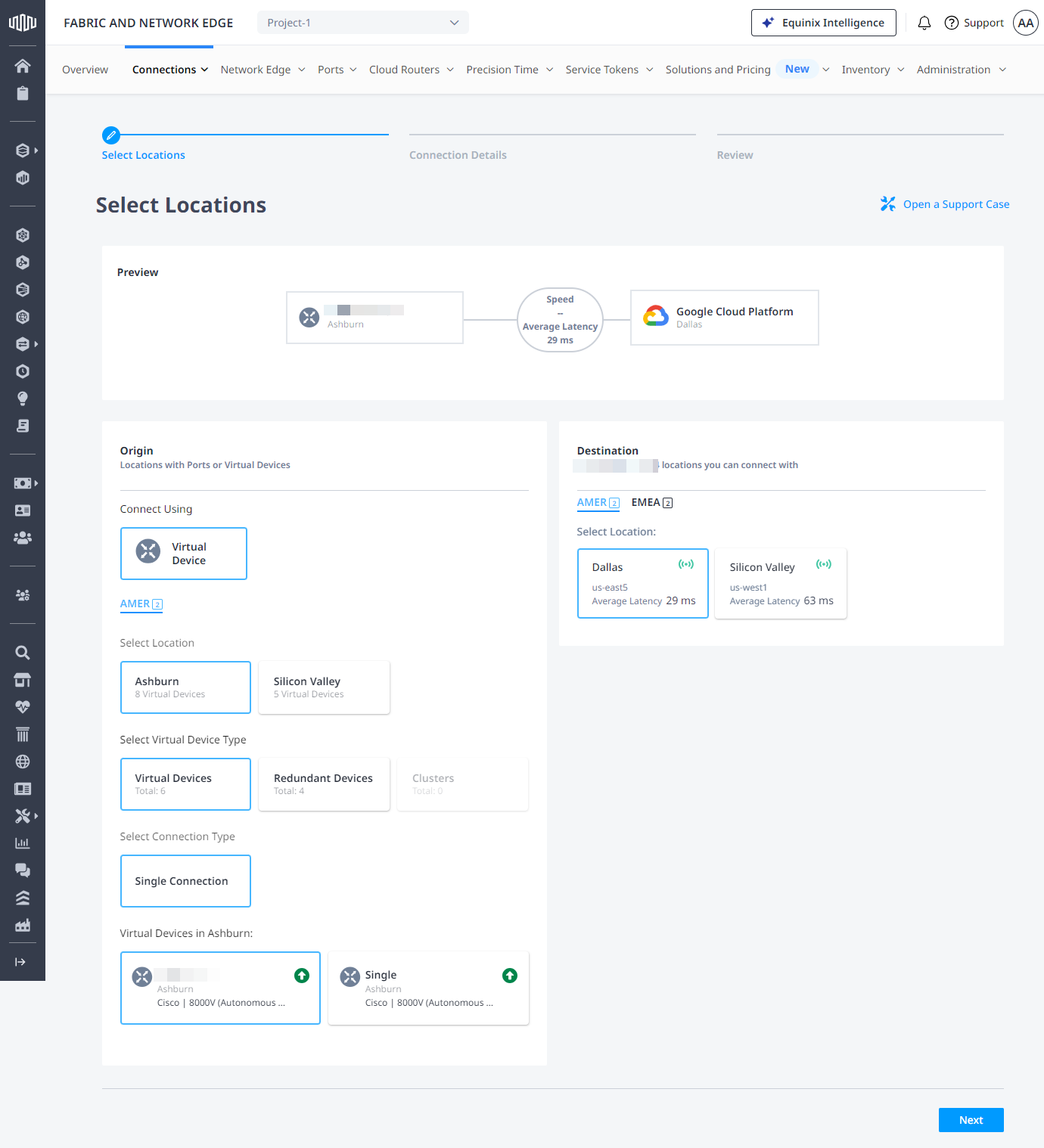
En la sección Origen:
-
Haga clic en Dispositivo virtual . Si la opción Dispositivo virtual está desactivada, no hay dispositivos virtuales disponibles en el proyecto seleccionado. Elija un proyecto diferente que tenga asignados dispositivos virtuales o cree un nuevo dispositivo virtual en este proyecto.
-
Seleccione un metro.
-
Elija el tipo de dispositivo virtual, seleccione el tipo de conexión y, a continuación, seleccione una instancia de dispositivo virtual.
En la sección Destino, seleccione la ubicación en la que desea cancelar su conexión y, a continuación, haga clic en Siguiente.
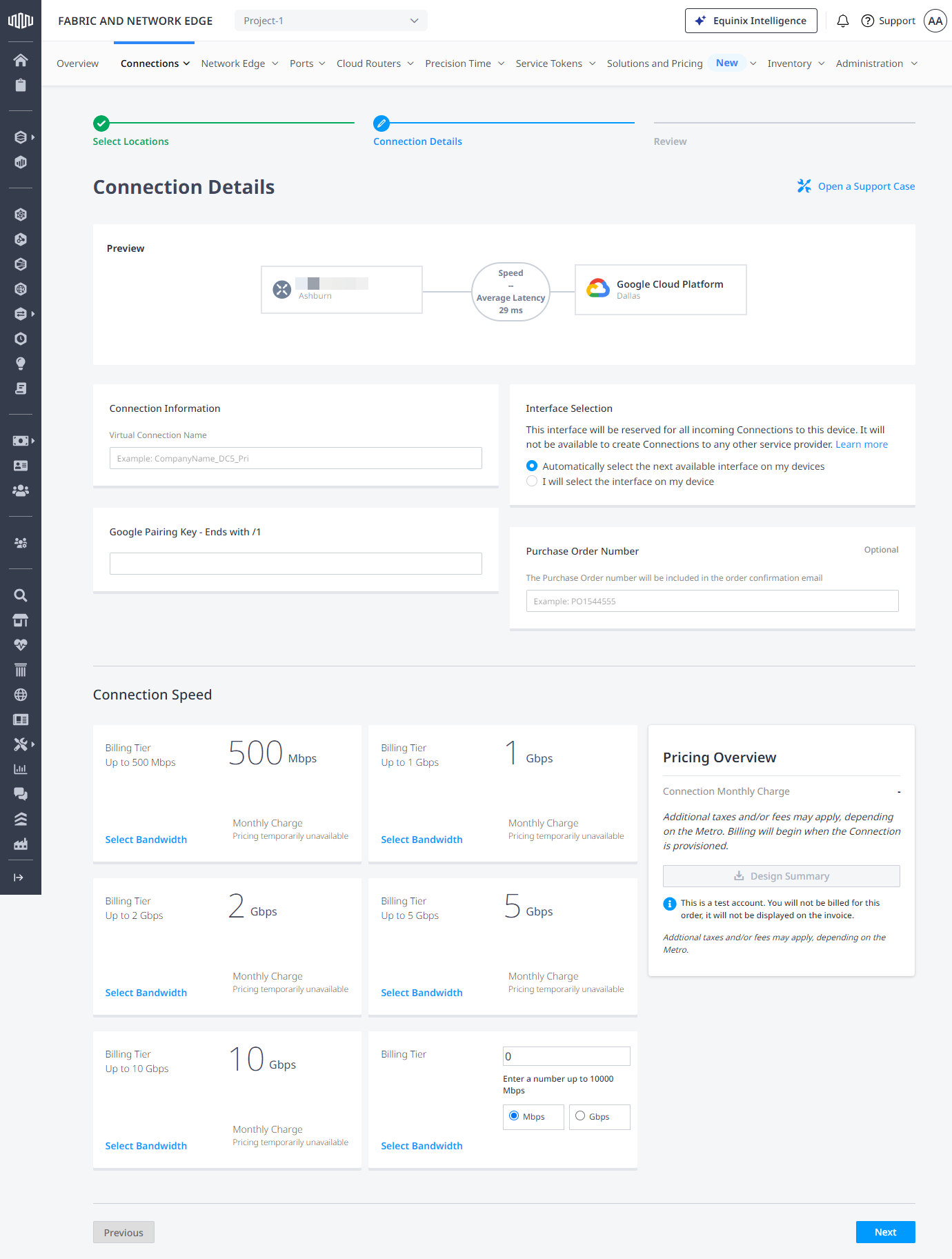
En la página Detalles de la conexión:
-
Introduzca el nombre de la conexión.
-
Introduzca la clave de emparejamiento de Google.
Debe utilizar la clave de emparejamiento que corresponda a la zona seleccionada, que se identifica por /1 o /2 al final del valor de la clave de emparejamiento.
-
Seleccione la interfaz de red en su dispositivo virtual.
-
Introduzca el número de pedido.
-
Seleccione la velocidad de conexión y, a continuación, haga clic en Siguiente.
Revise las secciones Resumen de la conexión , Resumen de precios y Notificaciones y, a continuación, haga clic en Enviar pedido.
Para conexiones redundantes, repita los pasos para crear la segunda conexión.
Para crear una conexión desde su dispositivo Network Edge a Google Cloud Partner Interconnect, envíe una POST solicitud al /fabric/v4/connections punto final. Especifique los detalles de configuración de su conexión en el cuerpo de la solicitud.
Defina su dispositivo Network Edge en el aSide objeto, incluyendo:
accessPoint.typeasVDvirtualDevice.typeasEDGEvirtualDevice.uuidComo UUID de su dispositivo
Proporcione los detalles de su GCP y los detalles de la ubicación en el zSide objeto, incluidos los siguientes:
- Establecer
accessPoint.typecomoSP. - Establecer
profile.typecomoL2_PROFILE. - Especifique el perfil de servicio al que se está conectando en
profile.uuid. - Especifique la ubicación de área metropolitana de Equinix a la que se está conectando en
location.metroCode. - Configurarlo
authenticationKeycomo tu clave de emparejamiento emitida por Google Cloud.
Asegúrese de que:
- Si va a crear una conexión en la que
redundancytermina la clave de emparejamiento/1ISPRIMARYy está utilizando el UUID del perfil de servicio de Google Cloud Partner Interconnect Zone 1bd4570e2-d792-4a00-87f5-3bde040cdcd7. - Si está creando una conexión en la que
redundancytermina la clave de emparejamiento/2ISSECONDARYy está utilizando el perfil de servicio UUID de la zona 2 de interconexión de socios de Google Cloudb97dacca-abe6-4e8c-8be1-fcdd1be1defe. - Si está creando conexiones redundantes, envíe dos solicitudes API, una por cada prioridad de redundancia.
Especifique cualquier otro detalle de configuración de conexión en el cuerpo de la solicitud. Para obtener una lista completa de parámetros y sus descripciones, consulte la referencia de API .
Ejemplo de solicitud cURL:
curl -X
POST 'https://api.equinix.com/fabric/v4/connections'
-H 'content-type: application/json'
-H 'authorization: Bearer <token>'
-d '{
    "type": "EVPL_VC",
    "name": "<connection_name>",
    "bandwidth": <bandwidth>,
    "redundancy": {
        "priority": "<priority_code>"
    },
    "aSide": {
        "accessPoint": {
        "type": "VD",
        "virtualDevice": {
            "type": "EDGE",
            "uuid": "<virtual_device_uuid>"
        }
        }
    },
    "zSide": {
        "accessPoint": {
        "type": "SP",
        "profile": {
            "type": "L2_PROFILE",
            "uuid": "<gcp_service_profile_id>"
        },
        "location": {
            "metroCode": "<equinix_metro_code>"
        },
        "sellerRegion": "<gcp_region>",
        "authenticationKey": "<pairing_key>"
        }
    },
    "project": {
        "projectId": "<project_id>"
    },
    "order": {
        "purchaseOrderNumber": "po_number"
    },
    "notifications": [{
        "type": "ALL",
        "emails": [
        "<contact_email>"
        ]
    }]
    }'
Supervisión del estado de la conexión
- Portal
- API
Una vez que haya creado la conexión, aparecerá en su inventario de conexiones, donde puede supervisar su estado.
Envíe una GET solicitud al fabric/v4/connections/{connectionId} punto final para supervisar el estado de la conexión.
equinixStatus valores de parámetros | providerStatus valores de atributo | Estado de Google | Descripción |
|---|---|---|---|
PROVISIONING | PROVISIONING | La solicitud de conexión aún no se ha enviado a Google. | |
PROVISIONED | PENDING_APPROVAL | A la espera de proveedor de servicios. | Conexión en espera de aceptación. |
PROVISIONED | PROVISIONING | Activación necesaria -> Se requiere la configuración del Protocolo de Pasarela Fronteriza (BGP). | Establecimiento de conexión en curso. |
PROVISIONED | PROVISIONED | Pendiente -> disponibilidad | Conexión aceptada por el cliente. |
Activación de la conexión en el portal de Google Cloud
Una vez completado el trabajo de aprovisionamiento en el lado de Equinix, active su conexión en el portal de Google Cloud.
-
En la sección Interconectar del portal de Google Cloud, haz clic en Actualizar en la parte superior de la página de tu navegador. El estado muestra
Activation needed. -
Haga clic en Activary luego haga clic en Aceptar. El estado se actualiza a
BGP configuration needed. -
Haga clic en Configurar BGP .
-
En el campo ASN del emparejamiento, introduzca el número ASN de su enrutador local. Haga clic en Guardar y continuar.
-
Consulte la páginaConfiguración de enrutadores locales para completar los pasos necesarios para conectar su enrutador a su entorno de Google Cloud a través de Google Cloud Interconnect.