Portal - Conexión a Google Cloud Platform
Utilice Fabric para establecer conexiones con Google Cloud Platform desde puertos Fabric, Fabric Cloud Router o utilizando tokens de servicio.
Para obtener instrucciones sobre cómo conectarse desde un dispositivo virtual de Network Edge, consulte Network Edge a Google Cloud Platform.
Requisitos previos
Antes de crear una conexión, debe tener:
- Una cuenta de Equinix Customer Portal, con el
Fabric Connections Managerrol. - Un puerto o puertos Fabric, un token de servicio del lado A o un Fabric Cloud Router.
Crear una conexión
Para crear una conexión con Google Cloud Platform:
-
Inicie sesión en el portal del cliente > Panel de control de Fabric .
-
Utilice el Switcher de contexto y seleccione el proyecto con el que desea crear la conexión. Para obtener más información sobre los proyectos, consulte Gestión de proyectos.
-
En el menú Conexiones, seleccione Crear conexión.
-
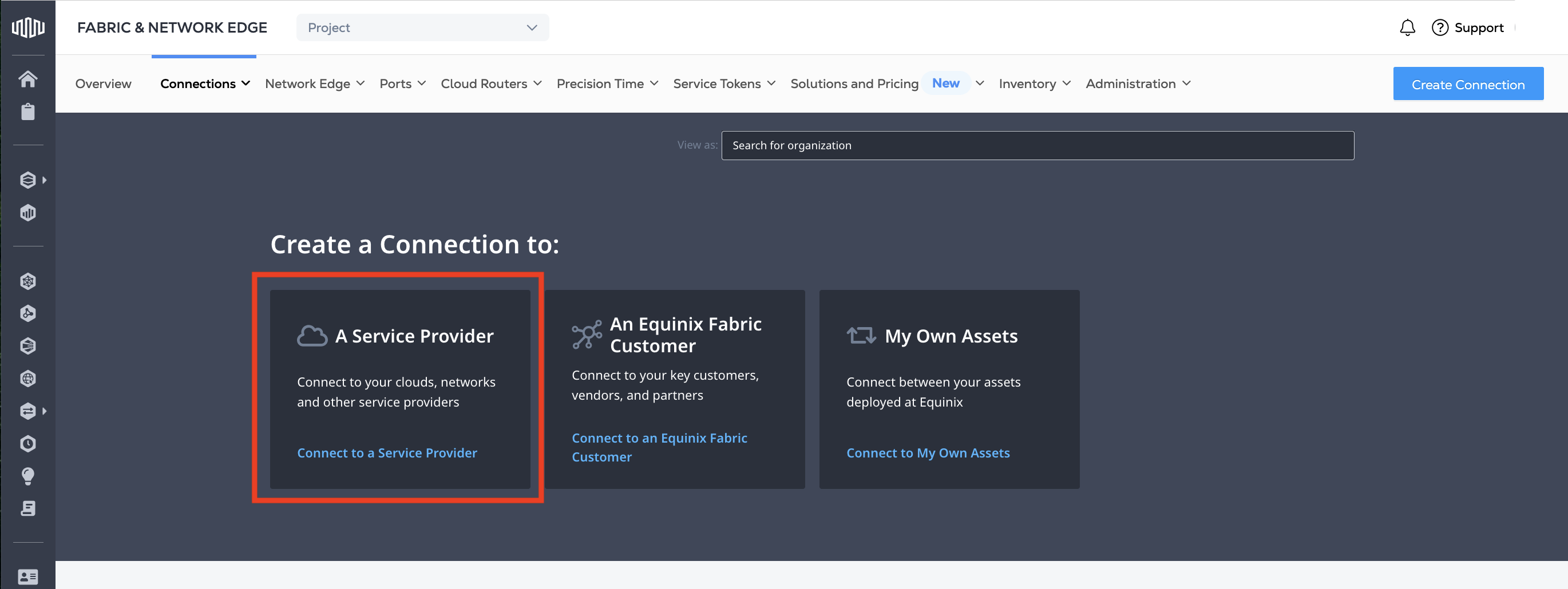
En la tarjeta de proveedor de servicios de A, haga clic en Conectar a un proveedor de servicios .
-
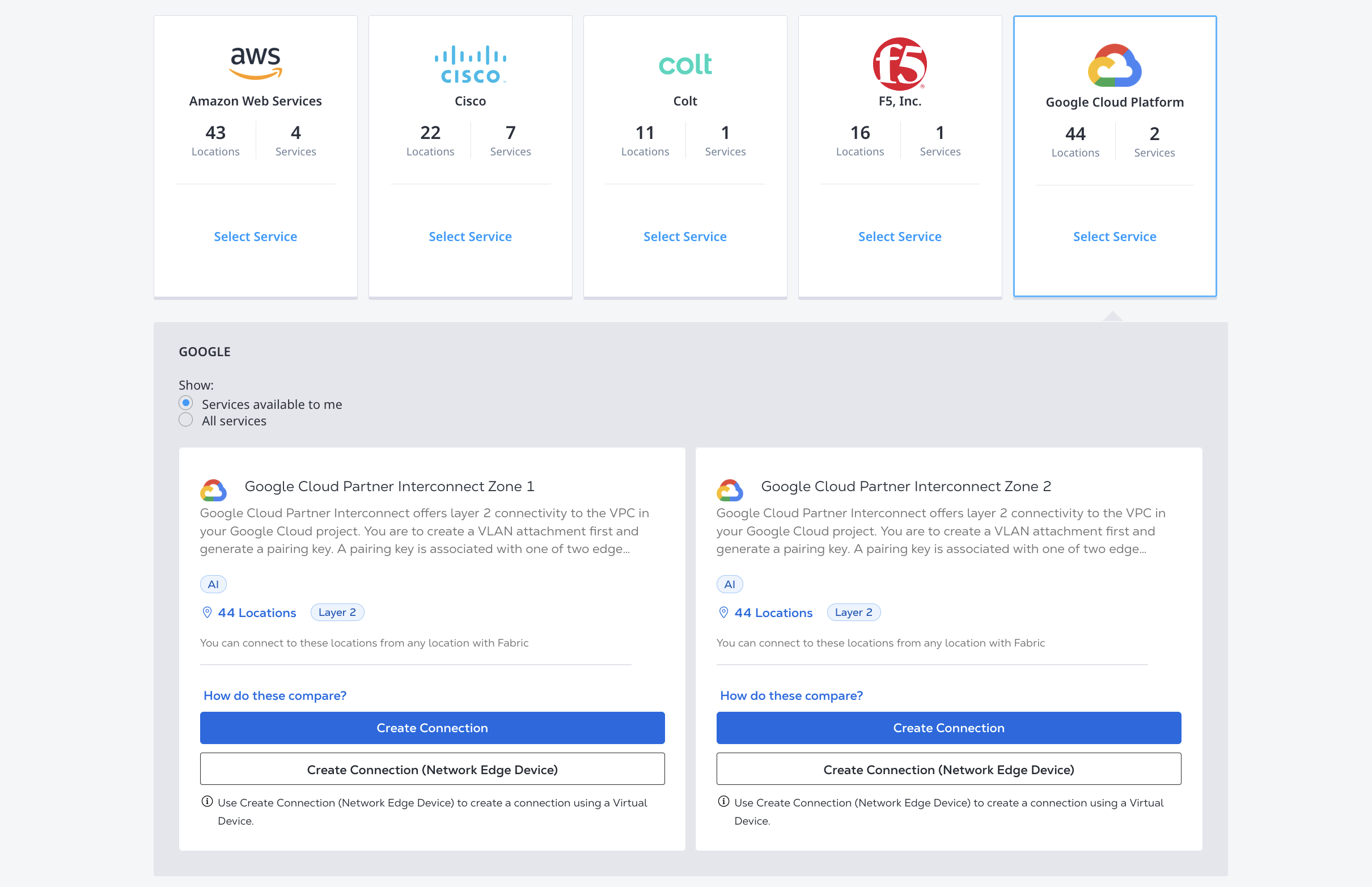
Busque la tarjeta de Google Cloud Platform y haga clic en Seleccionar servicio.
-
Elija el perfil de servicio que desea utilizar para su conexión y haga clic en Crear conexión. Puede obtener más información sobre los perfiles de servicio de Google Cloud Provider Interconnect en la páginaDescripción general.
Introduzca su información de Google Cloud
-
Seleccione un tipo de conexión:
- Redundante - Cree un par de conexiones redundantes. Necesita una clave de emparejamiento para cada conexión. Uno debe terminar en
/1y el otro debe terminar en/2. - Primaria - Cree una única conexión primaria. Necesita una clave de emparejamiento que termine en
/1. - Secundaria - Cree una única conexión secundaria. Necesita una clave de emparejamiento que termine en
/2.
- Redundante - Cree un par de conexiones redundantes. Necesita una clave de emparejamiento para cada conexión. Uno debe terminar en
-
Introduzca sus claves de emparejamiento de Google Cloud.
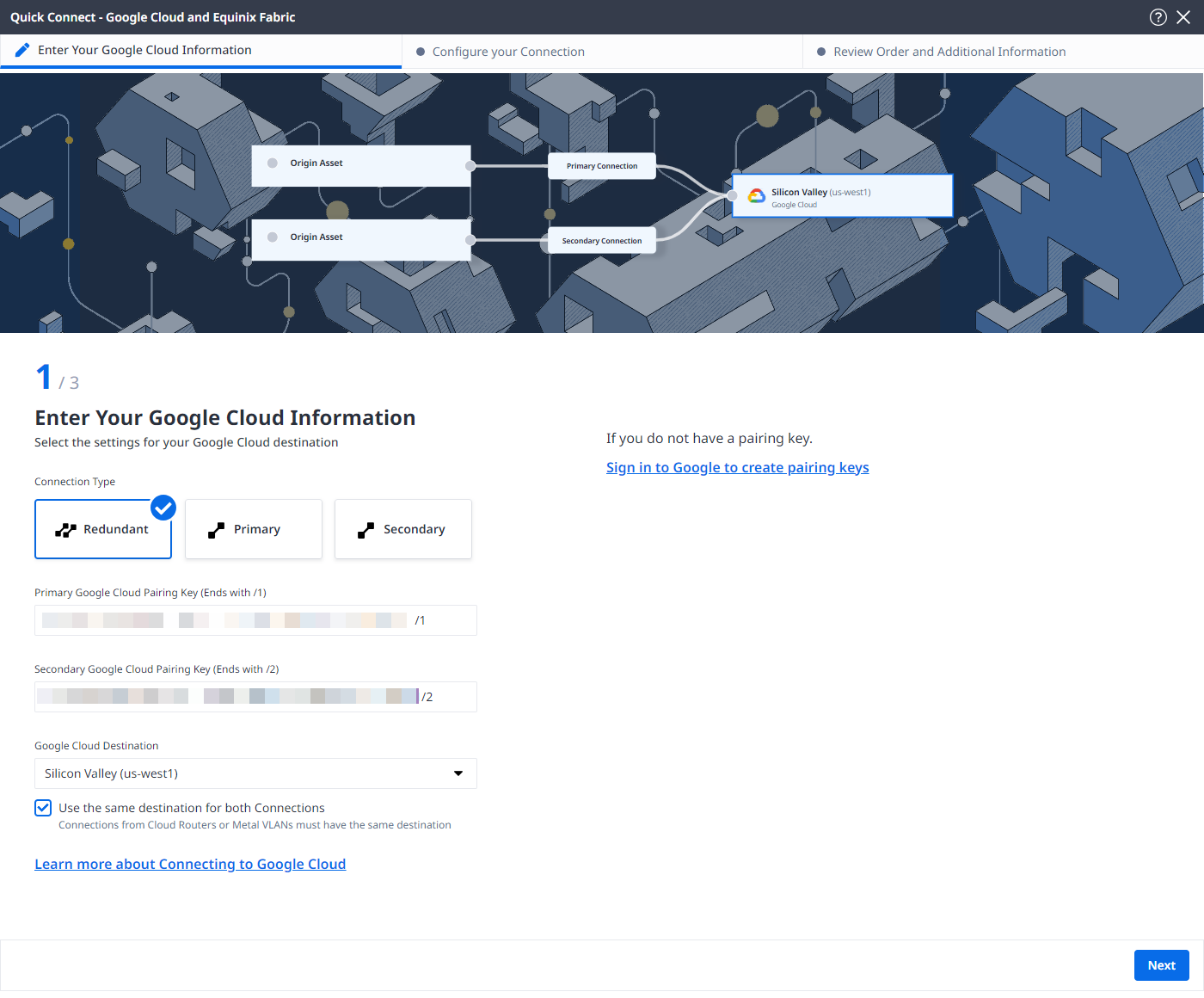
Si aún no ha creado claves de emparejamiento, haga clic en Iniciar sesión en Google para crear claves de emparejamiento, revise los requisitos previos y, a continuación, haga clic en Iniciar sesión .
-
En la lista desplegable Destino de Google Cloud, selecciona el área metropolitana al que deseas conectarte. Si desea cancelar sus conexiones principal y secundaria en diferentes ubicaciones, anule la selección de la opción Usar el mismo destino para ambas conexiones y seleccione el área metropolitana para cada conexión individualmente.
-
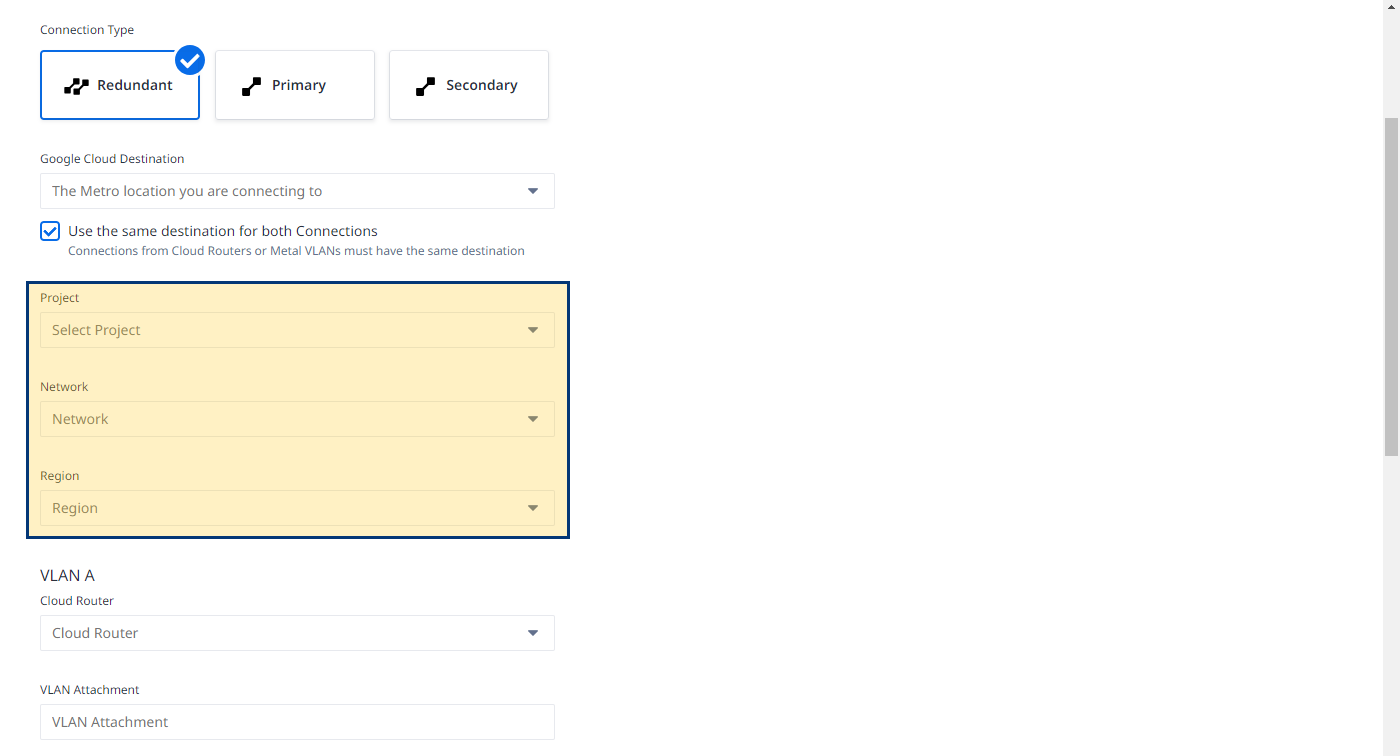
Seleccione su proyecto GCP, elija una red VPC y seleccione una región.
-
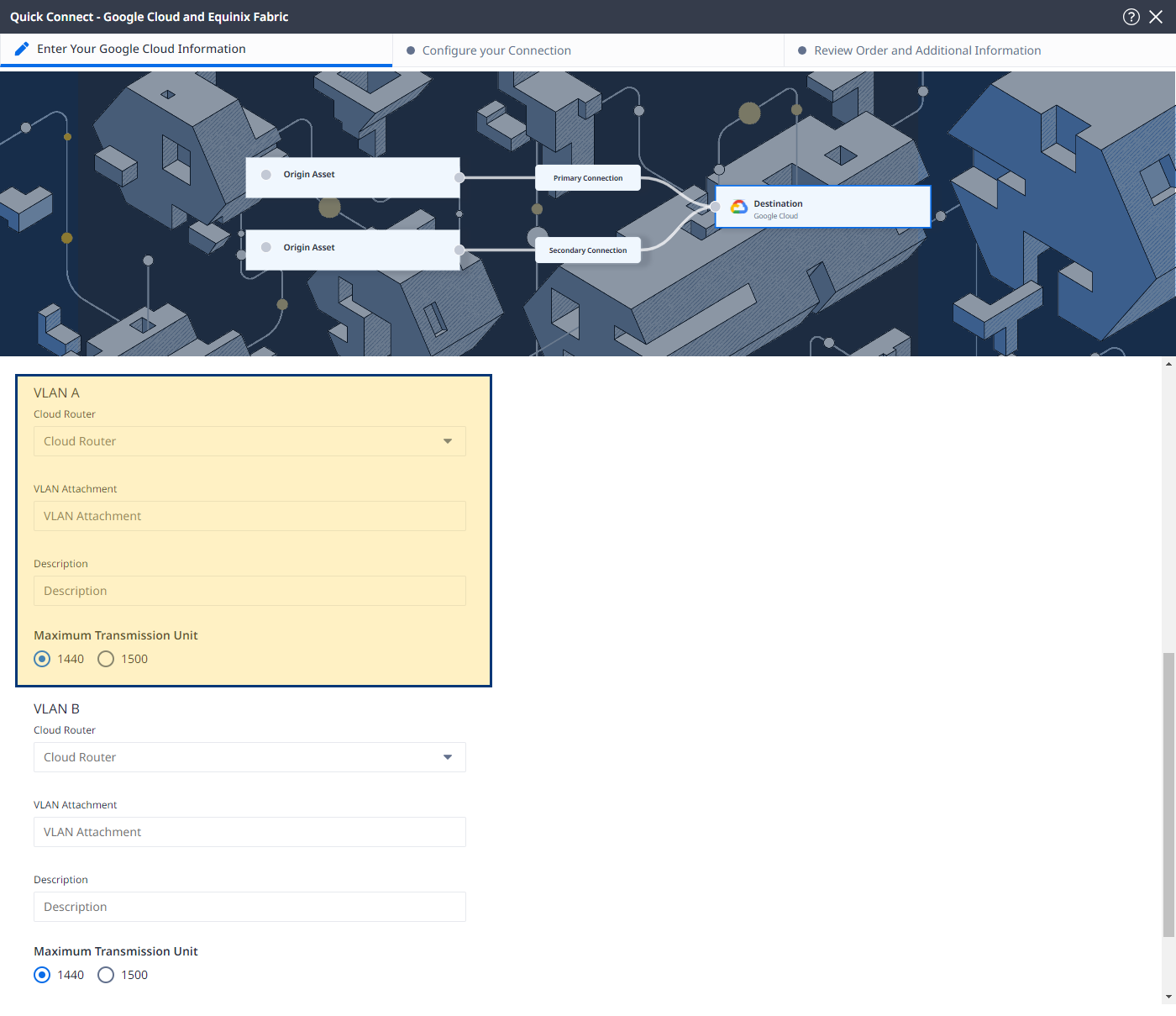
En la sección A De VLAN:
- Enrutador de nube - Elija entre los enrutadores de nube disponibles en el proyecto, la red y la región seleccionados.
- Anexo VLAN - Introduzca un nombre para el anexo VLAN primario.
- Descripción - Introduzca una descripción opcional.
- Unidad máxima de transmisión - Seleccione el tamaño de la trama del paquete.
-
En la sección B de VLAN:
- Cloud Router: Elija el mismo Cloud Router que seleccionó en la sección VLAN A.
- Anexo VLAN - Introduzca un nombre para el anexo VLAN secundario.
- Descripción - Introduzca una descripción opcional.
- Unidad máxima de transmisión - Seleccione el tamaño de la trama del paquete.
-
Haga clic en Siguiente.
Configuración de conexión
Configure sus conexiones en función del tipo de activo de origen.
Puerto
En la lista desplegable Tipo de activo de origen, seleccione Puerto.
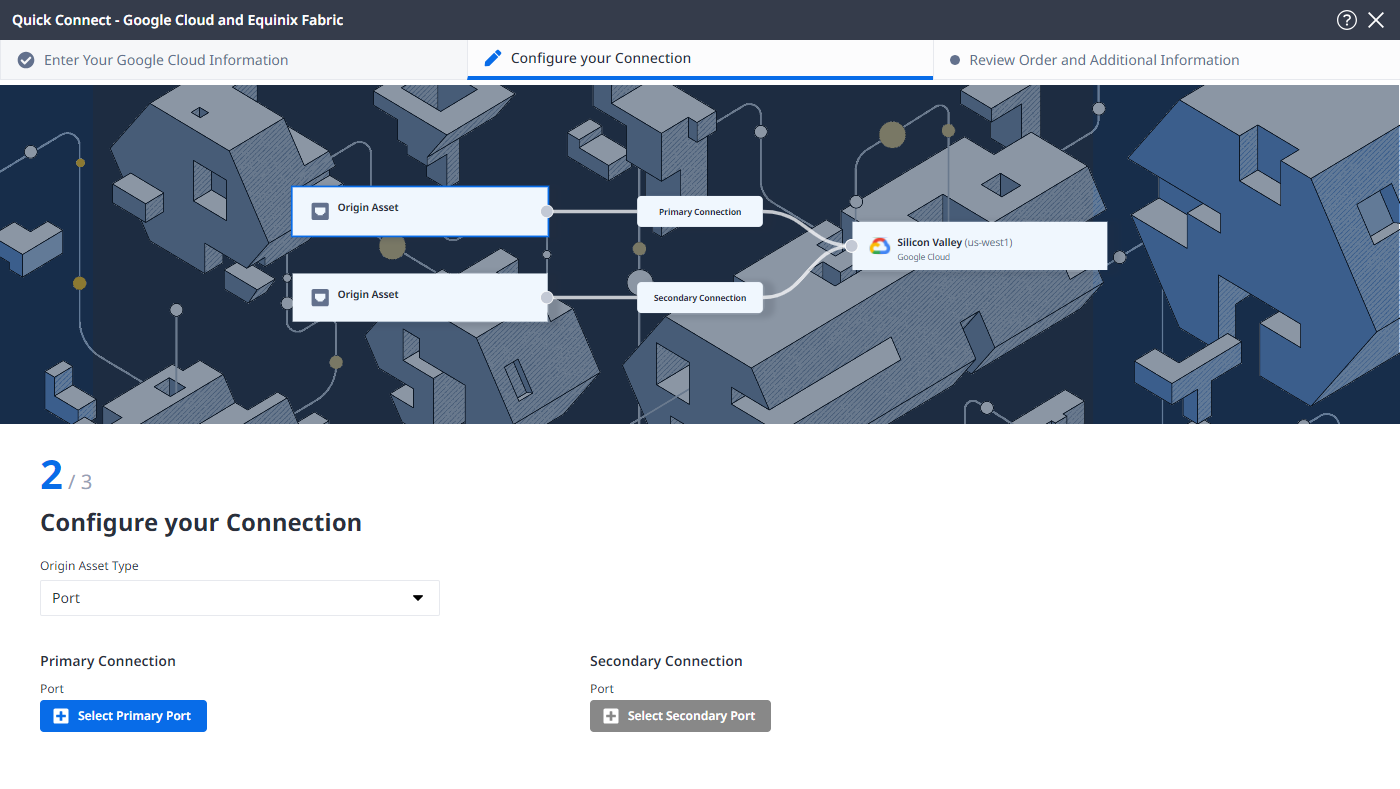
En la sección Conexión principal:
-
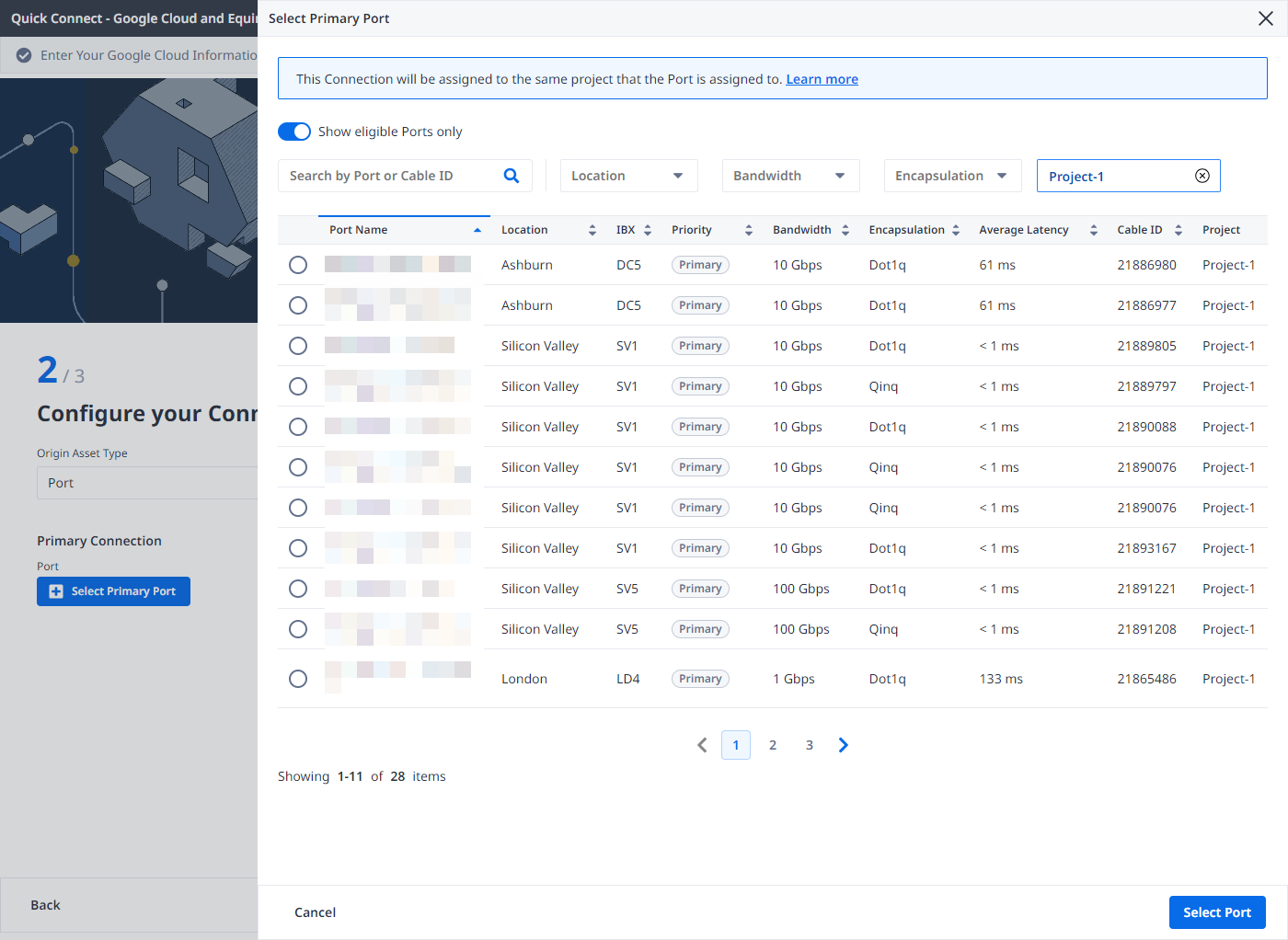
Haga clic en + Seleccione puerto principal, seleccione su puerto de conexión principal y haga clic en Seleccionar puerto. Solo los puertos principales están disponibles para la selección.
-
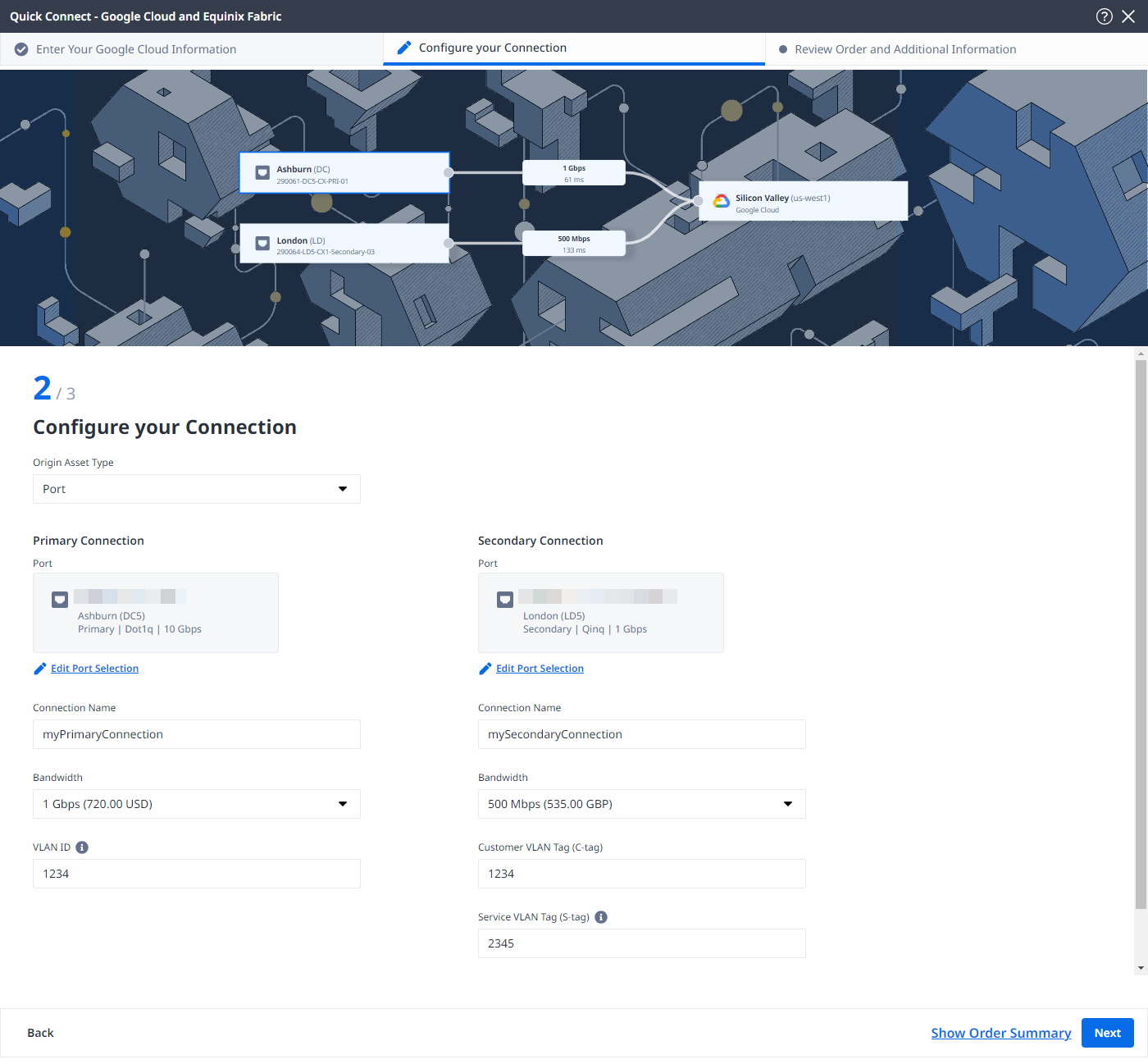
Introduzca el nombre de la conexión principal.
-
Seleccione un ancho de banda.
-
Introduzca un identificador VLAN (aplicable a los puertos Dot1q) o una etiqueta VLAN de cliente (etiqueta C) y una etiqueta VLAN de servicio (etiqueta S) (aplicable a los puertos Qinq).
En la sección Conexión secundaria:
- Haga clic en + Seleccione puerto secundario, luego seleccione su puerto de conexión secundario y haga clic en Seleccionar puerto. Solo los puertos secundarios están disponibles para la selección.
- Introduzca el nombre de la conexión secundaria.
- Seleccione un ancho de banda.
- Introduzca un identificador VLAN (aplicable a los puertos Dot1q) o una etiqueta VLAN de cliente (etiqueta C) y una etiqueta VLAN de servicio (etiqueta S) (aplicable a los puertos Qinq).
- Haga clic en Siguiente.
Cloud Router
-
En la lista desplegable Tipo de activo de origen, seleccione Cloud Router.
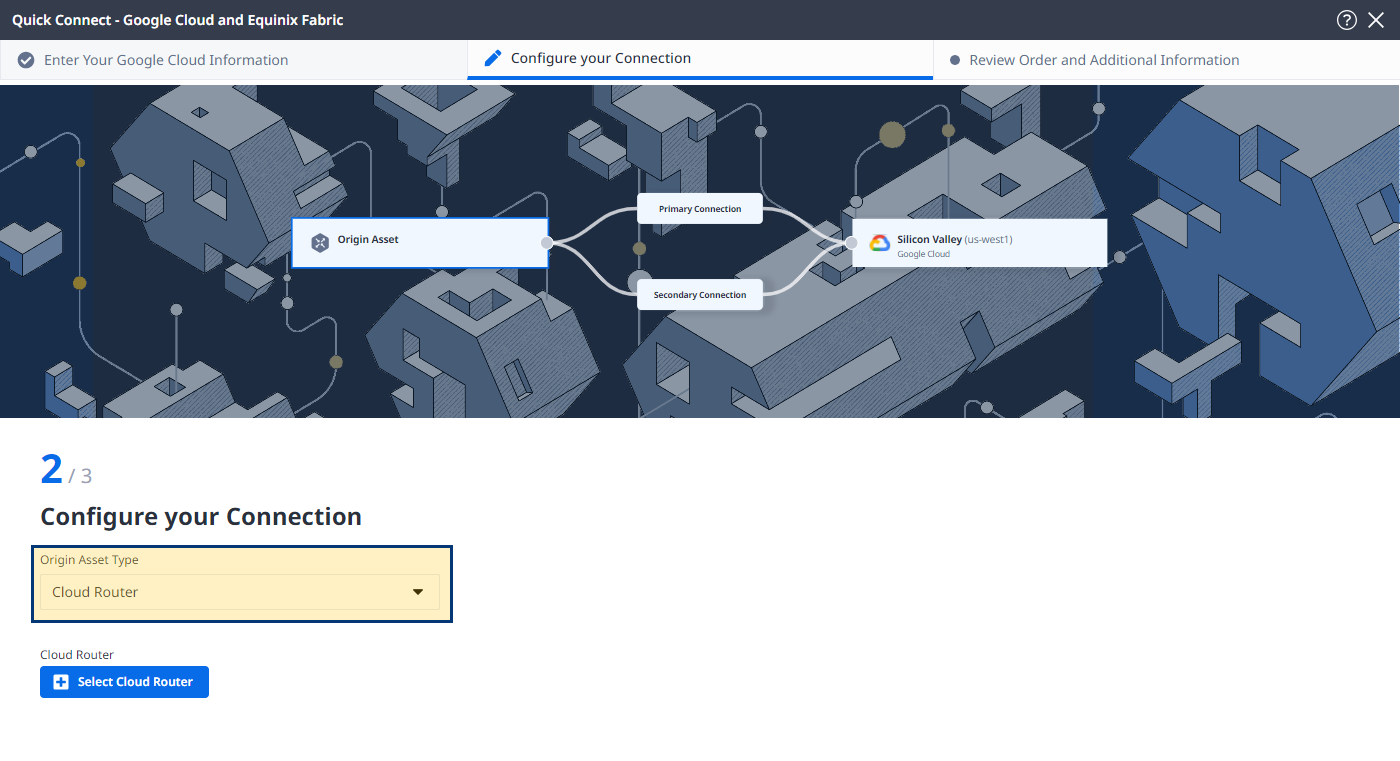
-
Haga clic en + Seleccione Cloud Router, seleccione una instancia de Cloud Router y, a continuación, haga clic en Seleccionar Cloud Router.
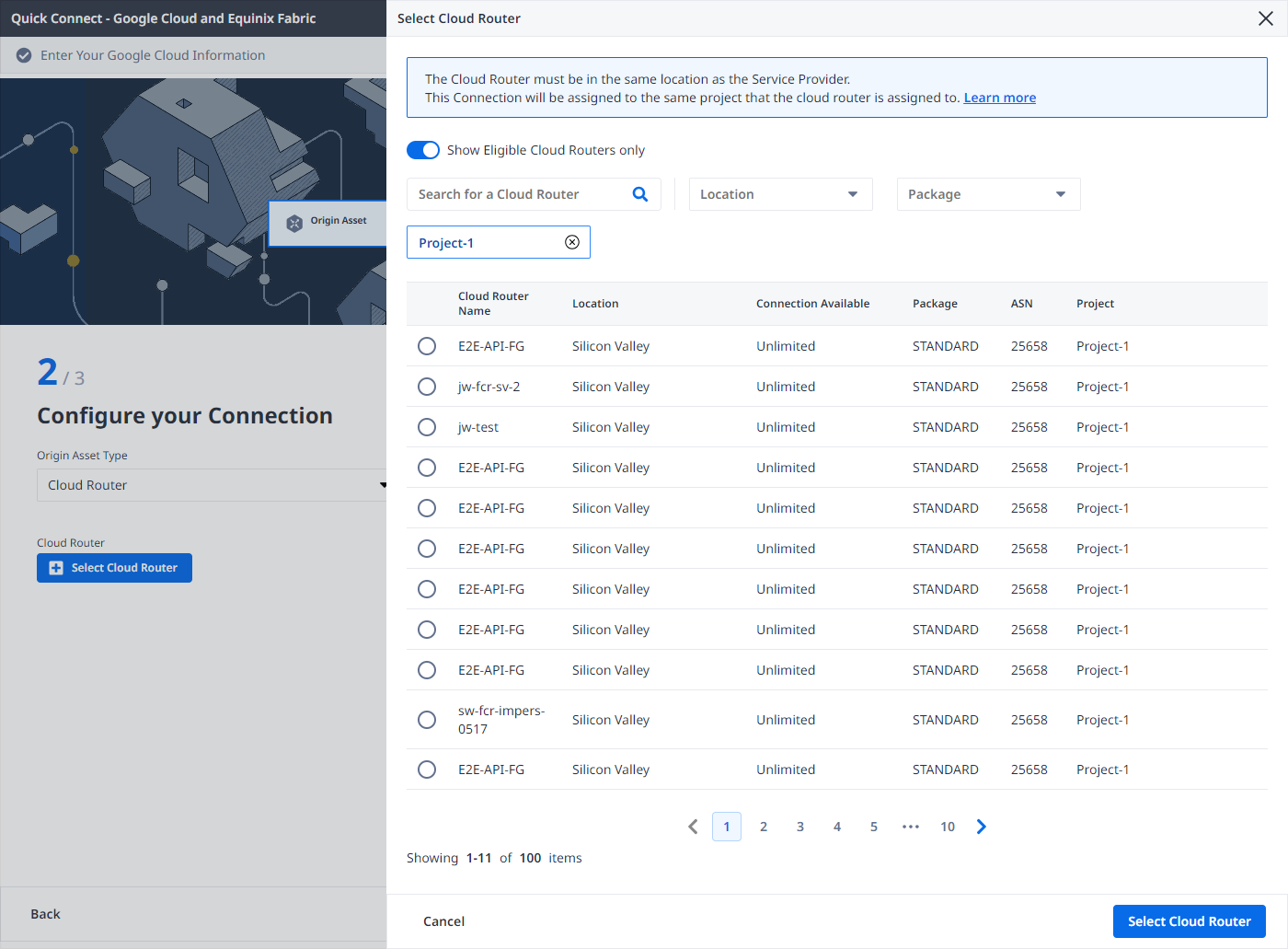
-
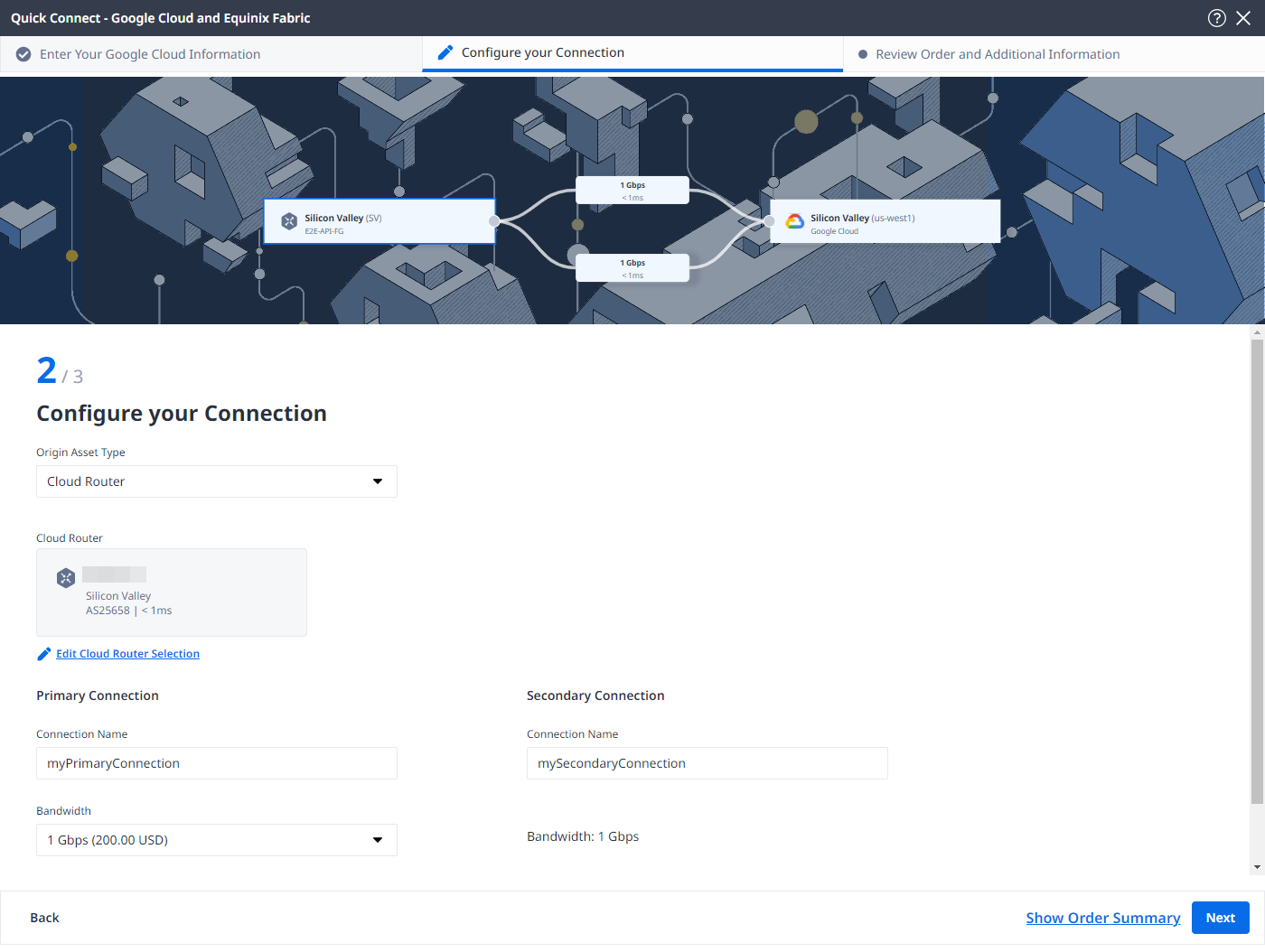
En la sección Conexión principal:
- Introduzca el nombre de la conexión principal.
- Seleccione un ancho de banda. El valor de ancho de banda que seleccione también se aplicará a la conexión secundaria.
-
En la sección Conexión secundaria, introduzca el nombre de su conexión secundaria.
-
Haga clic en Siguiente.
Token de servicio
-
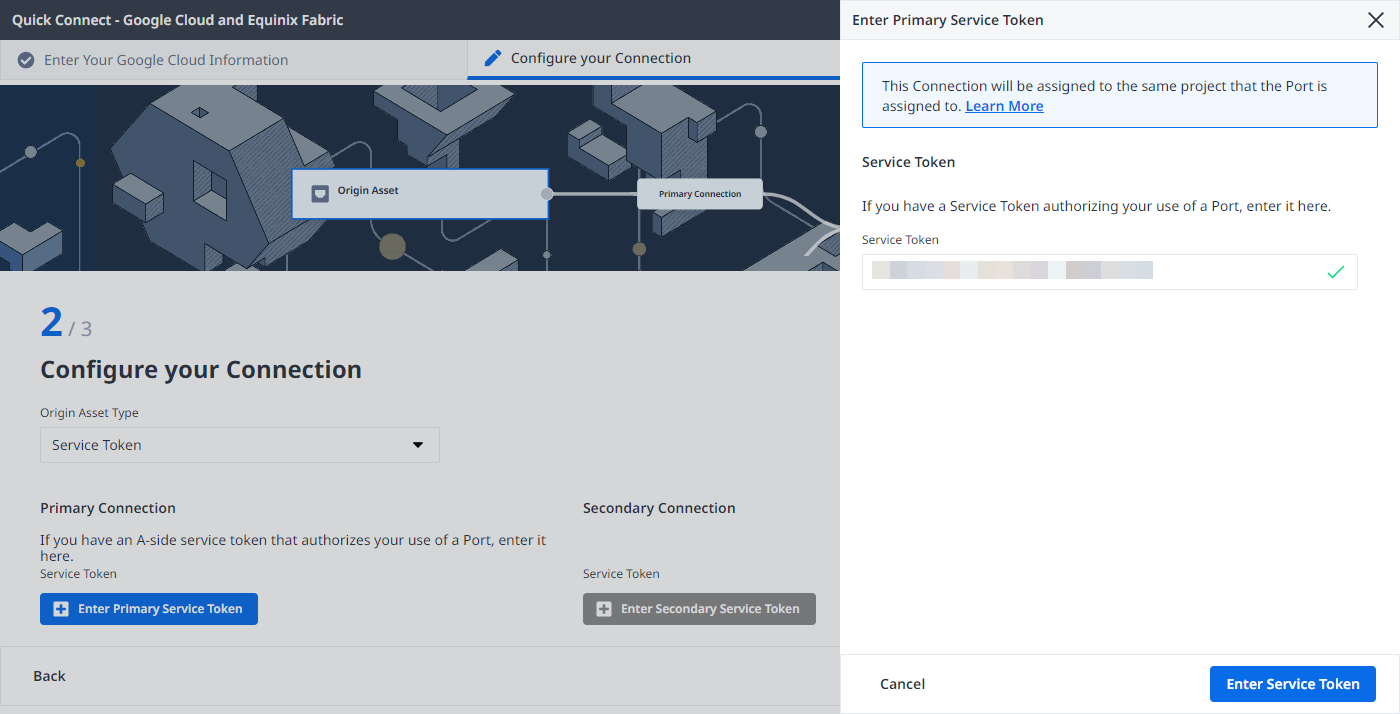
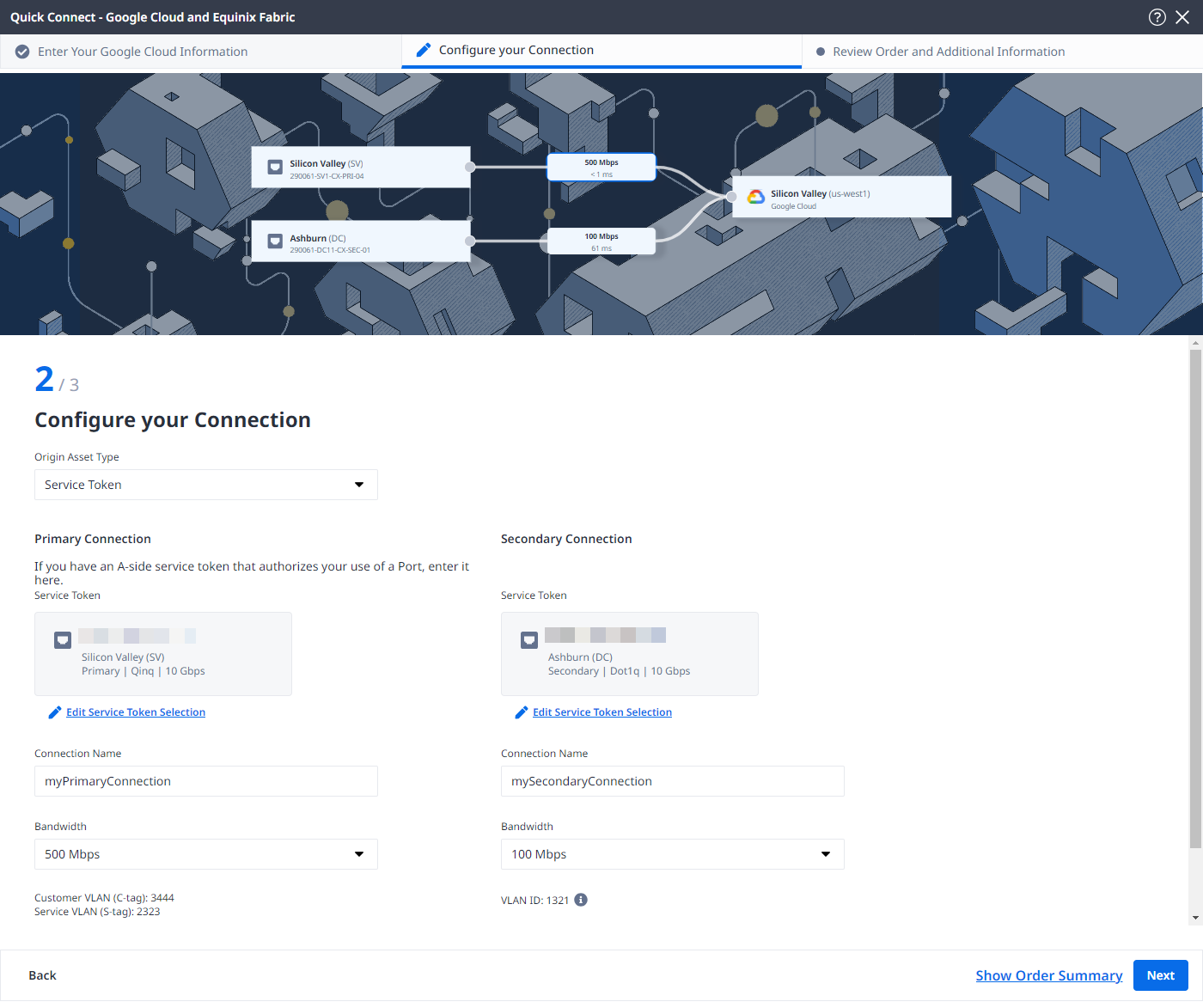
En la lista desplegable Tipo de activo de origen, seleccione el token de servicio .
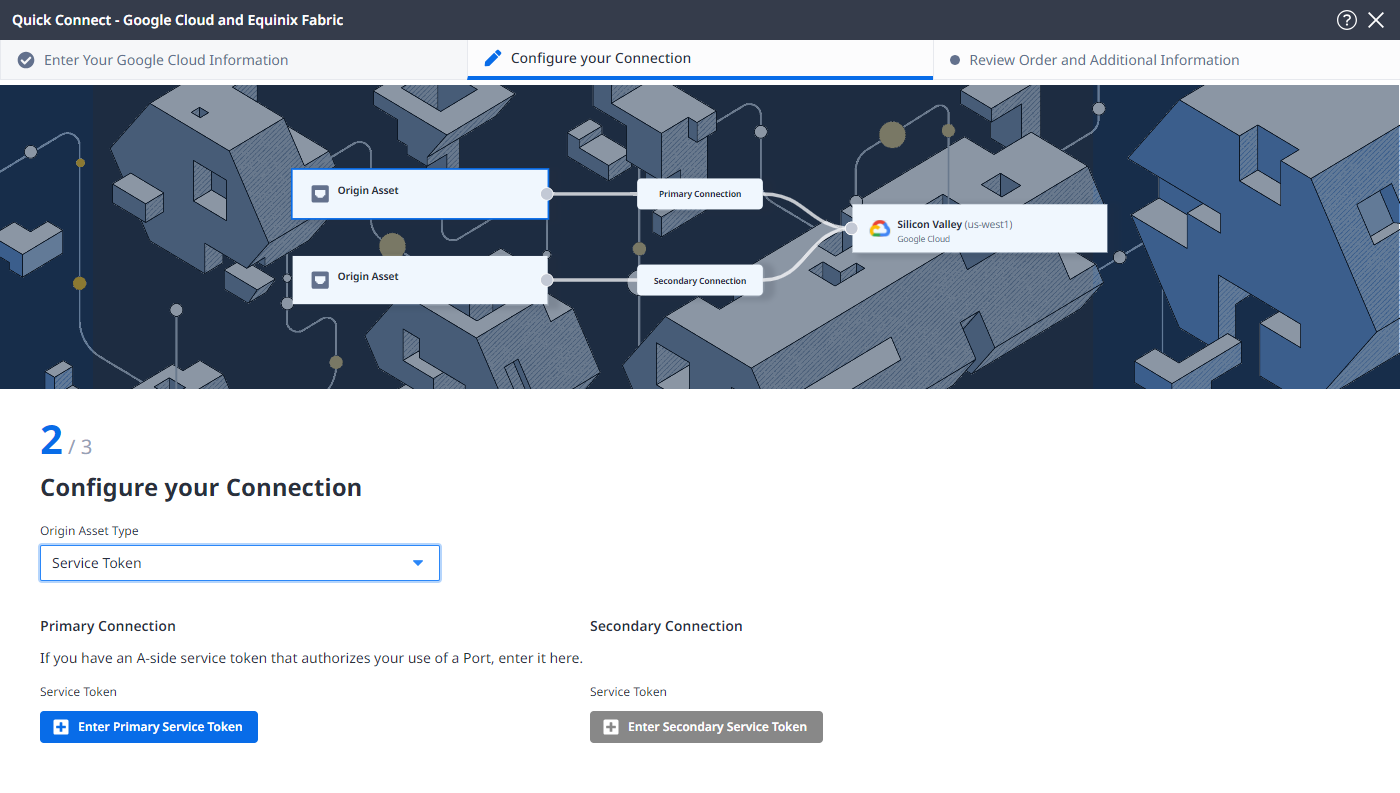
-
En la sección Conexión principal:
-
Haga clic en + Introduzca el token de servicio principal , proporcione el token de servicio y, a continuación, haga clic en Introducir token de servicio .
-
Introduzca el nombre de la conexión principal.
-
Seleccione un ancho de banda.
-
-
En la sección Conexión secundaria:
- Haga clic en + Introduzca el token de servicio secundario , proporcione el token de servicio y, a continuación, haga clic en Introducir token de servicio .
- Introduzca el nombre de la conexión secundaria.
- Seleccione un ancho de banda.
-
Haga clic en Siguiente.
Revisar y enviar
-
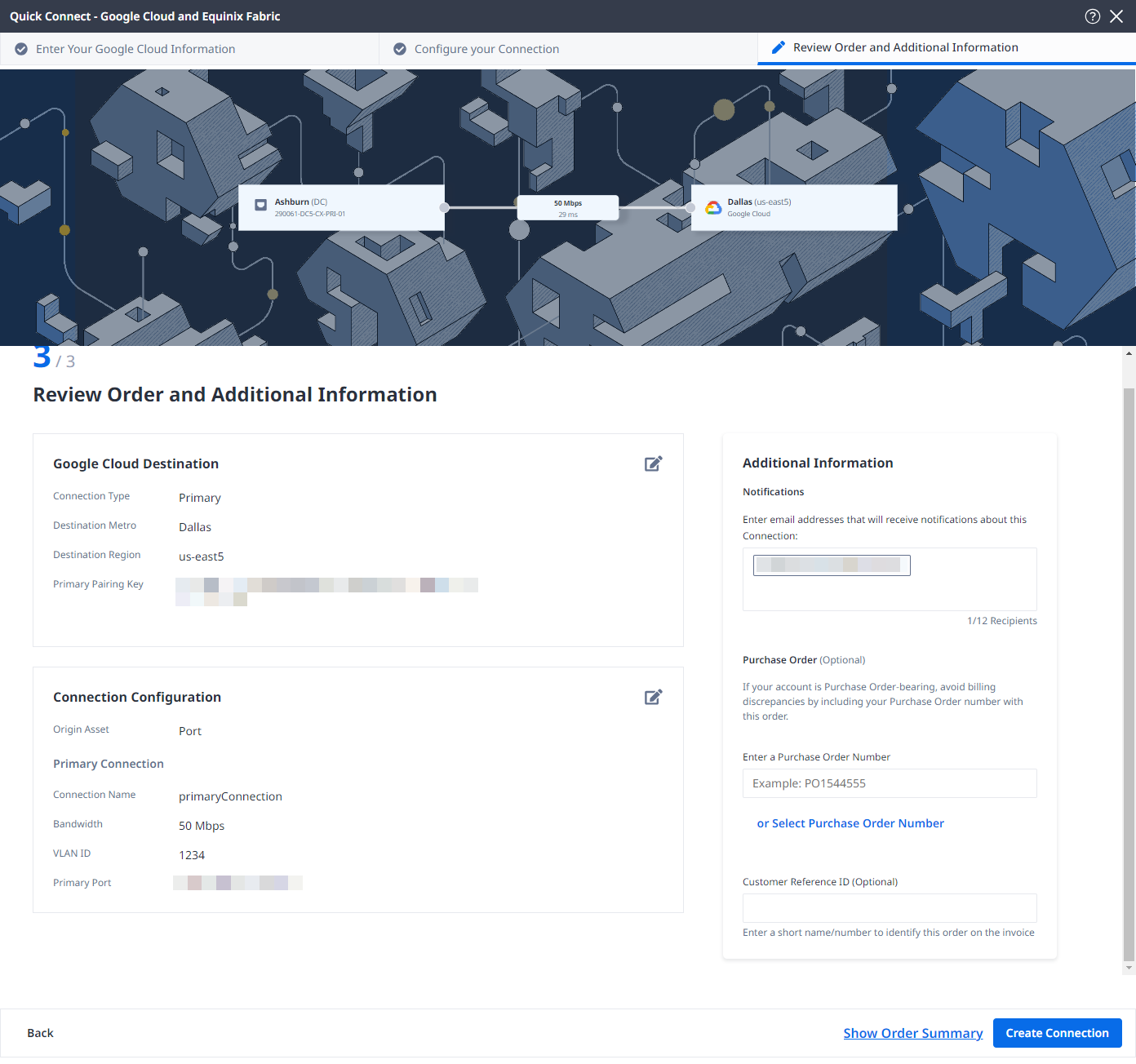
Revise la información en la sección Configuración de la conexión.
-
Utilice el campo Notificaciones para proporcionar las direcciones de correo electrónico de los destinatarios a los que se les notificará sobre el estado de la conexión. Puede añadir hasta 12 direcciones de correo electrónico.
-
(Opcional) Introduzca o añada información del pedido en la sección Orden de compra.
- Haga clic en Seleccionar número de orden de compra .
- Haga clic en Seleccionar una orden de compra existente .
- Seleccione el número de orden de compra que desea aplicar a su pedido y, a continuación, haga clic en Listo.
-
Proporcione el identificador de referencia del cliente, que le ayudará a identificar este pedido en su factura.
-
Haga clic en Mostrar resumen del pedido para ver los detalles del pedido y la información de precios de conexión.
Cuando esté listo, haga clic en Crear conexión.
Supervisión del estado de la conexión
Una vez que haya creado la conexión, aparecerá en su inventario de conexiones, donde puede supervisar su estado.
equinixStatus valores de parámetros | providerStatus valores de atributo | Estado de Google | Descripción |
|---|---|---|---|
PROVISIONING | PROVISIONING | La solicitud de conexión aún no se ha enviado a Google. | |
PROVISIONED | PENDING_APPROVAL | A la espera de proveedor de servicios. | Conexión en espera de aceptación. El cliente debe activar el archivo adjunto de VLAN en el portal de Google Cloud. |
PROVISIONED | PROVISIONING | Activación necesaria -> Se requiere la configuración del Protocolo de Pasarela Fronteriza (BGP). | Establecimiento de conexión en curso. |
PROVISIONED | PROVISIONED | Pendiente -> disponibilidad | Conexión aceptada por el cliente. |
Activación de la conexión en el portal de Google Cloud
Una vez completado el trabajo de aprovisionamiento en el lado de Equinix, active su conexión en el portal de Google Cloud.
-
En la sección Interconectar del portal de Google Cloud, haz clic en Actualizar en la parte superior de la página de tu navegador. El estado muestra
Activation needed. -
Seleccione Activary, a continuación, haga clic en Aceptar. El estado se actualiza a
BGP configuration needed. -
Haga clic en Configurar BGP .
-
En el campo ASN del emparejamiento, introduzca el número ASN de su enrutador local. Haga clic en Guardar y continuar.
-
Consulte la páginaConfiguración de enrutadores locales para completar los pasos necesarios para conectar su enrutador a su entorno de Google Cloud a través de Google Cloud Interconnect.
Si transcurren más de 30 días desde la creación de la conexión de Fabric y la aceptación de la conexión en el portal de GCP, es posible que el proveedor no se active automáticamente. Si tiene problemas, envíe una solicitud de asistencia a Equinix.