Tránsito IP Unitas
Conéctese al tránsito IP de Unitas para obtener acceso global y dedicado a Internet desde su puerto de Equinix Fabric o dispositivo virtual de Network Edge. Para empezar, debe:
- Obtenga un presupuesto de Unitas Global para su ubicación, ancho de banda y términos.
- Realice un pedido para el servicio proporcionado en el presupuesto.
- Reciba sus detalles de enrutamiento de red, dirección IP y configuración de BGP de Unitas Global para su servicio de Internet.
Una vez que tenga los detalles de la configuración de su acceso a Internet de Unitas Global, puede crear la conexión en Equinix Customer Portal.
Obtenga un presupuesto
-
Inicie sesión en https://equinixfabric.unitascloud.com/.
-
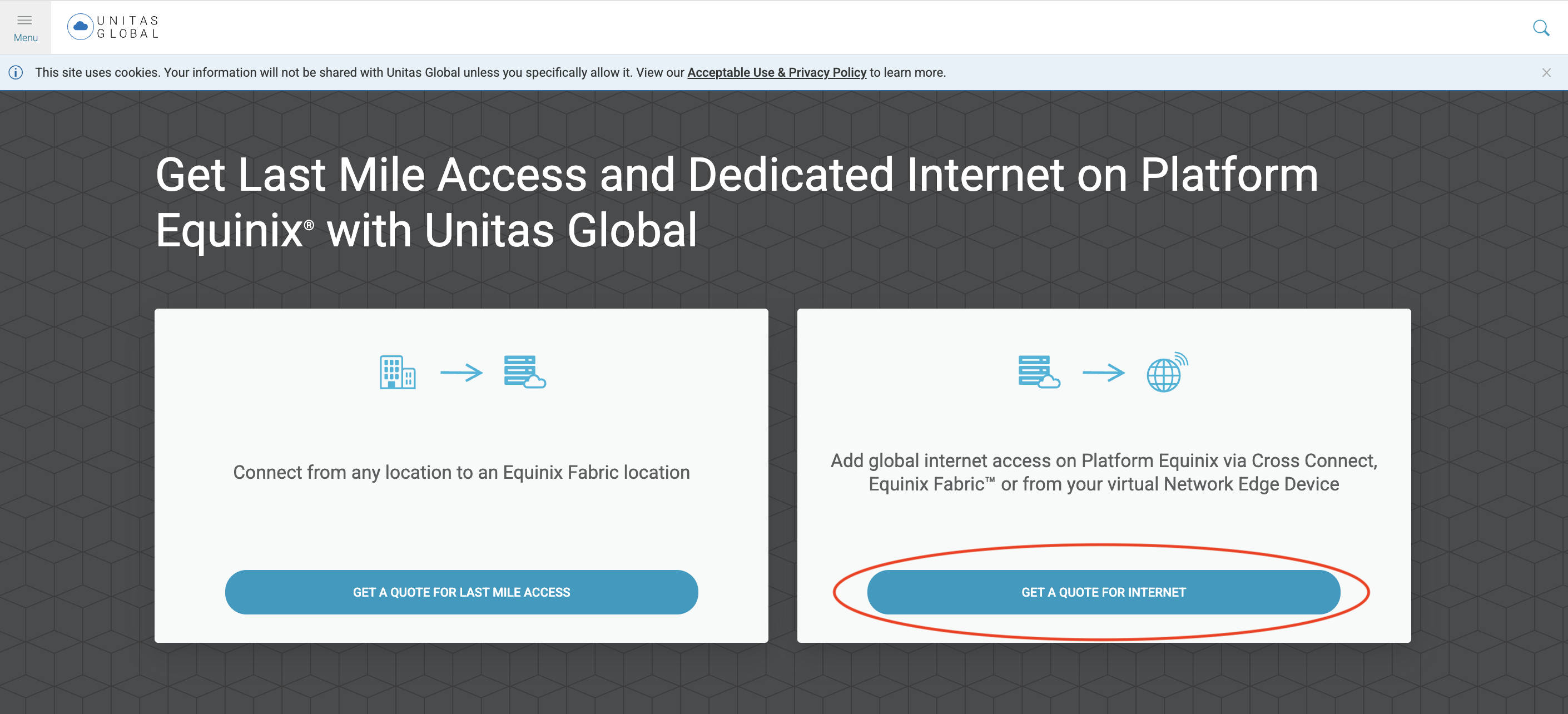
Haga clic en Obtener un presupuesto para Internet.
-
En el menú desplegable Ubicación de Equinix Fabric, elija una ubicación.
-
En el menú desplegable Ancho de banda, elija el ancho de banda requerido.
-
En el menú desplegable Término, elija el plazo de servicio requerido.
-
En el menú desplegable Direcciones IPv4, elija la dirección IPv4 requerida.
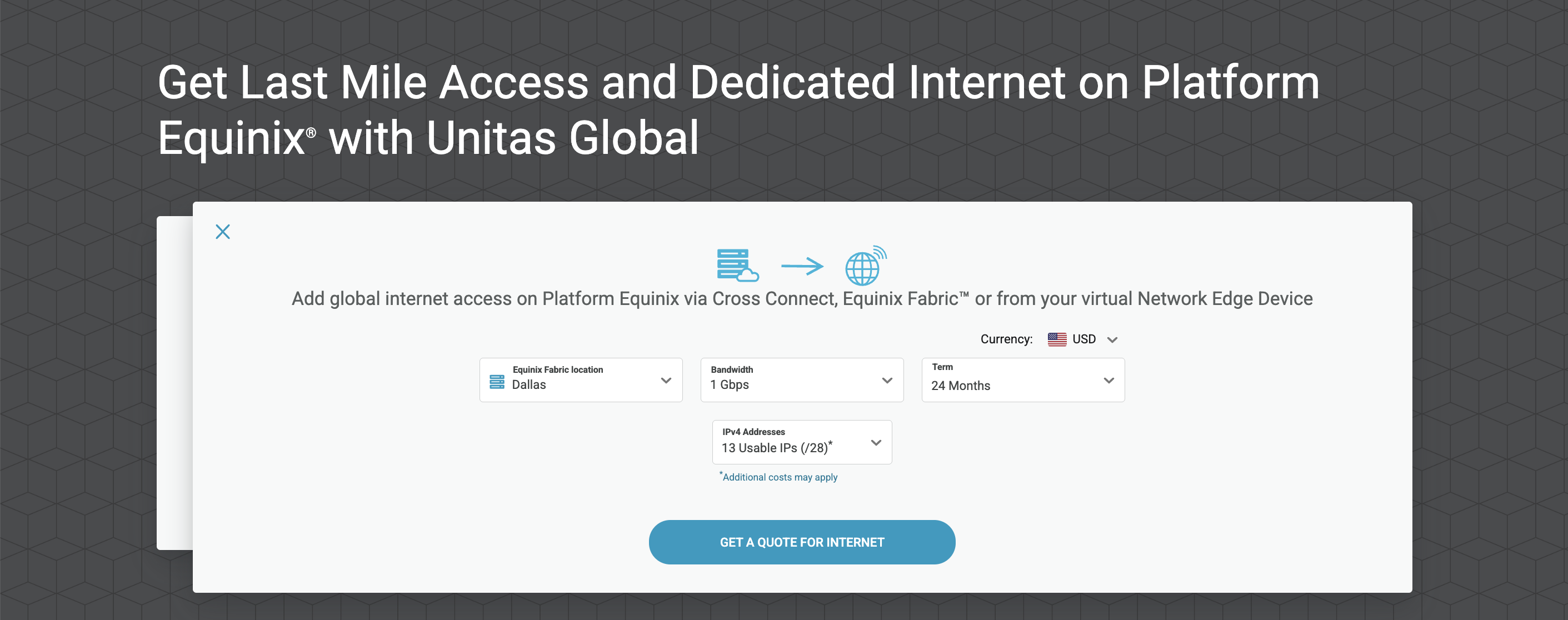
Haga clic EN OBTENER Un PRESUPUESTO DE INTERNET para recibir un presupuesto instantáneo.
Para obtener ayuda con el ancho de banda, los términos y las opciones de precio, póngase en contacto con Unitas Global en ecxconnectivity@unitasglobal.com.
Realizar un pedido
Después de recibir su presupuesto, tiene la opción de realizar un pedido de inmediato o más tarde. Si decide realizar el pedido más tarde, en cualquier momento puede:
-
Inicie sesión en el portal global de Unitas .
-
Localice su presupuesto.
-
Haga clic en Pedido.
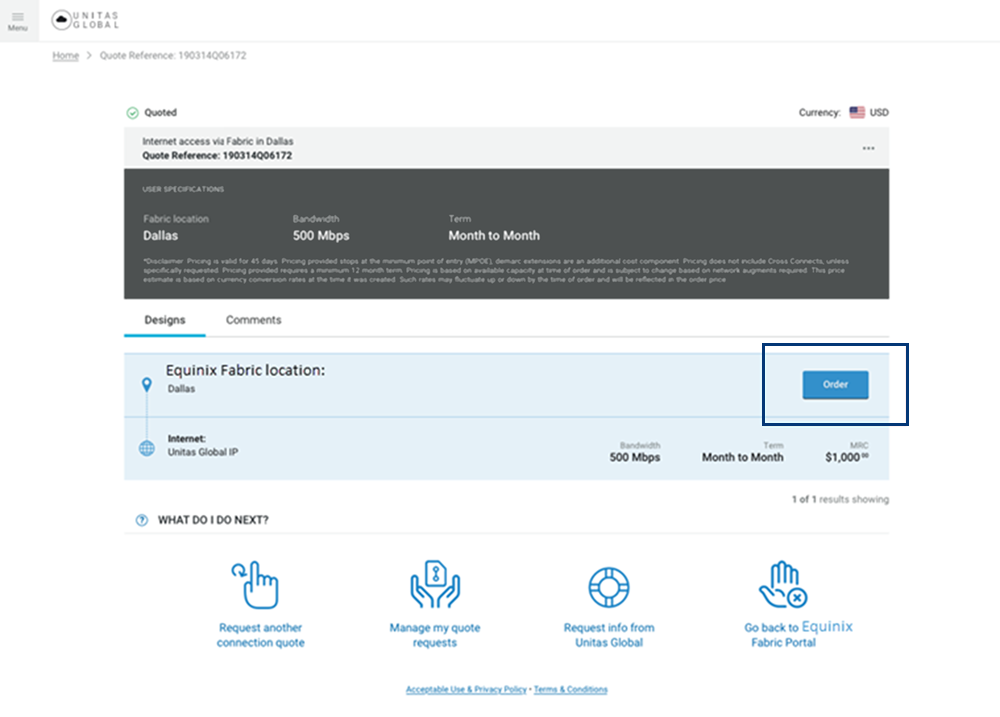
Una vez que se haya enviado su pedido, el aprovisionamiento comienza inmediatamente. Compruebe en su correo electrónico un mensaje que contenga su dirección IP solicitada y los detalles de configuración de BGP. Utilice esta información para configurar su conexión.
Crear una conexión
-
Inicie sesión en el Equinix Customer Portal y navegue hasta el panel de control de Fabric .
-
Haga clic en Crear conexión.
-
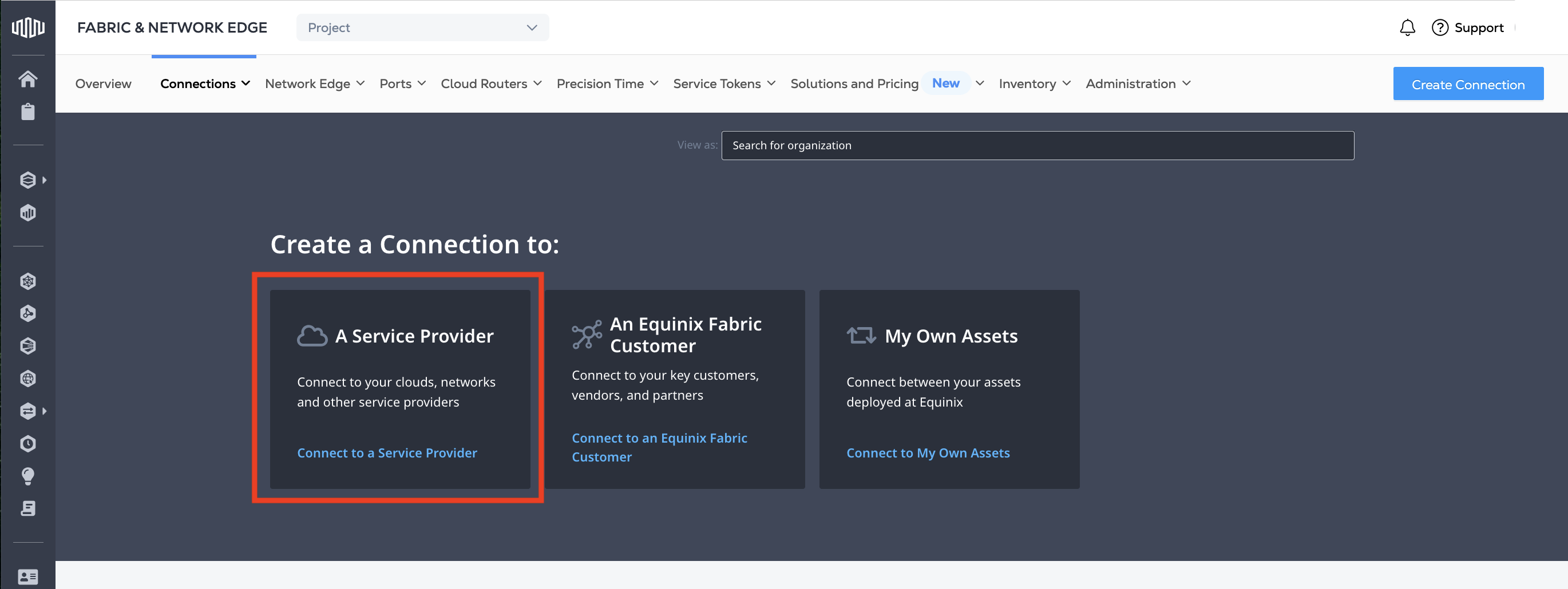
En la sección Crear una conexión a, seleccione Un proveedor de servicios .
-
En el campo de búsqueda introduzca
Unitas Globaly, a continuación, haga clic en Seleccionar servicios.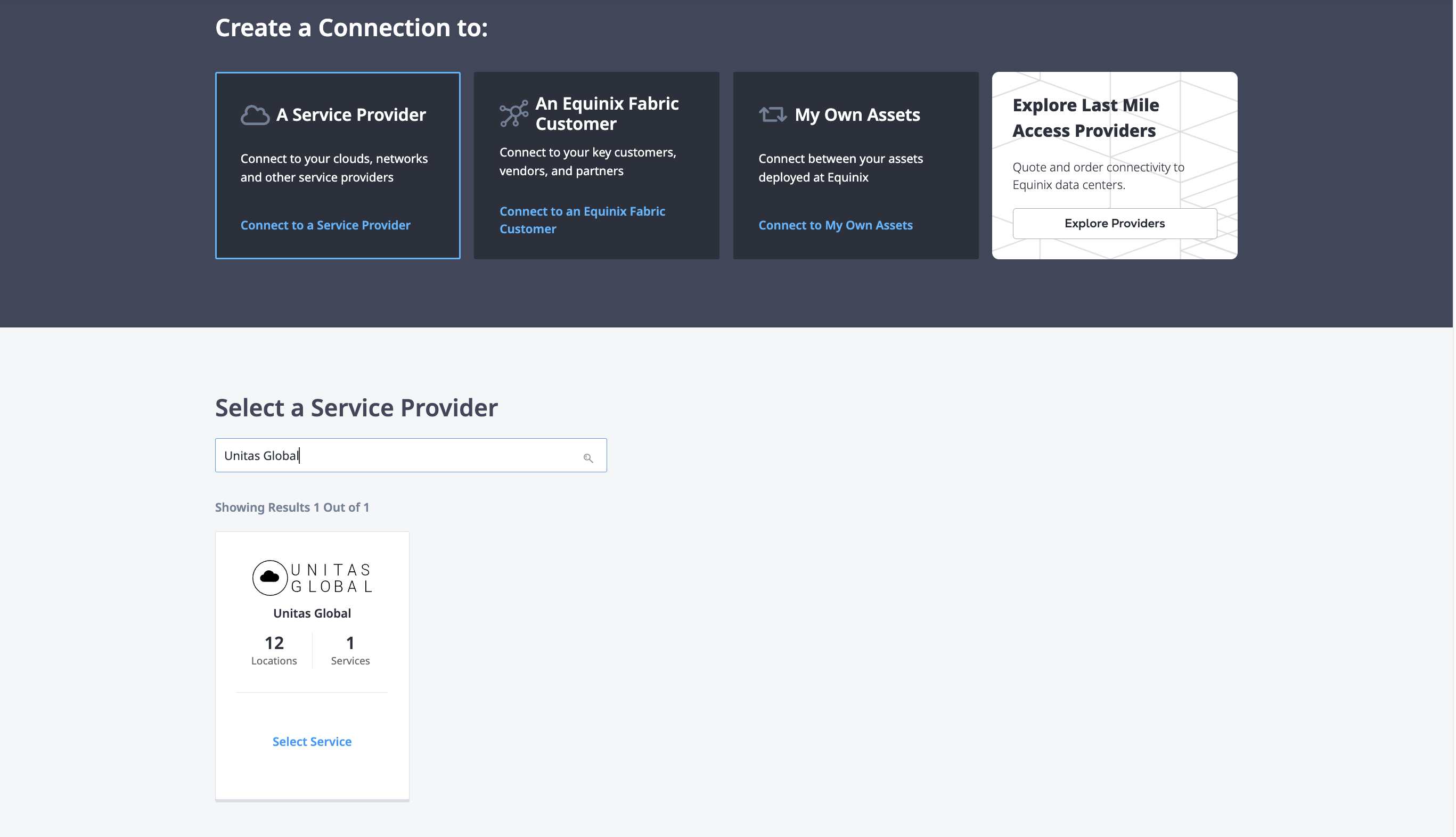
-
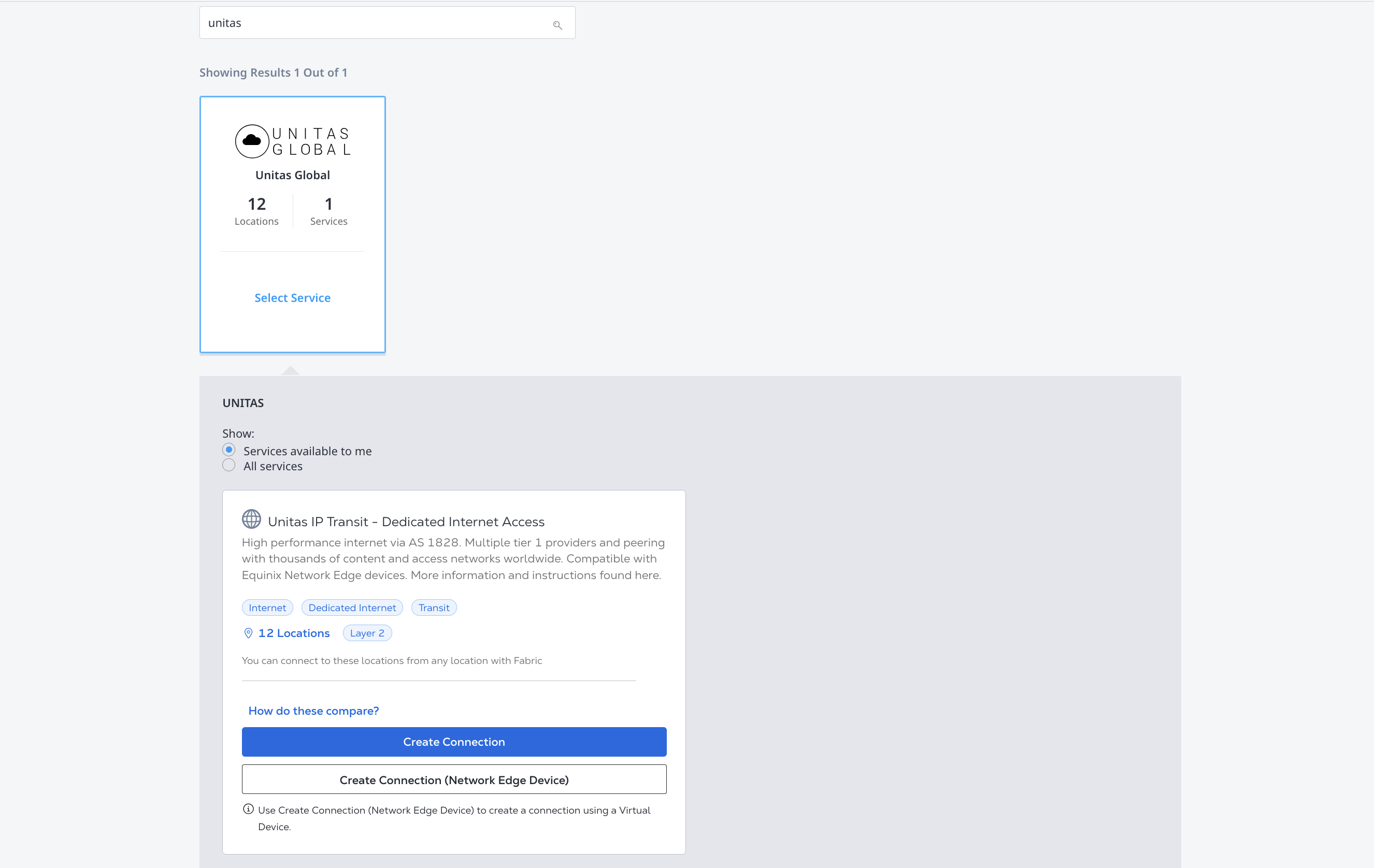
En la tarjeta IP Transit de Unitas,:
- Haga clic en Crear conexión para crear una conexión desde su puerto, o
- Haga clic en Crear conexión (dispositivo Network Edge) para crear una conexión desde su dispositivo virtual .
Conexión desde un puerto
-
Revise los pasos de conexión y haga clic en Aceptar.
-
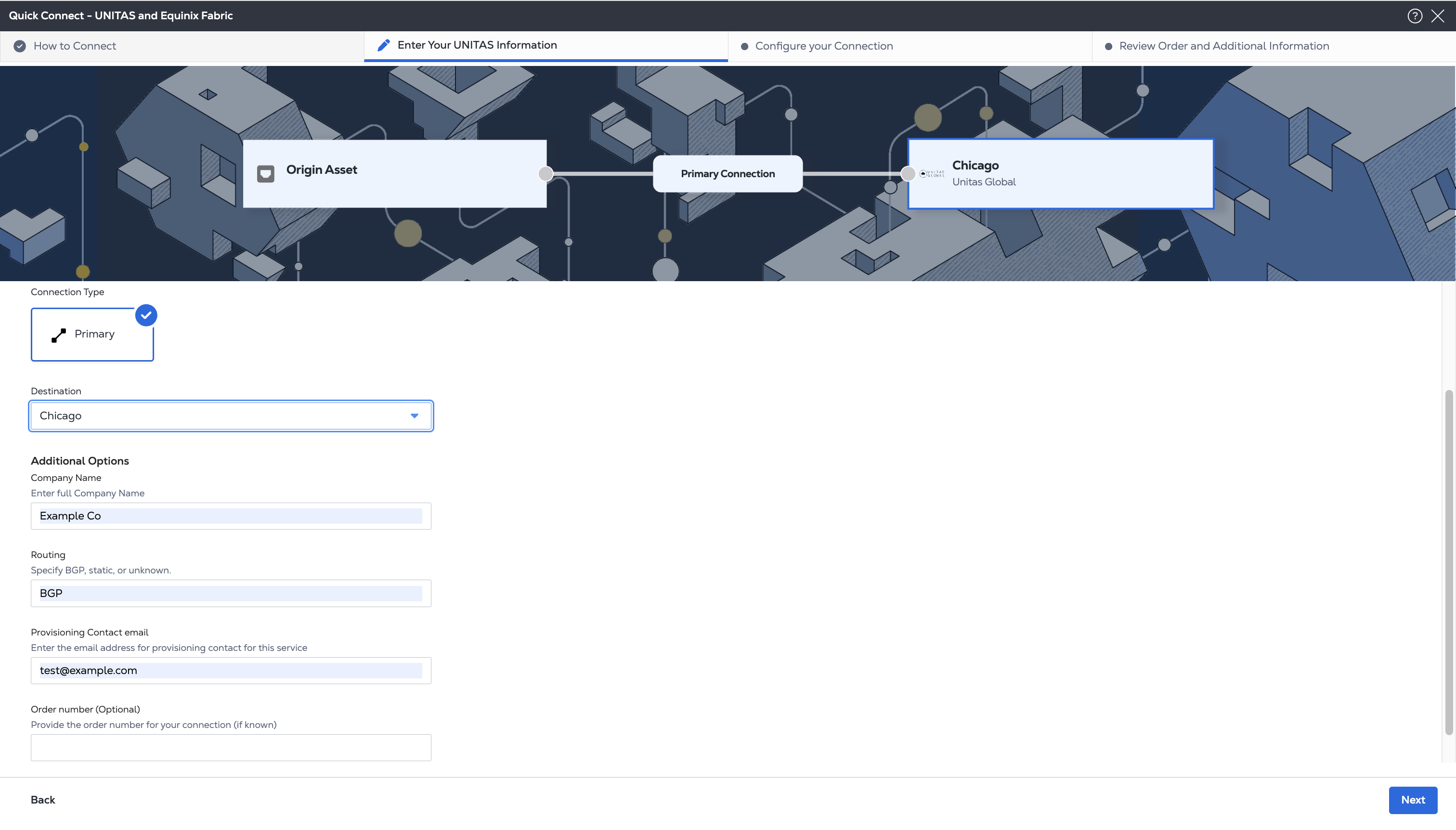
Introduzca su información de Unitas.
- El tipo de conexión principal se selecciona automáticamente.
- En el menú desplegable Destino, seleccione la ubicación de Unitas a la que se está conectando.
- En la sección Opciones adicionales, introduzca el nombre de su empresa, la configuración de enrutamiento, la información de contacto y el número de pedido (opcional).
-
Configure su conexión
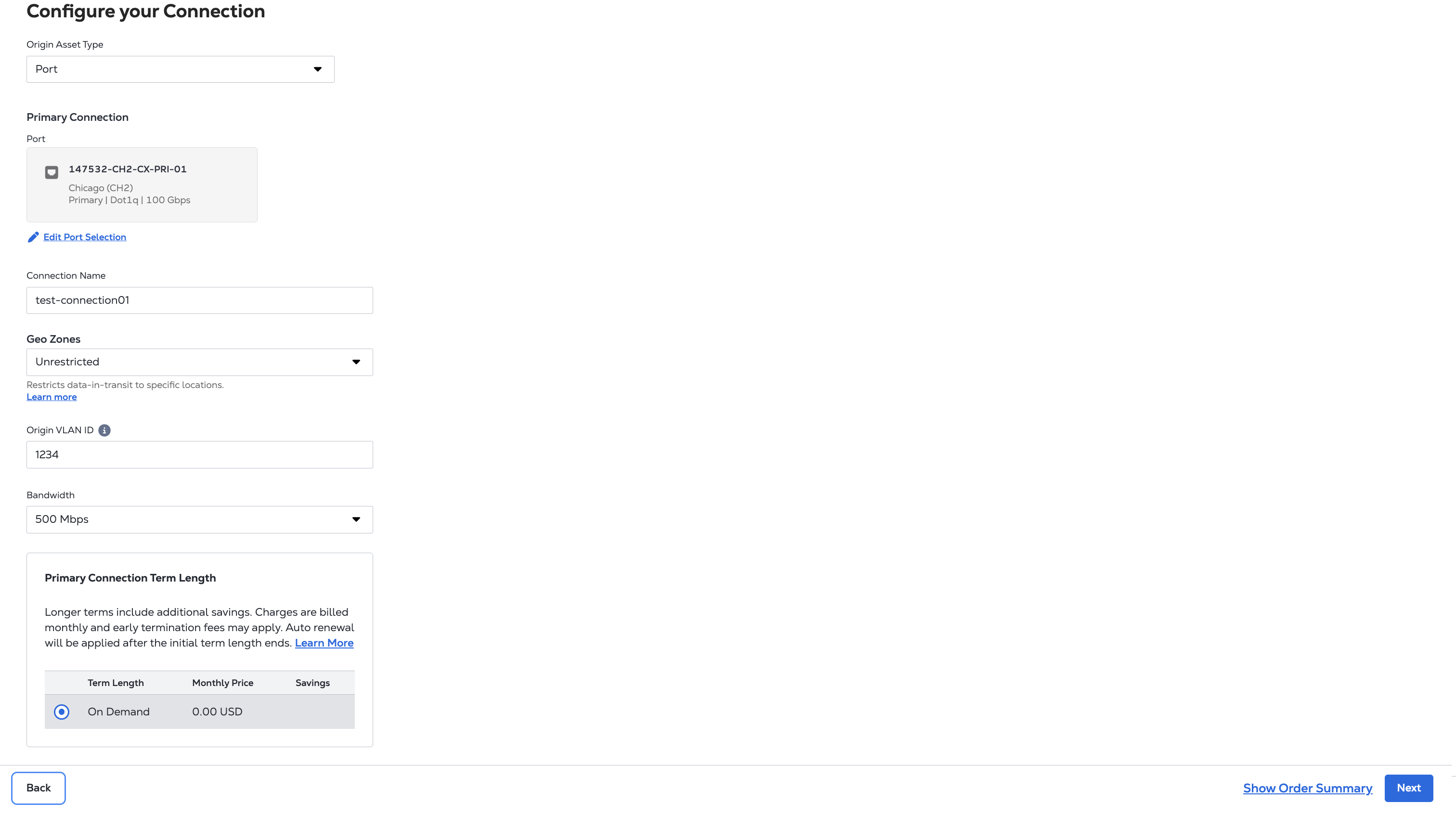
- Para el tipo de activo de origen , seleccione el puerto.
- En Conexión principal , haga clic en +Seleccionar puerto principal .
- Elija el puerto que desea utilizar para la conexión en la lista y haga clic en Seleccionar puerto. Asegúrese de que ICMP está permitido en su dispositivo conectado a Equinix Fabric, ya que esto permitirá a Unitas Global hacer ping a su conexión para probar y supervisar su servicio.
- Dale un nombre a tu conexión.
- Si su puerto y destino de Unitas están en la misma región, elija la configuración de sus zonas geográficas.
- Introduzca el ID de VLAN en el campo ID de VLAN de origen.
- Elija el ancho de banda de la conexión.
- Si su puerto y destino de Unitas están en diferentes áreas metropolitanas, puede elegir la duración del plazo. Si se encuentran en la misma área metropolitana, la conexión solo está disponible bajo demanda.
-
Haga clic en Siguiente.
-
Revise la información en las secciones Destino y Configuración de conexión de UNITAS.
-
En la sección Información adicional:
- Utilice el campo Notificaciones para proporcionar las direcciones de correo electrónico de los destinatarios a los que se les notificará sobre el estado de la conexión. Puede añadir hasta 12 direcciones de correo electrónico.
- (Opcional) Introduzca o añada información del pedido en la sección Orden de compra.
- (Opcional) Proporcione un identificador de referencia del cliente que le ayudará a identificar este pedido en su factura.
Cuando esté listo, haga clic en Crear conexión.
Conexión desde un dispositivo virtual
-
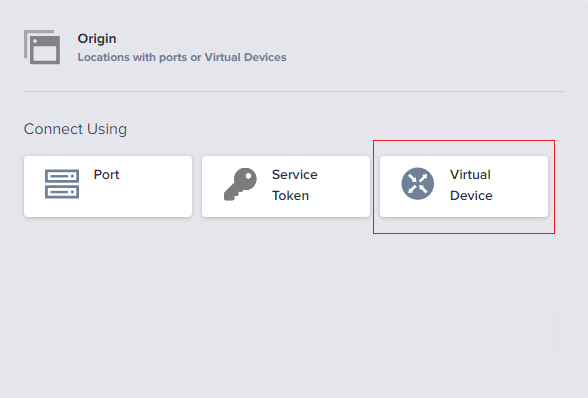
En la sección Origen, haga clic en Dispositivo virtual .
-
Seleccione una ubicación.
-
Seleccione un tipo de dispositivo virtual.
-
Seleccione un tipo de conexión.
-
Selecciona un dispositivo.
notaAsegúrese de que ICMP está permitido en su dispositivo conectado a Equinix Fabric o en su dispositivo virtual Network Edge, ya que esto permite a Unitas Global realizar un ping a su conexión para probar y supervisar su servicio.
-
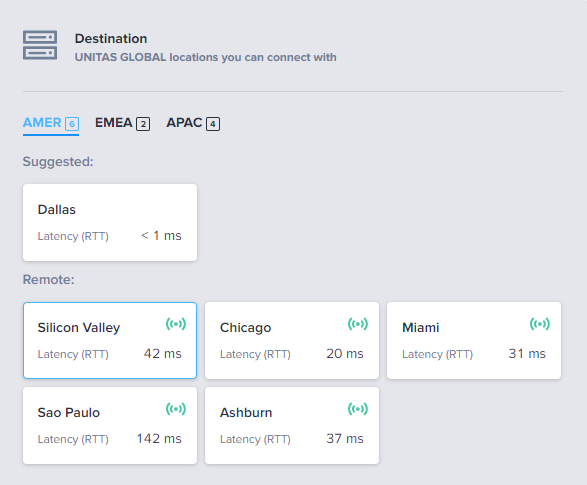
En la sección Destino, seleccione una ubicación de Unitas Global a la que conectarse.
-
Haga clic en Siguiente.
-
En la sección Información de la conexión, introduzca un nombre para la conexión.
-
En la sección Selección de interfaz, seleccione Seleccionar automáticamente la siguiente interfaz disponible en mi dispositivo o seleccionaré la interfaz en mi dispositivo.
-
Finalice la solicitud de conexión y haga clic en Intro.
-
Haga clic en Enviar.
Supervisión del estado de la conexión
Cuando el proceso se completa correctamente, el estado de la conexión no se aprovisiona hasta que Unitas Global acepte la conexión. Una vez aceptada la conexión, la conexión se aprovisiona automáticamente dentro de Equinix Fabric y el estado de la conexión cambia a Aprovisionada.
La nueva conexión ahora se puede ver o modificar en cualquier momento seleccionando la conexión en el inventario de conexiones .
Si necesita ayuda durante este proceso, o desea programar una llamada de turno con un ingeniero de Unitas Global, póngase en contacto con ecxconnectivity@unitasglobal.com.