Salesforce Express Connect
Los servicios de nivel 3 de Salesforce Express Connect (SEC) ya no se ofrecen en Equinix Fabric. Los servicios de Salesforce están disponibles de forma privada conectándose a los servicios de Hyperforce a los que se puede acceder a través de AWS Direct Connect en Fabric. Consulte Cómo acceder a la hiperfuerza de Salesforce de forma segura y fiable con AWS Direct Connect y Salesforce Hyperforce
Puede conectar Salesforce a la nube mediante Salesforce Express Connect con Equinix Fabric. Primero debe crear una cuenta de Salesforce Connect y configurar los parámetros según sea necesario.
Conéctese a Salesforce Express Connect
-
Inicie sesión en el portal del cliente > Panel de control de Fabric .
-
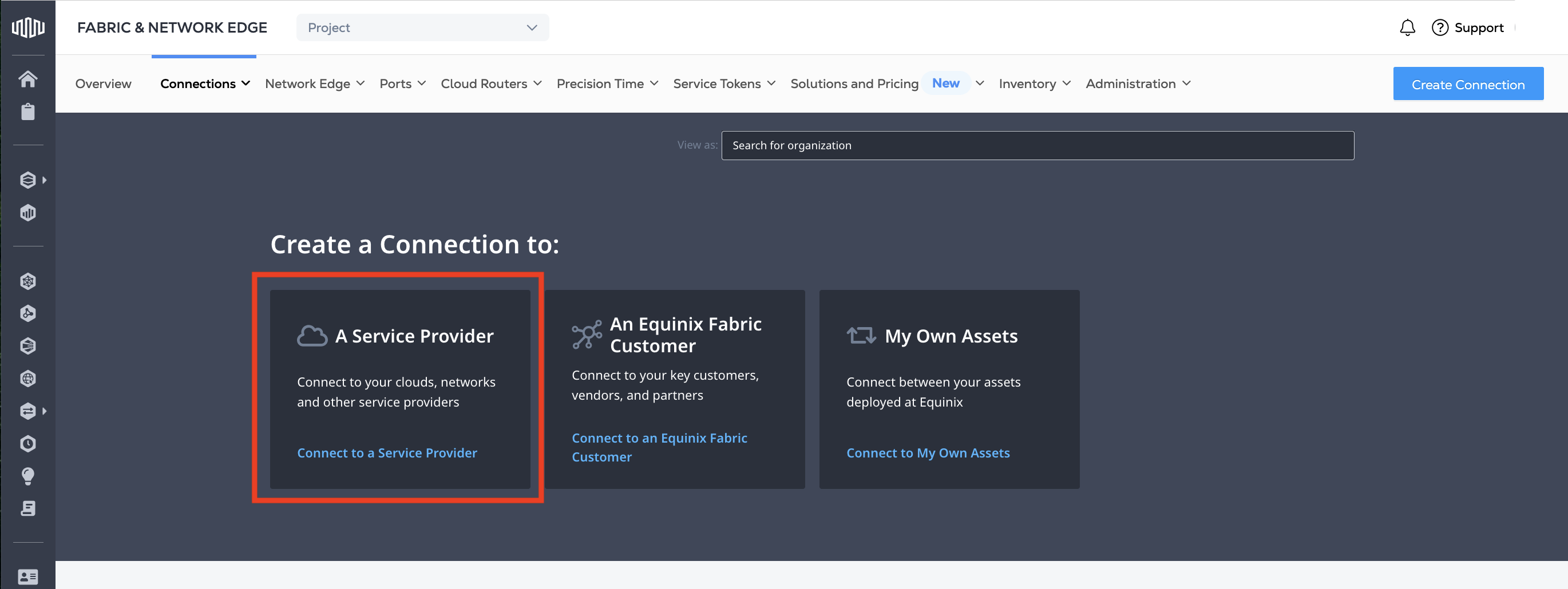
En el menú Conexiones, seleccione Crear conexión.
-
En la tarjeta de proveedor de servicios de A, haga clic en Conectar a un proveedor de servicios .
-
Introduzca
Salesforceen el campo de búsqueda. -
En la tarjeta de Salesforce, haga clic en Seleccionar.

-
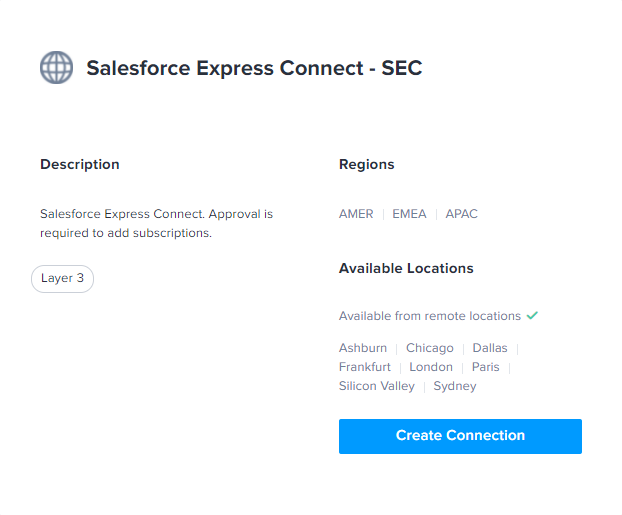
En la tarjeta Salesforce Express Connect - SEC, haga clic en Crear conexións..
-
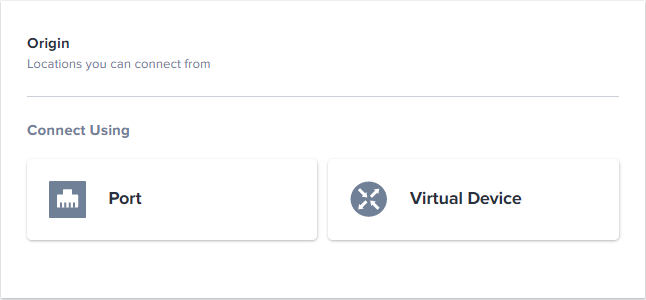
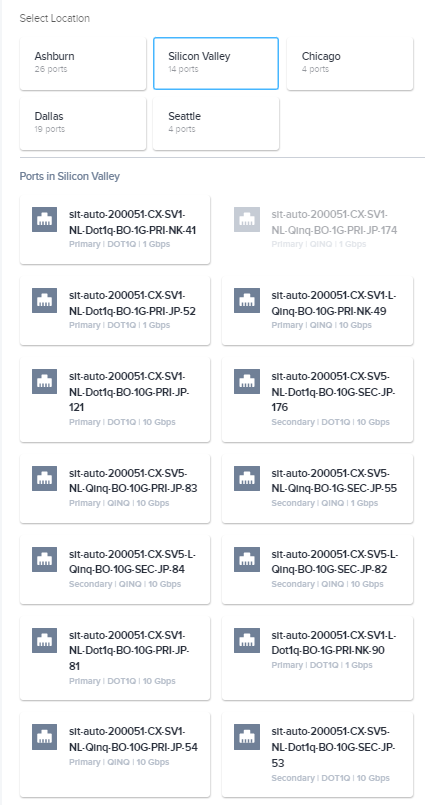
En la sección Conectar utilizando, haga clic en Puerto. Se muestra una lista de puertos disponibles en la ubicación de origen que ha seleccionado.
-
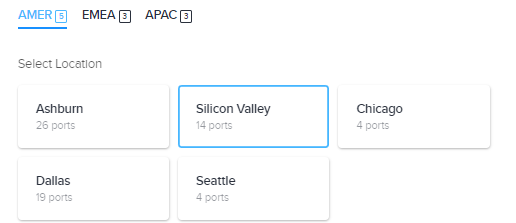
Seleccione una ubicación.
-
De las tarjetas de puerto mostradas para esa ubicación, seleccione un puerto a-side.
-
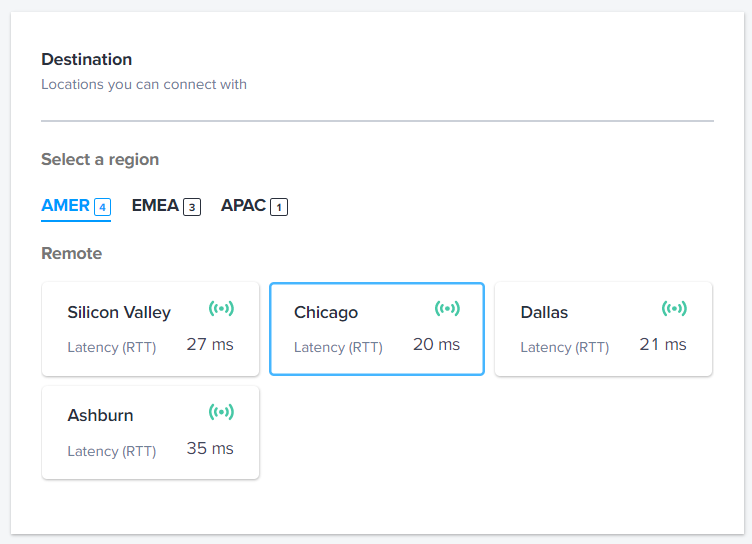
En la sección Destino, haga clic en una ubicación.
-
Haga clic en Siguiente: Detalles de la conexión .
-
En la sección Especificaciones técnicas, introduzca:
-
Nombre de la conexión - Nombre de la conexión
-
Número de Sistema Autónomo (ASN) - Un ASN entre 1 y 4294967294
notaHaga clic en el icono de información del campo para revisar los valores reservados.
-
-
En los campos de etiquetado de puertos, introduzca su S-Tag y su C-Tag. Estos valores componen su ID de VLAN. Por ejemplo, S-Tag
987y C-Tag123generarán el ID de VLAN987.123.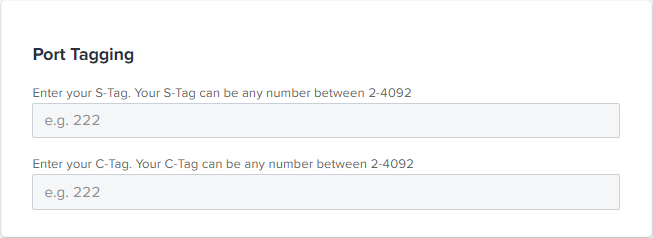
-
En la sección Tipo de ruta, seleccione Público o Privado.
-
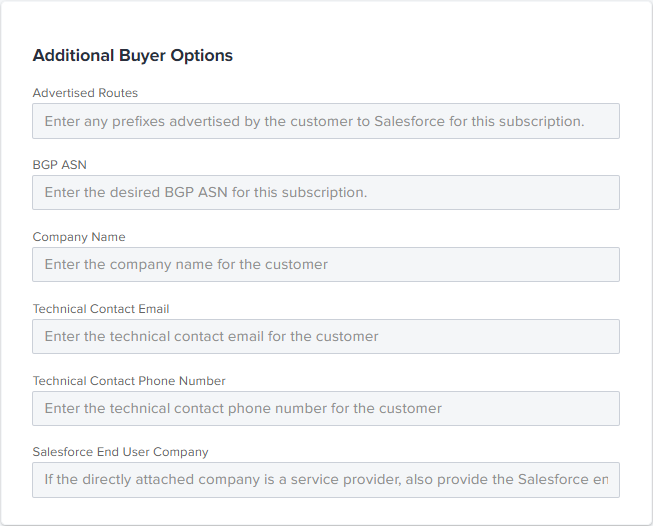
En la sección Opciones de comprador adicionales, introduzca:
- Rutas anunciadas: cualquier prefijo anunciado por el cliente a Salesforce para esta suscripción.
- BGP ASN - El BGP ASN deseado para esta suscripción.
- Nombre de la empresa - El nombre de la empresa del cliente.
- Correo electrónico de contacto técnico - El correo electrónico de contacto técnico del cliente.
- Teléfono de contacto técnico - El teléfono de contacto técnico del cliente.
- Empresa del usuario final de Salesforce: si la empresa directamente vinculada es un proveedor de servicios, proporcione también el usuario final de Salesforce.
-
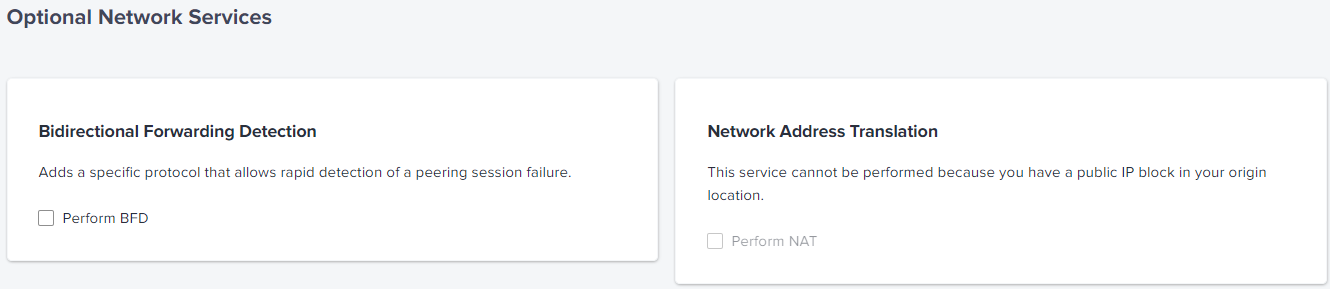
(Opcional) En la sección Servicios de red opcionales, puede elegir realizar BFD y realizar NAT. La disponibilidad de estos servicios se basa en su configuración.
-
Haga clic en Siguiente: Revisar.
-
Revise su pedido y compruebe que los datos son correctos.
-
(Opcional) En la sección Notificaciones, introduzca cualquier dirección de correo electrónico adicional que deba recibir notificaciones sobre esta suscripción.
-
Haga clic en Resumen del diseño para descargar un PDF.
-
Haga clic en Enviar pedido.