Colt bajo demanda
La integración a demanda de Equinix Fabric y Colt permite a los clientes conectar de forma rápida y segura su infraestructura física o virtual alojada en Equinix a la plataforma NaaSde Colt a demanda. Con los servicios de red automatizados de Equinix Fabric y Colt, las conexiones se pueden aprovisionar a demanda, lo que proporciona conectividad flexible y escalable a ubicaciones empresariales, centros de datos, proveedores de nube y socios desde un único punto de acceso.
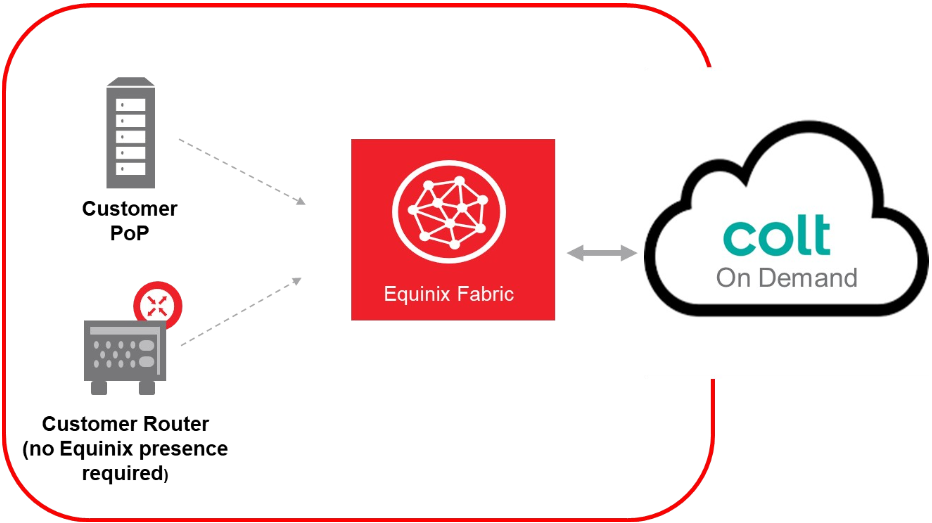
Equinix Fabric admite la conexión de Colt a demanda a través del perfil de servicio de interconexión Colt a demanda, que ofrece conexiones locales en:
| EMEA | APAC |
|---|---|
| Ámsterdam Fráncfort Londres Madrid Milán París Estocolmo | Hong Kong Osaka Singapur Tokio |
También puede conectarse de forma remota desde cualquier ubicación de Equinix Fabric.
Para establecer la conectividad entre Equinix Fabric y la plataforma NaaS a demanda de Colt, comience en Equinix Customer Portal para:
- Cree la conexión virtual.
- Genere el ID de conexión.
A continuación, inicie sesión en la plataforma Colt On Demand y:
- Cree el puerto en la nube de Equinix con el ID de conexión.
- Añada la conexión al puerto de la nube.
Colt también es un proveedor de servicios de último tramo en el mercado de Fabric. Si desea solicitar servicios de última milla o solicitar un presupuesto a Colt, consulte Cómo solicitar un presupuesto de última milla .
Requisitos previos
-
Una cuenta deColt a demanda.
-
Una cuenta deEquinix Customer Portal.
-
Un puerto Fabric , un token de servicio de A-Side , un Fabric Cloud Router , o un dispositivo virtual Network Edge
-
Para crear conexiones en Fabric, debe tener el
Fabric Connections Managerrol.
Creando la conexión de Fabric
-
Inicie sesión en el Equinix Customer Portal y navegue hasta el panel de control de Fabric .
-
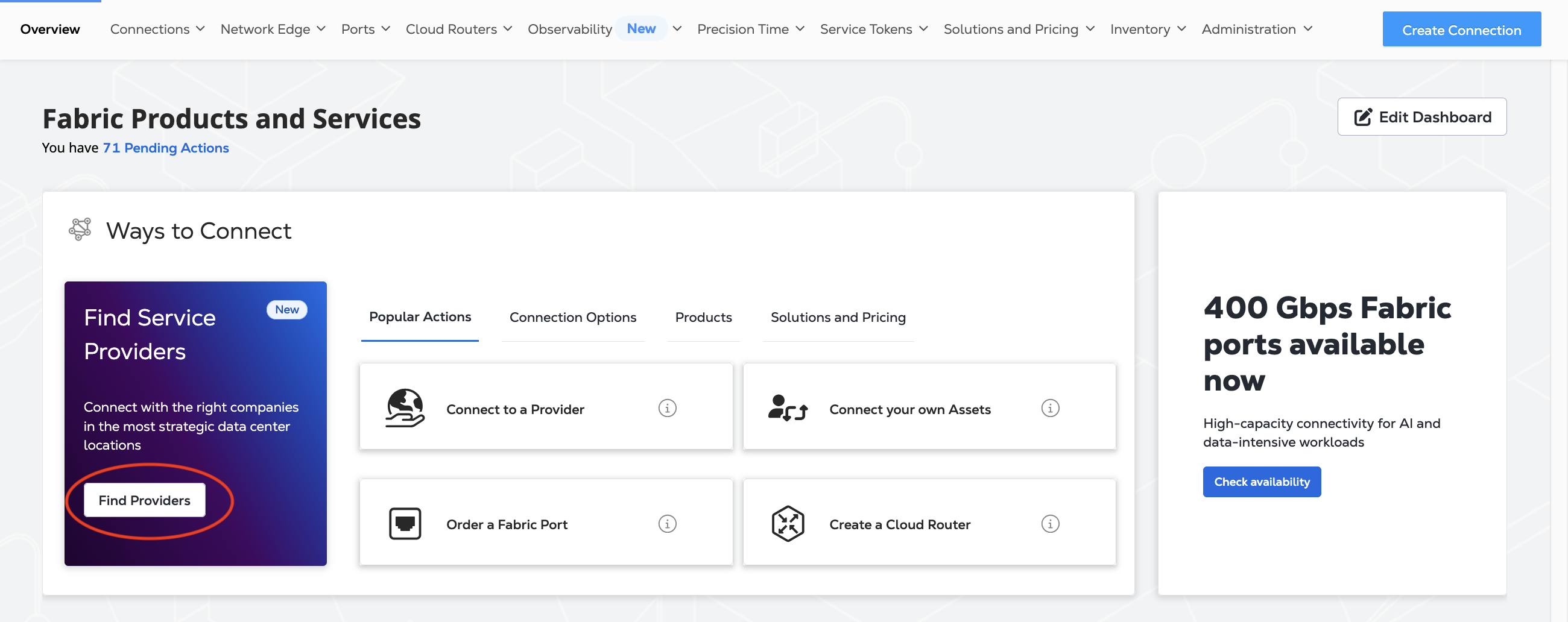
En el panel Marketplace de Fabric, haga clic en Buscar proveedores.
-
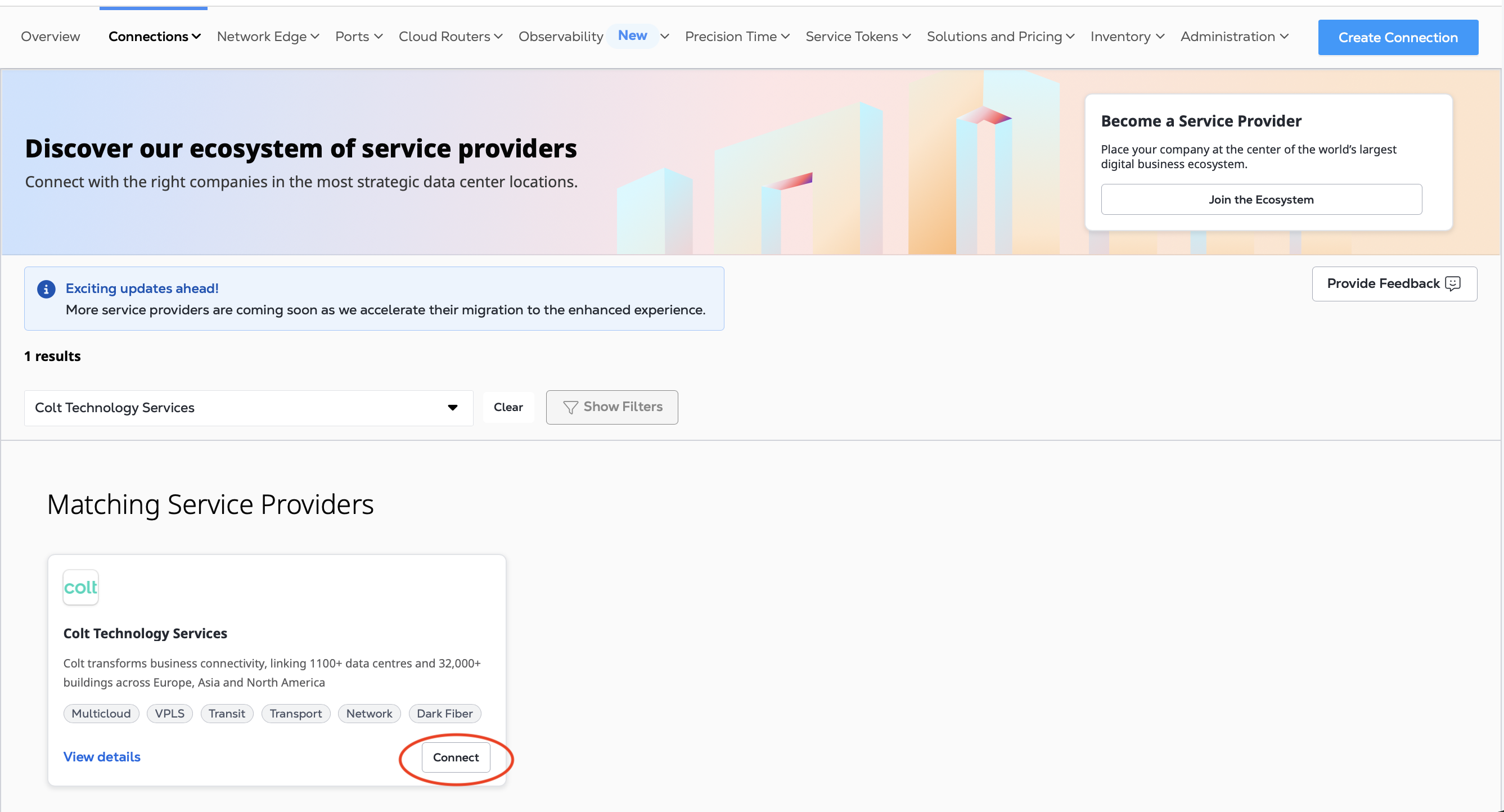
Busca "Colt". En la tarjeta de servicios de tecnología Colt, haga clic en Conectar.
-
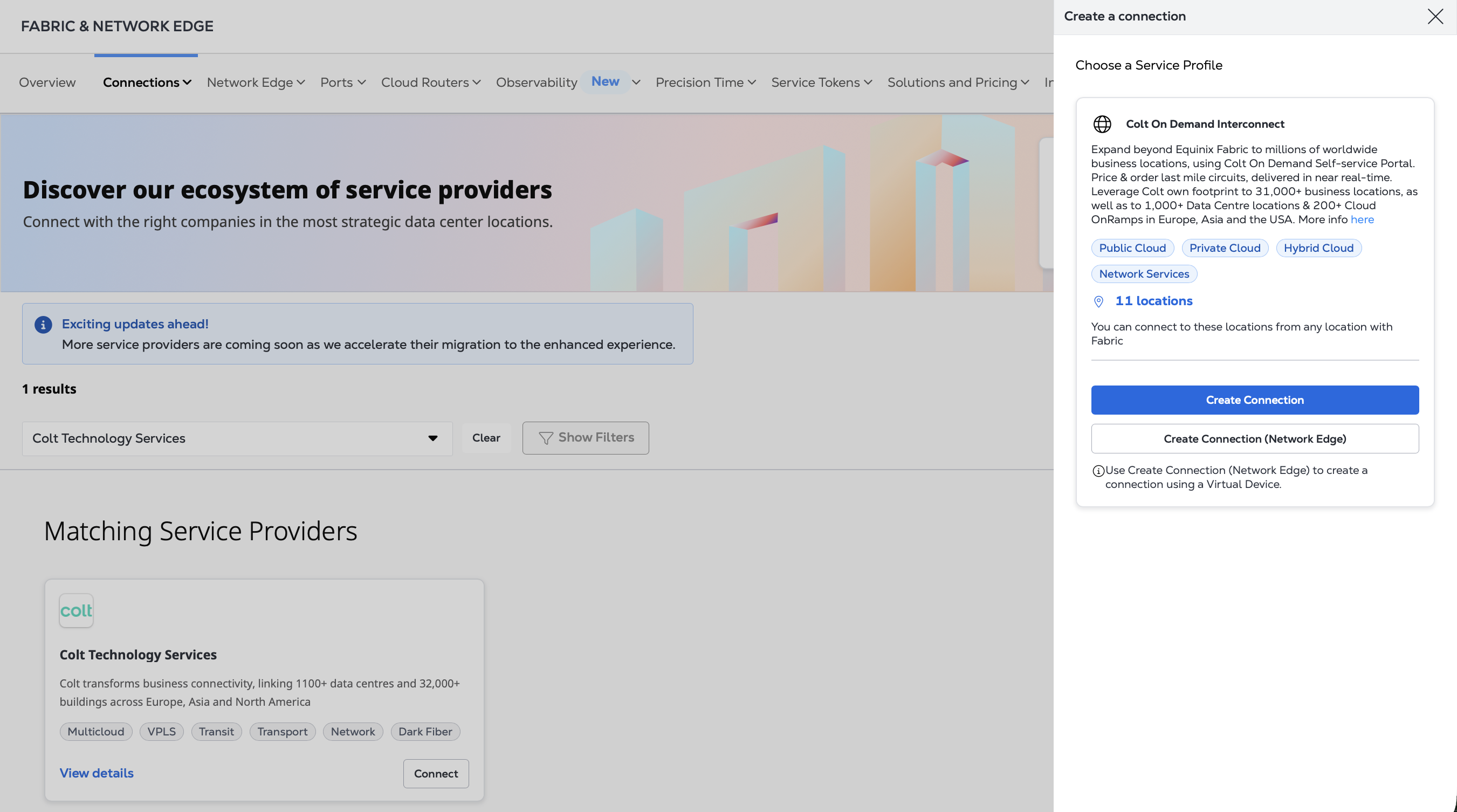
En el perfil de servicio de interconexión a demanda de Colt, elija Crear conexión. Si se conecta desde un dispositivo virtual Network Edge, elija Crear conexión (Network Edge) y consulte Conexión desde un dispositivo virtual .
Introduzca su información de Colt
-
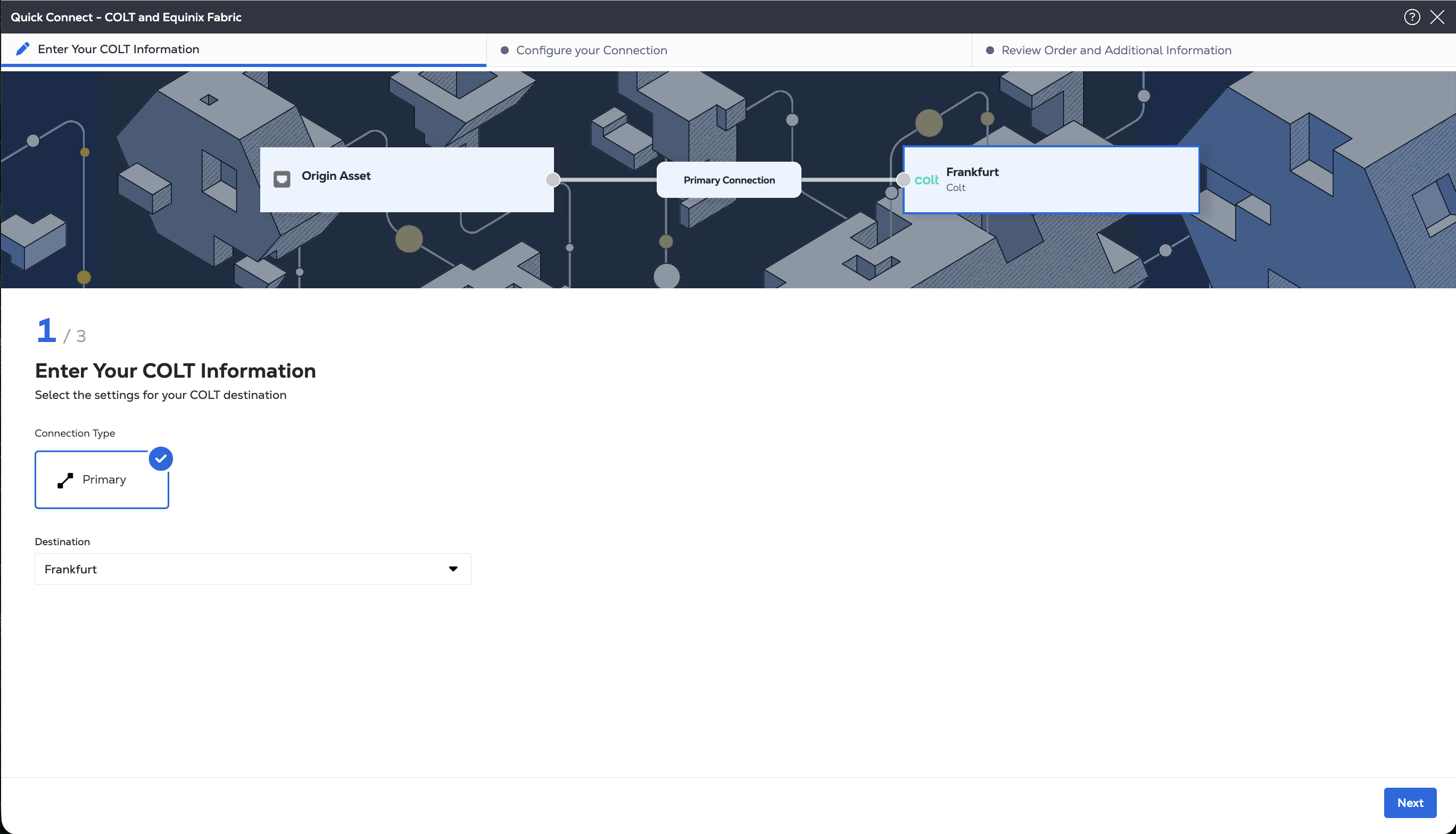
En Tipo de conexión, se selecciona automáticamente la opción principal.
-
Seleccione el área metropolitana del destino a demanda de Colt en el menú desplegable. Esta es la ubicación de los servicios Colt a los que desea conectarse. Solo se muestran los destinos elegibles.
-
Haga clic en Siguiente.
Sus opciones de configuración de conexión varían según el tipo de activo de origen: Puerto, token de servicio o router en la nube .
Conexión desde un puerto
-
En la lista desplegable Tipo de activo de origen, seleccione Puerto.
-
En la sección Conexión principal:
-
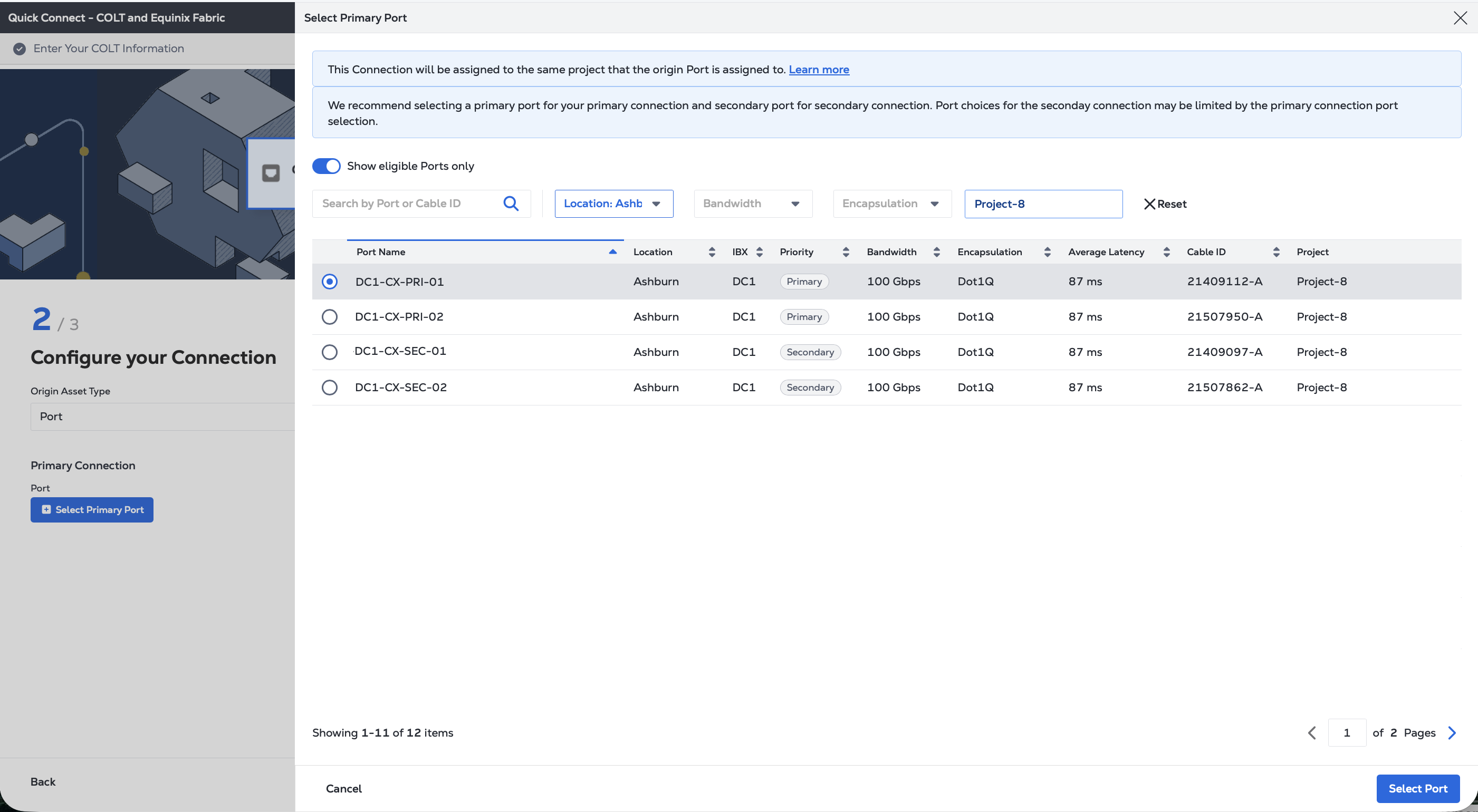
Haga clic en + Seleccione puerto principal, seleccione su puerto de conexión principal y haga clic en Seleccionar puerto.
-
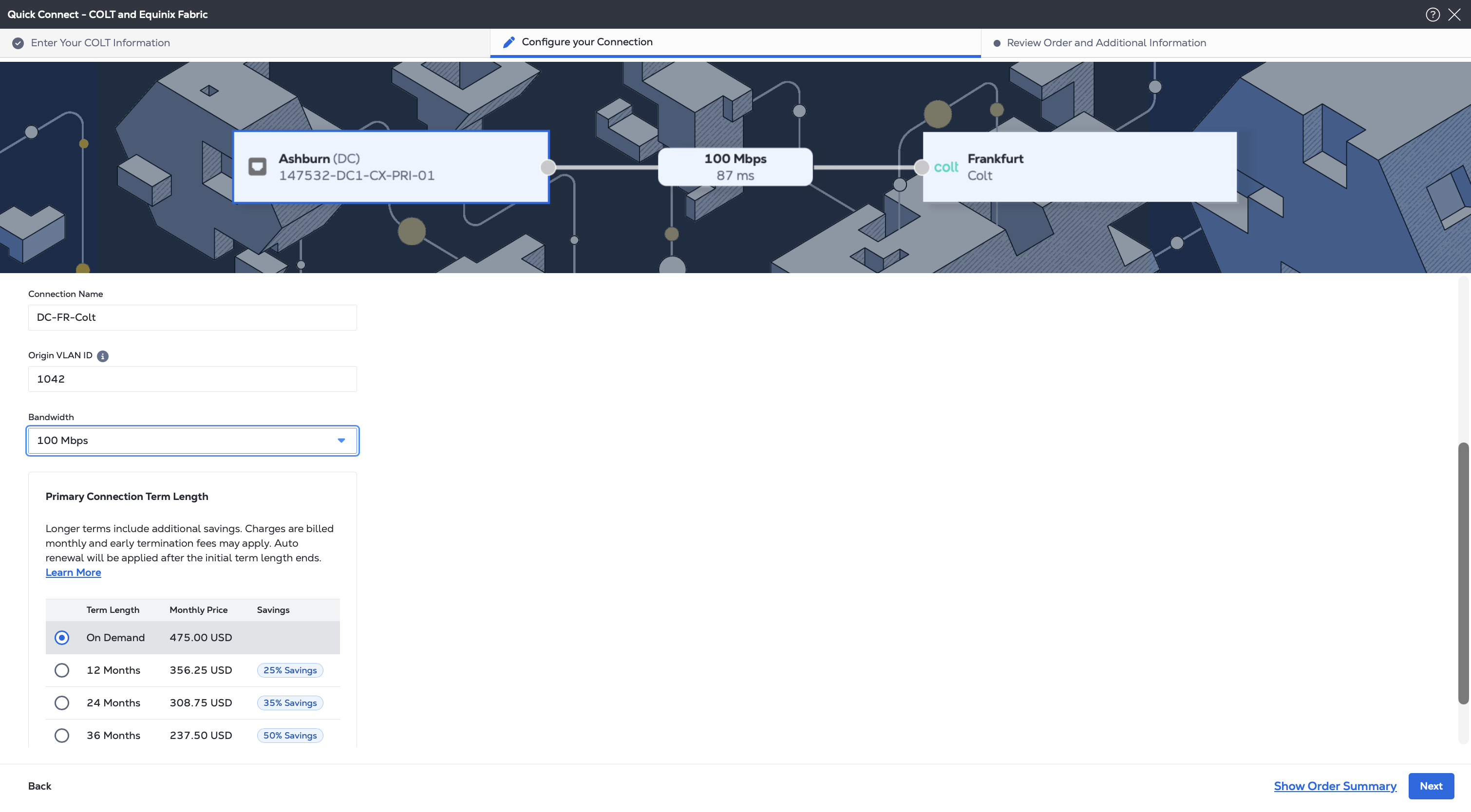
Introduzca el nombre de la conexión principal.
-
Seleccione un ancho de banda.
-
Introduzca un ID de VLAN.
-
Si está creando una conexión remota, donde su puerto no está en la misma área metropolitana que el destino Colt a demanda, puede elegir una _duración_del plazo .
-
-
Haga clic en Siguiente, para revisar y crear la conexión.
Conectarse desde un token de servicio
-
En la lista desplegable Tipo de activo de origen, seleccione el token de servicio .
-
En la sección Conexión principal:
- Haga clic en + Introduzca el token de servicio principal , proporcione el token de servicio y, a continuación, haga clic en Canjear token de servicio .
- Introduzca el nombre de la conexión principal.
- Seleccione un ancho de banda.
- Si está creando una conexión remota, donde su puerto no está en la misma área metropolitana que el destino de Colt, puede elegir una duración del plazo .
-
Haga clic en Siguiente, para revisar y crear la conexión.
Conexión desde un Fabric Cloud Router
-
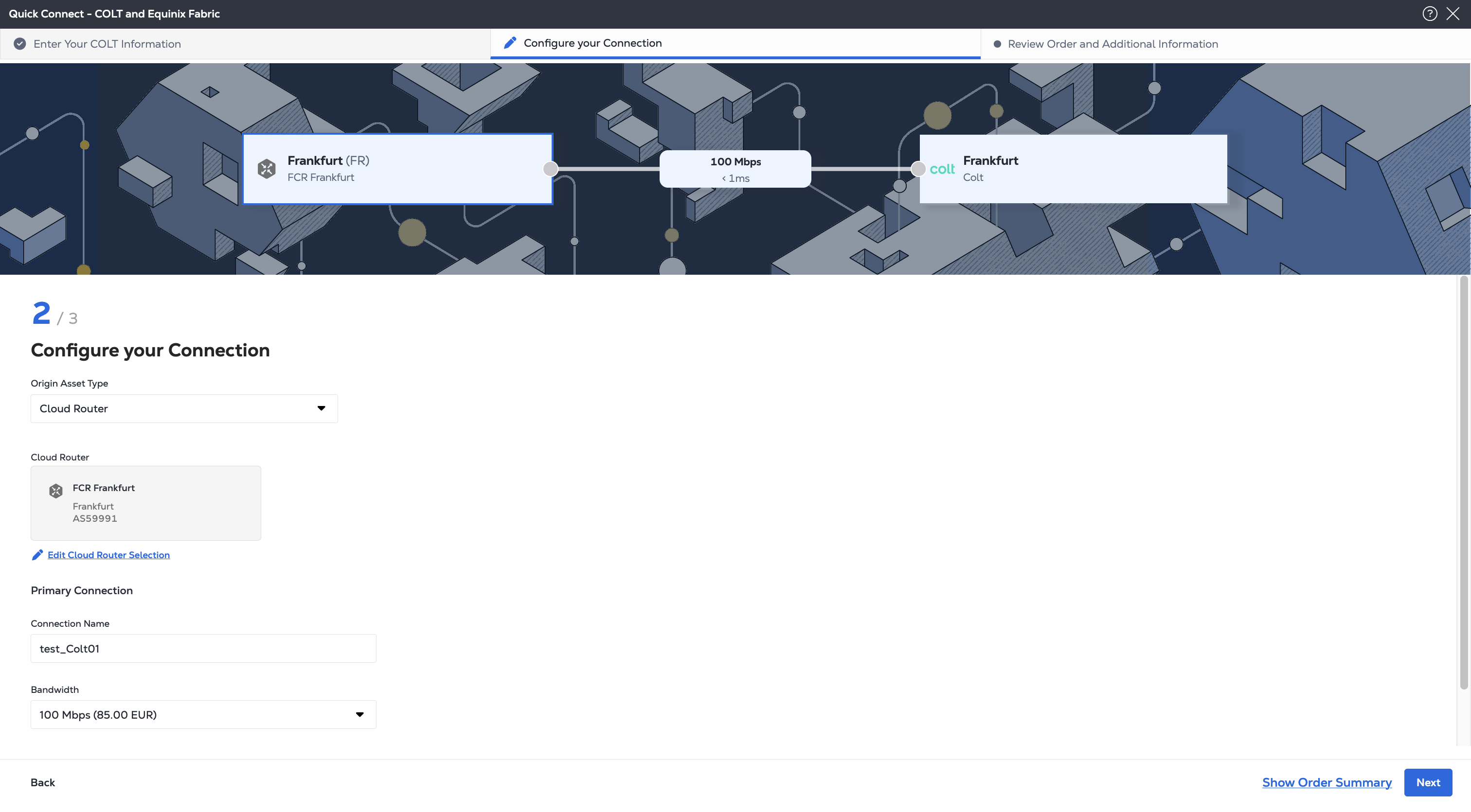
En la lista desplegable Tipo de activo de origen, seleccione Cloud Router.
-
Haga clic en + Seleccione Cloud Router, seleccione una instancia de Cloud Router y, a continuación, haga clic en Seleccionar Cloud Router.
-
En la sección Conexión principal:
- Introduzca el nombre de la conexión principal.
- Seleccione un ancho de banda.
-
Haga clic en Siguiente, para revisar y crear la conexión.
Revisar y enviar
-
En la página Revisar pedido e información adicional, revise la información en las secciones Configuración de la conexión.
-
Utilice el campo Notificaciones para proporcionar las direcciones de correo electrónico de los destinatarios a los que se les notificará sobre el estado de la conexión. Puede añadir hasta 12 direcciones de correo electrónico.
-
(Opcional) Introduzca o añada información del pedido en la sección Orden de compra.
-
Proporcione un identificador de referencia del cliente que le ayude a identificar este pedido en su factura.
-
Haga clic en Mostrar resumen del pedido para ver los detalles del pedido y la información de precios de conexión.
Cuando esté listo, haga clic en Crear conexión.
En la pantalla de confirmación del pedido, copie el ID único de la conexión . Necesita este ID cuando habilite el servicio en la plataforma Colt a demanda.
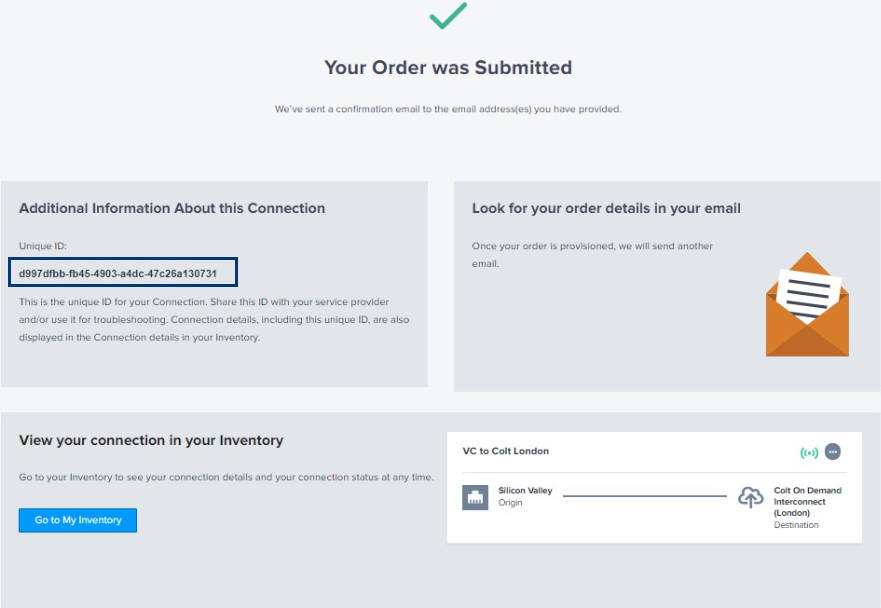
También puede encontrar el ID de conexión y otros detalles en su inventario de conexiones
Conexión desde un dispositivo virtual
Después de hacer clic en Crear conexión (Network Edge):
-
Elija sus ubicaciones y dispositivo virtual en la página Seleccionar ubicaciones.
-
En la sección Origen, haga clic en Dispositivo virtual . Si la opción Dispositivo virtual está desactivada, no hay dispositivos virtuales disponibles en el proyecto seleccionado. Elija un proyecto diferente que tenga asignados dispositivos virtuales o cree un nuevo dispositivo virtual en este proyecto.
-
Seleccione un área metropolitana desde donde conectarse.
-
Elija el tipo de dispositivo virtual, seleccione el tipo de conexión y, a continuación, seleccione una instancia de dispositivo virtual.
-
En la sección Destino, seleccione el área metropolitana Colt a demanda donde desea cancelar su conexión.
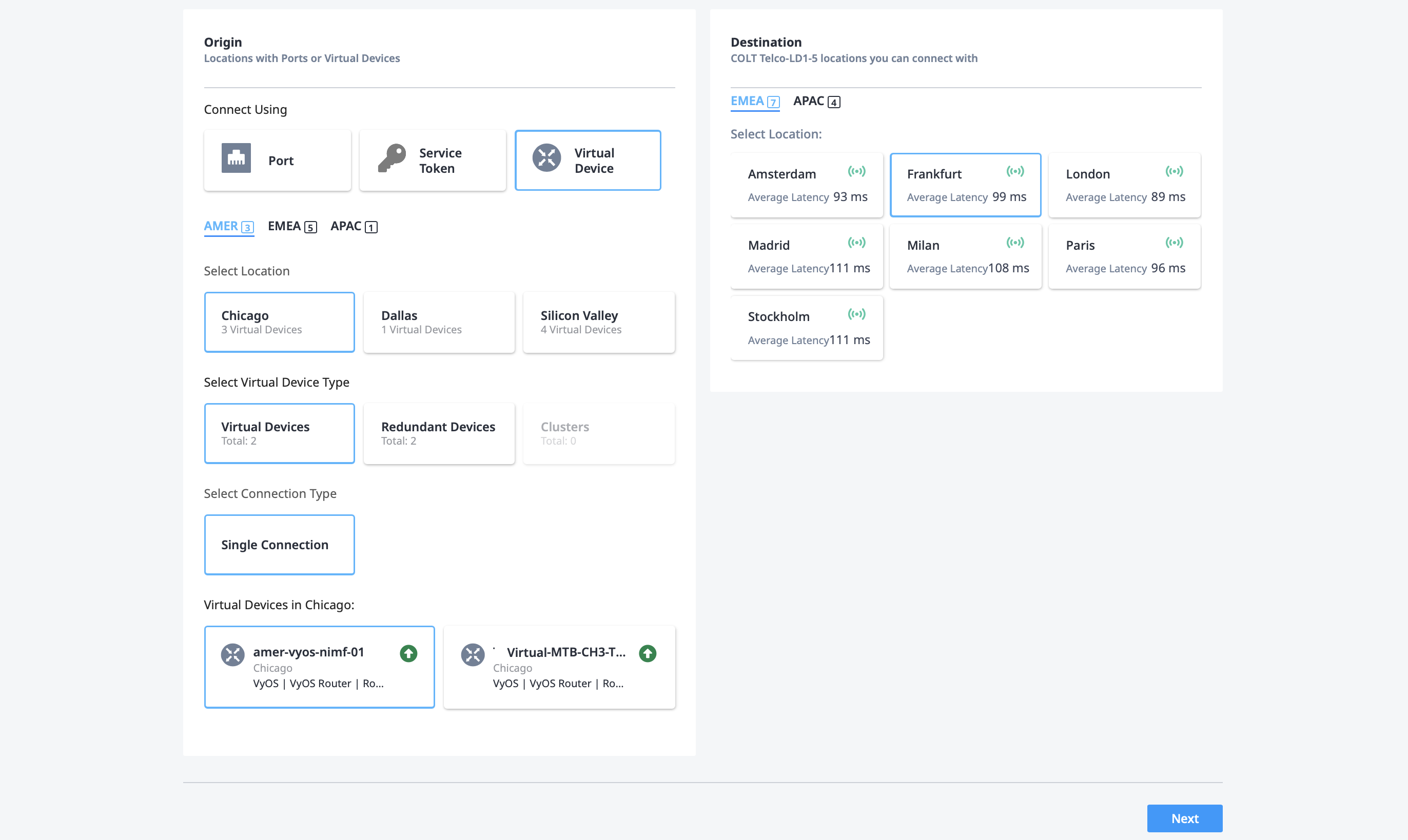
- Haga clic en Siguiente.
-
-
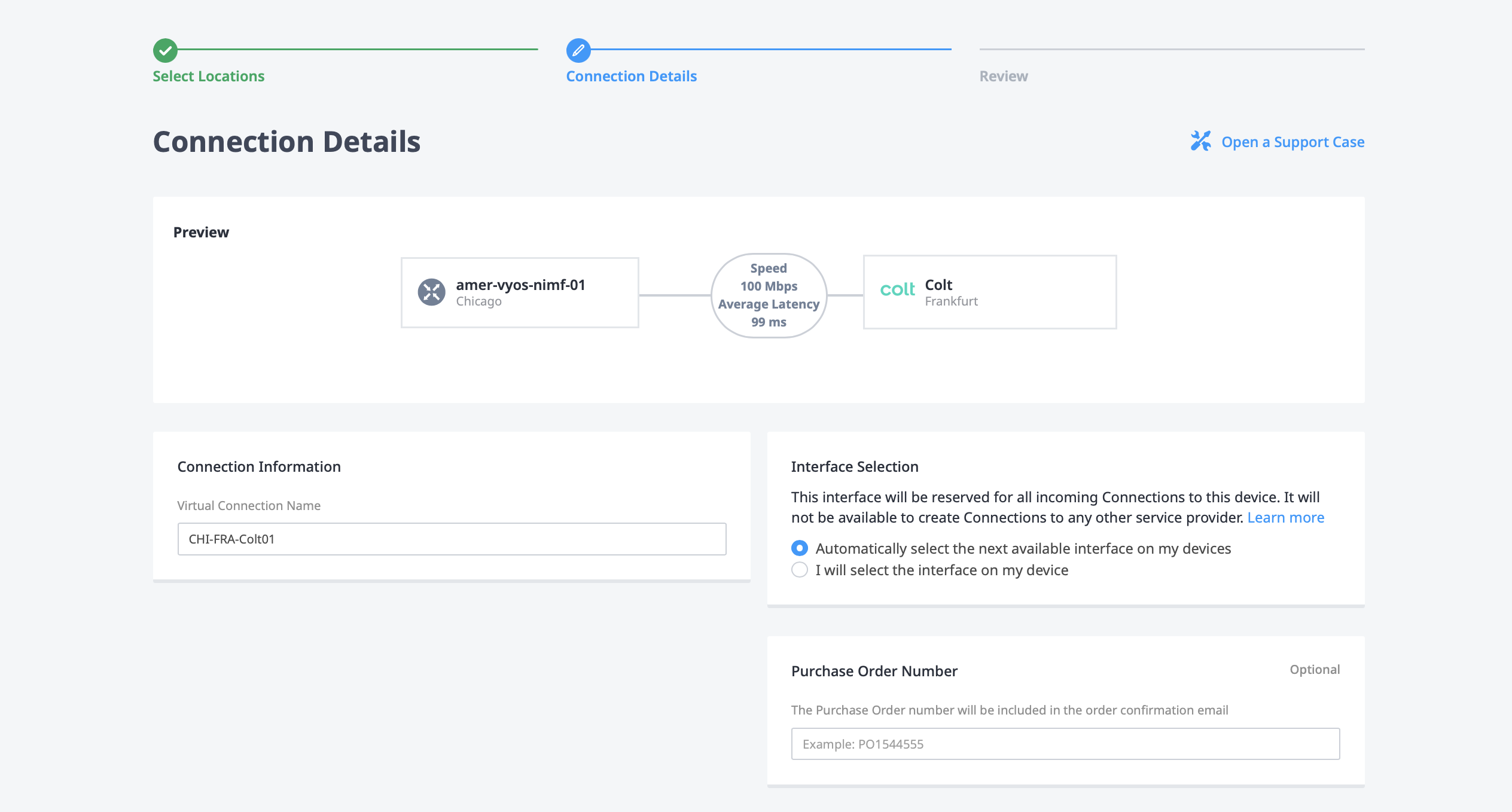
En la página Detalles de la conexión, configure la conexión.
- Introduzca un nombre de conexión en el BOX de información de conexión.
- Elija seleccionar automáticamente la siguiente interfaz disponible en mis dispositivos o seleccionaré la interfaz en mi dispositivo.
- Introduzca un número de orden de compra (opcional).
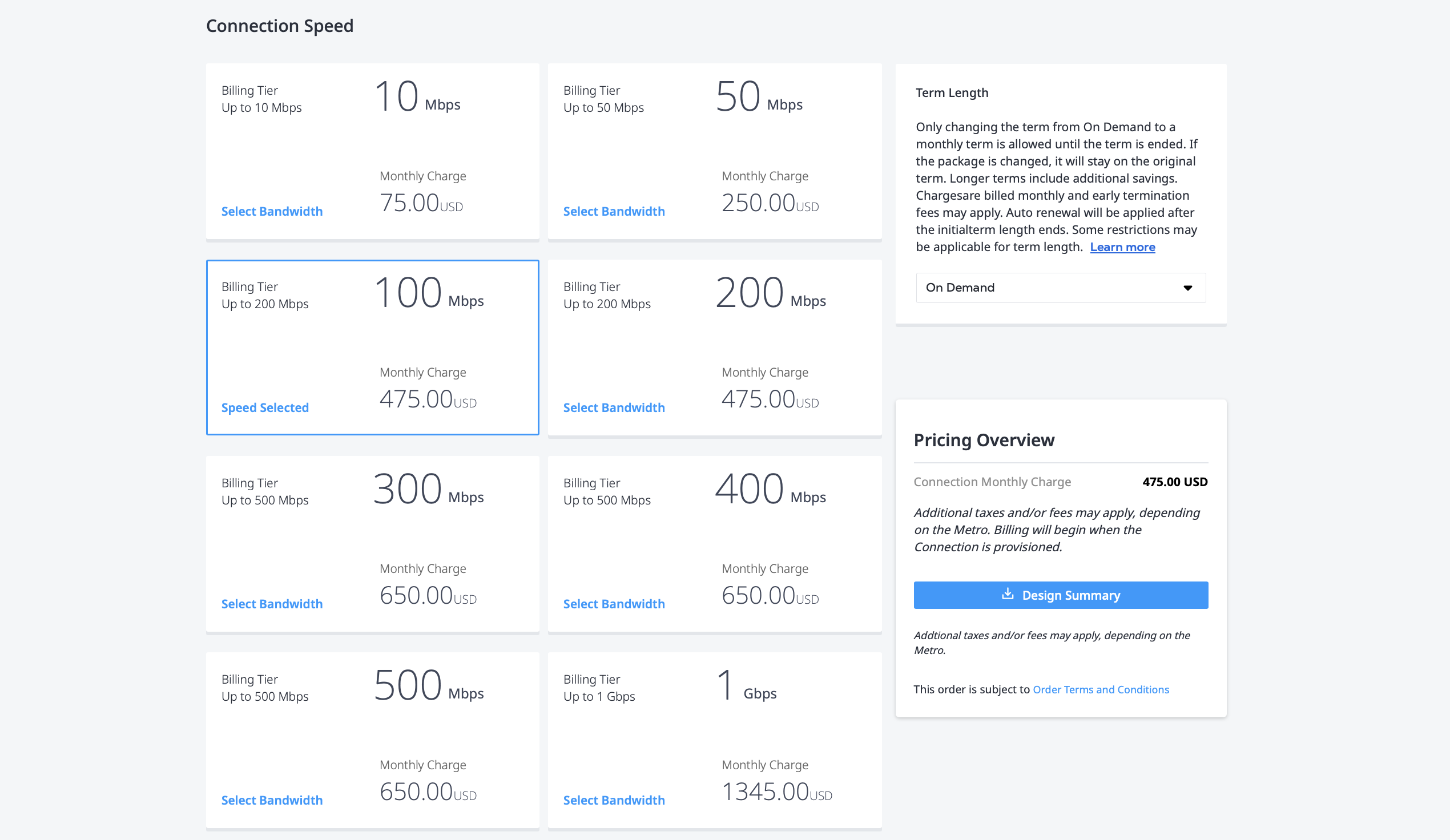
- Elija la velocidad de conexión . - Si está creando una conexión remota, donde su dispositivo virtual no está en el mismo área metropolitana que el destino Colt, puede elegir una duración del plazo .
- Haga clic en Siguiente.
-
En la página de revisión:
- Revise la información en el resumen de la conexión .
- Revise la descripción general de precios . Haga clic en Resumen del diseño para descargar un resumen en PDF de su pedido.
- Utilice el campo Notificaciones para proporcionar las direcciones de correo electrónico de los destinatarios a los que se les notificará sobre el estado de la conexión. Puede añadir hasta 12 direcciones de correo electrónico.
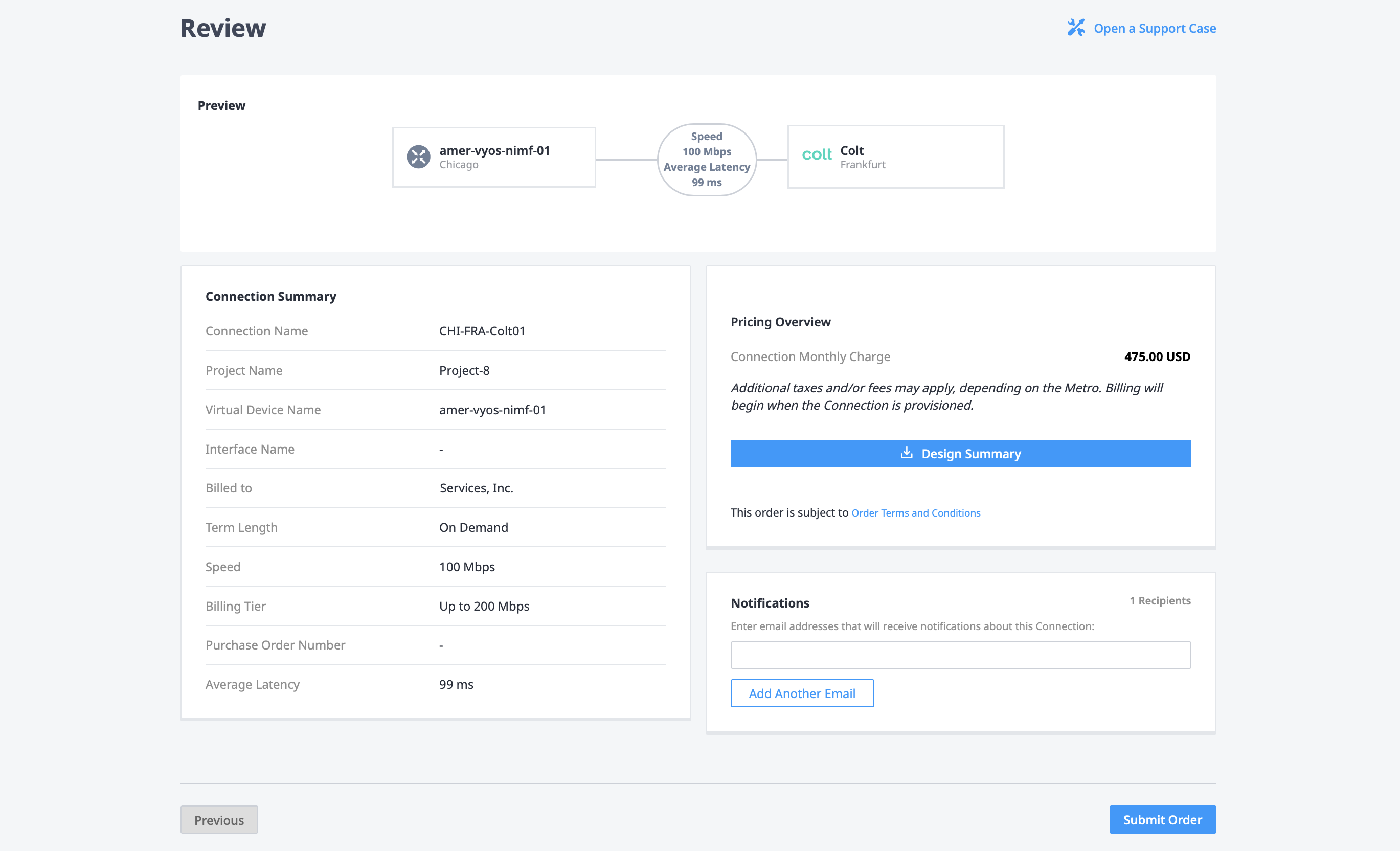
Cuando esté listo, haga clic en Enviar pedido.
En la pantalla de confirmación del pedido, copie el ID único de la conexión . Necesita este ID cuando habilite el servicio en la plataforma Colt a demanda.
También puede encontrar el ID de conexión y otros detalles en su inventario de conexiones
Añadir un puerto de nube a Colt On Demand
Después de crear la conexión en el Equinix Customer Portal, acceda a la plataforma Colt a demanda para añadir un puerto en la nube a Equinix Fabric. Necesita el ID de conexión para crear la conexión virtual.
-
Inicie sesión en Colt bajo demanda.
-
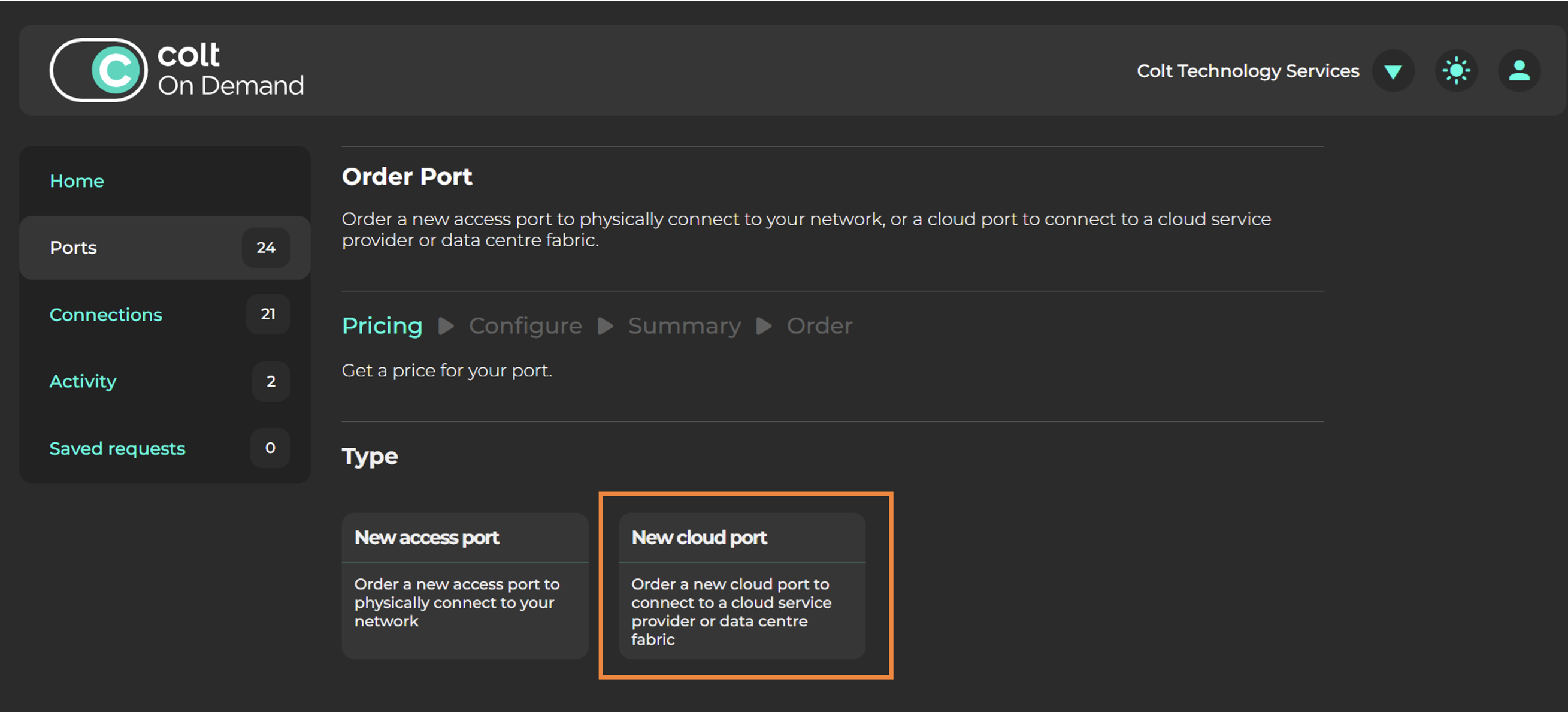
Seleccione puertos, haga clic en Nuevo puertoy, a continuación, Nuevo puerto de nube .
-
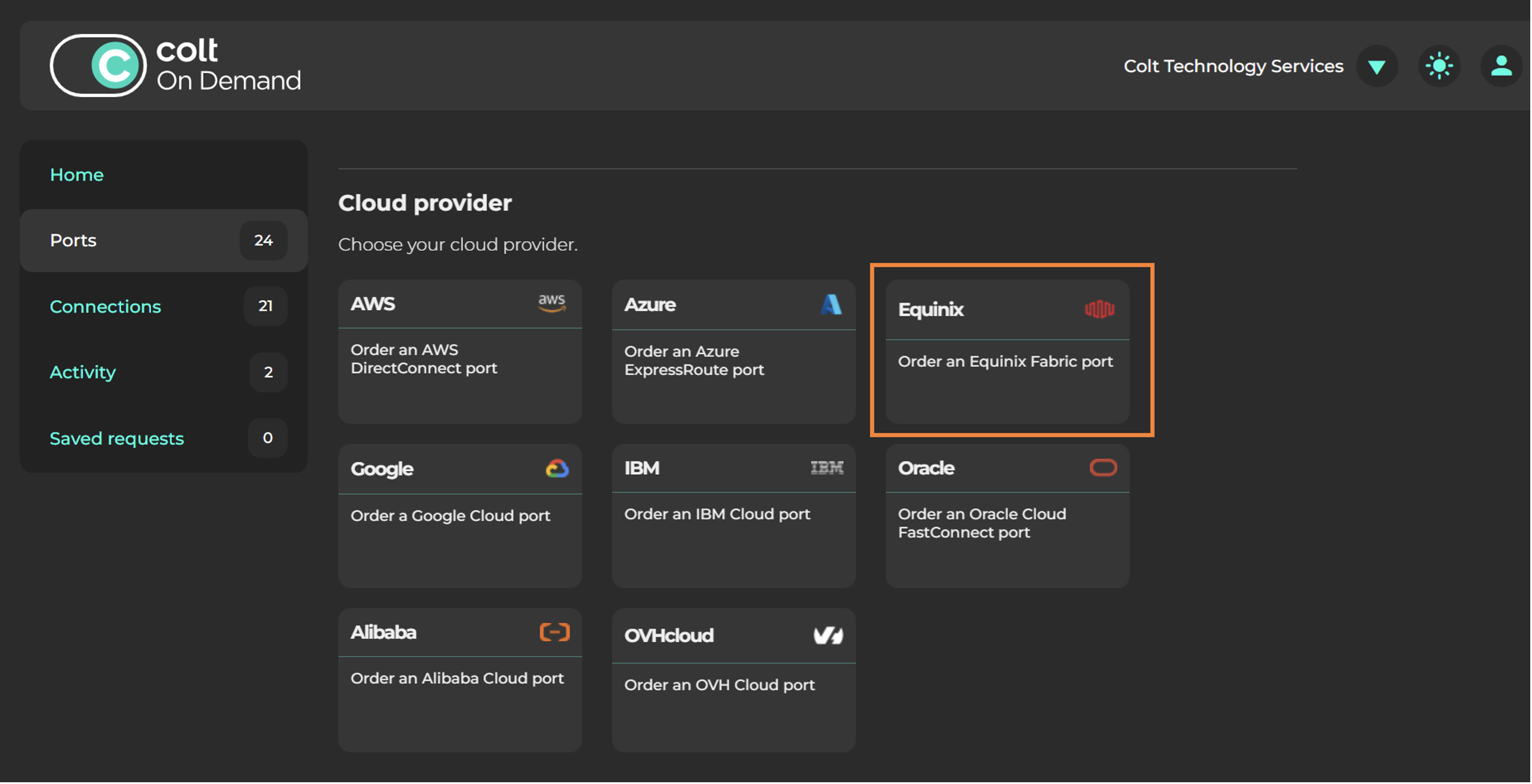
En la lista de proveedores de nube, seleccione Equinix .
-
Elija la región: Seleccione la misma región metropolitana utilizada al crear la conexión en Equinix Fabric.
-
Elija la ubicación: La ubicación específica dentro de la región metropolitana.
-
Elija el ancho de banda del puerto.
-
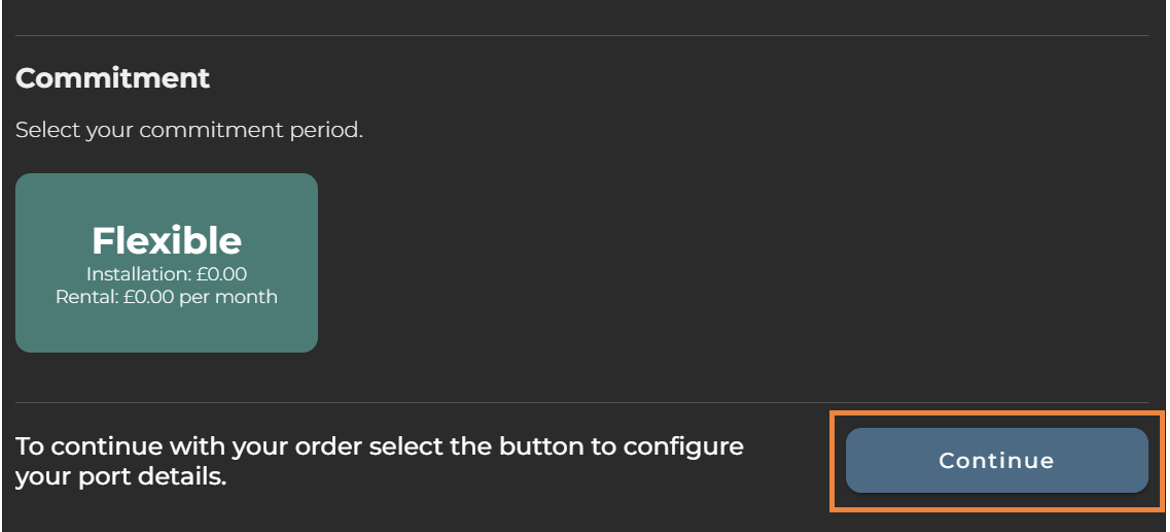
La opción de compromiso siempre es "flexible".
-
Haga clic en Continuar para configurar los detalles de su puerto.
-
-
En la ventana de configuración, configure su puerto:
— En el campo Clave de servicio, introduzca su ID de conexión de Equinix Fabric.
- En el campo Nombre, asigne un nombre único al puerto.
- Haga clic en Continuar
-
Revise su pedido, cuando esté listo, haga clic en Aceptar y realizar el pedido.
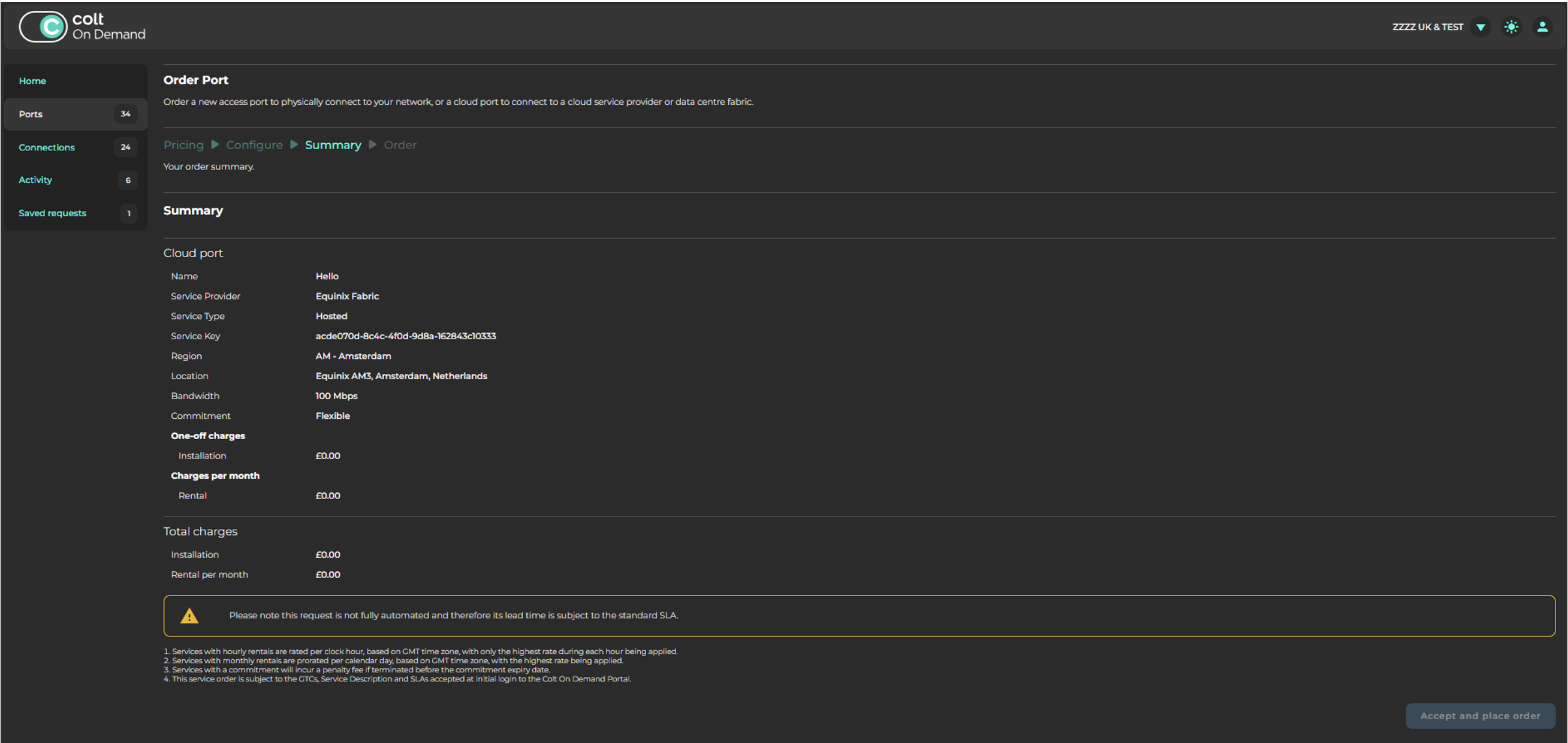
Una vez completado el pedido, el puerto de nube se muestra en Equinix .
Añadir la conexión al puerto de la nube
-
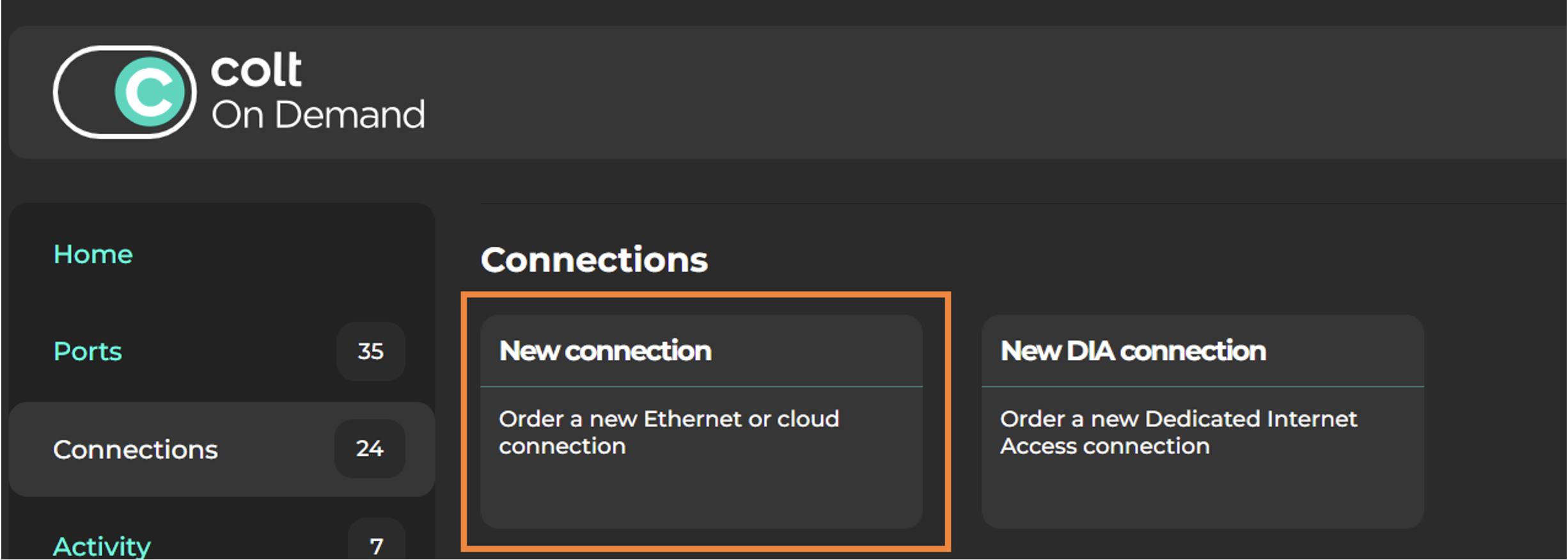
Para añadir la conexión a la nube a su red, seleccione Conexiones y haga clic en Nueva conexión.
-
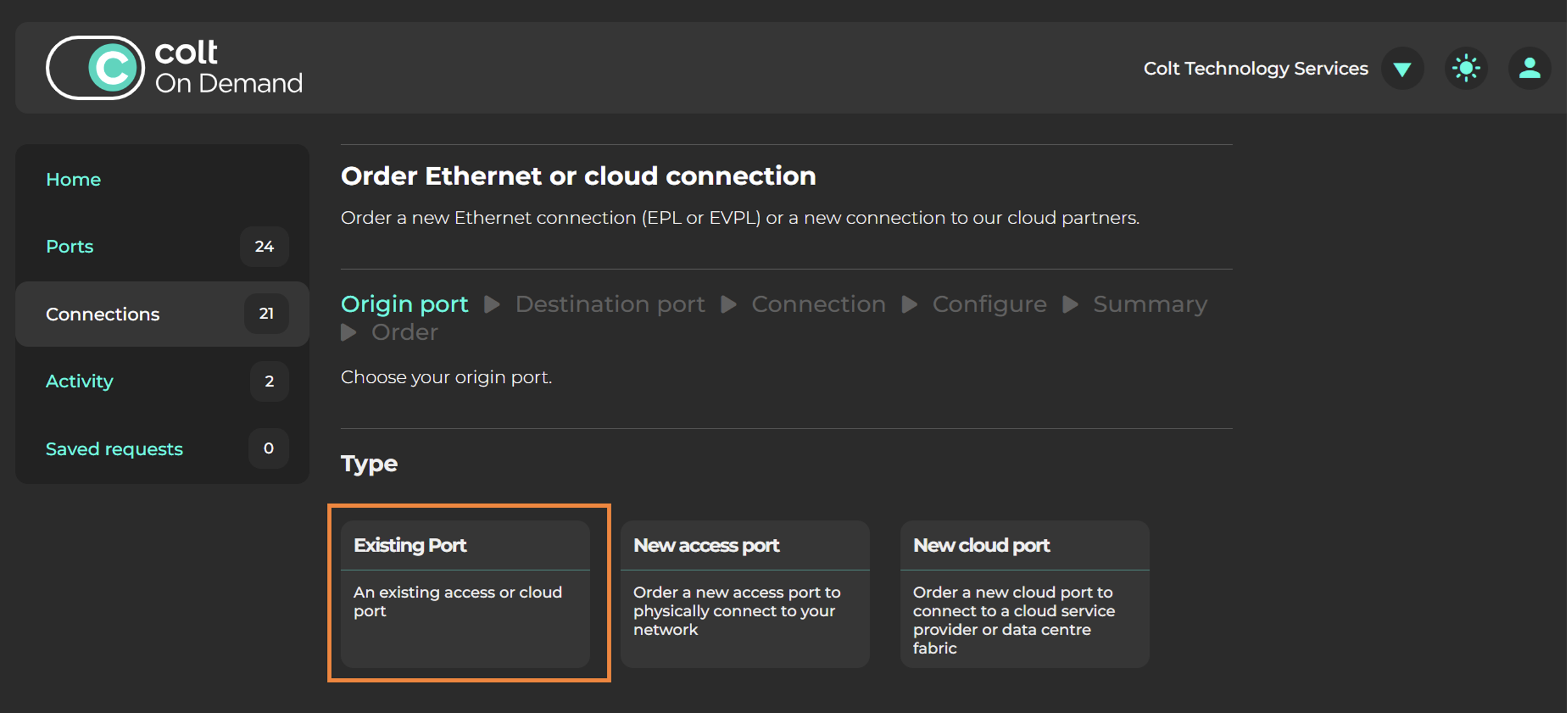
Para añadir la conexión a su puerto en la nube de Equinix, seleccione Puerto de salida .
-
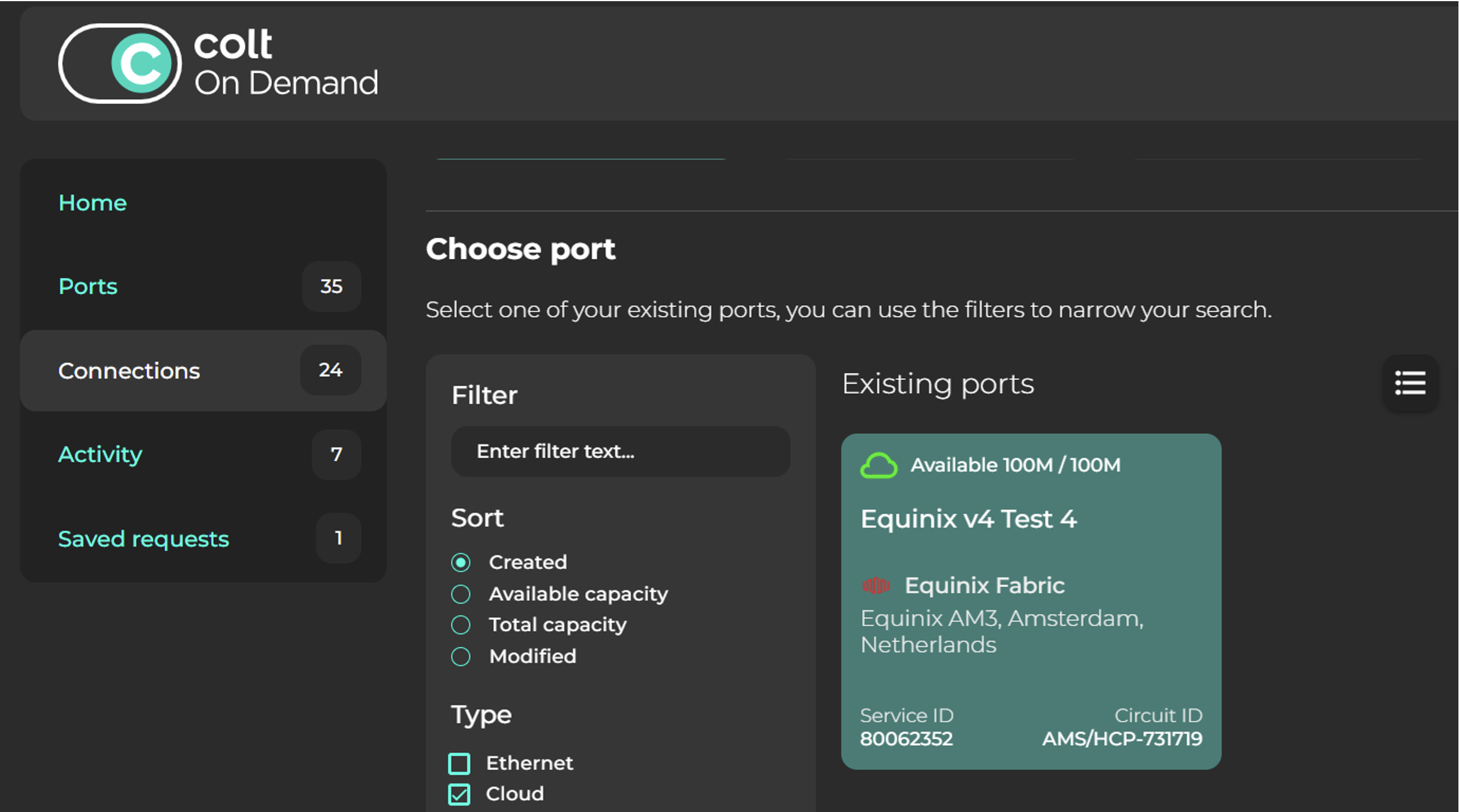
En Elegir puerto, seleccione el puerto de nube de Equinix.
-
Configure la conexión.
- Introduzca un nombre para la conexión.
- Seleccione un ancho de banda del circuito y, a continuación, una duración del contrato entre 1 hora y 36 meses.
- Seleccione la configuración de VLAN en el puerto de destino.
- Haga clic en Continuar
-
Revise su pedido y haga clic en Aceptar cambios y enviar.
La conexión se aprovisiona automáticamente en unos minutos.