Cisco Webex Edge Connect
Cisco Webex Edge Connect interconecta a los usuarios con la red troncal global de Webex mediante un enlace IP habilitado para QoS a través de emparejamiento directo con Equinix Fabric Fabric, que ofrece conectividad definida por software en Platform Equinix. Esta solución de Equinix y Cisco permite a los usuarios acceder de forma segura a las reuniones, independientemente de la ubicación.
El proceso de Webex Edge Connect no está totalmente automatizado, lo que significa que Cisco revisará manualmente la solicitud de envío del pedido. El tiempo de respuesta típico para la aprobación del pedido es inferior a una semana.
Conéctese a Cisco Webex Edge Connect
-
Inicie sesión en el portal del cliente > Panel de control de Fabric .
-
En el menú Conexiones, seleccione Crear conexión.
-
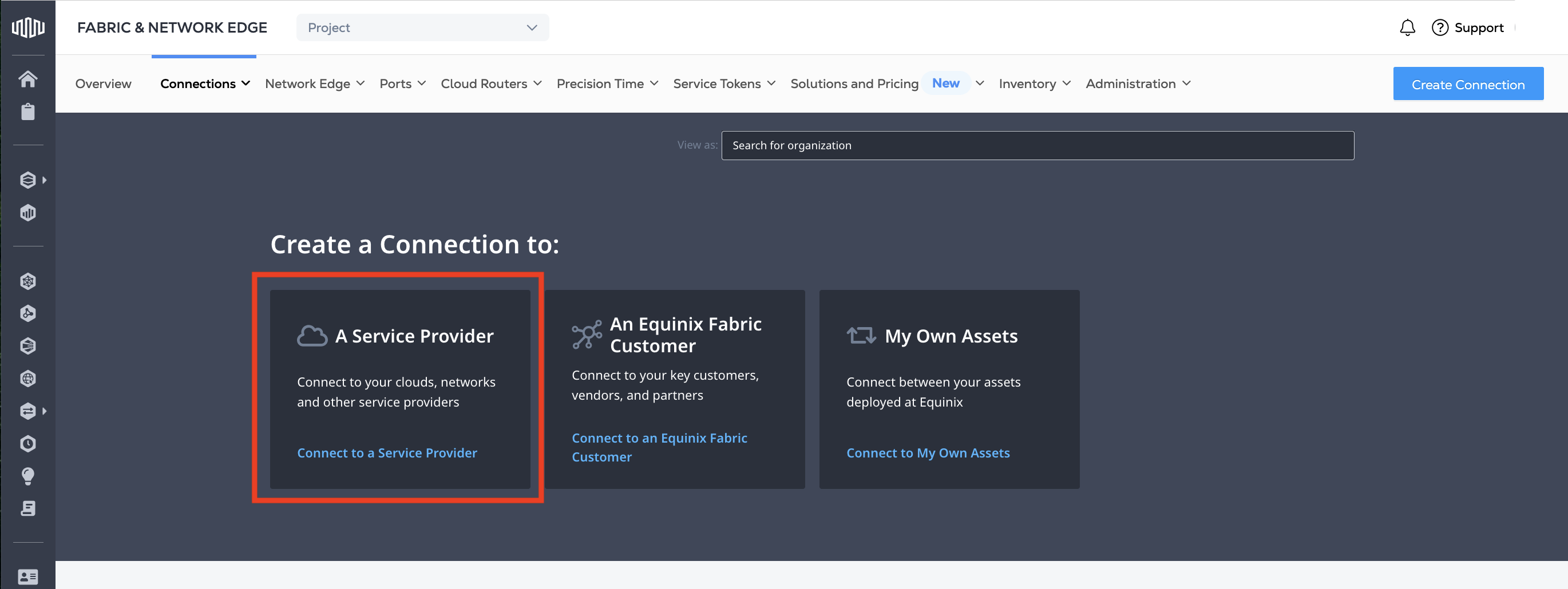
En la tarjeta de proveedor de servicios de A, haga clic en Conectar a un proveedor de servicios .
-
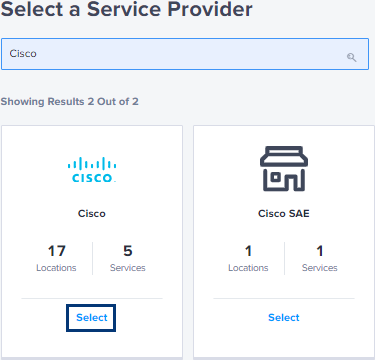
Introduzca
Ciscoen el campo de búsqueda. -
En la tarjeta Cisco, haga clic en Seleccionar.
-
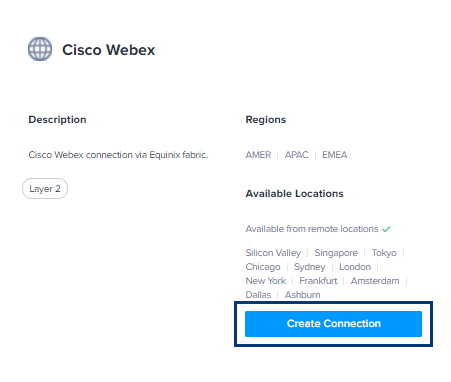
En la tarjeta Cisco Webex, haga clic en Crear conexión.
-
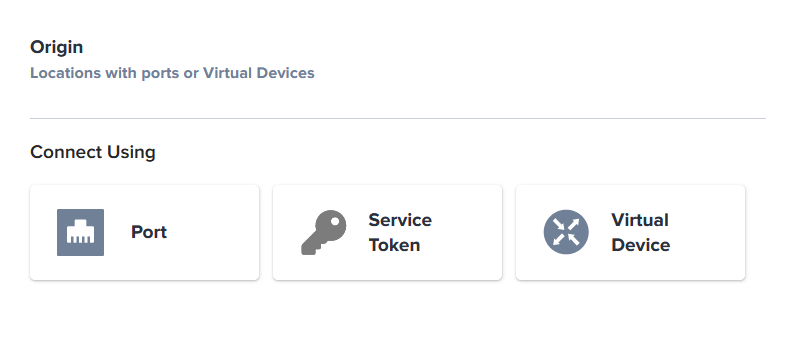
En la sección Origen, haga clic en Puerto.
-
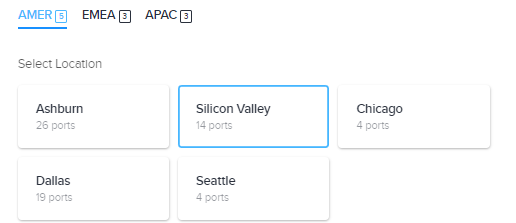
Seleccione una ubicación.
-
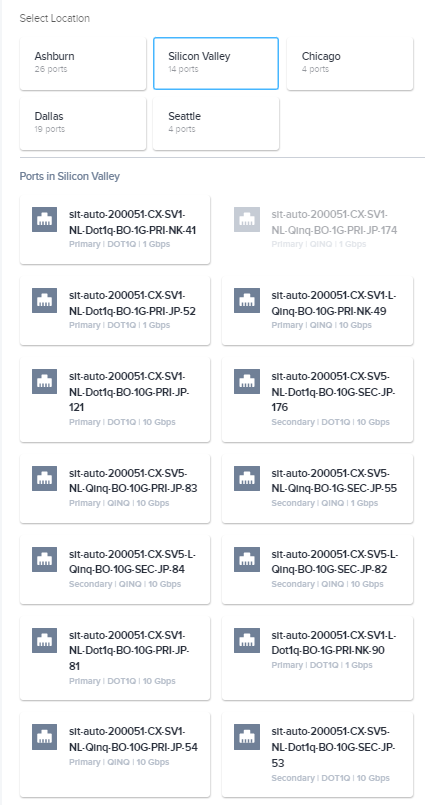
De las tarjetas de puerto mostradas para esa ubicación, seleccione un puerto a-side.
-
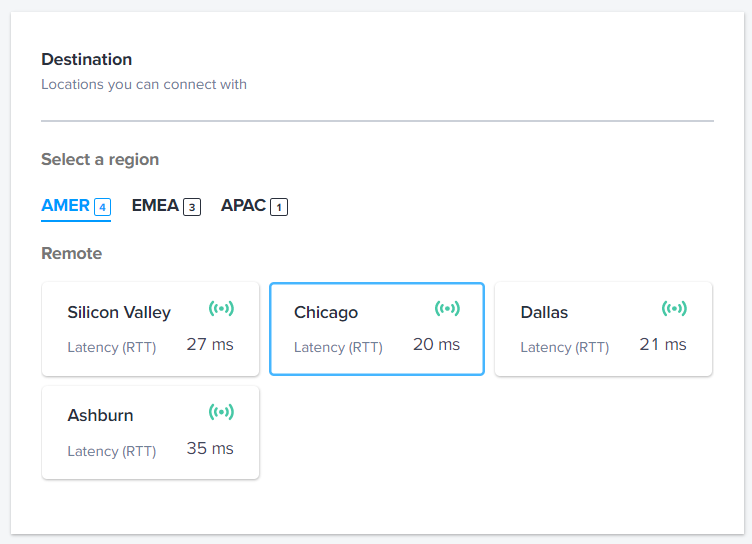
En la sección Destino, haga clic en una ubicación.
-
Haga clic en Siguiente.
-
En la sección Información de conexión, introduzca:

- Identificador de conexión Webex - El nombre de su conexión.
- ID VLAN - Su ID VLAN.
-
En el campo Número de orden de compra, introduzca su número de PO.
-
En la sección Opciones de comprador adicionales, introduzca:
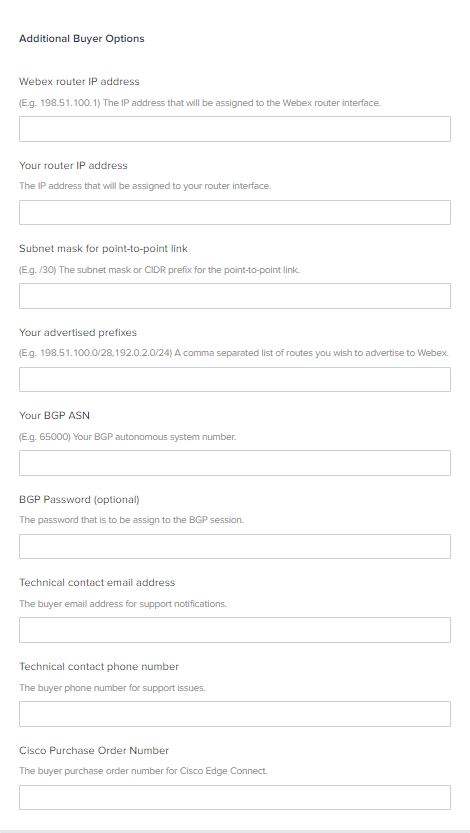
- Dirección IP del router Webex - La dirección IP que se asignará a la interfaz del router Webex.
- Dirección IP de su router - La dirección IP que se asignará a la interfaz de su router.
- Máscara de subred para enlace punto a punto - La máscara de subred o prefijo CIDR para el enlace punto a punto.
- Sus prefijos anunciados: Los prefijos IP que anunciará en Cisco. Estas deben ser IP públicas.
- Su ASN BGP - El número de sistema autónomo BGP.
- Contraseña BGP (opcional) - La contraseña opcional que se asignará a la sesión BGP.
- Dirección de correo electrónico del contacto técnico - Dirección de correo electrónico del destinatario de las notificaciones de asistencia.
- Número de teléfono del contacto técnico - El número de teléfono del destinatario de los problemas de asistencia.
- Número de pedido de Cisco - El número de pedido adquirido de la herramienta de pedidos de Cisco (CCW).
-
En la sección Velocidad de conexión, seleccione una combinación de nivel de facturación y velocidad.
-
Haga clic en Siguiente.
-
Revise su pedido. Haga clic en Resumen del diseño para descargar un PDF.
-
Haga clic en Enviar pedido.
Una vez que haya enviado su pedido de conexión virtual, Equinix enviará una notificación al equipo de operaciones de Webex.
El estado de la conexión permanecerá Pending Approval hasta que Cisco apruebe la solicitud. Cisco aprobará la solicitud de conexión en el Equinix Customer Portal y configurará el BGP del proveedor utilizando la información que introdujo en la sección Opciones de comprador adicionales. El tiempo de respuesta típico para la aprobación del pedido es inferior a una semana.