Alibaba Cloud Express Connect
Utilice Equinix Customer Portal o API para crear la conexión desde su puerto de Fabric, Fabric Cloud Router o dispositivo virtual de Network Edge a Alibaba Cloud Express Connect. Alibaba Cloud Express Connect conecta los centros de datos Equinix locales a la nube de Alibaba a través de una red troncal dedicada para socios.
Para obtener más información, consulte Express Connect en el Centro de documentos en la nube de Alibaba .
Descripción general
Equinix admite conectarse a Alibaba Cloud a través del perfil de servicio de Alibaba Cloud Express Connect.
Ubicaciones
| APAC | AMER | EMEA |
|---|---|---|
| Hong Kong (HK) Singapur (SG) Tokio (TY) | Ashburn (DC) Silicon Valley (SV) | Fráncfort (FR) Londres (LD) |
Opciones de ancho de banda
- 50 Mbps
- 200 Mbps
- 500 Mbps
- 1000 Mbps
Requisitos previos
Para establecer una conexión con Alibaba Cloud, debe tener:
-
Una cuenta en Alibaba Cloud Express Connect y acceso a la consola de Alibaba Cloud Express Connect.
-
Un circuito de Alibaba Cloud Express Connect Express Connect; dedicado o compartido. Para obtener más información, consulte Conexión a través de un circuito Express Connect .
notaPara conectarse a Alibaba Express Connect a través de un Cross Connect dedicado (fibra monomodo), debe enviar un pedido a través del portal de Alibaba Cloud.
-
Su ID de cuenta de Alibaba desde la consola de Alibaba Cloud Express Connect.
-
Un puerto Fabric , un token de servicio de A-Side , un Fabric Cloud Router , o un dispositivo virtual Network Edge .
-
Para crear conexiones en Fabric, debe tener el
Fabric Connections Managerrol.
Creando la conexión en Fabric
- Portal
- API
-
Inicie sesión en el portal del cliente y navegue hasta encontrar un proveedor de servicios .
-
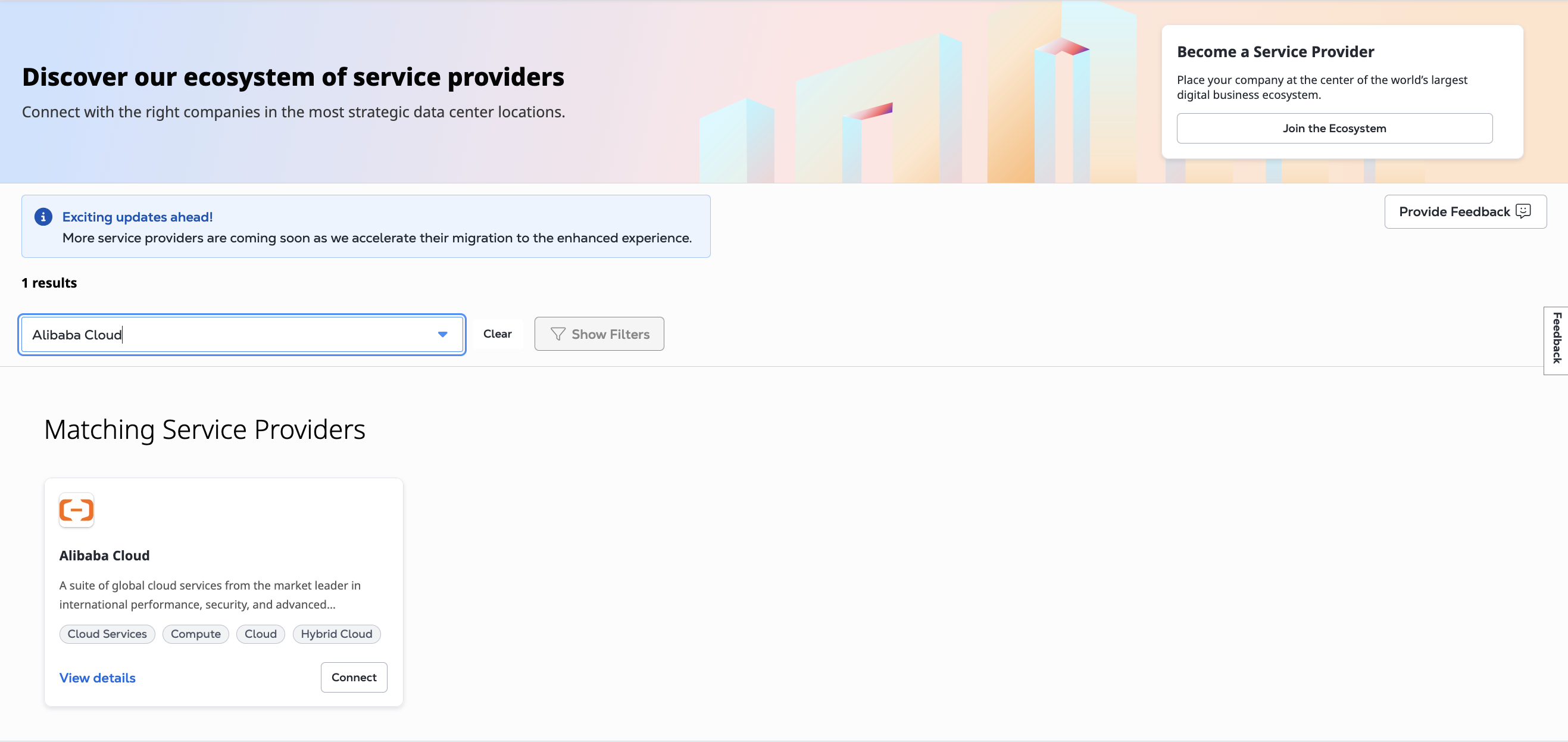
Utilice la barra de búsqueda para buscar "Nube de Alibaba".
-
En la tarjeta Alibaba Cloud, haga clic en Conectar. En el panel Crear una conexión, haga clic en Crear conexión.
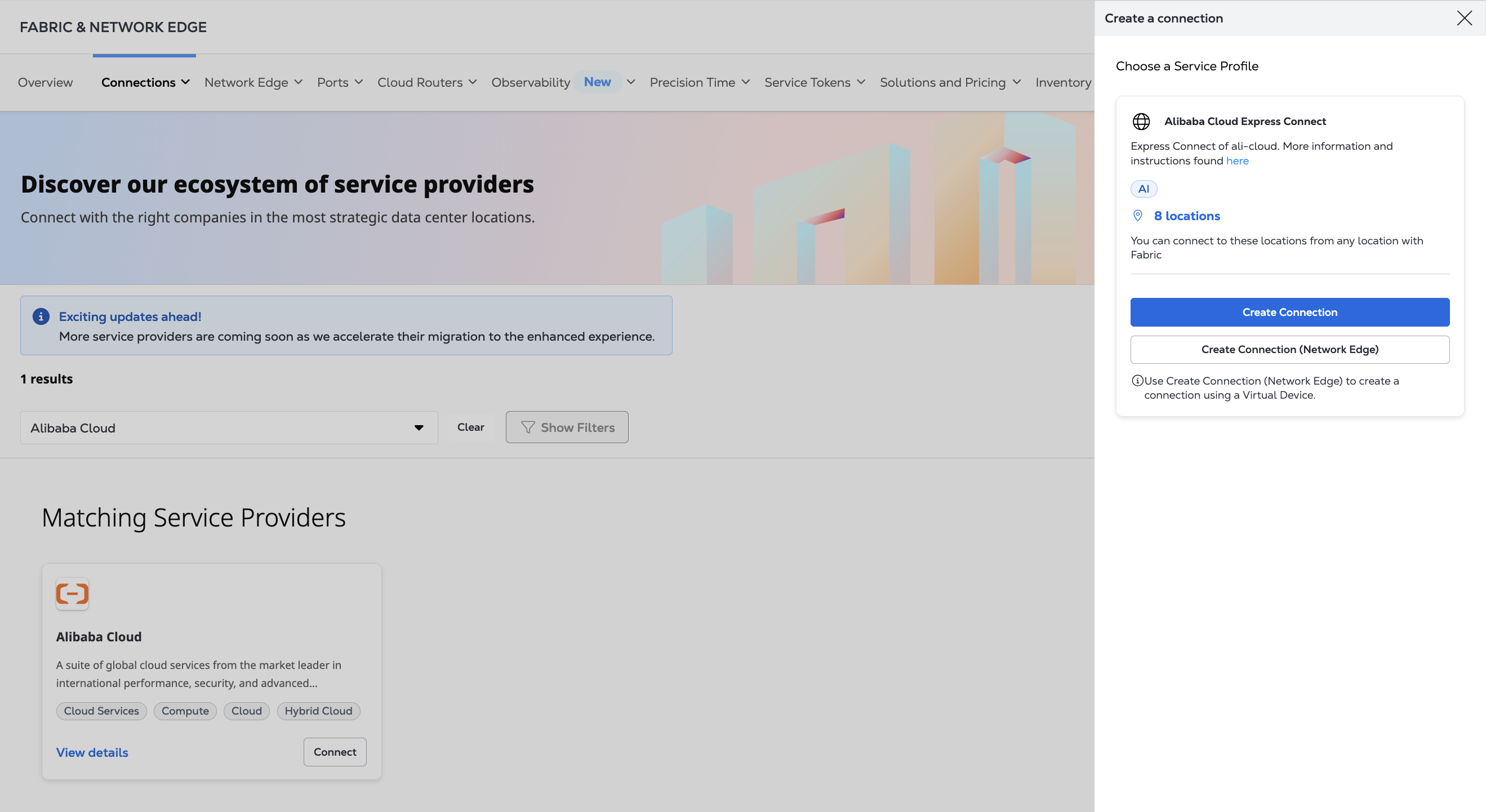
Si se conecta mediante un dispositivo virtual Network Edge, haga clic en Crear conexión (dispositivo Network Edge) y pase a la secciónDispositivo virtual.
-
Revise los pasos para crear la conexión y haga clic en Aceptar.
-
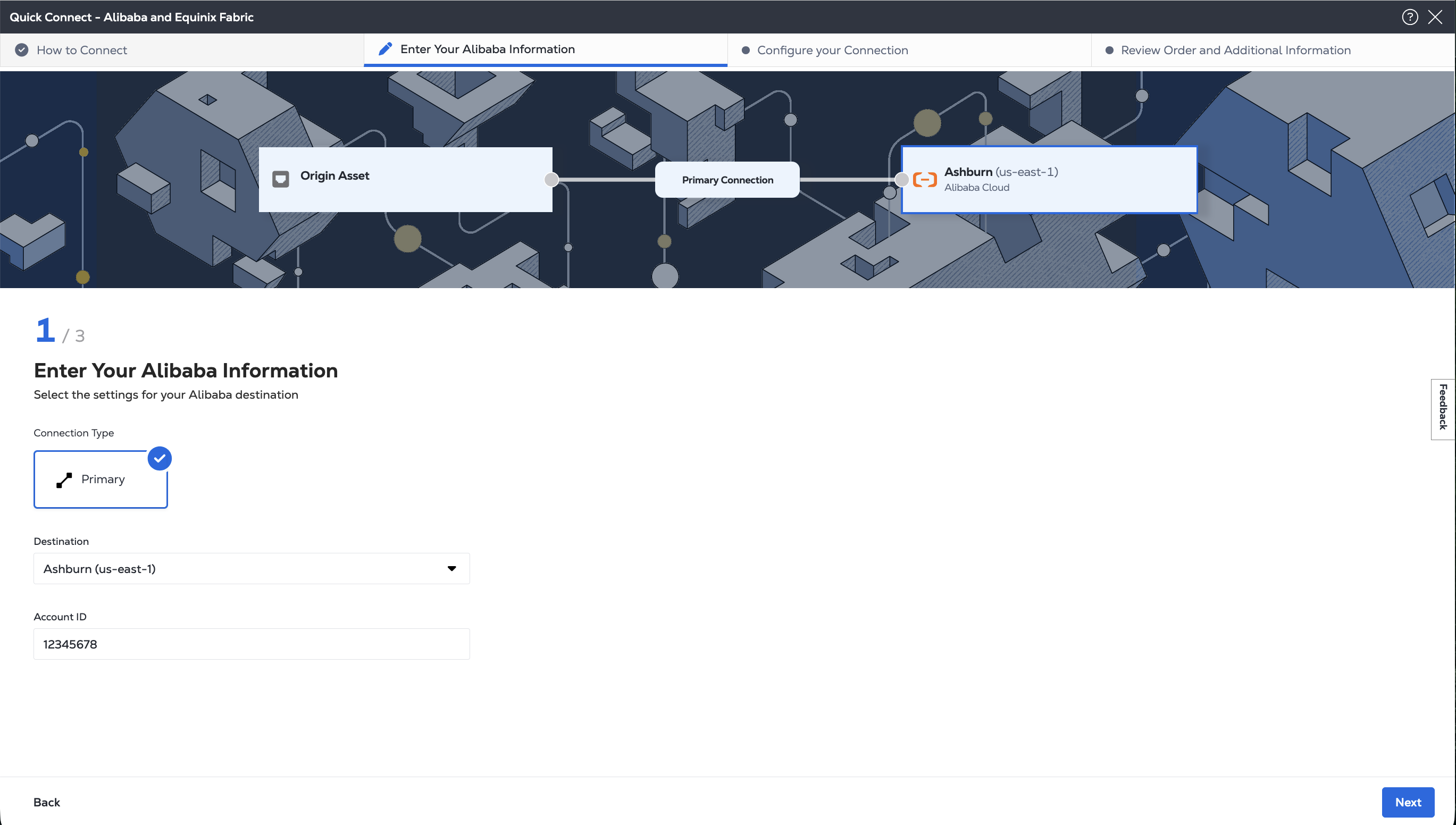
Introduzca su información de Alibaba.
-
Seleccione el área metropolitana y la región a la que se está conectando.
-
Introduzca su ID de cuenta de Alibaba Cloud.
-
-
Haga clic en Siguiente para configurar su conexión en función del tipo de activo de origen: Puerto, token de servicio, router en la nube.
-
Autenticar: Envíe sus credenciales de usuario, ID de cliente y secreto de cliente para la autenticación OAuth2. Consulte Autenticación de API para obtener instrucciones sobre cómo llamar a OAuth API para validar y autenticar sus credenciales.
-
Determine su información de A-Side. O bien:
- Determine la información de sus puertos Equinix Fabric enviando una
GETsolicitud al/fabric/v4/portspunto final. Necesita los UUID del puerto y el tipo de protocolo de enlace (DOT1Q o QINQ),
O
- Recupere su token o tokens de servicio de A-Side enviando una
GETsolicitud al/fabric/v4/serviceTokenspunto final. Necesita el UUID del token. El token de A-Side proporciona la información relevante para configurar el A-Side de la conexión.
O
- Determina la información de tu Fabric Cloud Router. Compruebe sus enrutadores en la nube disponibles enviando una
POSTsolicitud al/fabric/v4/routers/searchpunto final. Necesita el UUID del router.
O
- Determina la información de tu dispositivo Network Edge. Compruebe sus dispositivos virtuales y clústeres disponibles enviando una
GETsolicitud al/ne/v1/devicespunto final. Necesita el UUID(s) del dispositivo. Envíe unaGETsolicitud al/ne/v1/devices/{device_id}punto final para obtener los detalles de un dispositivo. Puede elegir cualquier interfaz disponible en el dispositivo para su conexión. Si no especifica una, la conexión se asigna automáticamente a la siguiente interfaz disponible.
- Determine la información de sus puertos Equinix Fabric enviando una
-
Obtenga la información del perfil de servicio Alibaba Cloud Express Connect. Utilice la solicitud de API Recuperar perfiles de servicio para buscar un perfil de servicio específico o utilice la solicitud de APIObtener perfiles de servicio para enumerar todos los perfiles de servicio disponibles. Necesita el UUID del perfil de servicio Alibaba Cloud Express Connect y la ubicación a la que desea conectarse en el
sellerRegioncampo.- Alibaba Cloud Express Connect -
4c4b8edf-873b-4c6c-805a-edb2c335bd6c
- Alibaba Cloud Express Connect -
Conexión desde un puerto
- Portal
- API
-
En la lista desplegable Tipo de activo de origen, seleccione Puerto.
-
En la sección Conexión principal:
-
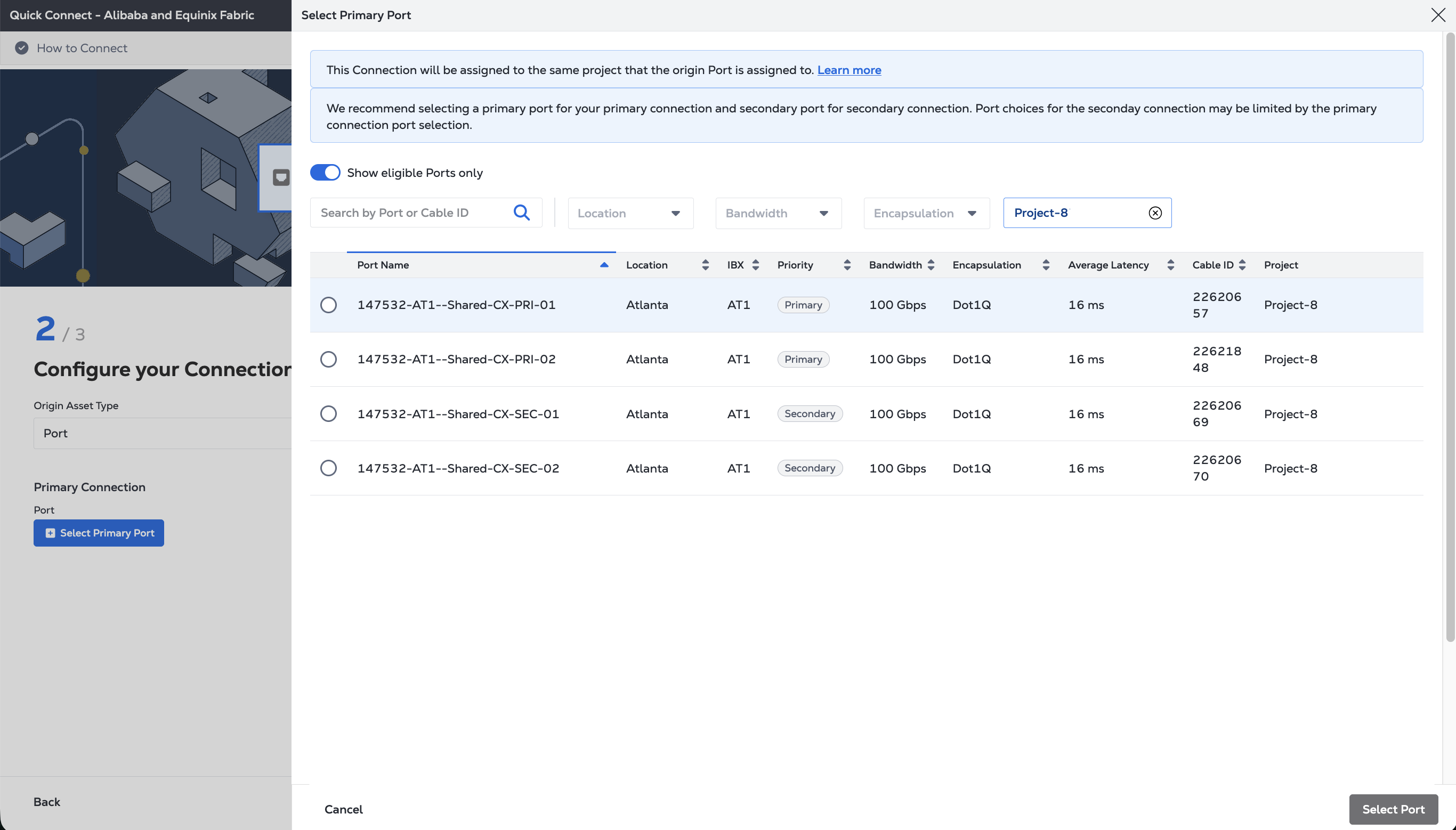
Haga clic en + Seleccione puerto principal, seleccione su puerto de conexión principal y haga clic en Seleccionar puerto. Solo los puertos principales están disponibles para la selección.
-
Introduzca el nombre de la conexión principal.
-
Seleccione un ancho de banda.
-
Introduzca un ID de VLAN (aplicable a los puertos DOT1Q) o una etiqueta de VLAN del cliente (C-tag) y una etiqueta de VLAN de servicio (S-tag) (aplicable a los puertos de QINQ).
-
-
En la sección Conexión secundaria:
- Haga clic en + Seleccione puerto secundario, luego seleccione su puerto de conexión secundario y haga clic en Seleccionar puerto. Solo los puertos secundarios están disponibles para la selección.
- Introduzca el nombre de la conexión secundaria.
- Seleccione un ancho de banda.
- Introduzca un ID de VLAN (aplicable a los puertos DOT1Q) o una etiqueta de VLAN del cliente (C-tag) y una etiqueta de VLAN de servicio (S-tag) (aplicable a los puertos de QINQ).
-
(Opcional) Elija si desea activar las zonas geográficas . El valor predeterminado está desactivado.
-
Seleccione la duración del plazo.
-
Haga clic en Siguiente.
-
En la página Revisar pedido e información adicional, revise la información en las secciones Configuración de la conexión.
-
Utilice el campo Notificaciones para proporcionar las direcciones de correo electrónico de los destinatarios a los que se les notificará sobre el estado de la conexión. Puede añadir hasta 12 direcciones de correo electrónico.
-
(Opcional) Introduzca o añada información del pedido en la sección Orden de compra.
-
Proporcione un identificador de referencia del cliente que le ayude a identificar este pedido en su factura.
-
Haga clic en Mostrar resumen del pedido para ver los detalles del pedido y la información de precios de conexión.
Cuando esté listo, haga clic en Crear conexión.
Para crear una conexión desde su puerto DOT1Q a Alibaba Cloud Express Connect, envíe una POST solicitud al /fabric/v4/connections punto final.
Proporcione la información de su puerto en el aSide objeto, incluyendo:
accessPoint.typeasCOLO- Proporcione el UUID de su puerto a
port.uuid - LinkProtocol.type as
DOT1Q - Proporcione el ID de VLAN a
linkProtocol.vlanTag
Proporcione los detalles de la nube de Alibaba y los detalles de la ubicación en el zSide objeto, incluidos:
- Establecer
accessPoint.typecomoSP. - Establecer
profile.typecomoL2_PROFILE. - Especifique el perfil de servicio Express Connect al que se está conectando en
profile.uuid. - Especifique la ubicación de área metropolitana de Equinix a la que se está conectando en
location.metroCode. - Especifique la región de conexión rápida asociada a la zona metropolitana de Equinix en
sellerRegion. - Establezca
authenticationKeycomo su ID de cuenta de Alibaba Cloud.
Ejemplo de solicitud cURL:
curl -X POST 'https://api.equinix.com/fabric/v4/connections' \
-H 'content-type: application/json' \
-H 'authorization: Bearer <token>' \
-d '{
  "type": "EVPL_VC",
  "name": "<connection_name>,
  "bandwidth": <bandwidth_speed>,
  "redundancy": {
    "priority": "<redundancy_code>"
  },
  "aSide": {
    "accessPoint": {
      "type": "COLO",
      "port": {
        "uuid": "<port-uuid>"
      },
      "linkProtocol": {
        "type": "DOT1Q",
        "vlanTag": <vlan-id>
      }
    }
  },
  "zSide": {
    "accessPoint": {
      "type": "SP",
      "profile": {
        "uuid": "<alibaba_service_profile_uuid>"
      },
      "location": {
        "metroCode": "<equinix_metro_code>"
      },
      "authenticationKey": "<alibaba_cloud_account_id>",
      "sellerRegion": "<alibaba_region_id>"
      }
    },
  "notifications": {
    "type": "ALL",
    "emails": [
      "<contact_email>",
      "<contact_email>"
    ]
  }
}'
Para crear una conexión desde su puerto de QINQ a Alibaba Cloud Express Connect, envíe una POST solicitud al /fabric/v4/connections punto final.
Proporcione la información de su puerto en el aSide objeto, incluyendo:
- Establecer
accessPoint.typecomoCOLO - Proporcione el UUID de su puerto a
port.uuid linkProtocol.typeasQINQ- Proporcione el ID de etiqueta interno a
linkProtocol.vlanCTag - Proporcione el ID de la etiqueta externa a
linkProtocol.vlanSTag
Proporcione los detalles de la nube de Alibaba y los detalles de la ubicación en el zSide objeto, incluidos:
- Establecer
accessPoint.typecomoSP. - Establecer
profile.typecomoL2_PROFILE. - Especifique el perfil de servicio Express Connect al que se está conectando en
profile.uuid. - Especifique la ubicación de área metropolitana de Equinix a la que se está conectando en
location.metroCode. - Especifique la región de conexión rápida asociada a la zona metropolitana de Equinix en
sellerRegion. - Establezca
authenticationKeycomo su ID de cuenta de Alibaba Cloud.
Ejemplo de solicitud cURL:
curl -X POST 'https://api.equinix.com/fabric/v4/connections' \
-H 'content-type: application/json' \
-H 'authorization: Bearer <token>' \
-d '{
  "type": "EVPL_VC",
  "name": "<connection_name>,
  "bandwidth": <bandwidth_speed>,
  "redundancy": {
    "priority": "<redundancy_code>"
  },
  "aSide": {
    "accessPoint": {
      "type": "COLO",
      "port": {
        "uuid": "<port_uuid>"
       },
      "linkProtocol": {
        "type": "QINQ",
        "vlanCTag": <vlan_tag>,
        "vlanSTag": <vlan_tag>
      }
    }
  },
  "zSide": {
    "accessPoint": {
      "type": "SP",
      "profile": {
        "uuid": "<alibaba_service_profile_uuid>"
      },
      "location": {
        "metroCode": "<equinix_metro_code>"
      },
      "authenticationKey": "<alibaba_cloud_account_id>",
      "sellerRegion": "<alibaba_region_id>"
      }
    },
  "notifications": {
    "type": "ALL",
    "emails": [
      "<contact_email>",
      "<contact_email>"
    ]
  }
}'
Conectarse desde un token de servicio
- Portal
- API
-
En la lista desplegable Tipo de activo de origen, seleccione el token de servicio .
-
En la sección Conexión principal:
-
Haga clic en + Introduzca el token de servicio principal , proporcione el token de servicio y, a continuación, haga clic en Canjear token de servicio .
-
Introduzca el nombre de la conexión principal.
-
Seleccione un ancho de banda.
-
-
En la sección Conexión secundaria:
- Haga clic en + Introduzca el token de servicio secundario , proporcione el token de servicio y, a continuación, haga clic en Canjear token de servicio .
- Introduzca el nombre de la conexión secundaria.
- Seleccione un ancho de banda.
-
Haga clic en Siguiente.
-
En la página Revisar pedido e información adicional, revise la información en las secciones Configuración de la conexión.
-
Utilice el campo Notificaciones para proporcionar las direcciones de correo electrónico de los destinatarios a los que se les notificará sobre el estado de la conexión. Puede añadir hasta 12 direcciones de correo electrónico.
-
(Opcional) Introduzca o añada información del pedido en la sección Orden de compra.
-
Proporcione un identificador de referencia del cliente que le ayude a identificar este pedido en su factura.
-
Haga clic en Mostrar resumen del pedido para ver los detalles del pedido y la información de precios de conexión.
Cuando esté listo, haga clic en Crear conexión.
Para crear una conexión con Alibaba Cloud Express Connect mediante un token de servicio de A-Side, envíe una POST solicitud al /fabric/v4/connections punto final. La conexión type es EVPL_VC.
Proporcione su UUID de token de servicio en el aSide objeto. El token de servicio proporciona toda la información necesaria para establecer la conexión.
Proporcione los detalles de la nube de Alibaba y los detalles de la ubicación en el zSide objeto, incluidos:
- Establecer
accessPoint.typecomoSP. - Establecer
profile.typecomoL2_PROFILE. - Especifique el perfil de servicio Express Connect al que se está conectando en
profile.uuid. - Especifique la ubicación de área metropolitana de Equinix a la que se está conectando en
location.metroCode. - Especifique la región de conexión rápida asociada a la zona metropolitana de Equinix en
sellerRegion. - Establezca
authenticationKeycomo su ID de cuenta de Alibaba Cloud.
Ejemplo de solicitud cURL:
curl -X POST 'https://api.equinix.com/fabric/v4/connections' \
-H 'content-type: application/json' \
-H 'authorization: Bearer <token>' \
-d '{
  "type": "EVPL_VC",
  "name": "<your_connection_name>",
  "bandwidth": <connection_speed>,
  "redundancy": {
    "priority": "<redundancy_code>"
  },
  "aSide": {
    "serviceToken": {
      "uuid": "<service-token-uuid>"
    }
  },
  "zSide": {
    "accessPoint": {
      "type": "SP",
      "profile": {
        "uuid": "<alibaba_service_profile_uuid>"
      },
      "location": {
        "metroCode": "<equinix_metro_code>"
      },
      "authenticationKey": "<alibaba_cloud_account_id>",
      "sellerRegion": "<alibaba_region_id>"
      }
    },
  "notifications": {
    "type": "ALL",
    "emails": [
      "<contact_email>",
      "<contact_email>"
    ]
  }
}'
Conexión desde un Fabric Cloud Router
- Portal
- API
-
En la lista desplegable Tipo de activo de origen, seleccione Cloud Router.
-
Haga clic en + Seleccione Cloud Router, seleccione una instancia de Cloud Router y, a continuación, haga clic en Seleccionar Cloud Router.
-
En la sección Conexión principal:
- Introduzca el nombre de la conexión principal.
- Seleccione un ancho de banda. El valor de ancho de banda que seleccione también se aplicará a la conexión secundaria.
-
Si está creando una conexión redundante, introduzca el nombre de su conexión secundaria en la sección Conexión secundaria. El valor de ancho de banda seleccionado para la conexión principal también se aplica a la conexión secundaria.
-
(Opcional) Puede configurar los detalles de enrutamiento del protocolo de puerta de enlace de frontera (BGP) o esperar a configurar BGP una vez finalizado el proceso de creación de la conexión. Seleccione Configurar detalles de enrutamiento y proporcione la información requerida .
-
Haga clic en Siguiente.
-
En la página Revisar pedido e información adicional, revise la información en las secciones Configuración de la conexión.
-
Utilice el campo Notificaciones para proporcionar las direcciones de correo electrónico de los destinatarios a los que se les notificará sobre el estado de la conexión. Puede añadir hasta 12 direcciones de correo electrónico.
-
(Opcional) Introduzca o añada información del pedido en la sección Orden de compra.
-
Proporcione un identificador de referencia del cliente que le ayude a identificar este pedido en su factura.
-
Haga clic en Mostrar resumen del pedido para ver los detalles del pedido y la información de precios de conexión.
Cuando esté listo, haga clic en Crear conexión.
Para crear una conexión desde su router en la nube a FastConnect, envíe una POST solicitud al /fabric/v4/connections punto final. La conexión type es IP_VC.
Especifique su Fabric Cloud Router en el aSide objeto, incluyendo:
- Establecer
accessPoint.typecomoCLOUD_ROUTER. - Establezca
router.uuidcomo UUID de su router.
Proporcione los detalles de la nube de Alibaba y los detalles de la ubicación en el zSide objeto, incluidos:
- Establecer
accessPoint.typecomoSP. - Establecer
profile.typecomoL2_PROFILE. - Especifique el perfil de servicio Express Connect al que se está conectando en
profile.uuid. - Especifique la ubicación de área metropolitana de Equinix a la que se está conectando en
location.metroCode. - Especifique la región de conexión rápida asociada a la zona metropolitana de Equinix en
sellerRegion. - Establezca
authenticationKeycomo su ID de cuenta de Alibaba Cloud.
Ejemplo de solicitud cURL:
curl -X POST 'https://api.equinix.com/fabric/v4/connections' \
-H 'content-type: application/json' \
-H 'authorization: Bearer <token>' \
-d '{
  "type": "IP_VC",
  "name": "<your_connection_name>",
  "bandwidth": <connection_speed>,
  "redundancy": {
    "priority": "<redundancy_code>"
  },
  "aSide": {
    "accessPoint": {
      "type": "CLOUD_ROUTER",
      "router": {
        "uuid": "<cloud_router_uuid>"
      }
    }
  },
  "zSide": {
    "accessPoint": {
      "type": "SP",
      "profile": {
        "uuid": "<alibaba_service_profile_uuid>"
      },
      "location": {
        "metroCode": "<equinix_metro_code>"
      },
      "authenticationKey": "<alibaba_cloud_account_id>",
      "sellerRegion": "<alibaba_region_id>"
      }
    },
  "notifications": {
    "type": "ALL",
    "emails": [
      "<contact_email>",
      "<contact_email>"
    ]
  }
}'
Conectarse desde un dispositivo virtual de Network Edge
- Portal
- API
-
Revise los pasos para crear la conexión y haga clic en Crear una conexión con Alibaba Cloud Express Connect.
-
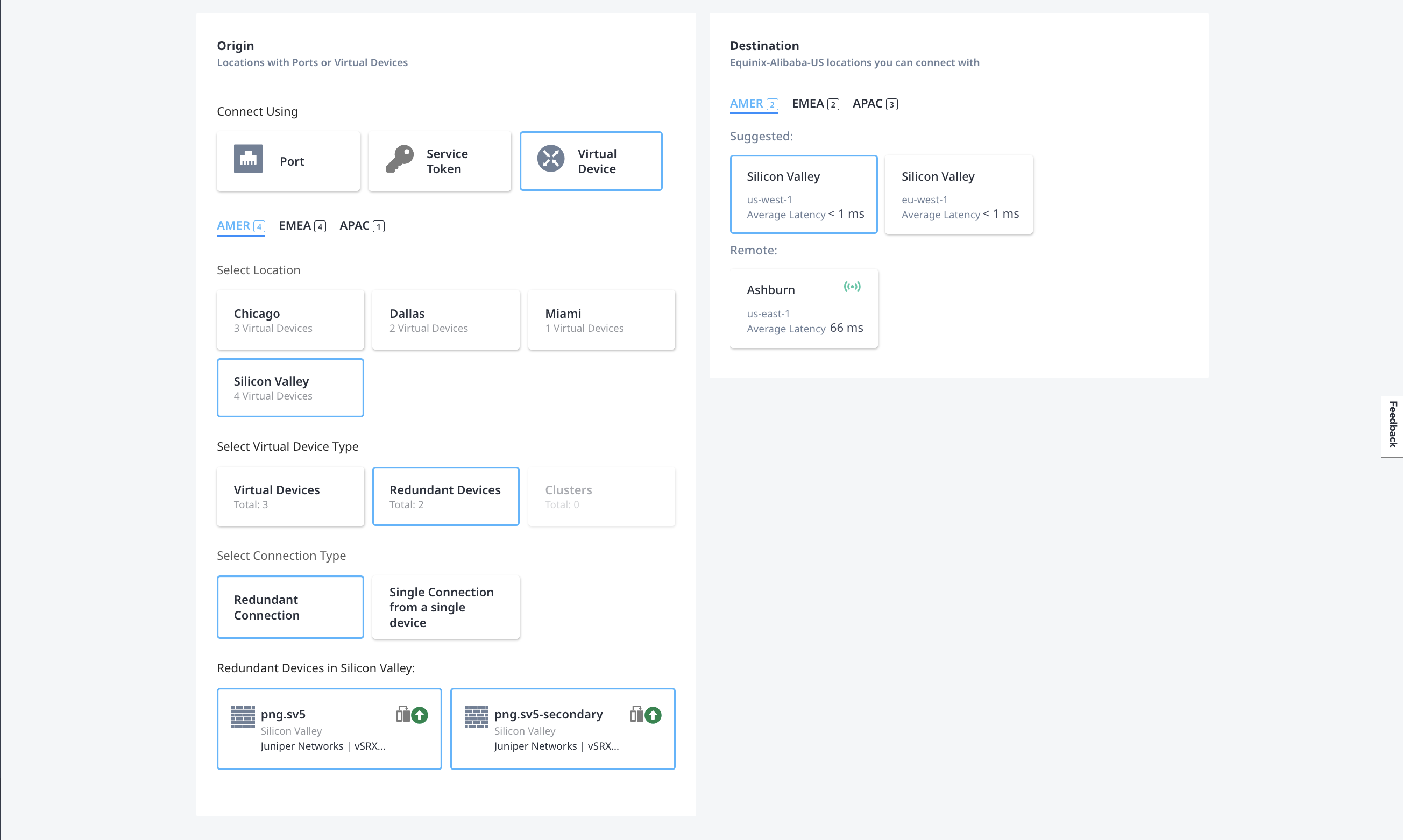
En la página Seleccionar ubicaciones, proporcione detalles de la ubicación para el origen y el destino de la conexión.
En la sección Origen:
- Haga clic en Dispositivo virtual y seleccione la ubicación del dispositivo que desea utilizar.
- Seleccione el tipo de dispositivo virtual de los dispositivos únicos o redundantes disponibles. Y, a continuación, seleccione el tipo de conexión . Puede elegir conexiones únicas o conexiones redundantes.
- Seleccione los dispositivos virtuales específicos que se van a utilizar para la conexión.
En la sección Destino, seleccione la ubicación de Express Connect a la que conectarse.
-
Haga clic en Siguiente.
-
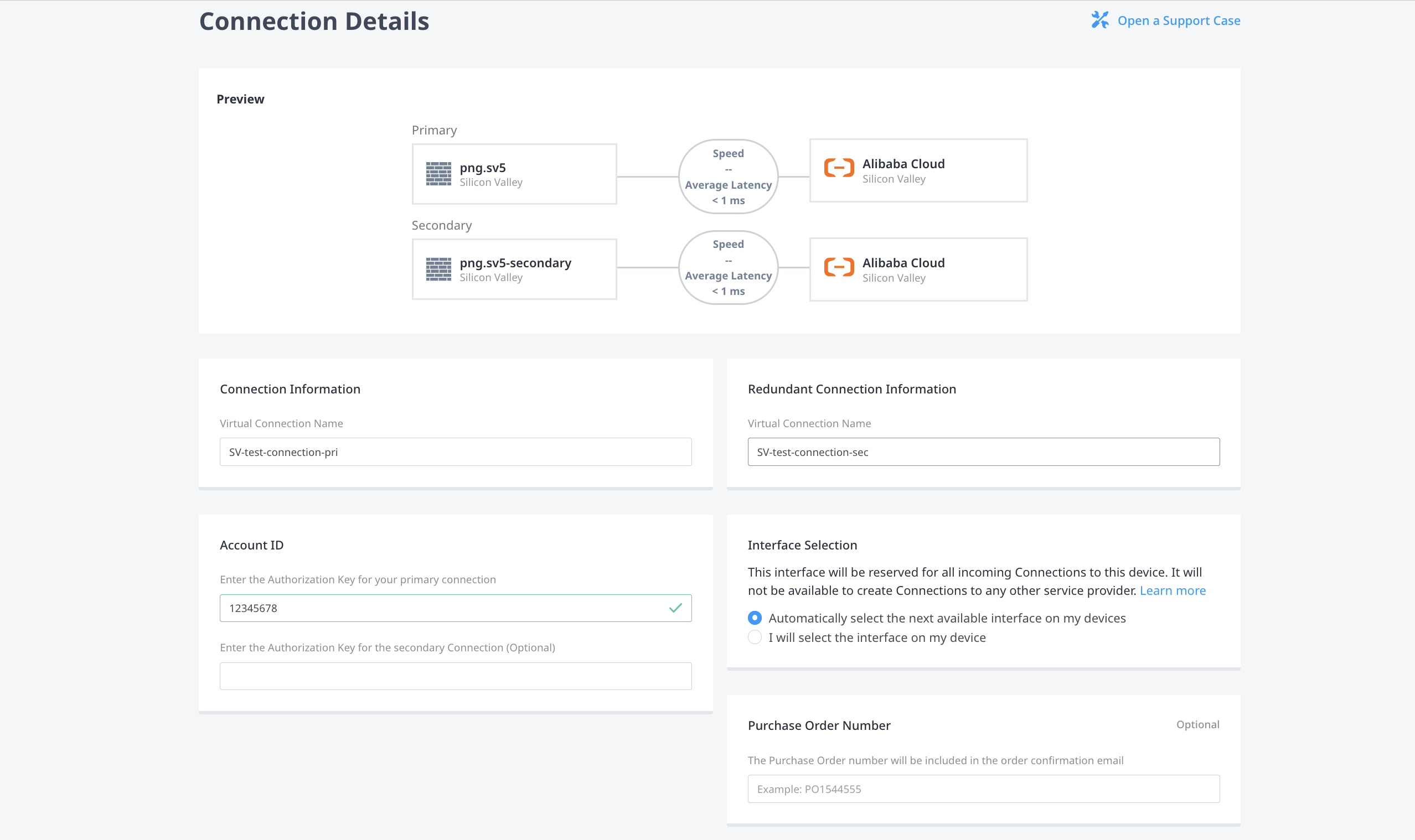
En la página Detalles de la conexión, proporcione información adicional de conexión.
-
Proporcione un nombre a su conexión en Información de conexión . Si está creando conexiones redundantes, asigne a la segunda conexión un nombre en Información de conexión redundante .
-
En el campo ID de cuenta, introduzca su ID de cuenta de Alibaba Cloud. Si está creando conexiones redundantes, puede introducir opcionalmente un segundo ID de cuenta de Alibaba Cloud.
-
Seleccione si desea utilizar la siguiente interfaz disponible o seleccione manualmente con interfaces que desea utilizar para las conexiones en Selección de interfaz .
-
(Opcional) En el campo Número de orden de compra, introduzca su número de PO.
-
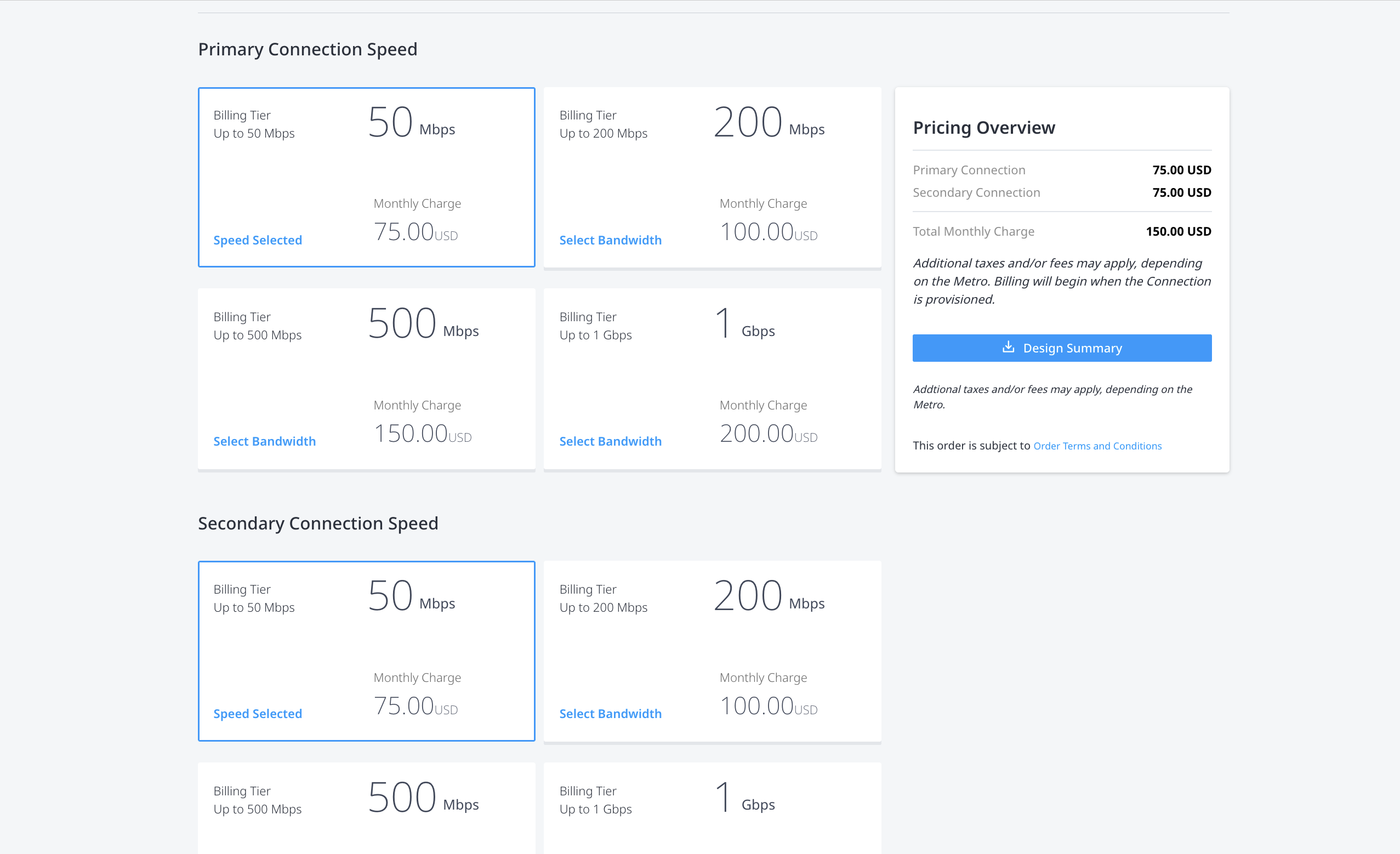
En Velocidad de conexión principal , seleccione una combinación de nivel de facturación y velocidad. Si está creando conexiones redundantes, seleccione una combinación de nivel y velocidad de facturación en Velocidad de conexión secundaria .
-
-
Haga clic en Siguiente.
-
En la página Revisar, revise la información en Resumen de la conexión principal, Resumen de la conexión secundaria (si está creando conexiones redundantes) y Resumen general de precios .
-
Utilice el campo Notificaciones para proporcionar las direcciones de correo electrónico de los destinatarios a los que se les notificará sobre el estado de la conexión. Puede añadir hasta 12 direcciones de correo electrónico.
-
Haga clic en Enviar pedido.
Para crear una conexión desde su dispositivo Network Edge a Alibaba Express Connect, envíe una POST solicitud al /fabric/v4/connections punto final.
Defina su dispositivo Network Edge en el aSide objeto, incluyendo:
accessPoint.typeasVDvirtualDevice.typeasEDGEvirtualDevice.uuidComo UUID de su dispositivo
Proporcione los detalles de la nube de Alibaba y los detalles de la ubicación en el zSide objeto, incluidos:
- Establecer
accessPoint.typecomoSP. - Establecer
profile.typecomoL2_PROFILE. - Especifique el perfil de servicio Express Connect al que se está conectando en
profile.uuid. - Especifique la ubicación de área metropolitana de Equinix a la que se está conectando en
location.metroCode. - Especifique la región de conexión rápida asociada a la zona metropolitana de Equinix en
sellerRegion. - Establezca
authenticationKeycomo su ID de cuenta de Alibaba Cloud.
Ejemplo de solicitud cURL:
curl -X POST 'https://api.equinix.com/fabric/v4/connections' \
-H 'content-type: application/json' \
-H 'authorization: Bearer <token>' \
-d '{
  "type": "EVPL_VC",
  "name": "<connection-name>",
  "bandwidth": <bandwidth-speed>,
  "aSide": {
    "accessPoint": {
      "type": "VD",
      "virtualDevice": {
        "type": "EDGE",
        "uuid": "<virtual-device-uuid>"
      }
    }
  },
  "zSide": {
    "accessPoint": {
      "type": "SP",
      "profile": {
        "uuid": "<alibaba_service_profile_uuid>"
      },
      "location": {
        "metroCode": "<equinix_metro_code>"
      },
      "authenticationKey": "<alibaba_cloud_account_id>",
      "sellerRegion": "<alibaba_region_id>"
      }
    },
  "notifications": {
    "type": "ALL",
    "emails": [
      "<contact_email>",
      "<contact_email>"
    ]
  }
}'
Supervisión del estado de la conexión
- Portal
- API
Una vez que haya creado la conexión, aparecerá en su inventario de conexiones, donde puede supervisar su estado.
Una vez que haya creado la conexión, envíe una GET solicitud al fabric/v4/connections/{connectionId} punto final para supervisar el estado de la conexión.
equinixStatus valores de atributo | providerStatus valores de atributo | Estado de Alibaba Cloud | Descripción |
|---|---|---|---|
PROVISIONING | NOT_AVAILABLE | - | Aún no se ha enviado la solicitud de conexión a Alibaba. |
PROVISIONED | PENDING_APPROVAL | Pendiente de creación | La conexión está pendiente de aprobación. |
PROVISIONED | PROVISIONING / PROVISIONED | Creación en curso | Establecimiento de conexión en curso. |
PROVISIONED | PROVISIONED | Activo | Conexión establecida. |
Los cargos comienzan en cuanto se presenta la solicitud de conexión.
Alibaba Cloud - Aceptar y pagar
- Inicie sesión en la consola de gestión de Alibaba Express Connect.
- En el menú, seleccione Conexiones físicas .
- Identifique la instancia recién creada y haga clic en Aceptar y Pagar.
Tenga en cuenta que primero debe aceptar los términos de facturación de transferencia de datos de salida para poder aceptar la conexión.
Para obtener más información, consulte Facturación - Precios | Centro de documentación en la nube de Alibaba .
Alibaba Cloud - Crear el router fronterizo virtual
Un enrutador fronterizo virtual (VBR) es la puerta de enlace que proporciona comunicación entre una nube privada virtual (VPC) y un centro de datos local. Puede crear la VBR en Alibaba Cloud después de crear la conexión en Equinix Customer Portal.
Siga las instrucciones de Crear y gestionar VBRs.
-
Introduzca la dirección IPv4 de la puerta de enlace de Alibaba y la dirección IPv4 de su router en la nube, dispositivo virtual u otra infraestructura de capa 3 en el lado Equinix de la conexión.
-
Introduzca la máscara de subred.
-
Compruebe que el ID de VLAN asignado a su conexión en Equinix-Side es el mismo ID de VLAN asociado a su VBR en su consola de Alibaba.
Desaprovisionar una conexión de Alibaba Express Connect
Para eliminar su conexión a Alibaba Cloud:
-
Elimine el router de frontera virtual en la consola de Alibaba Cloud.
-
Elimine la conexión en la consola de Alibaba Cloud.
-
La conexión se elimina automáticamente de Fabric después de borrarla en la consola de Alibaba Cloud.