Portal: conexión a AWS Direct Connect
Conéctese a Amazon Web Services (AWS) Direct Connect desde un puerto Fabric, un Fabric Cloud Router, un dispositivo Network Edge o mediante un token de servicio.
Requisitos previos
- Una cuenta de AWS.
- Una cuenta de Equinix Fabric, con los siguientes roles de IAM asignados: Gestor de conexiones de Fabric.
- Un puerto de Fabric , un token de servicio de A-Side , o un Fabric Cloud Router .
Creación de una conexión con AWS Direct Connect
-
Inicie sesión en el portal del cliente > Panel de control de Fabric .
-
Utilice el Switcher de contexto y seleccione el proyecto con el que desea crear la conexión. Para obtener más información sobre los proyectos, consulte Gestión de proyectos.
-
En el menú Conexiones, seleccione Crear conexión.
-
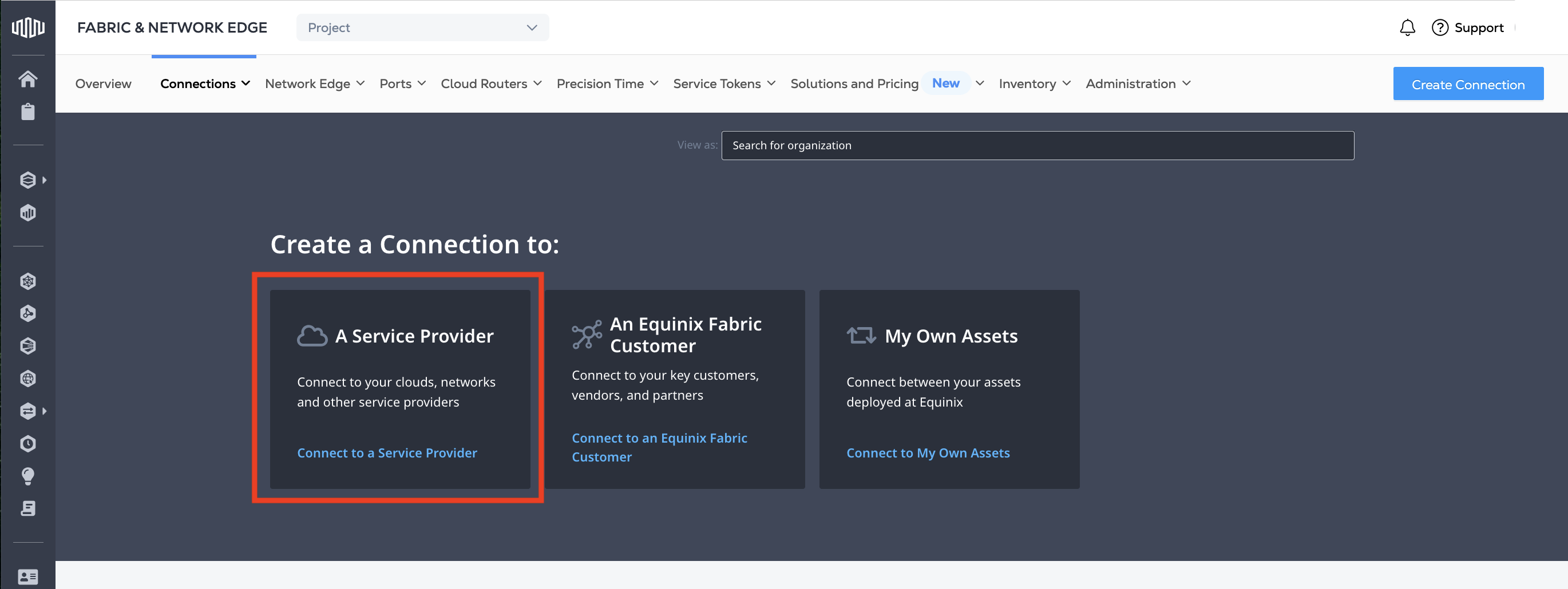
En la tarjeta de proveedor de servicios de A, haga clic en Conectar a un proveedor de servicios .
-
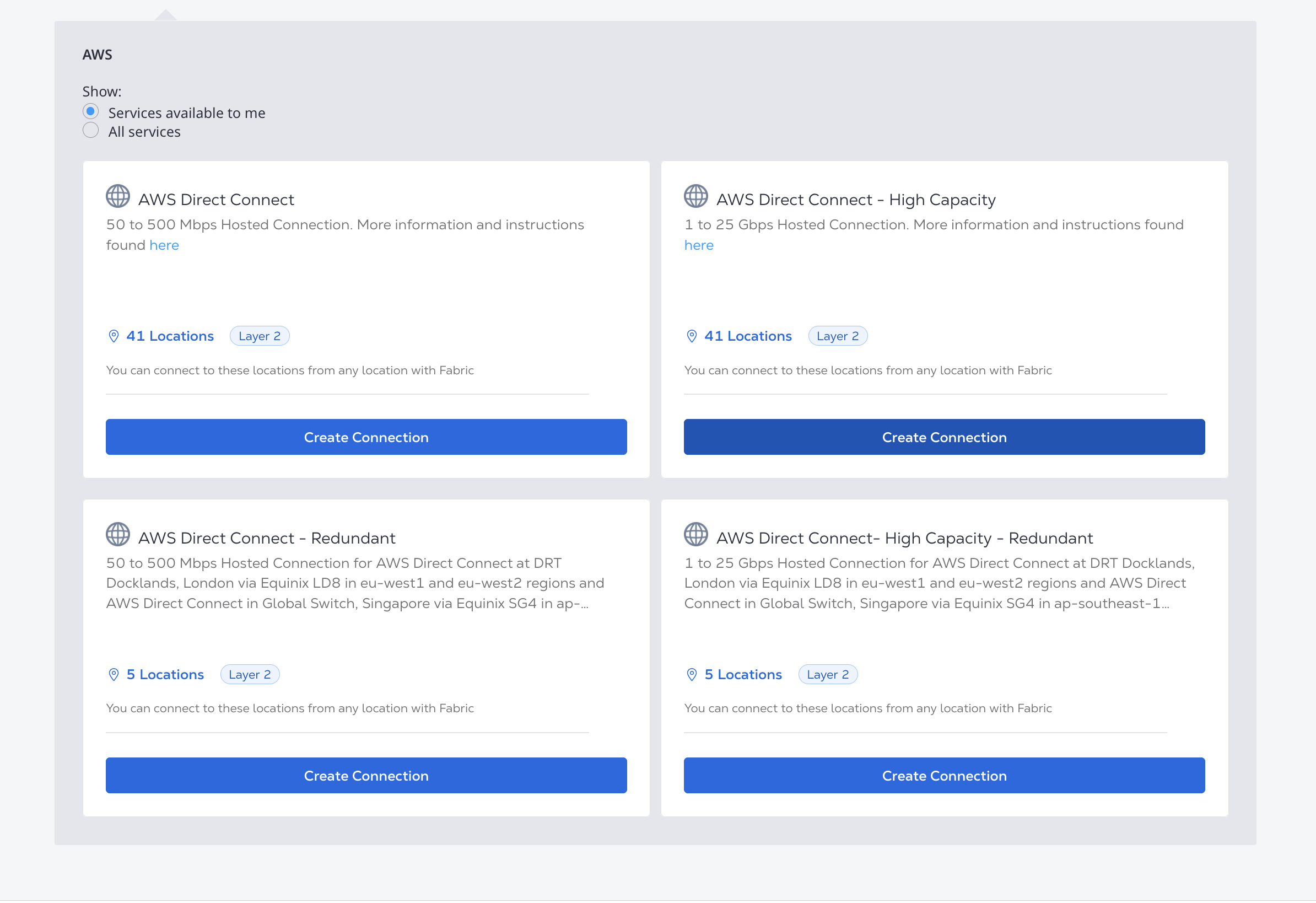
En la tarjeta Amazon Web Services, identifique el perfil de servicio de AWS Direct Connect que desea utilizar y, a continuación, haga clic en Crear conexión. Más información sobre el perfil de servicio que debe elegir se encuentra en la páginaDescripción general de AWS Direct Connect.
-
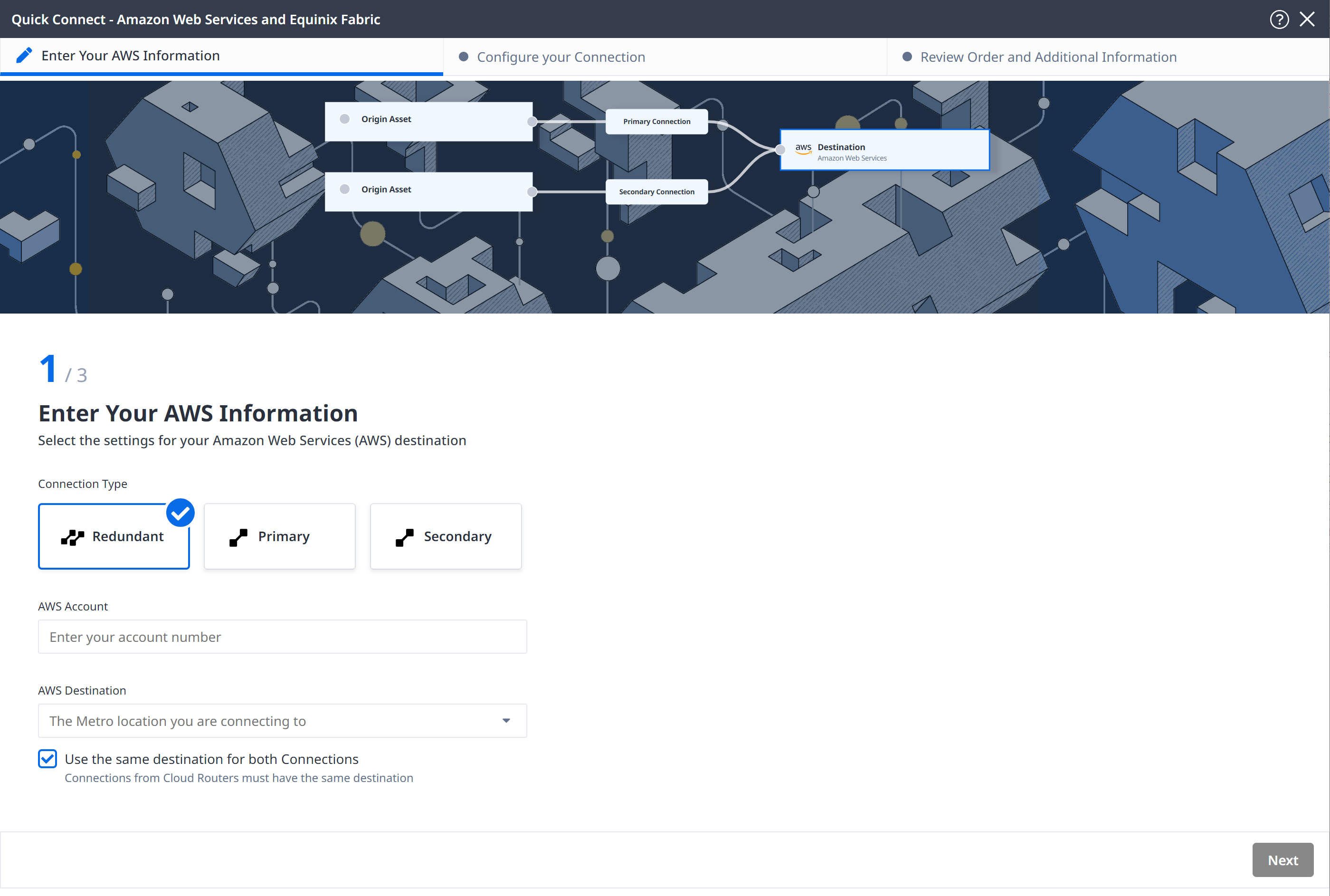
Seleccione el tipo de conexión:
- Redundante - Cree un par de conexiones redundantes.
- Primaria - Cree una única conexión primaria.
- Secundaria - Cree una única conexión secundaria.
-
Introduzca su identificador de cuenta de AWS y haga clic en Siguiente. Para recuperar su identificador de cuenta de AWS, inicie sesión en la consola de gestión de AWS . Cuando pegue su ID de cuenta, asegúrese de eliminar los caracteres de guion.
-
Seleccione el área metropolitana de destino Equinix Fabric y AWS. Si desea cancelar sus conexiones principal y secundaria en diferentes ubicaciones, anule la selección de la opción Usar el mismo destino para ambas conexiones y seleccione el área metropolitana para cada conexión individualmente.
Configurar su conexión
Configure su conexión en función del tipo de activo de origen.
Redimensionamiento (actualización o degradación) El ancho de banda de una conexión de Direct Connect existente NO está disponible, ya que AWS no admite el redimensionamiento automático del ancho de banda de las conexiones de socios. Consulte Redimensionar conexiones de AWS para obtener más información.
Puerto
En la lista desplegable Tipo de activo de origen, seleccione Puerto.
-
Seleccione el puerto o puertos desde los que desea realizar la conexión.
-
Haga clic en + Seleccione puerto principal y, a continuación, seleccione su puerto de conexión principal. Solo los puertos marcados como principales en los puertos de la columna Prioridad están disponibles para la selección. En y haga clic en Seleccionar puerto.
-
Haga clic en + Seleccione puerto secundario y, a continuación, seleccione su puerto de conexión secundario. Solo los puertos marcados como secundarios en los puertos de la columna Prioridad están disponibles para la selección. Y haga clic en Seleccionar puerto.
-
-
Dé un nombre a la conexión, o dé nombres tanto a la conexión primaria como a la secundaria.
-
Para cada conexión, si utiliza puertos dot1q, introduzca un ID de VLAN . Si utiliza puertos de QinQ, introduzca una etiqueta de VLAN del cliente (C-tag) y una etiqueta de VLAN de servicio (S-tag).
-
Seleccione el ancho de banda para la conexión o conexiones.
-
Seleccione la duración de la conexión o conexiones.
-
Haga clic en Siguiente.
Token de servicio
En la lista desplegable Tipo de activo de origen, seleccione el token de servicio .
-
Introduzca el token de servicio principal, el token de servicio secundario o ambos dependiendo de si ha seleccionado el tipo de conexión redundante, principal, o secundaria.
-
Haga clic en Canjear token de servicio y verifique la información proporcionada por el token de servicio en el lado A de su conexión.
-
Dé un nombre a la conexión, o dé nombres tanto a la conexión primaria como a la secundaria.
-
Seleccione un ancho de banda para la conexión o conexiones.
Haga clic en Siguiente.
Cloud Router
En la lista desplegable Tipo de activo de origen, seleccione Cloud Router.
-
Haga clic en + Seleccione Cloud Router, seleccione una instancia de Cloud Router y, a continuación, haga clic en Seleccionar Cloud Router.
-
En la sección Conexión principal:
- Introduzca el nombre de la conexión principal.
- Seleccione un ancho de banda.
notaEl valor de ancho de banda que seleccione también se aplicará a la conexión secundaria.
-
En la sección Conexión secundaria, introduzca el nombre de su conexión secundaria.
-
Haga clic en Siguiente.
Dispositivo Network Edge
En la lista desplegable Tipo de activo de origen, seleccione Dispositivo virtual .
-
En Tipo de dispositivo virtual, seleccione si desea conectarse desde un dispositivo único , dispositivos redundantes , o un clúster. Las opciones se filtran en función de su selección de tipo de conexión redundante, principal o secundaria.
-
Seleccione el dispositivo virtual, los dispositivos o el clúster específicos.
-
Dé un nombre a la conexión, o dé nombres tanto a la conexión primaria como a la secundaria.
-
Seleccione el ancho de banda para la conexión o conexiones.
-
Seleccione la duración de la conexión o conexiones.
-
Reserve una interfaz en su dispositivo o dispositivos para la conexión. Esta interfaz se reservará para todas las conexiones entrantes a este dispositivo. No estará disponible para crear conexiones con ningún otro proveedor de servicios. Puede elegir:
- Seleccionar automáticamente la siguiente interfaz disponible en mi(s) dispositivo(s).
- Seleccionaré la interfaz de mi dispositivo y, a continuación, seleccionaré la interfaz en el menú desplegable.
-
Haga clic en Siguiente.
Revisar y enviar
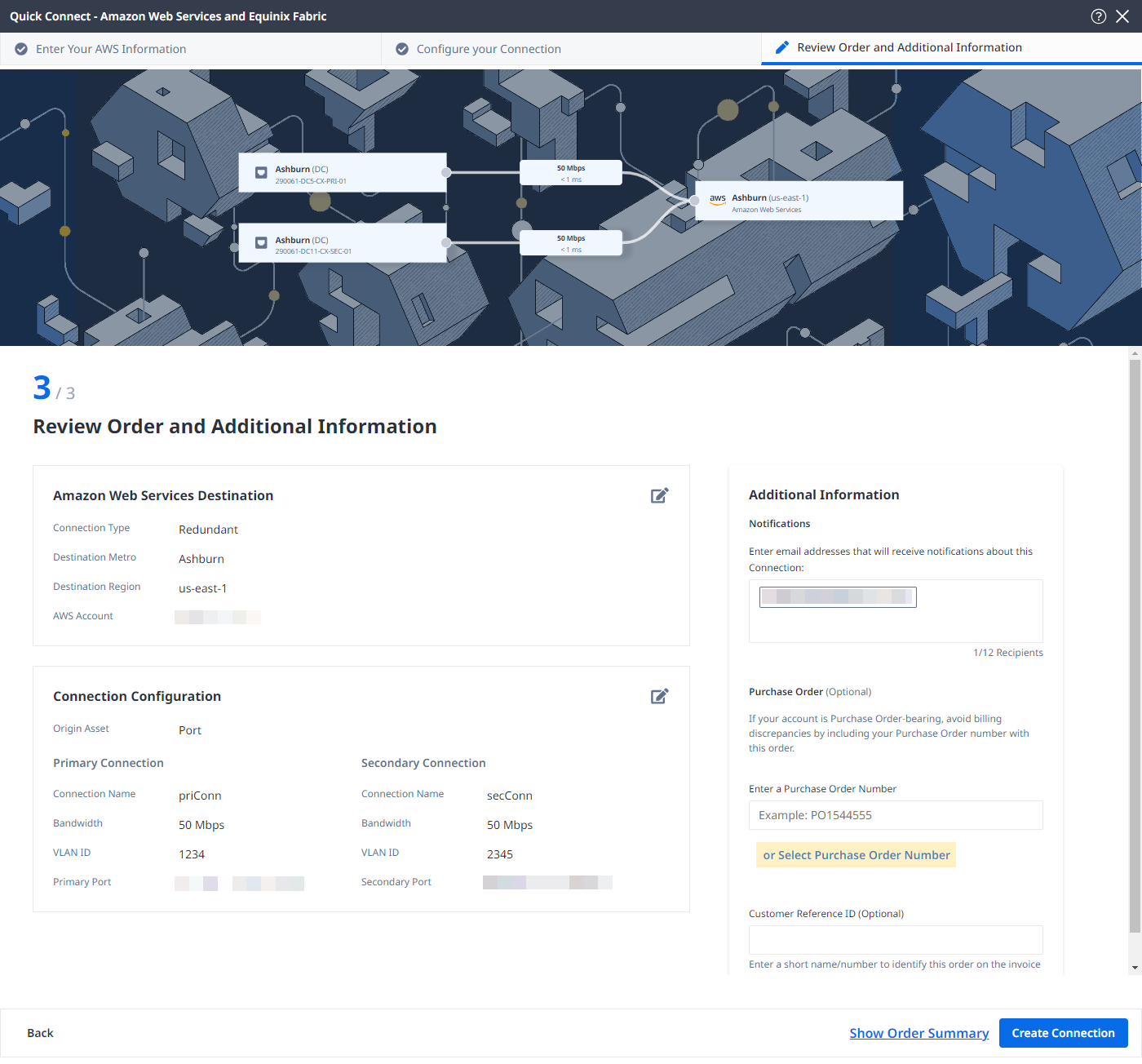
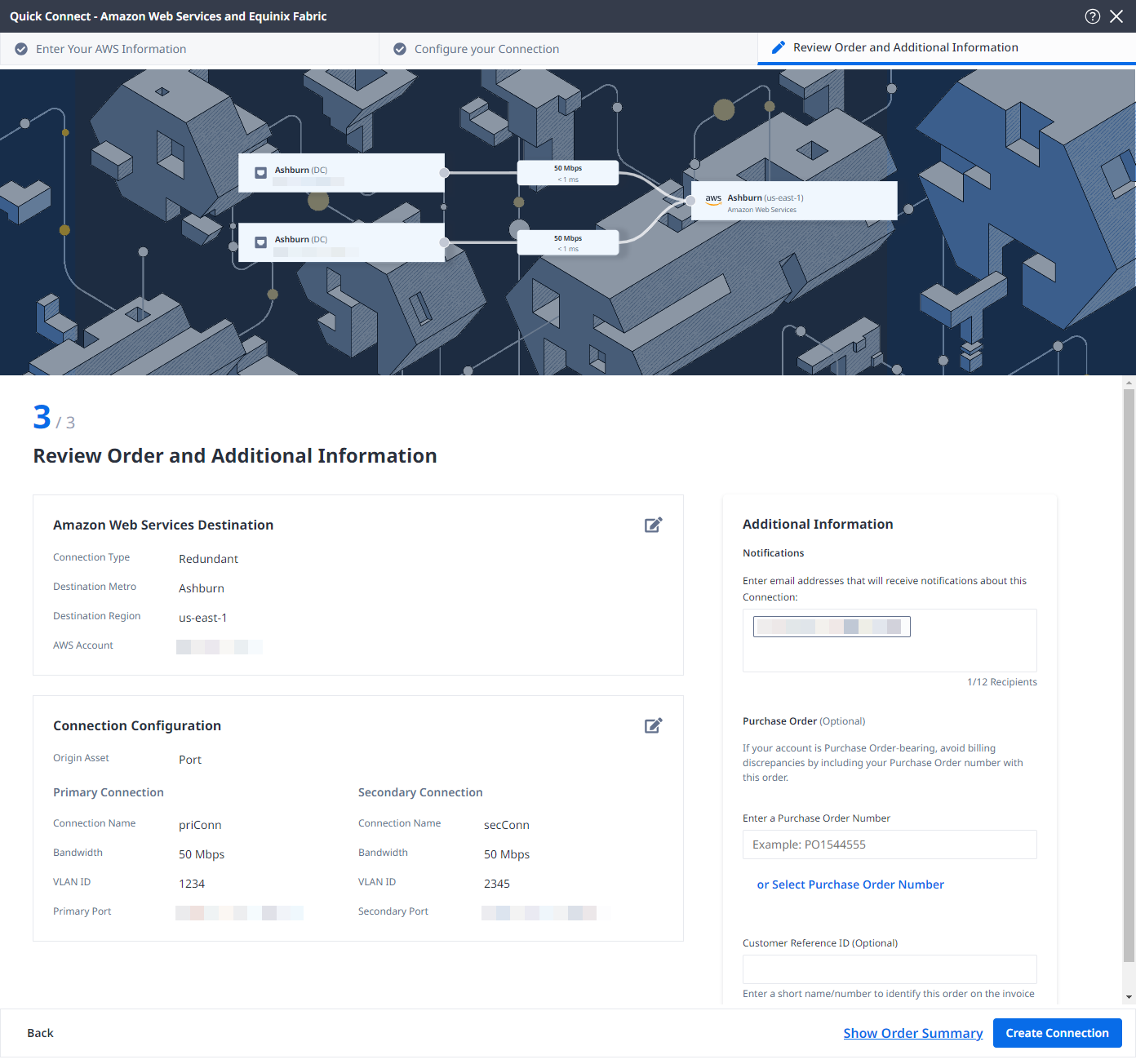
En la página Revisar pedido e información adicional:
-
Revise la información de las secciones Destino y configuración de conexión de los servicios web de AWS.
-
Utilice el campo Notificaciones para proporcionar las direcciones de correo electrónico de los destinatarios a los que se les notificará sobre el estado de la conexión. Puede añadir hasta 12 direcciones de correo electrónico.
-
(Opcional) Introduzca o añada información del pedido en la sección Orden de compra.
-
Haga clic en Seleccionar número de orden de compra .
-
Haga clic en Seleccionar una orden de compra existente .
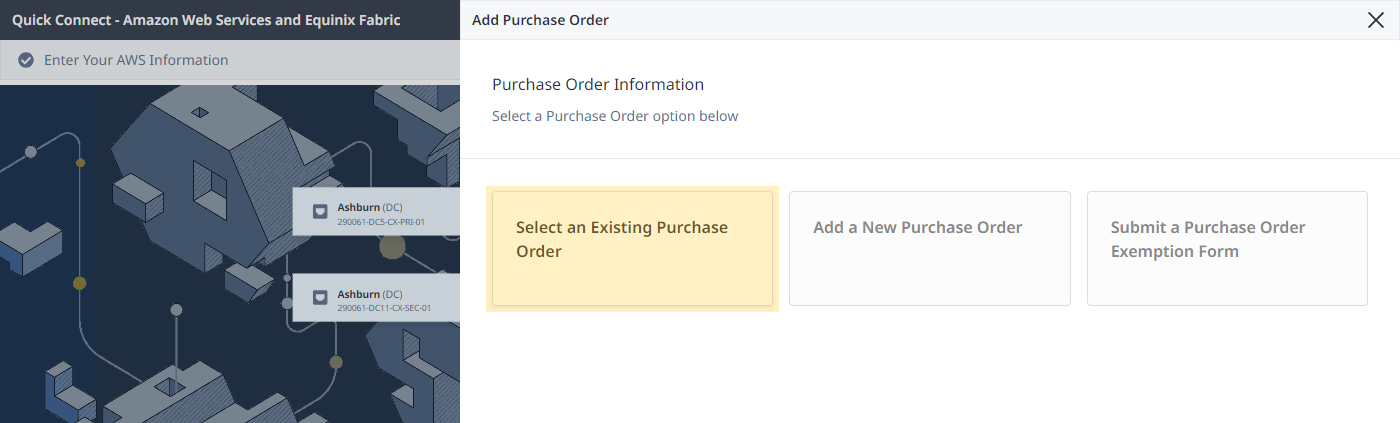
-
Seleccione el número de orden de compra que desea aplicar a su pedido y, a continuación, haga clic en Listo.
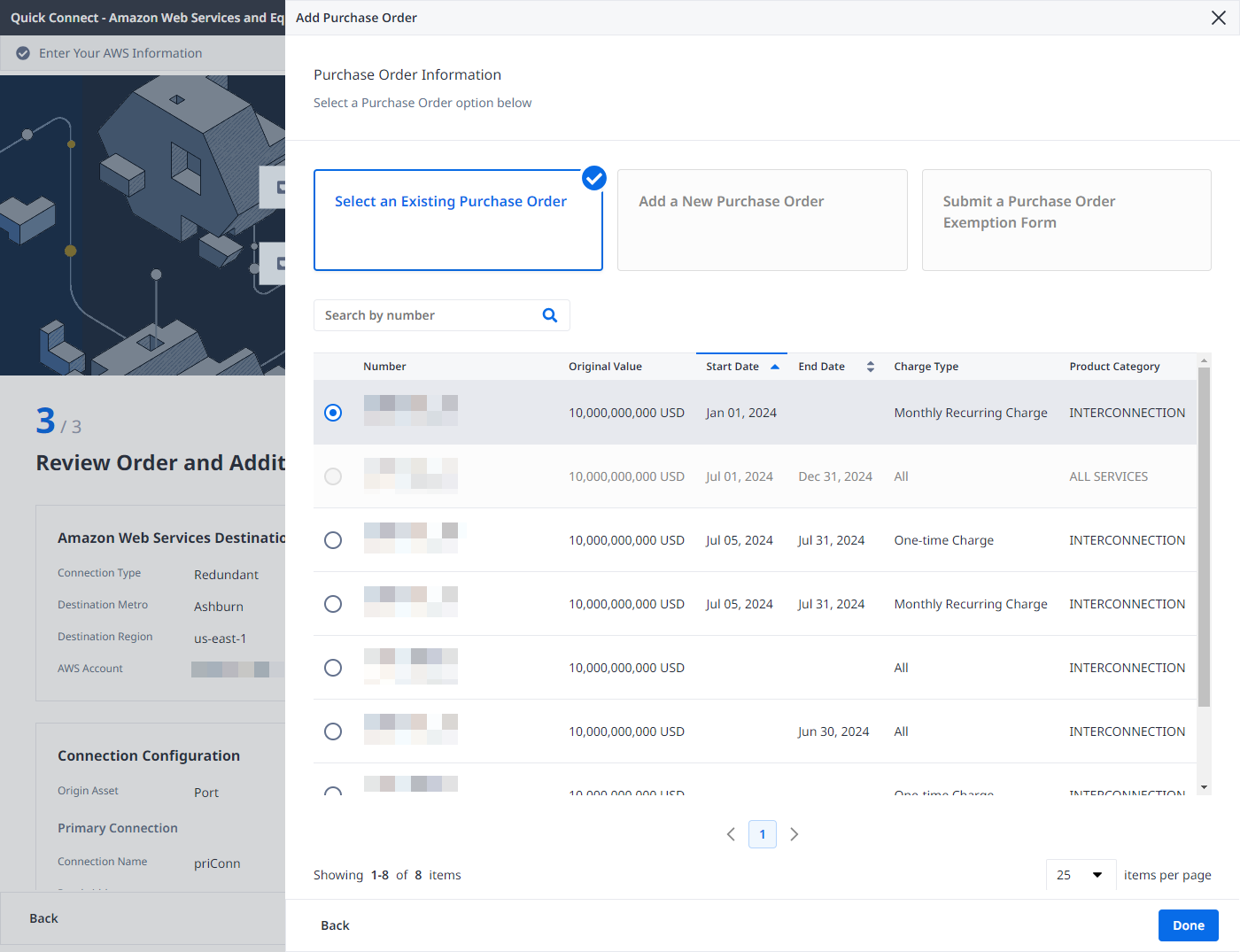
-
-
Proporcione el identificador de referencia del cliente, que le ayudará a identificar este pedido en su factura.
-
Haga clic en Mostrar resumen del pedido para ver los detalles del pedido y la información de precios de conexión.
Cuando esté listo, haga clic en Crear conexión.
Supervisión del estado de la conexión
Una vez que haya creado la conexión, aparecerá en su inventario de conexiones, donde puede supervisar su estado.
equinixStatus valores de atributo | providerStatus valores de atributo | Estado de AWS Direct Connect | Descripción |
|---|---|---|---|
PROVISIONING | PROVISIONING | La solicitud de conexión aún no se ha enviado a AWS. | |
PROVISIONED | PENDING_APPROVAL | Pedidos -> Solicitados | La conexión espera su aceptación. |
PROVISIONED | PROVISIONING | Pendiente | Establecimiento de conexión en curso. |
PROVISIONED | PROVISIONED | Pendiente -> Disponible | La conexión ha sido aceptada. |
Antes de utilizar la conexión, debe completar la aceptación de la conexión.