Conectarse a una IP-WAN
La opción de conectividad IP-WAN (Internet Protocol Wide Area Network) le permite crear una red privada y conectarse a ella desde sus Fabric Cloud Router. Configure su IP-WAN siguiendo las instrucciones de Crear una IP-WAN. A continuación, conéctese a ella utilizando esta función en el Equinix Customer Portal.
Un Cloud Router que está conectado sólo a una IP-WAN no puede aprender ninguna ruta de Cloud Routers remotos. Se necesita una conexión local para que un Cloud Router muestre las rutas recibidas a través de la IP-WAN.
Crear una conexión a una IP-WAN
-
Acceda al Equinix Customer Portal y navegue hasta Fabric.
-
Si su cuenta Fabric ha pasado a la plataforma Equinix Identity and Access Management (IAM), utilice la lista desplegable Context Switcher para acceder a su proyecto y a sus activos. Para más información, consulte Identity and Access Management.
-
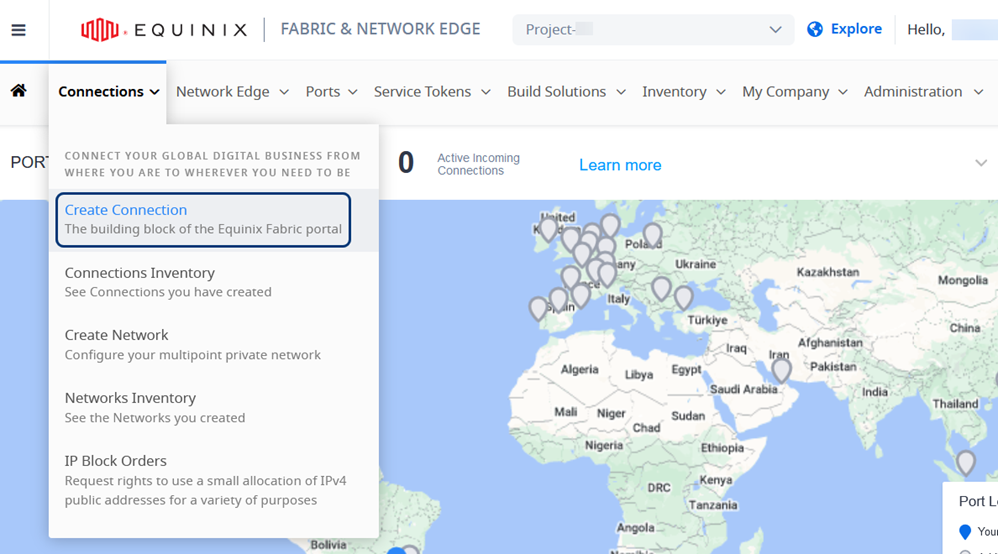
En el menú Conexiones, seleccione Crear conexión.
-
En la tarjeta Mis activos propios, haga clic en Conectarse a mis activos propios.
-
En la tarjeta Conectarse a una red, haga clic en Crear conexión.
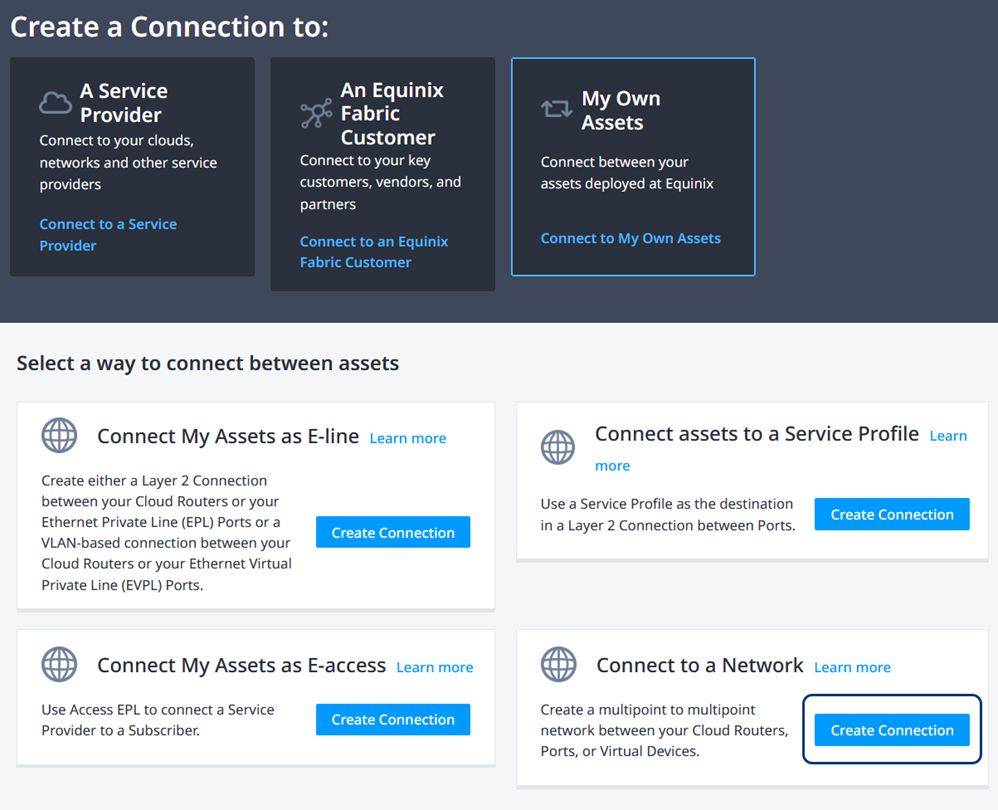
Aparecerá el formulario Seleccionar ubicaciones.
Seleccione una ubicación
Sólo puede conectar un router nube a otros puntos finales dentro de la misma ubicación metropolitana.
-
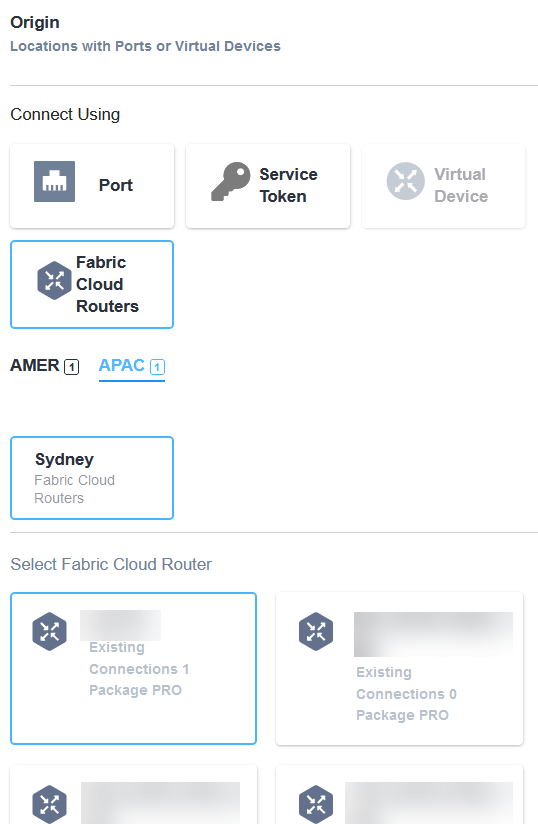
En la sección Origen, haga clic en la tarjeta Router de nube fabric.
-
Seleccione la pestaña de región, la ubicación Metro y la tarjeta Fabric Cloud Router para su nueva conexión.
-
En la sección Destino, haga clic en IP-WAN.
-
Seleccione la pestaña de región e IP-WAN. Haga clic en Siguiente.
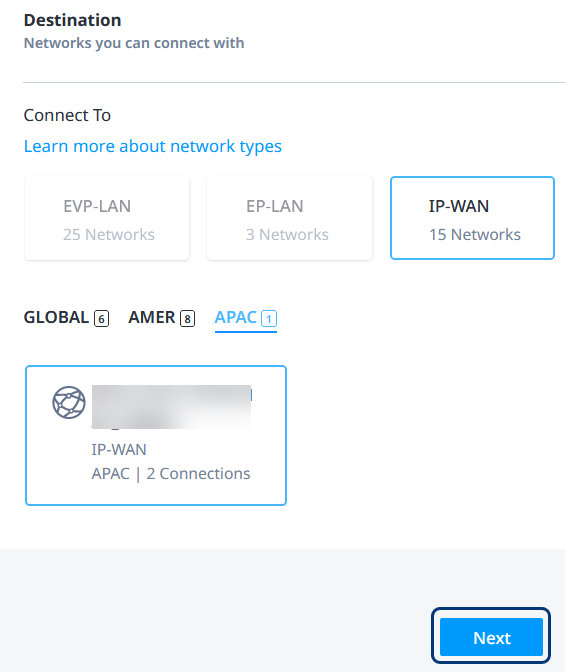
Aparecerá el formulario Detalles de conexión.
Detalles de la conexión
-
Introduzca los datos de conexión:
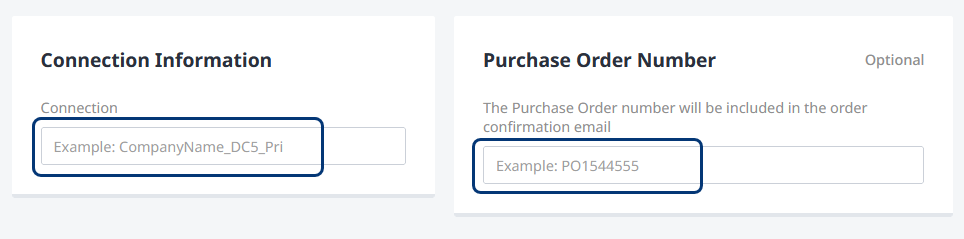
- Información de conexión - Un nombre para la nueva conexión.
- Número de pedido - Número que se incluirá en el correo electrónico de confirmación.
-
Seleccione una Velocidad de conexión. La sección Resumen de precios muestra la tarifa mensual de la nueva conexión.
-
Haga clic en Siguiente.
Aparecerá la página Review.
Revise
-
Verifique los detalles en las secciones Resumen de conexión y Resumen de precios.
-
En la sección Notificaciones, puede añadir una o varias direcciones de correo electrónico adicionales. Haga clic en Añadir otro correo electrónico e introduzca una dirección. Repita este paso para añadir más direcciones, según sea necesario.

-
Haga clic en Enviar pedido.
Una página de confirmación muestra el ID único de la conexión y una vista previa de la misma. Para ver los detalles y el estado de su conexión, haga clic en Ir a Mi inventario.
Repita este proceso para cada Fabric Cloud Router que desee conectar a su red.
Una vez que haya creado conexiones desde varios Fabric Cloud Routers en un contexto Regional o Global, el anuncio de rutas se gestiona automáticamente entre los distintos Cloud Routers que están conectados a la IP-WAN. Para obtener más información sobre cómo ver las rutas activas de un Fabric Cloud Router concreto, consulte Inventario de Fabric Cloud Router.