Solicite un router en la nube en AWS Marketplace
Cloud Router services and Fabric virtual connections (VCs) are now available through the Amazon Web Services (AWS) Marketplace. Equinix offers a free trial period that enables you to try out a Cloud Router and up to two Fabric VCs at no cost. Afterwards, you can sign up for a yearly or month-to-month subscription.
También puede recibir una invitación por correo electrónico de Equinix a través de AWS Marketplace para inscribirse en Fabric Cloud Router y VC a través de una oferta privada. El correo electrónico contiene enlaces a AWS y otros detalles para configurar su servicio. Las ofertas privadas pueden proporcionar un plan más personalizado.
Los servicios y características de Cloud Router y VC solicitados a través de AWS Marketplace son los mismos que los solicitados a través del portal del cliente. Sin embargo, si realiza el pedido a través de AWS, no podrá realizar ningún ajuste en su servicio que pueda repercutir en el coste de su suscripción.
Solicite una prueba gratuita
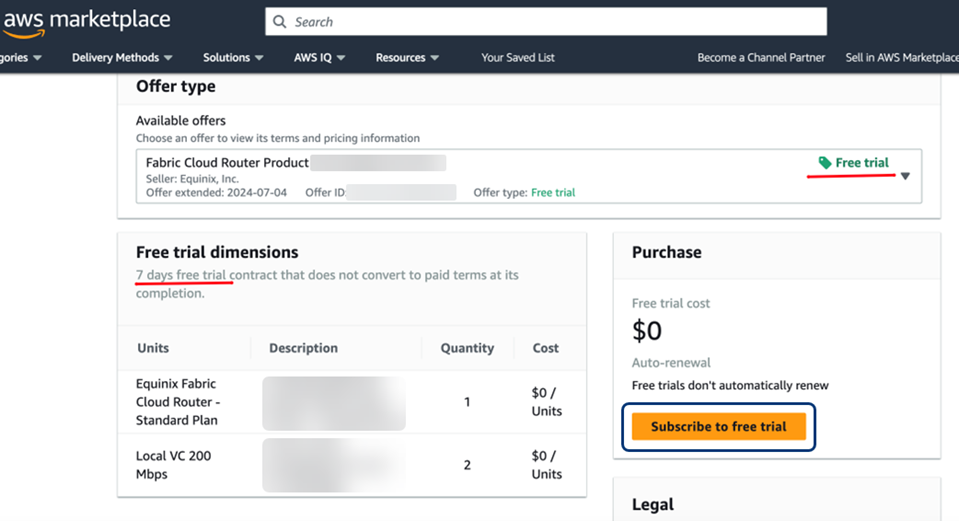
Puede registrarse para una prueba pública gratuita, que le permite probar un Fabric Cloud Router en el nivel de servicio Estándar sin coste alguno durante el periodo de prueba de 7 días. Además, puede aprovisionar hasta 2 Fabric VC de hasta 1 Gbps de ancho de banda y 1 VC de hasta 10 Gbps de ancho de banda.
-
Inicie sesión en AWS Marketplace. Para crear una cuenta de AWS, vaya a https://aws.amazon.com y complete el proceso de registro. Para obtener más información, consulte https://aws.amazon.com/resources/create-account.
-
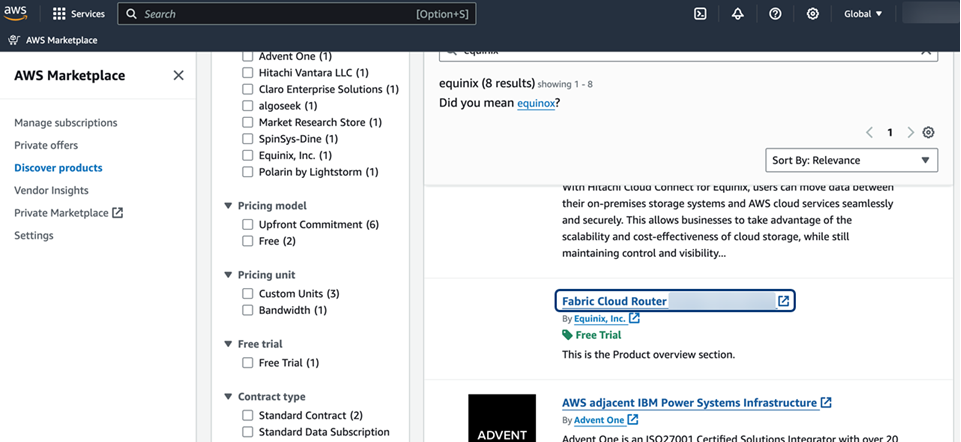
Introduzca Equinix en el campo de búsqueda de productos de AWS Marketplace.
-
En la lista de resultados de la búsqueda, haga clic en Router de nube Fabric (prueba gratuita).
-
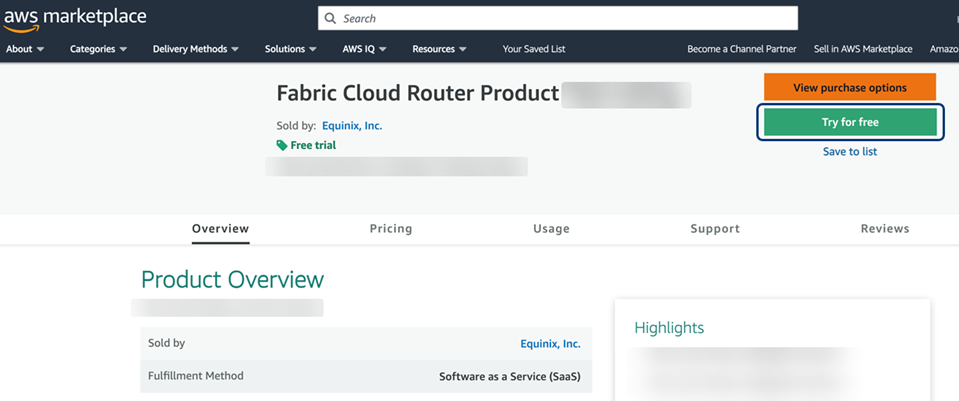
Haga clic en Pruebe gratis.
-
En la ventana Tipo de oferta, haga clic en Suscribirse a la prueba gratuita.
-
En la ventana de éxito, haga clic en Configure su cuenta.
-
En el formulario de registro, introduzca su empresa, nombre, dirección de correo electrónico y otros datos. Haga clic en Registro completo.
-
Espere unos 10 minutos para recibir dos correos electrónicos:
- Un correo electrónico de bienvenida con su clave de suscripción
- Un correo electrónico con el enlace para registrar su cuenta
-
En el segundo correo electrónico, haga clic en el enlace Verificar dirección de correo electrónico.
-
Establezca su contraseña y haga clic en Completar registro para configurar su cuenta en el portal del cliente.
-
Utilizando su clave de suscripción del primer correo electrónico, cree y aprovisione un Fabric Cloud Router o nuevos VC a través del portal del cliente.
Para crear un nuevo Fabric Cloud Router, consulte Crear un Fabric Cloud Router. Una vez que haya configurado un Fabric Cloud Router, podrá ver y gestionar sus conexiones como se describe en la Documentación del Cloud Router.
Aceptar una invitación a suscribirse
Es posible que reciba una invitación por correo electrónico de un representante de Equinix para una oferta privada de suscripción a los servicios Fabric Cloud Router o VC a través de AWS Marketplace.
Para configurar su cuenta en el Portal del cliente, siga las instrucciones del correo electrónico.
-
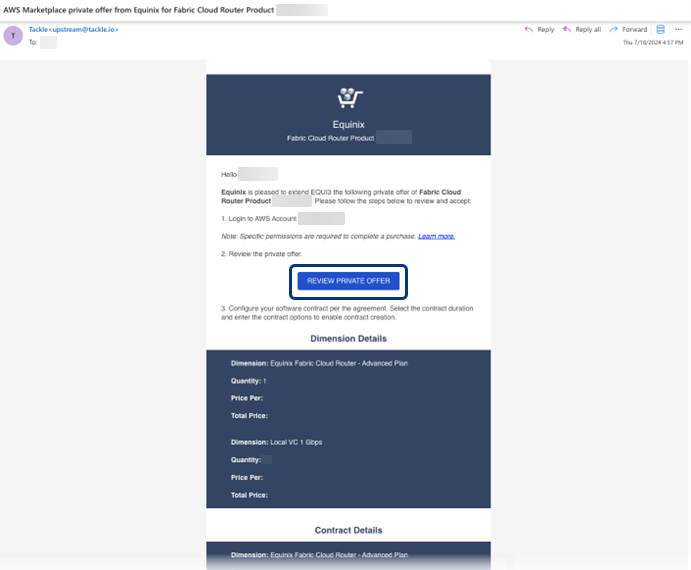
Busque un correo electrónico de una dirección de Tackle, con un asunto que incluya "Oferta privada de AWS Marketplace de Equinix". Haga clic en Revisar oferta privada.
-
Siga los pasos del correo electrónico para iniciar sesión en AWS Marketplace, revisar su oferta privada y crear y confirmar su contrato con Equinix.
-
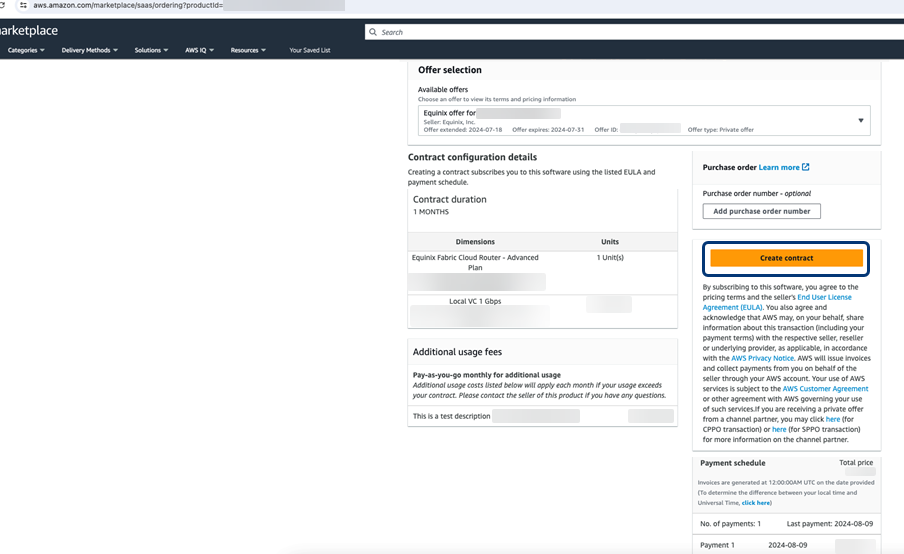
Tal y como se indica en AWS Marketplace, configure su cuenta de Equinix y complete el proceso de registro. Haga clic en Crear contrato. Recibirá correos electrónicos de confirmación de AWS Marketplace y de Equinix.
-
Espere unos 10 minutos para recibir dos correos electrónicos:
- Un correo electrónico de bienvenida con su clave de suscripción
- Un correo electrónico con el enlace para registrar su cuenta
-
En el segundo correo electrónico, haga clic en el enlace Verificar dirección de correo electrónico.
-
Establezca su contraseña y haga clic en Completar registro para configurar su cuenta en el portal del cliente.
-
Utilizando su clave de suscripción del primer correo electrónico, cree y aprovisione un Fabric Cloud Router o nuevos VC a través del portal del cliente.
Para crear un nuevo Fabric Cloud Router, consulte Crear un Fabric Cloud Router. Una vez que haya configurado un Fabric Cloud Router, podrá ver y gestionar sus conexiones como se describe en la Documentación del Cloud Router.
Utilizar claves de suscripción de AWS
Puede utilizar claves de suscripción de Amazon Web Services (AWS) Marketplace para crear nuevos servicios, conexiones o conexiones IP-WAN de Fabric Cloud Router.
Las claves de suscripción se proporcionan en el correo electrónico de bienvenida que recibió durante el proceso de inscripción en AWS Marketplace. Para obtener más información, consulte Solicitar un router de nube o VC en Cloud Service Provider (CSP) Marketplace.
Existen tres formas de utilizar las claves de suscripción de AWS para suscribirse a los servicios del enrutador de la nube:
Crear un enrutador de nube utilizando una clave de suscripción
Para crear un nuevo Fabric Cloud Router a través de AWS Direct Connect:
-
Acceda al Equinix Customer Portal y navegue hasta Fabric.
-
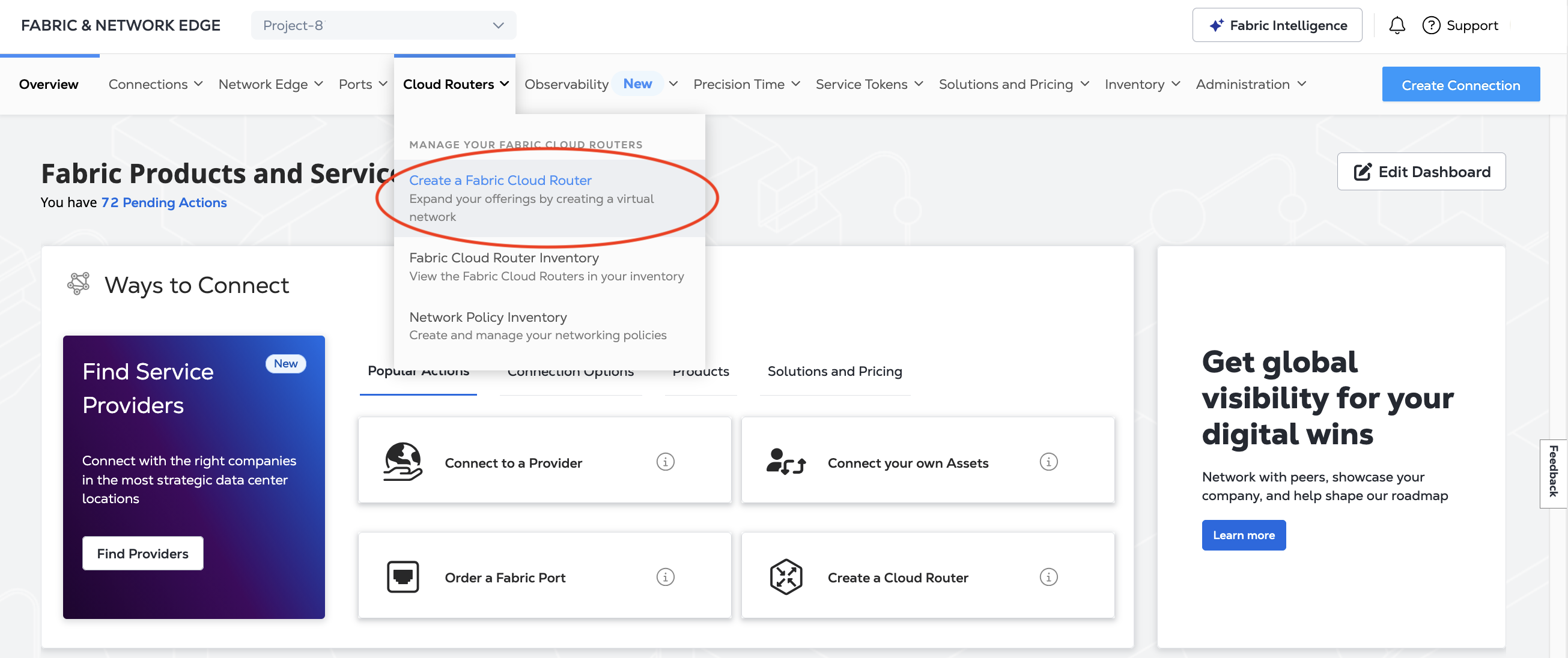
En el menú Cloud Routers, seleccione Crear un Fabric Cloud Router.
-
En la sección Seleccionar ubicación, haga clic en una región y en una ubicación metropolitana.
-
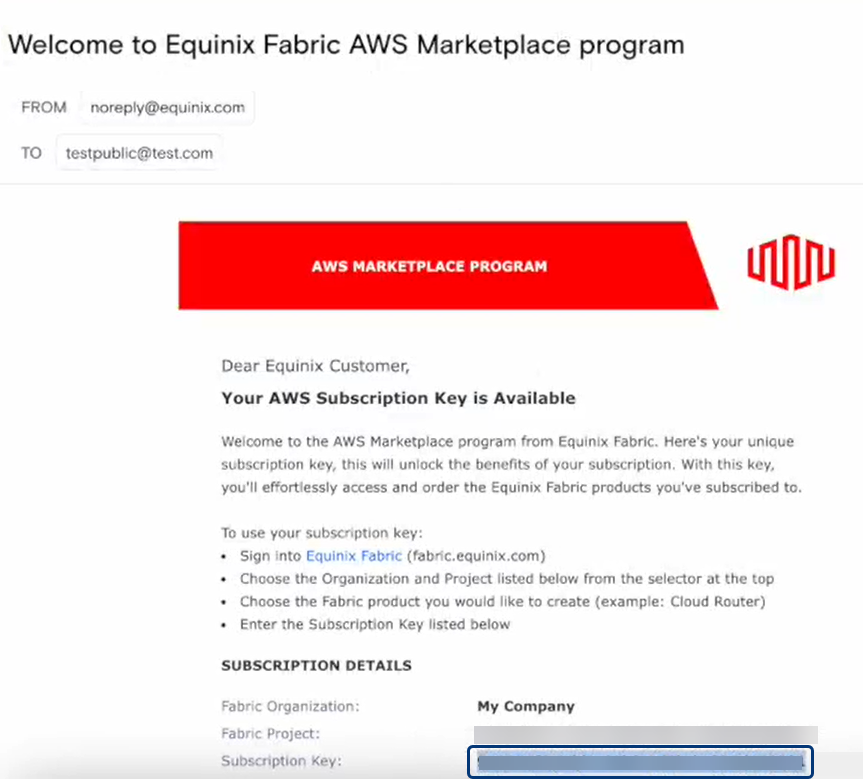
En la sección Suscripción de proveedor de servicios, pegue la clave de suscripción copiada de su correo electrónico "Bienvenido a Equinix AWS Marketplace".
 s
s -
Haga clic en Siguiente: Detalles de Fabric Cloud Router.
-
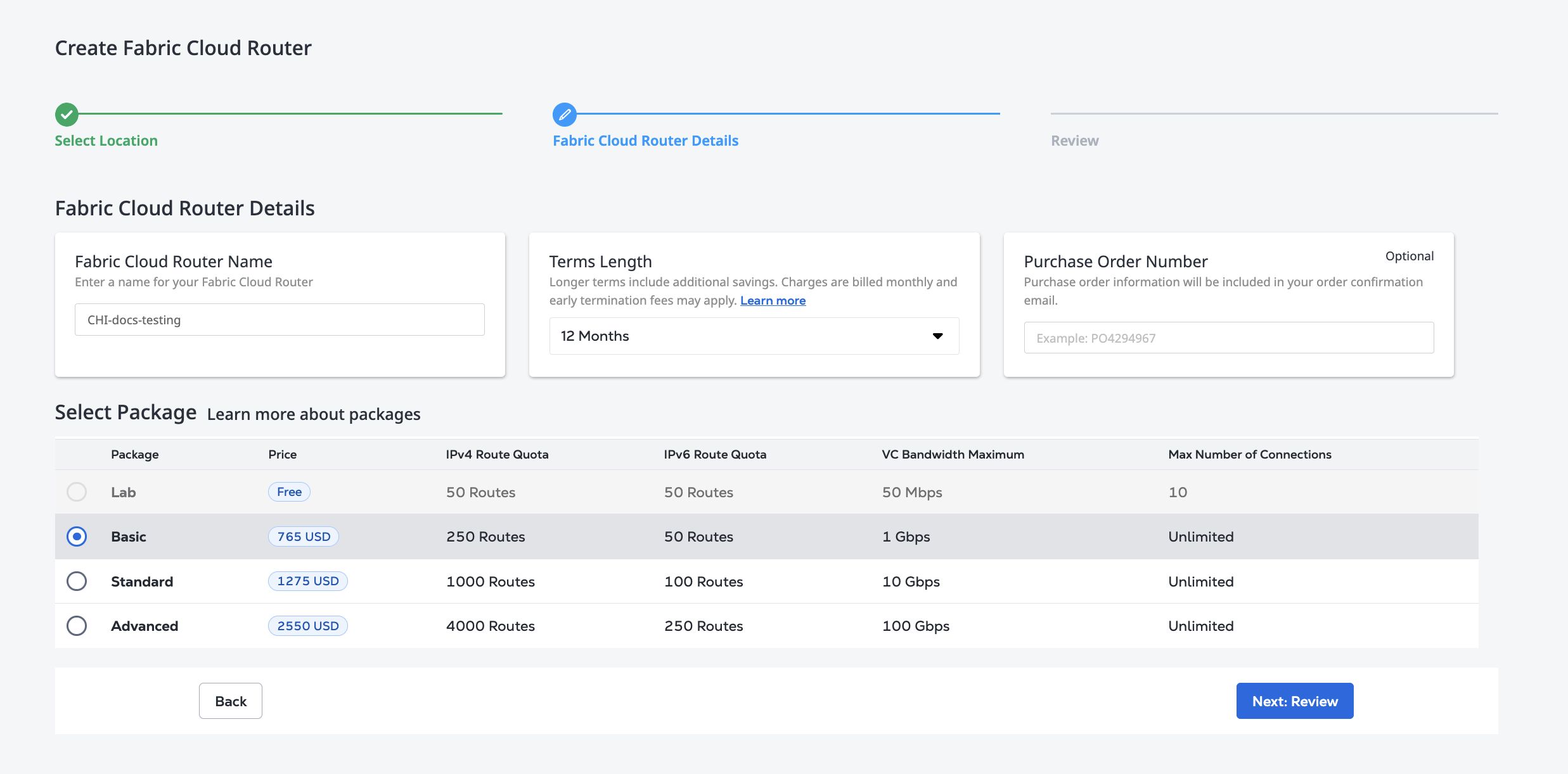
En la sección Detalles del enrutador de nube Fabric, introduzca el nuevo nombre del enrutador de nube. El nombre debe contener entre 3 y 24 caracteres.
-
Seleccione un paquete con el número máximo de rutas IPv4 e IPv6 que necesita para el nuevo Enrutador Nube. Los paquetes disponibles vienen determinados por su suscripción al Enrutador Nube.
-
Haga clic en Siguiente: Revise.
-
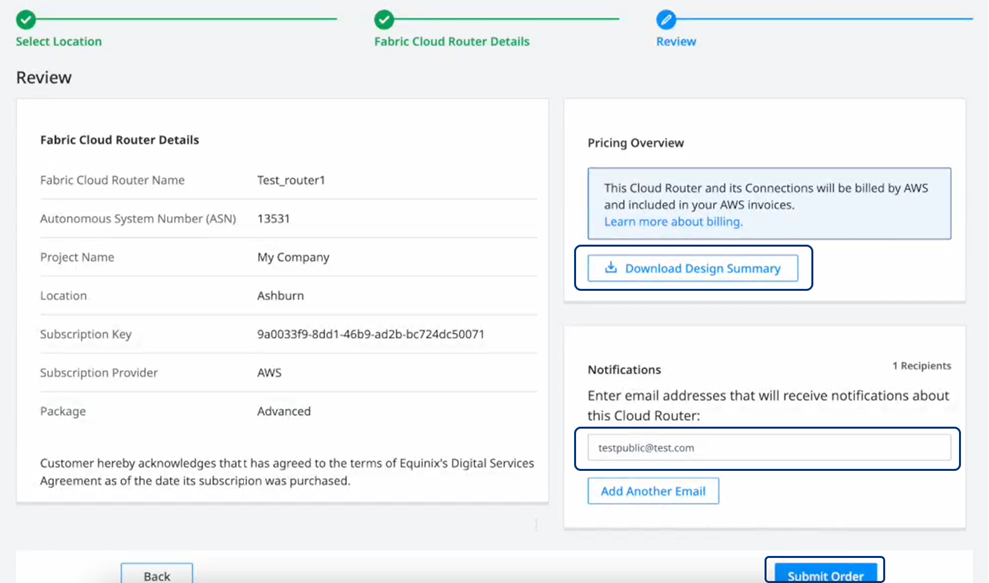
Revise su pedido.
-
Para descargar un resumen del pedido en PDF, haga clic en Descargar resumen del diseño en la sección Precios generales.
-
En la sección Notificaciones, introduzca direcciones de correo electrónico adicionales.
-
-
Haga clic en Enviar pedido.
Aparecerá la confirmación de su nuevo Enrutador Nube, con su ID único y las acciones de seguimiento sugeridas.
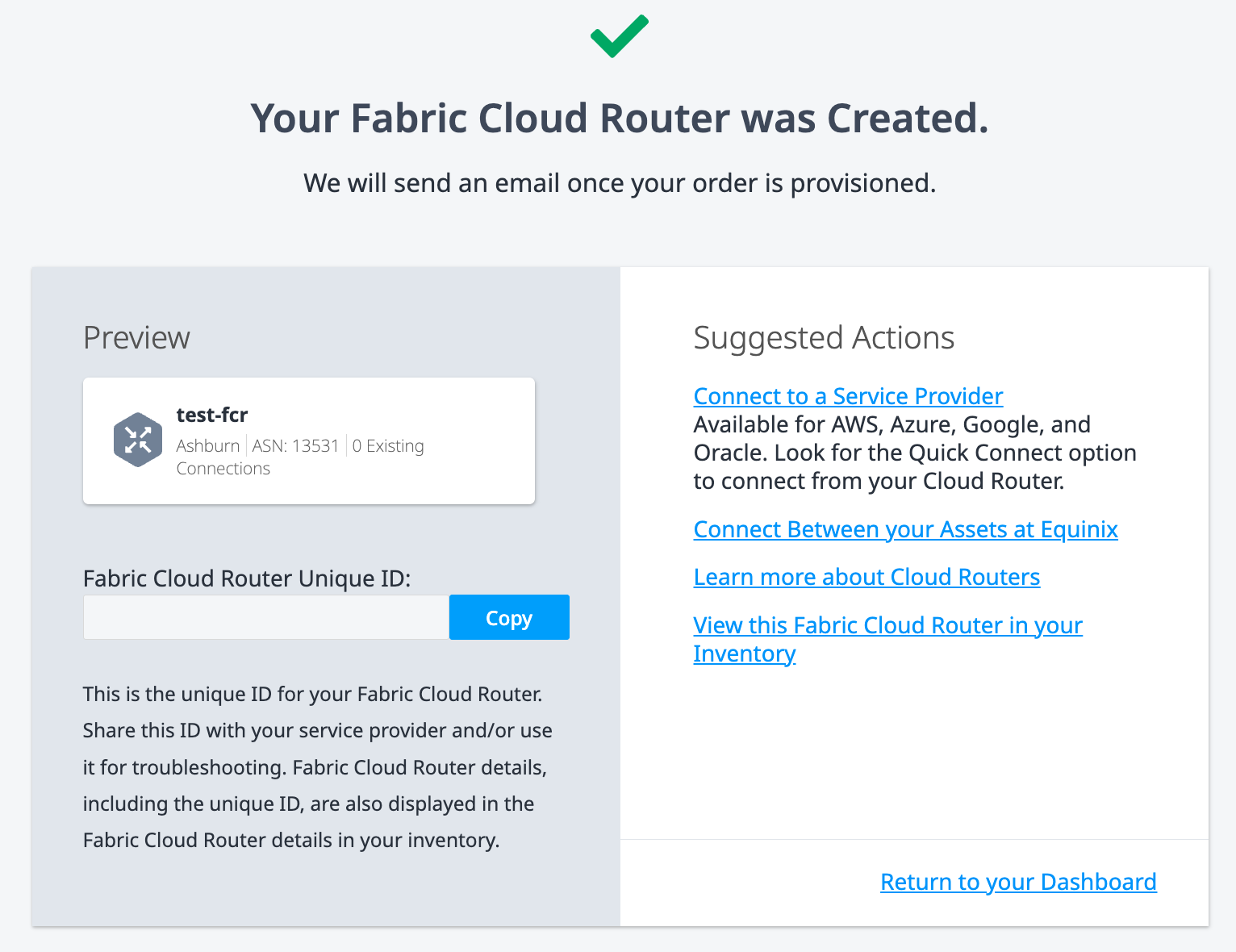
Por ejemplo, en la sección Acciones sugeridas de la confirmación del pedido de su nuevo Fabric Cloud Router, puede hacer clic en Ver este Fabric Cloud Router en su inventario para mostrar la lista de inventario. Para obtener más información, consulte Inventario de Fabric Cloud Router.
En unos minutos, recibirás una notificación por correo electrónico de que tu nuevo router en la nube está listo para usar.
Crear una conexión de enrutador de nube utilizando una clave de suscripción
Para conectarse a AWS Direct Connect desde un Fabric Cloud Router:
-
Acceda al Equinix Customer Portal y navegue hasta Fabric.
-
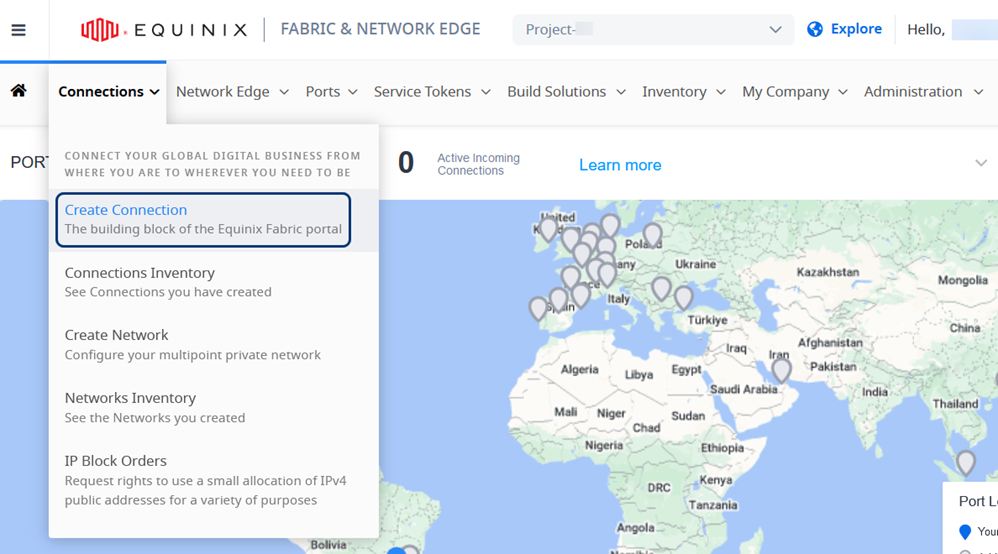
En el menú Conexiones, seleccione Crear conexión.
-
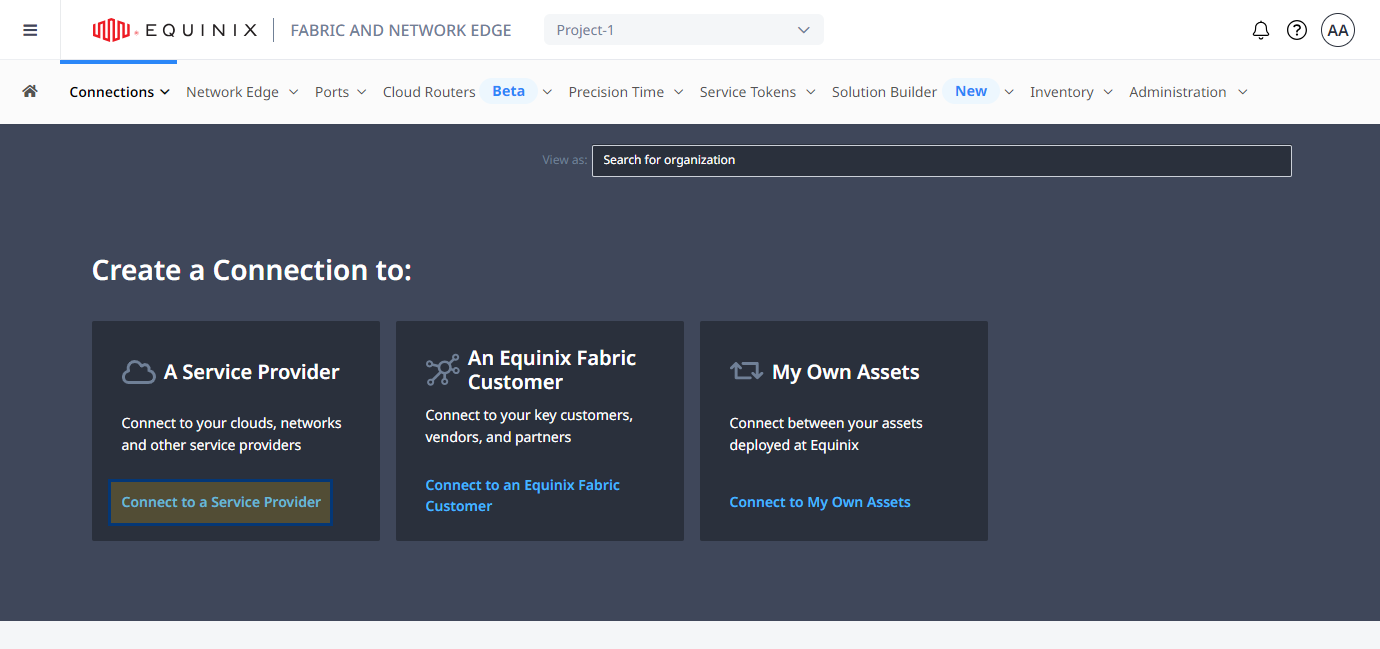
En la tarjeta Un proveedor de servicios, haga clic en Conectarse a un proveedor de servicios y busque "Amazon Web Services".
-
En la tarjeta AWS Amazon Web Services, haga clic en Seleccionar servicio y, a continuación, haga clic en Crear conexión.
-
En Introduzca su información de AWS, seleccione un tipo de conexión:
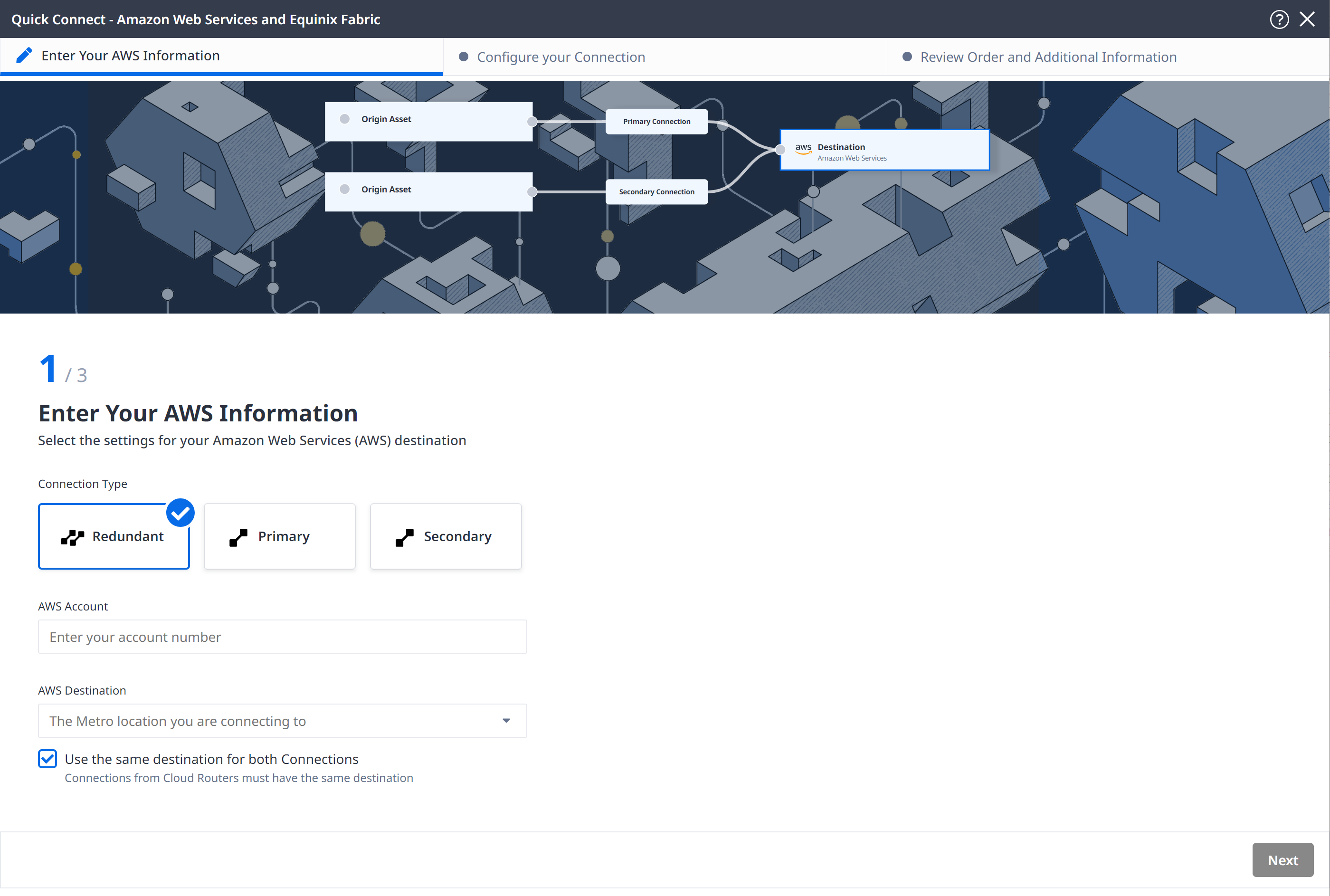
- Redundante - Crear un par de conexiones redundantes
- Primaria - Crear una única conexión primaria
- Secundaria - Crear una única conexión secundaria
-
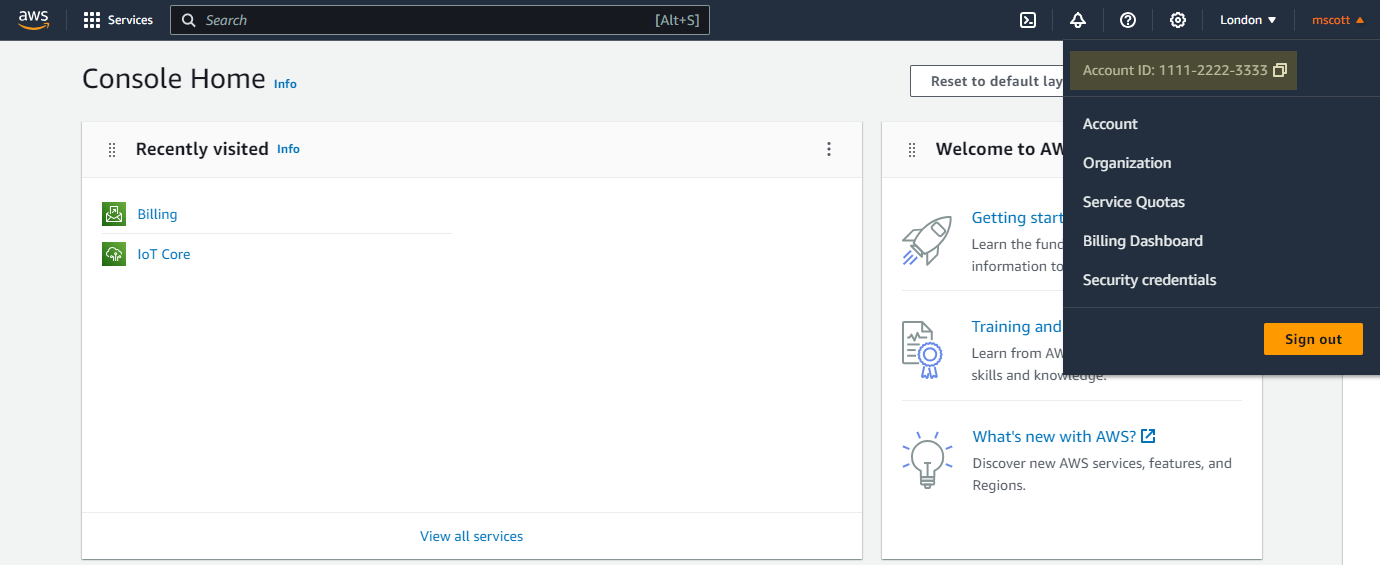
Introduzca el identificador de su cuenta de AWS y haga clic en Siguiente.
consejoPara recuperar el identificador de su cuenta de AWS, inicie sesión en la Consola de administración de AWS y haga clic en su nombre de usuario en la esquina superior derecha. Cuando pegue el identificador de su cuenta, asegúrese de eliminar los caracteres de guión.
-
En la lista desplegable AWS Destino, seleccione su metro. Asegúrese de que la opción Utilizar el mismo destino para ambas conexiones está seleccionada y haga clic en Siguiente.
-
En Configure su conexión, seleccione Router de nube en la lista desplegable Tipo de activo de origen.
-
Haga clic en +Seleccione Cloud Router. En el formulario que aparece a la derecha, seleccione una instancia de enrutador en la nube y haga clic en Seleccionar enrutador en la nube.
-
En la sección Conexión primaria:
- Introduzca el Nombre de conexión principal. El nombre debe contener entre 3 y 24 caracteres.
- Seleccione un ancho de banda de la lista desplegable. El valor de ancho de banda que seleccione también se aplica a la conexión secundaria.
-
En la sección Conexión secundaria, introduzca su Nombre de conexión secundaria y haga clic en Siguiente.
-
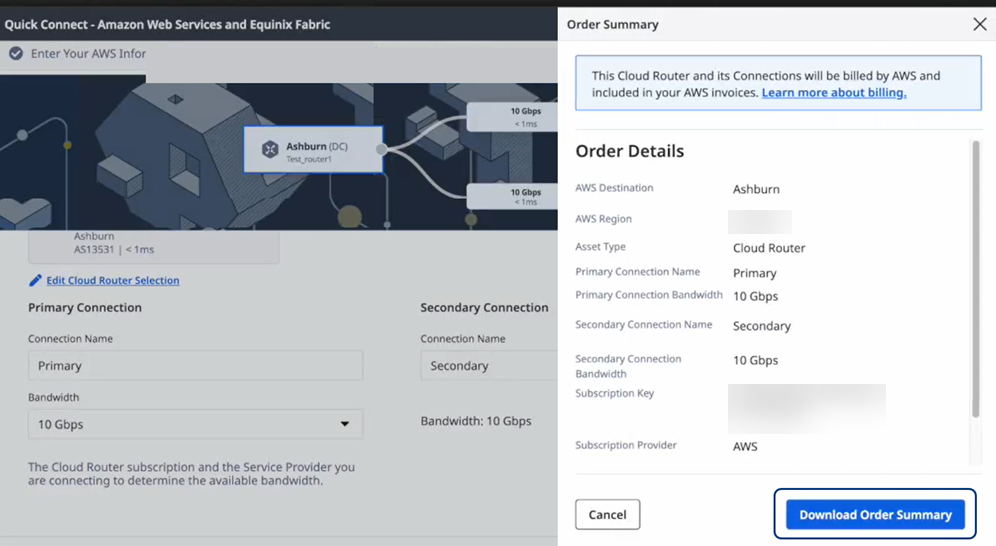
En Revisar pedido e información adicional, revise sus conexiones.
-
Para ver un resumen de los detalles de su pedido, haga clic en Mostrar resumen del pedido en la parte inferior derecha. Para descargar un resumen del pedido en PDF, haga clic en Descargar resumen del diseño.
-
En la sección Notificaciones, introduzca direcciones de correo electrónico adicionales.
-
-
Haga clic en Crear conexión.
Aparecerá la confirmación de su nuevo Enrutador Nube, con su ID único y las acciones de seguimiento sugeridas.
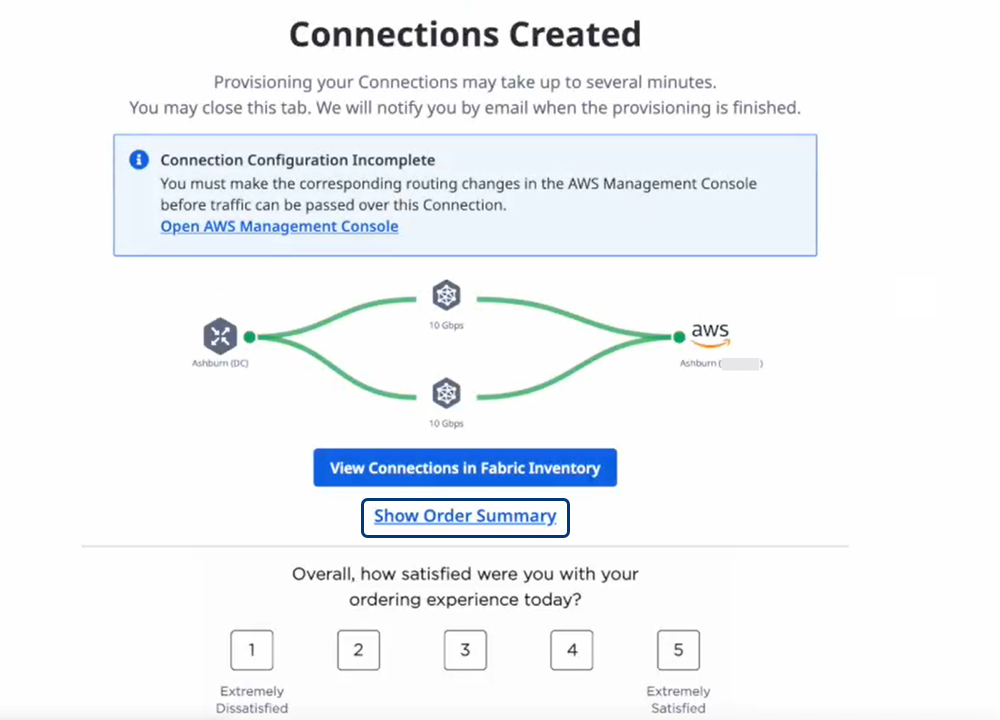
Para ver los detalles sobre la nueva conexión Cloud Router, haga clic en Ver conexiones en el Inventario de Fabric. Para obtener más información, consulte Inventario de Fabric Cloud Router.
Conectar una IP-WAN a un router en la nube a través de una suscripción a AWS
Antes de intentar conectar una IP-WAN a un Fabric Cloud Router, tenga en cuenta lo siguiente:
- Debe tener acceso a una IP-WAN disponible adquirida a través de AWS Marketplace.
- Debe tener acceso a un Fabric Cloud Router del lado A adquirido a través de AWS Marketplace.
- Actualmente sólo se admite la región AMER. Las conexiones a la red mundial aún no están disponibles.
-
Acceda al Equinix Customer Portal y navegue hasta Fabric.
-
En el menú Conexiones, seleccione Crear conexión.
-
En la tarjeta Mis activos propios, haga clic en Conectarse a mis activos propios.
-
En la tarjeta Conectarse a una red, haga clic en Crear conexión.

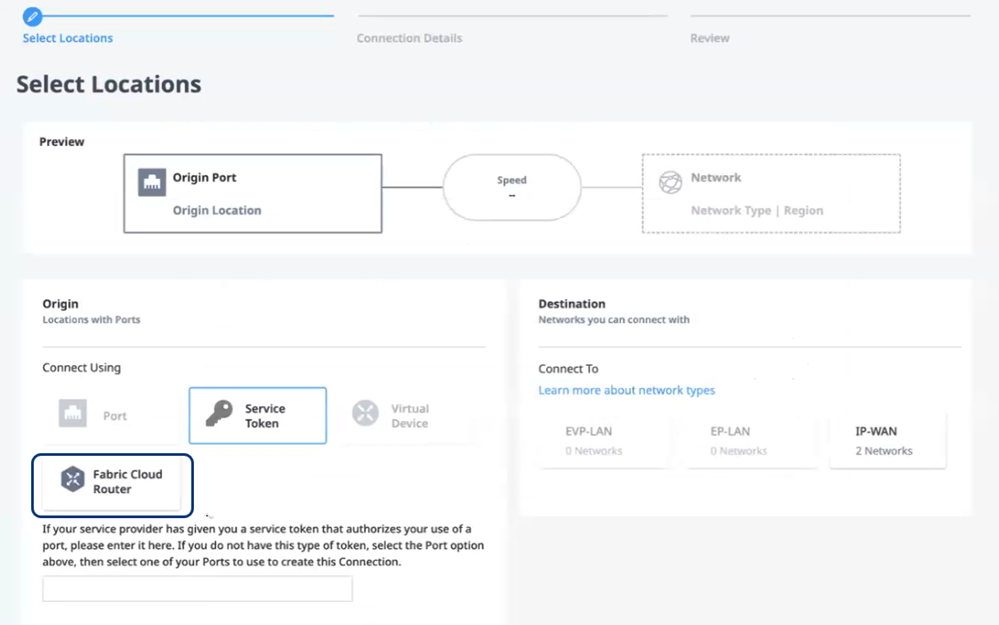
Aparecerá el formulario _Seleccionar ubicaciones+. Por defecto, se selecciona Service Token como tipo de conexión.
-
En la sección Origen, haga clic en Router de nube fabric.
-
Seleccione una ubicación metropolitana y un Fabric Cloud Router.
-
En la sección Destino, haga clic en IP-WAN y pulse Siguiente. Aparecerá el formulario Detalles de conexión.
-
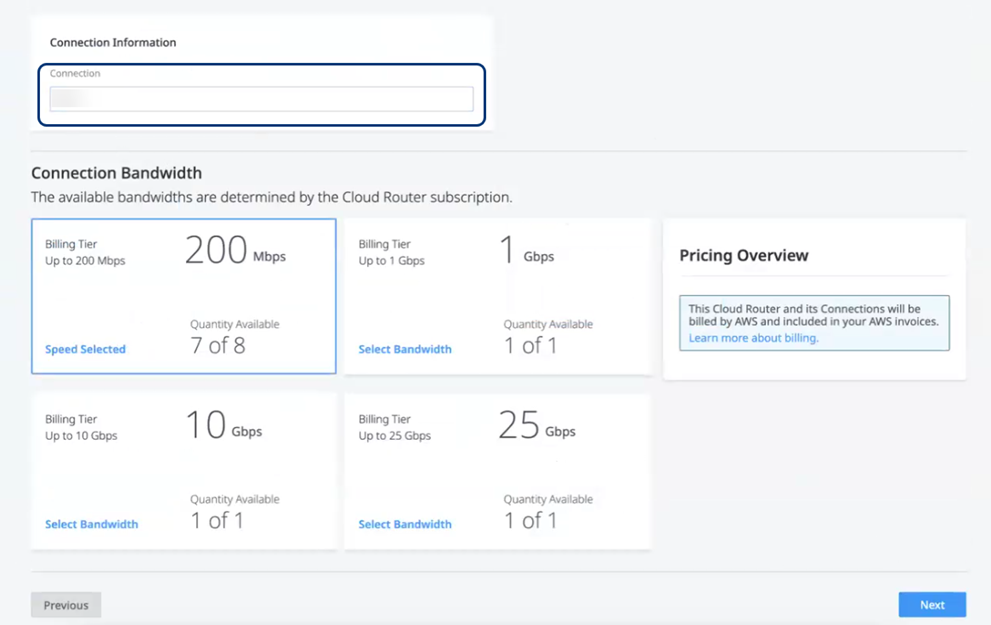
En la sección Información de conexión, introduzca un nombre de conexión.
-
En la sección Ancho de banda de conexión, seleccione un ancho de banda. Las opciones disponibles vienen determinadas por su suscripción.
-
Haga clic en Siguiente. Aparecerá la página Review.
-
Verifique los detalles en las secciones Resumen de conexión y Resumen de precios.
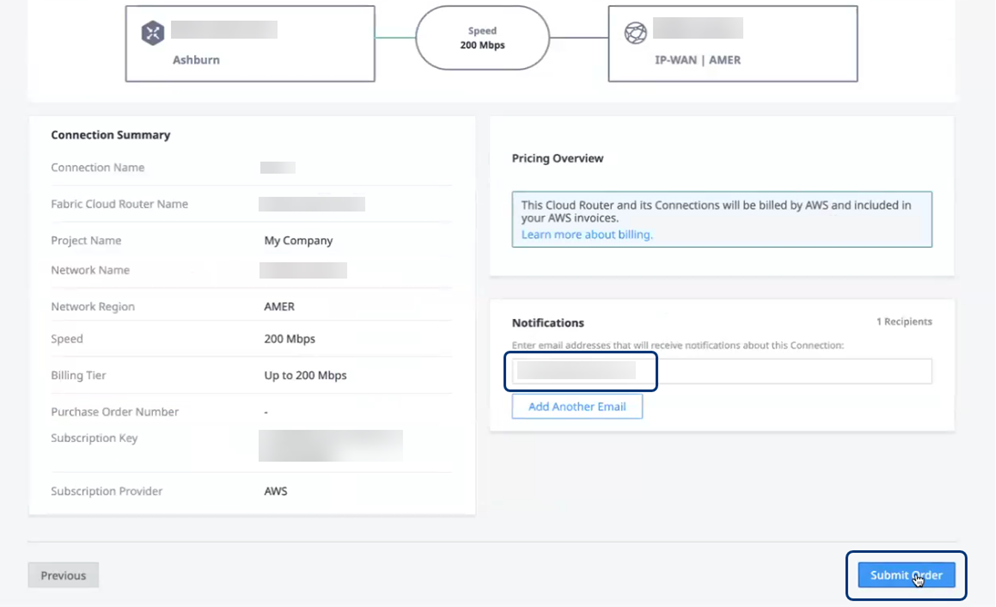
En la sección Notificaciones, introduzca direcciones de correo electrónico adicionales.
-
Revise su Resumen de conexión y haga clic en Enviar pedido.
Aparecerá la confirmación de su nuevo Cloud Router con su ID único.
Para ver esta conexión en su Inventario de conexiones, haga clic en Ir a mi inventario. Para más información, consulte Inventario de conexiones.