Creación de un Fabric Cloud Router
Puede configurar y aprovisionar un nuevo Fabric Cloud Router a través del Equinix Customer Portal o de la API.
Para crear un enrutador de nube debe tener el rol Fabric Cloud Router Manager.
Opciones de routers en la nube
Cuando encargue un Fabric Cloud Router, elija entre las siguientes opciones de configuración:
-
Ubicación - Elija la ubicación metropolitana del enrutador de nube. Sólo puede conectar un enrutador en nube a otros puntos finales dentro de la misma ubicación metropolitana. Encontrará una lista de ubicaciones y sus ASN en Ubicaciones y ASN
-
Paquete - El paquete determina el precio mensual, así como las cuotas de rutas IPv4 e IPv6, el número máximo de conexiones hacia/desde el router y el ancho de banda máximo de las conexiones hacia/desde el router. Para más información, consulte Paquetes de servicios.
-
Duración de los plazos - Puede optar por comprometerse con una facturación basada en plazos, en la que los plazos más largos incluyen ahorros adicionales. Los cargos se facturan mensualmente y pueden aplicarse cargos por cancelación anticipada. El paquete de nivel Lab sólo está disponible bajo demanda. Para más información, consulte Condiciones de contratación.
Crear un enrutador de nube
Para crear un enrutador de nube
- Portal
- API
- Terraform
-
Acceda al Equinix Customer Portal y navegue hasta Fabric.
-
Utilice el desplegable Selector de proyectos para elegir el proyecto correcto. Para más información, consulte Gestión de proyectos.
-
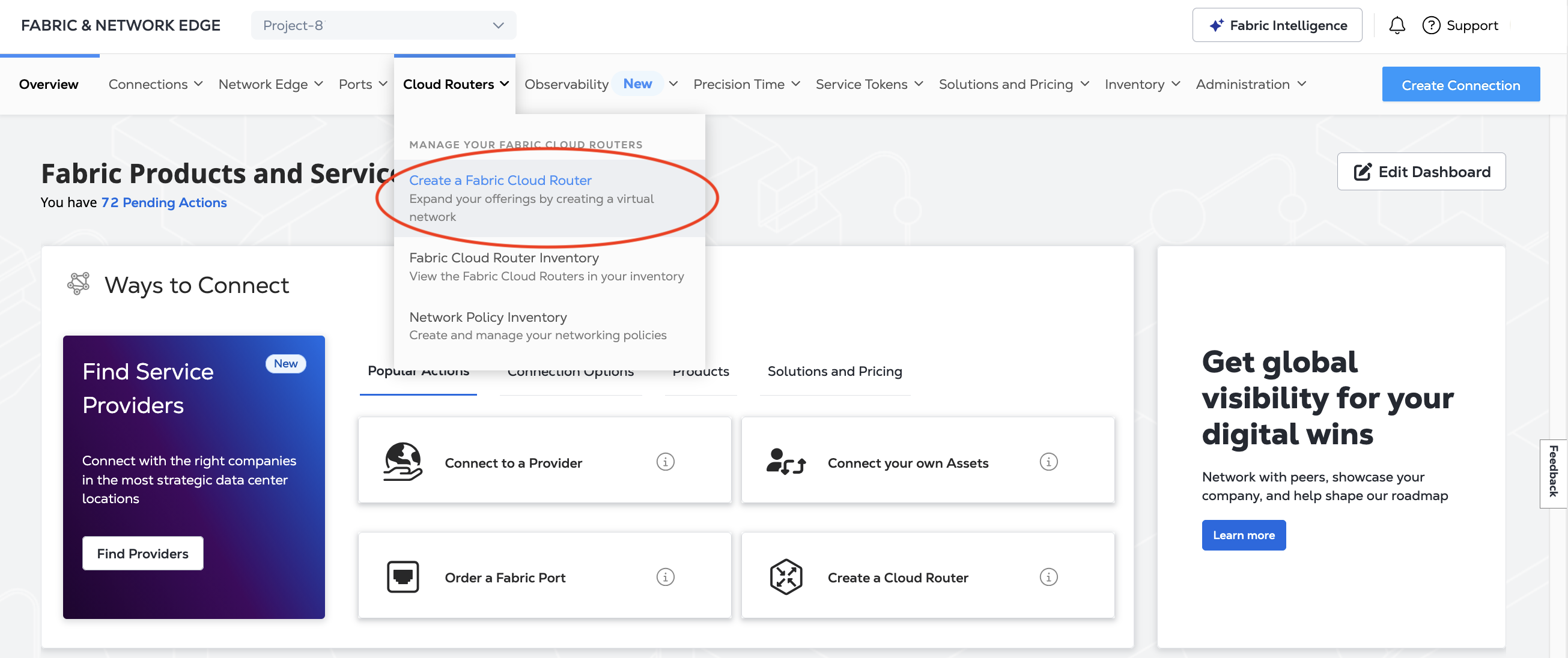
En el menú Cloud Routers, seleccione Crear un Fabric Cloud Router.
-
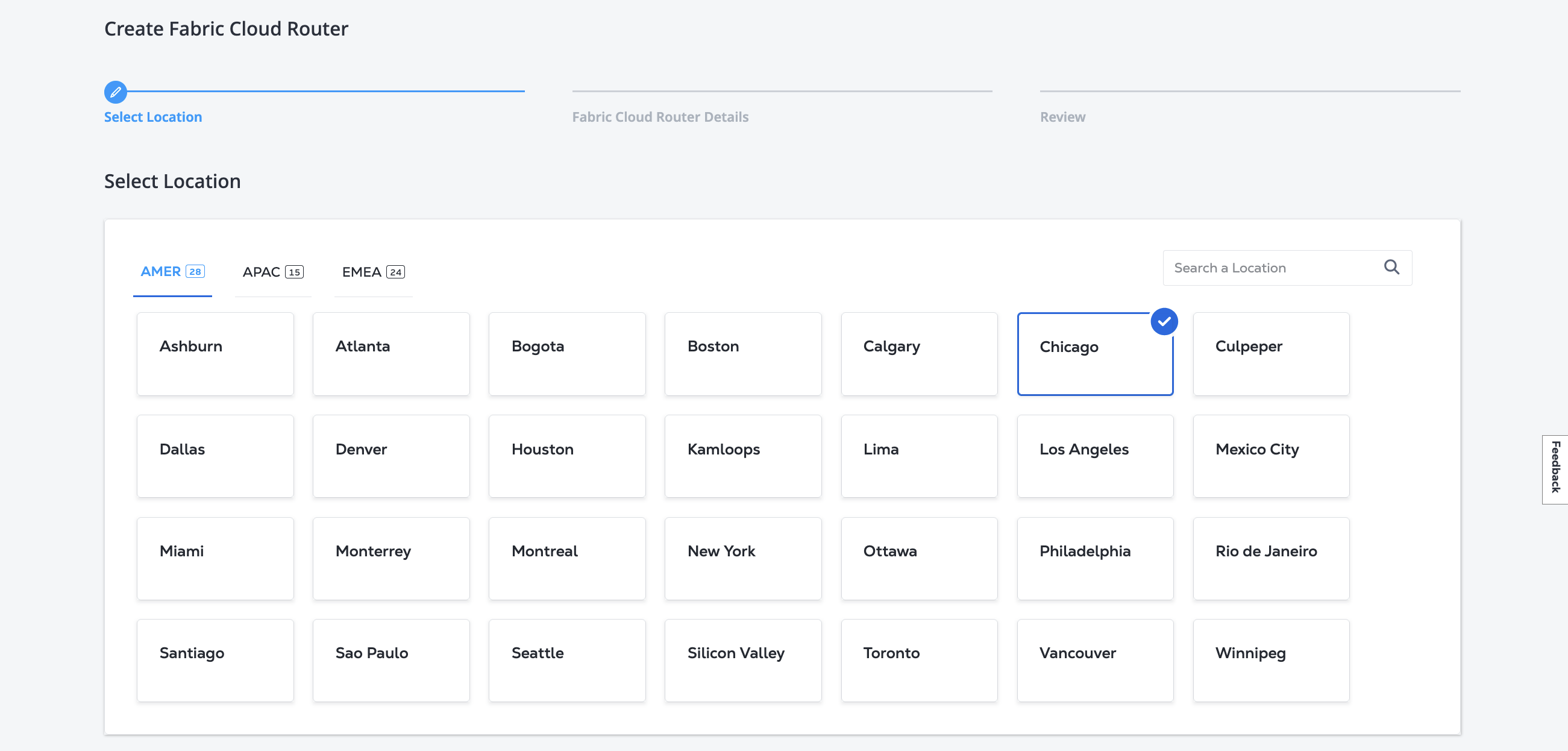
En la página Seleccionar ubicación, haga clic en una región y en una ubicación metropolitana. Para obtener una lista de los números de sistema autónomo utilizados para los enrutadores de nube en cada uno de los metros disponibles, consulte Ubicaciones y ASN.
 nota
notaSólo puede conectar un router nube a otros puntos finales dentro de la misma ubicación metropolitana.
-
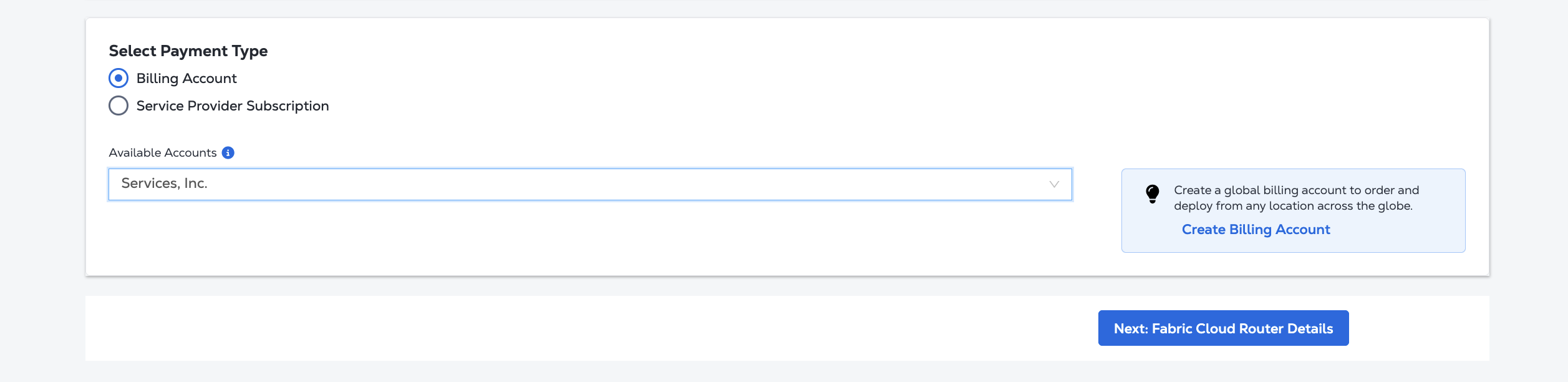
Elija una Cuenta de facturación de la lista desplegable.
 nota
notaPuede solicitar un nuevo Fabric Cloud Router y configurar una cuenta de facturación a través de AWS Marketplace. Para obtener instrucciones, consulte Pedir un enrutador de nube o VC en AWS Marketplace.
-
Haga clic en Siguiente: Detalles de Fabric Cloud Router.
-
En la página Detalles del enrutador de nube fabric:
-
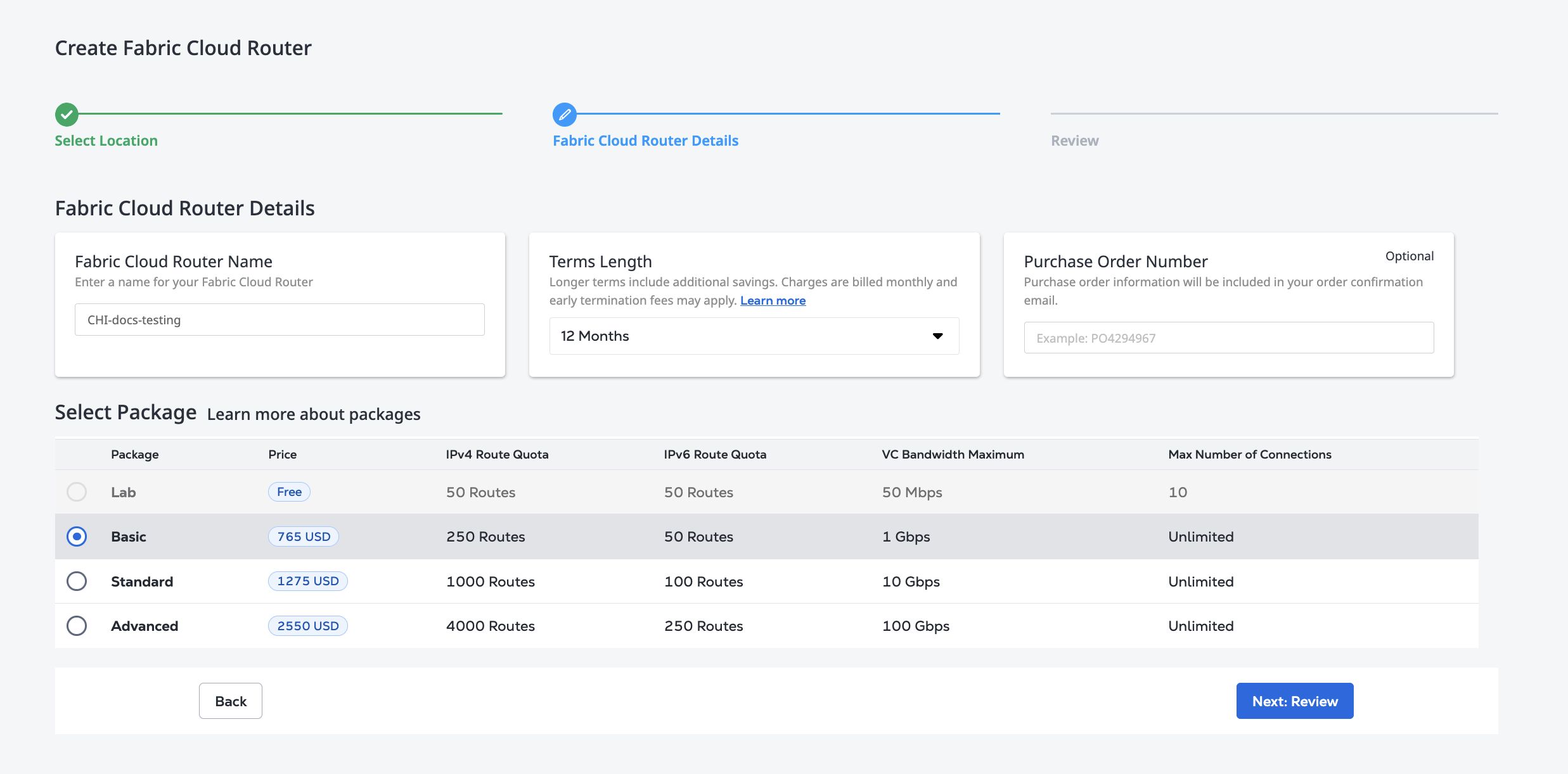
Introduzca un nuevo nombre para el enrutador en la nube. El nombre debe contener entre 3 y 24 caracteres.
-
Seleccione una longitud del término.
-
(Opcional) Introduzca un Número de pedido.
-
Seleccione un paquete con el número de rutas IPv4 e IPv6, el ancho de banda de conexión virtual y el número de conexiones virtuales que necesita para el nuevo enrutador en nube.
notaLas conexiones virtuales de 100 Gbps son compatibles siempre que el metro y la infraestructura del otro lado de las conexiones admitan 100 Gbps por su parte. Para más información, consulte Disponibilidad de las conexiones virtuales.
-
-
Haga clic en Siguiente: Revise.
-
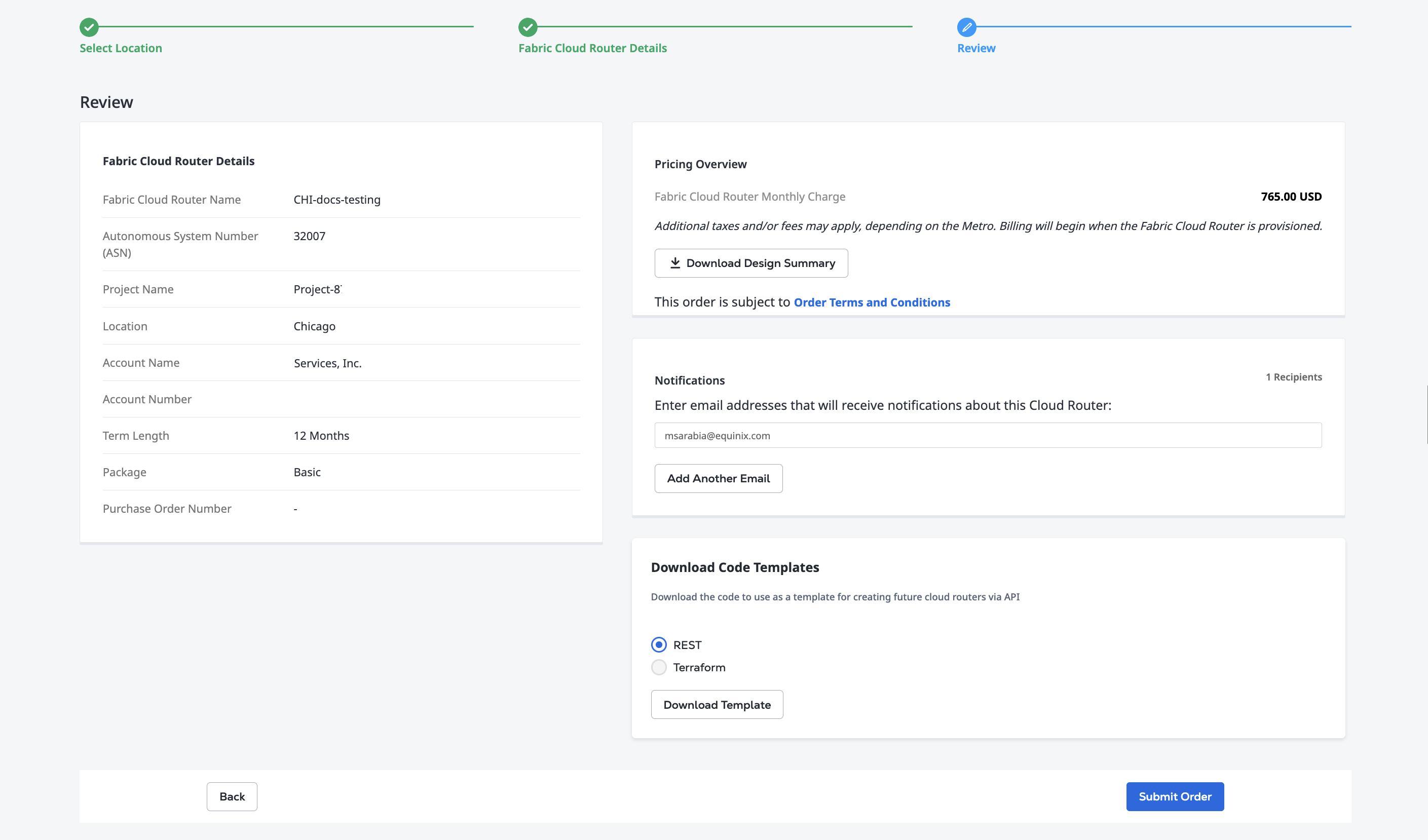
Revise su pedido en la sección Detalles del router Cloud Fabric. La sección Precios generales enumera su Cargo mensual del router Fabric Cloud.
Opcionalmente:
-
Para descargar un resumen del pedido en PDF, haga clic en Descargar resumen del diseño en la sección Precios generales.
-
En la sección Notificaciones, haga clic en Añadir otro correo electrónico para introducir cualquier dirección de correo electrónico adicional para recibir notificaciones sobre este pedido o enrutador en la nube.
-
La sección Descargar plantillas de código ofrece una API REST o una plantilla Terraform para su pedido. Para descargarla, seleccione una opción y haga clic en Descargar plantilla.
-
-
Cuando esté listo, haga clic en Enviar pedido.
En la sección Acciones sugeridas de la confirmación del pedido de su nuevo Fabric Cloud Router, haga clic en Ver este Fabric Cloud Router para mostrar la lista de inventario. Para obtener más información, consulte Inventario del Fabric Cloud Router.
Para crear un Fabric Cloud Router en la API, envíe una solicitud POST al punto final /fabric/v4/routers.
En el cuerpo de la solicitud, especifique:
- El
typeesXF_ROUTER. - El nombre de su router.
- El proyecto al que pertenece el router.
- El código de metro de Equinix para la ubicación del router.
- Establezca el código del paquete en
LAB,BASIC,STANDARDoADVANCED. - Especifique el
termLengthen número de meses:1,12,24,36. El valor por defecto1es para uso bajo demanda. Los paquetes de laboratorio sólo están disponibles bajo demanda. - Introduzca su número de cuenta de facturación en
accountNumber. - Utilice el objeto
notificationspara los correos electrónicos de contacto sobre este router.
Ejemplo de solicitud curl:
curl -X POST 'https://api.equinix.com/fabric/v4/routers' \
-H 'content-type: application/json' \
-H 'authorization: Bearer <token>' \
-d '{
  "type": "XF_ROUTER",
  "name": "<cloud_router_name>",
  "project": {
    "projectId": "<project_uuid>"
  },
  "location": {
    "metroCode": "<metro_code>"
  },
  "package": {
    "code": "<package_code>"
  },
  "order": {
    "termLength": "<term_in_months>"
  },
  "account": {
    "accountNumber": <billing_acct_number>
  },
  "notifications": [
    {
      "type": "ALL",
      "emails": [
        "<contact_email>"
      ]
    }
  ]
}'
Cree un Fabric Cloud Router utilizando el recurso equinix_fabric_cloud_router. Especifíquelo:
- El
typeesXF_ROUTER. - El nombre de su router.
- El proyecto al que pertenece el router.
- El código de metro de Equinix para la ubicación del router.
- Establezca el código del paquete en
LAB,BASIC,STANDARDoADVANCED. - Especifique el
termLengthen número de meses:1,12,24,36. El valor por defecto1es para uso bajo demanda. Los paquetes de laboratorio sólo están disponibles bajo demanda. - Introduzca su número de cuenta de facturación en
accountNumber. - Utilice el objeto
notificationspara los correos electrónicos de contacto sobre este router.
resource "equinix_fabric_cloud_router" "new_cloud_router"{
  name = "<router_name>"
  type = "XF_ROUTER"
  project {
    project_id = "<project_id>"
  }
  location {
    metro_code = "<metro_code>"
  }
  notifications{
    type = "ALL"
    emails = ["<contact_email>","<contact_email>"]
  }
  order {
    term_length = "<term_length>"
  }
  package {
    code = "<package_code>"
  }
  account {
    account_number = "<billing_account_number>"
  }
}
En unos minutos, recibirás una notificación por correo electrónico de que tu nuevo router en la nube está listo para usar.
Estado del enrutador de la nube
- Portal
- API
- Terraform
Una vez que haya creado su Fabric Cloud Router, compruebe su estado en su Inventario de Fabric Cloud Router.
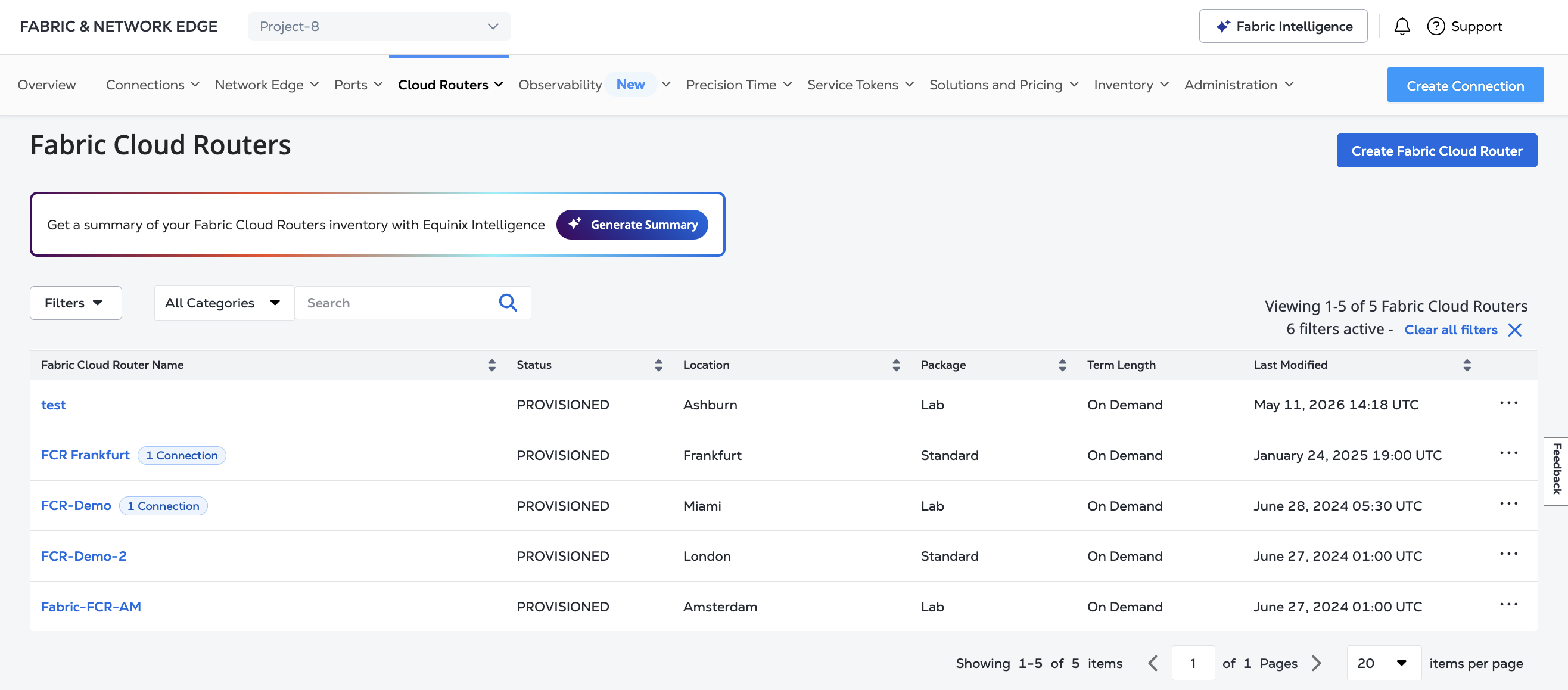
Una vez que haya creado su Fabric Cloud Router, compruebe su estado enviando una solicitud GET al punto final fabric/v4/routers/{routerId}.
curl -X GET 'https://api.equinix.com/fabric/v4/routers/{routerId}' \
-H 'authorization: Bearer <token>'
Una vez que haya creado su Fabric Cloud Router, compruebe su estado utilizando la fuente de datos equinix_fabric_cloud_router.
Cuando su enrutador de nube es PROVISIONED puede crear conexiones a sus puertos, dispositivos virtuales Network Edge, o proveedores de servicios en la nube.