Conectarse a un puerto
Configure y aprovisione una nueva conexión entre Fabric Cloud Router y un puerto a través del Equinix Customer Portal.
Crear una conexión a un puerto
-
Acceda al Equinix Customer Portal y navegue hasta Fabric.
-
Si su cuenta Fabric ha pasado a la plataforma Equinix Identity and Access Management (IAM), utilice la lista desplegable Context Switcher para acceder a su proyecto y a sus activos. Para más información, consulte Identity and Access Management.
-
En el menú Conexiones, seleccione Crear conexión.
-
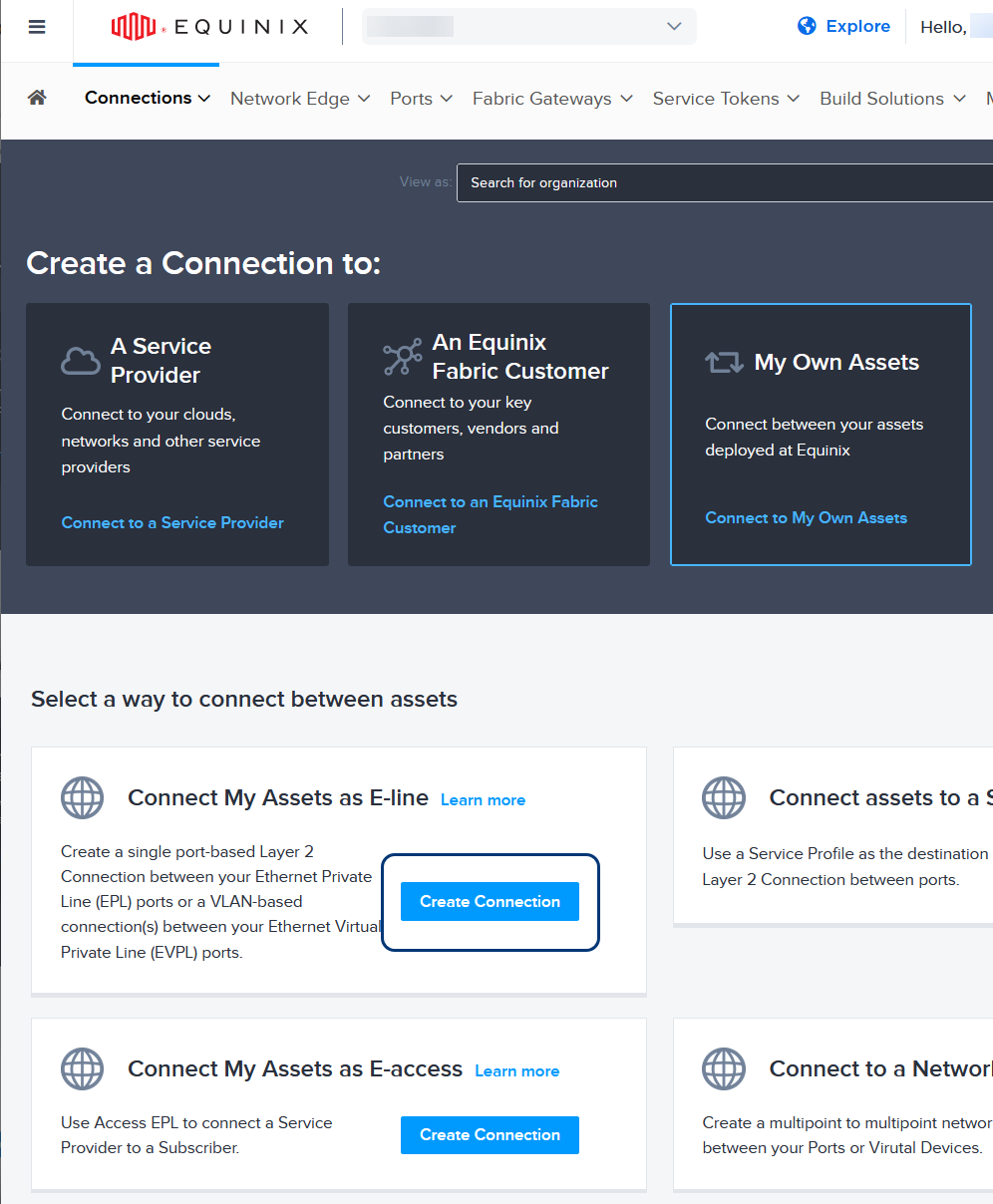
En la sección Crear una conexión a, haga clic en Conectar con mis propios activos.
-
En la tarjeta Conectar mis activos como E-line, haga clic en Crear conexión.
Aparecerá el formulario Seleccionar ubicaciones.
Seleccione una ubicación
-
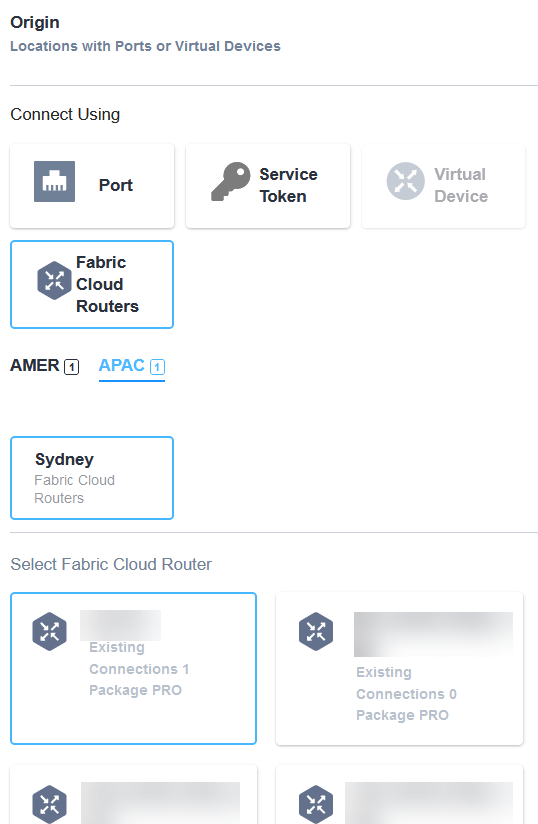
En la sección Origen, haga clic en la tarjeta Enrutadores de nube fabric.
-
Seleccione la pestaña de región, la ubicación metropolitana y la tarjeta Fabric Cloud Router para su nueva conexión.
-
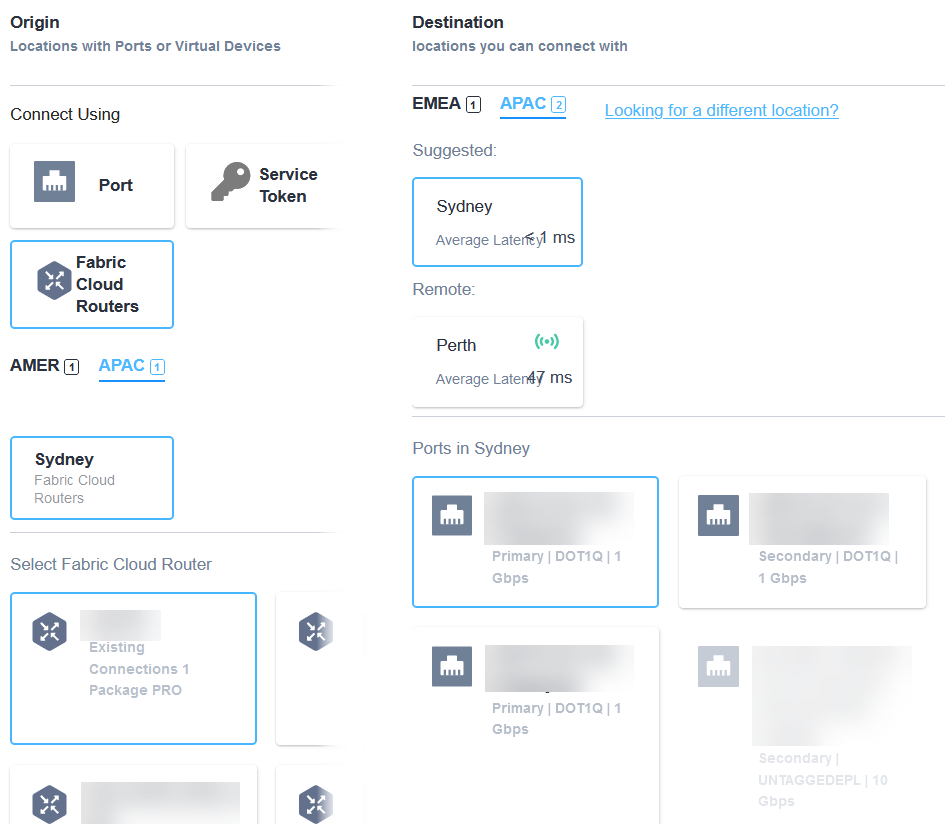
En la sección Destino, seleccione la pestaña de región, la ubicación del metro y la tarjeta de puerto.
 nota
notaSólo puede conectar un router nube a otros puntos finales dentro de la misma ubicación metropolitana.
-
Haga clic en Siguiente en la esquina inferior derecha.
Aparecerá el formulario Detalles de conexión.
Detalles de la conexión
-
Introduzca los datos de conexión en estos campos:
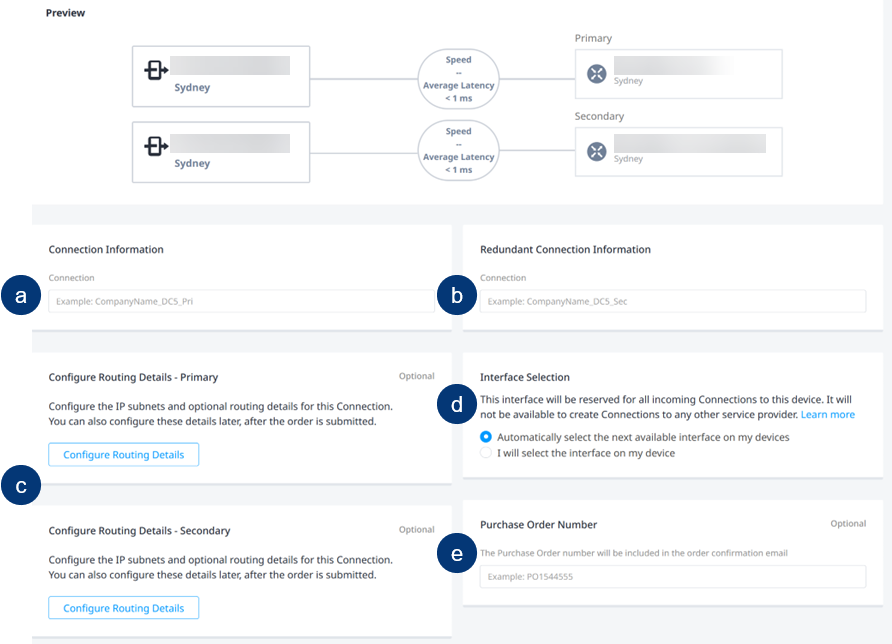
- Información de conexión - Un nombre para la nueva conexión.
- Etiquetas de destino - Un valor para la VLAN del lado Z.
- Número de pedido - Número que se incluirá en el correo electrónico de confirmación.
- Configurar detalles de enrutamiento: valores para subredes IPv4 e IPv6, protocolo de puerta de enlace fronteriza (BGP), detección de reenvío bidireccional (BFD) y otros detalles de enrutamiento. Puede configurar estos valores ahora o después de enviar el pedido, pero no se aprovisionará una nueva conexión hasta que se hayan configurado los detalles de enrutamiento. Para más información, consulte Configurar detalles de enrutamiento.
-
Seleccione una Velocidad de conexión.
-
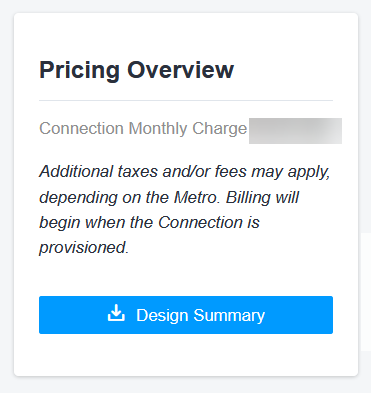
La sección Resumen de precios muestra la tarifa mensual de la nueva conexión. Haga clic en Resumen del diseño para descargar una versión en PDF.
-
Haga clic en Siguiente en la esquina inferior derecha.
Aparecerá la página Review.
Revise
-
Verifique los detalles en la sección Resumen de la conexión.
-
En la sección Notificaciones, puede añadir una o varias direcciones de correo electrónico adicionales. Haga clic en Añadir otro correo electrónico e introduzca una dirección. Repita este paso para añadir más direcciones.

-
La sección Resumen de precios muestra el cargo mensual. Haga clic en Resumen del diseño para descargar una versión en PDF.
-
Haga clic en Enviar pedido.
Una página de confirmación muestra el ID único de conexión y un enlace para configurar los detalles de enrutamiento.
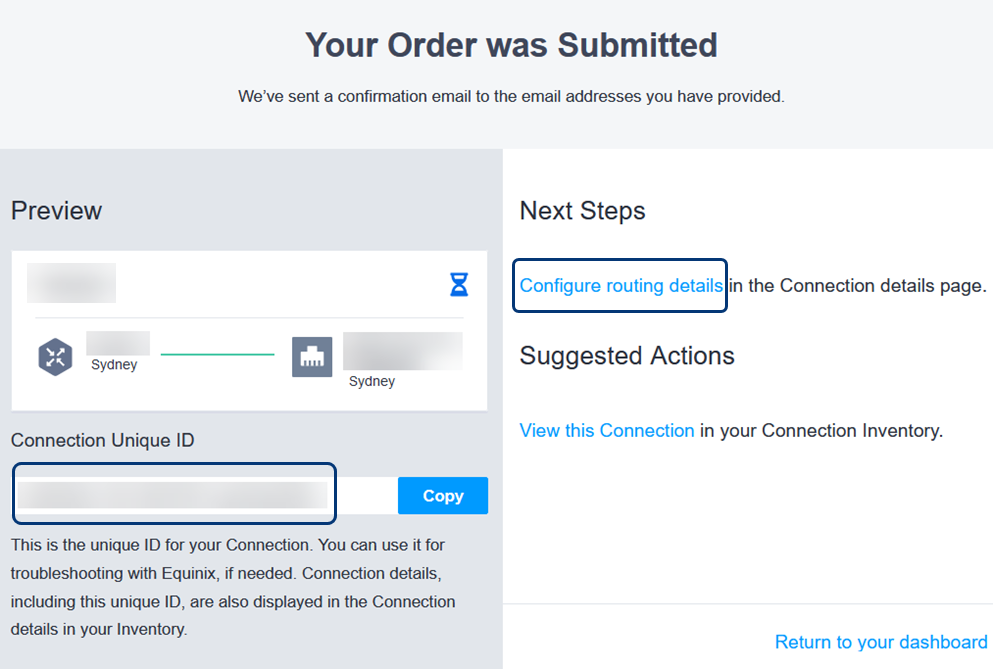
Para visualizar la lista de inventario de sus conexiones de puerto, haga clic en Ver esta conexión. Para obtener más información, consulte Inventario de Fabric Cloud Router.
Configurar detalles de enrutamiento
-
En la sección Siguientes pasos de la página de confirmación, haga clic en Configurar detalles de enrutamiento.
-
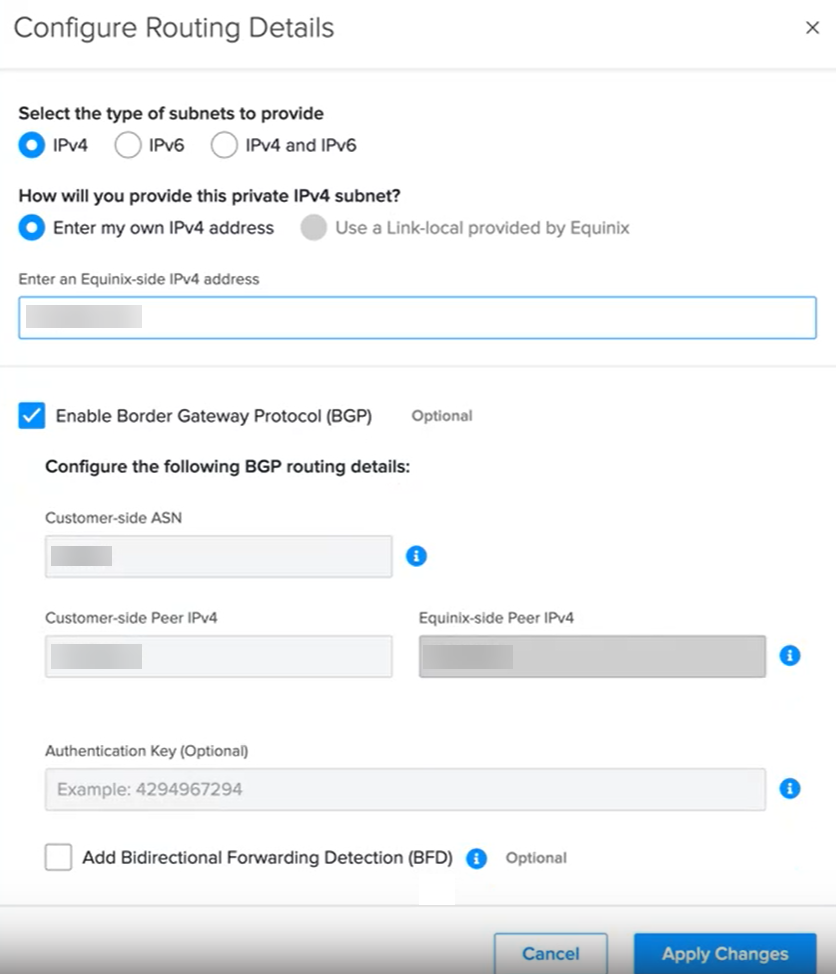
En la página Conexiones, haga clic en Configurar enrutamiento. Aparecerá el formulario Configurar detalles de enrutamiento.
-
Seleccione el tipo de subredes que desea proporcionar e introduzca una dirección IP del lado Equinix.
-
Seleccione Habilitar Protocolo de Enrutamiento de Nube Fronteriza (BGP) e introduzca un ASN del lado del cliente y una dirección de host IPv4 del par del lado del cliente. También puede introducir una clave de autenticación y añadir un intervalo de detección de reenvío bidireccional (BFD).
-
Haga clic en Aplicar cambios.
Una vez que haya actualizado los detalles de enrutamiento, y la conexión está completamente aprovisionada.