Conectarse a una VLAN Metal
Configure y aprovisione nuevas conexiones entre Fabric Cloud Router y una red Equinix Metal.
Para comenzar el proceso de configuración y aprovisionamiento, necesitará una VLAN de Metal disponible en la consola de Equinix Metal. A continuación, desde el Equinix Customer Portal, puede crear su conexión de Metal a Cloud Router. Por último, configure los detalles de enrutamiento para su Cloud Router y verifique el estado de sus conexiones.
Requisitos previos
- Debe tener una cuenta en la consola Equinix Metal y un servidor Metal disponible.
- Debe disponer de un Fabric Cloud Router existente en el metro Equinix en el que desee establecer la conectividad deseada con Metal. (Consulte Crear un Fabric Cloud Router.)
- Puede crear una conexión redundante o única a un VC de Metal. Para una mayor fiabilidad, Equinix recomienda configurar una conexión redundante. La creación de conexiones redundantes requiere el uso de dos VLAN de Metal.
- Debe elegir un Fabric Cloud Router para el lado A de la conexión y una VLAN de Metal para el lado Z.
- Fabric cobra y factura las conexiones de los Fabric Cloud Routers a las VLAN de Metal. Los cargos se hacen a la cuenta de facturación bajo la cual se pidió el Cloud Router.
Crear una VLAN Metal
Si ya dispone de una VLAN de Metal para la nueva conexión del enrutador de nube, proceda a Seleccionar un enrutador de nube y una conexión de Metal.
-
Inicie sesión en la consola Equinix Metal en console.equinix.com.
-
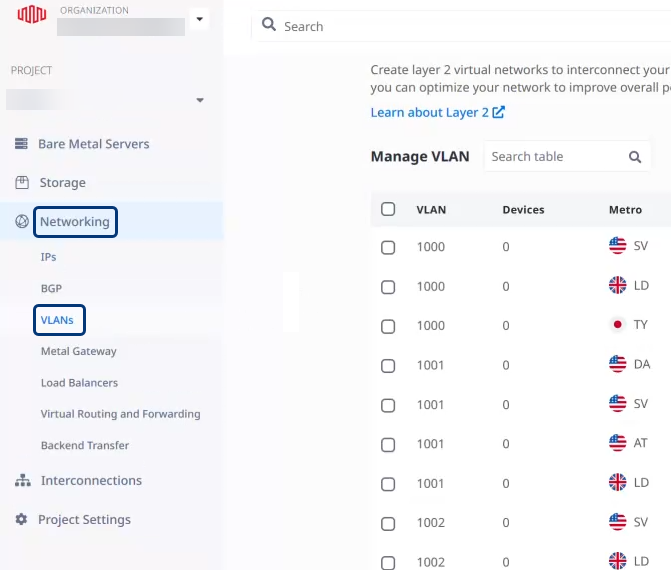
En el menú de navegación, haga clic en Redes > VLANs.
-
Cree una nueva VLAN haciendo clic en + Añadir VLAN.
- Elija un Metro de la lista desplegable.
- Introduzca una Descripción y un VNID.
- Haga clic en Añadir VLAN.
- Repita estos pasos para crear una segunda VLAN en el mismo metro para redundancia.
-
En la lista Gestionar VLAN, identifique una o dos VLAN que vaya a utilizar para sus nuevas conexiones del enrutador de nube en los pasos que se indican a continuación.
Encontrará más información sobre la creación y gestión de VLAN en Equinix Metal en VLAN en Equinix Metal.
Seleccione un router de nube
Si necesita crear un nuevo Fabric Cloud Router, consulte Crear un Fabric Cloud Router.
-
Acceda al Equinix Customer Portal y navegue hasta Fabric.
-
Si su cuenta Fabric ha pasado a la plataforma Equinix Identity and Access Management (IAM), utilice la lista desplegable Context Switcher para acceder a su proyecto y a sus activos. Para más información, consulte Identity and Access Management.
-
Identifique el enrutador de nube que va a utilizar para su conexión Metal:
- En el menú Cloud Routers, seleccione Inventario de Fabric Cloud Router.
- En la lista de Nombres de enrutadores de nube de tejido, seleccione un enrutador de nube que esté aprovisionado y disponible.
-
En el menú Conexiones, seleccione Crear conexión.
-
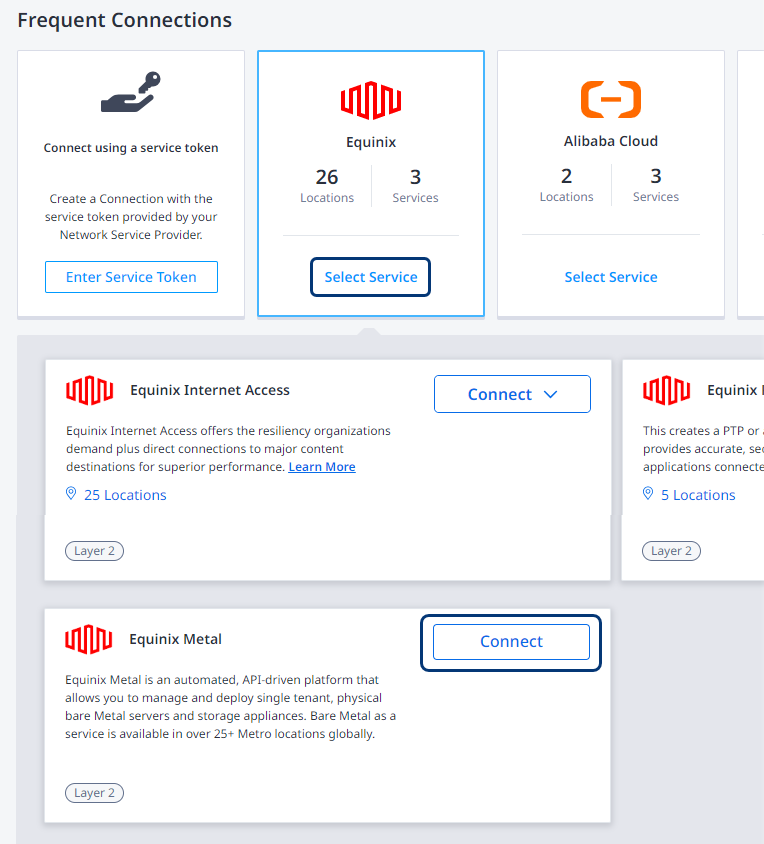
En la tarjeta Equinix Frequent Connections, haga clic en Seleccionar servicio.
-
Haga clic en Connect en la tarjeta Equinix Metal.
Aparecerá el formulario Connect - Metal and Fabric.
Configuración Metal
-
En la sección Tipo de configuración, haga clic en Redundante o Primaria. Una configuración redundante requiere dos VLAN y una configuración primaria sólo una. Equinix recomienda utilizar una configuración redundante para aumentar la fiabilidad de sus conexiones.
-
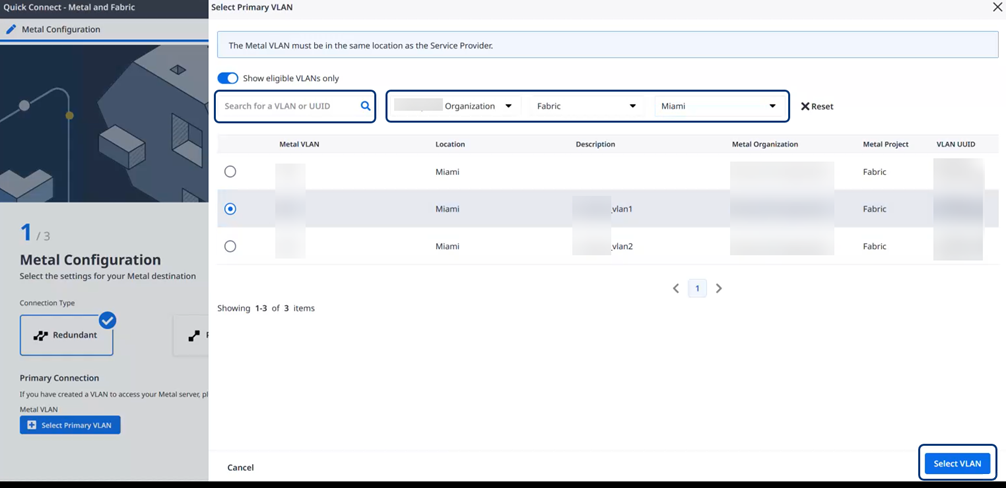
En la sección Conexión primaria, haga clic en + Seleccionar VLAN primaria.
-
Seleccione una VLAN Metal de la lista. Para localizar las VLAN concretas que creó anteriormente, puede filtrar la lista por:
- Introducir un nombre de VLAN o UUID en el campo de búsqueda, o
- Haga clic en una o varias de las listas desplegables Organización, Proyecto o Ubicación para restringir la lista de VLAN mostrada.
notaSólo puede conectar un router nube a otros puntos finales dentro de la misma ubicación metropolitana.
-
Haga clic en Seleccione VLAN. La configuración resumida se actualiza para mostrar su conexión VLAN primaria y su ubicación.
-
Para configurar una conexión redundante, repita el proceso de la sección Conexión secundaria.
-
Haga clic en Siguiente.
Configure su conexión
-
En la lista desplegable Tipo de activo de origen, elija Cloud Router para su tipo de conexión del lado A.
-
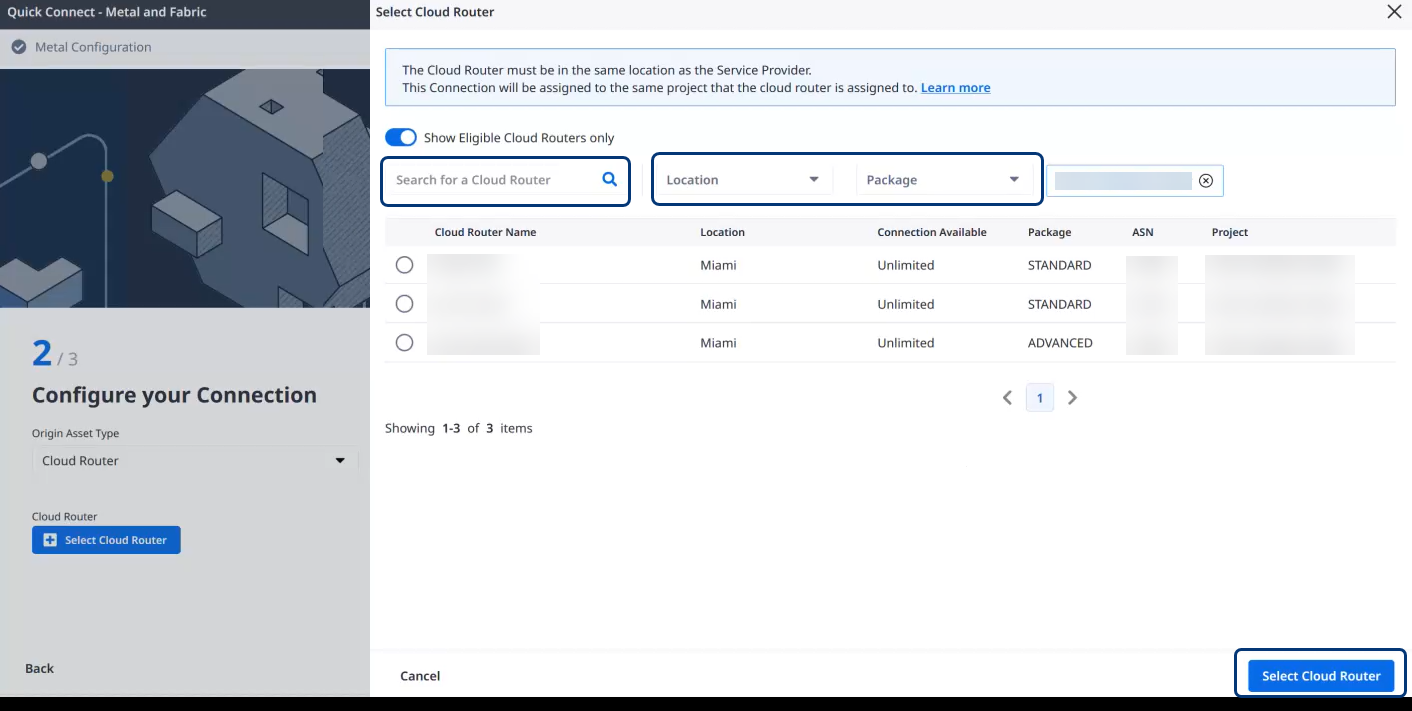
Haga clic en + Seleccionar enrutador de nube.
-
Seleccione un Cloud Router de la lista. Para localizar un Cloud Router concreto, puede filtrar los resultados:
- Introduzca un nombre en el campo de búsqueda, o
- Haga clic en una o varias de las listas desplegables Ubicación o Paquete para acotar la lista mostrada.
notaSólo puede conectar un router nube a otros puntos finales dentro de la misma ubicación metropolitana.
-
Haga clic en Seleccione el enrutador de la nube. El resumen de la configuración en la parte superior de su navegador web se actualiza para mostrar su Enrutador Cloud como el activo de origen.
-
Introduzca el Nombre de la Interconexión Metálica. Este es el nombre de la Interconexión Metal que agrupa sus conexiones primarias y secundarias (también conocidas como Circuitos Virtuales en Equinix Metal). Se mostrará en la consola Metal.
-
Introduzca un Nombre de la conexión para la conexión principal. Y si está creando una configuración redundante, introduzca también un Nombre de conexión para la Conexión secundaria. Estos son los nombres que aparecerán en la lista Inventario de conexiones de tejido una vez creadas las conexiones.
-
En la lista desplegable Ancho de banda, elija un ancho de banda para la Conexión primaria. Si está creando una configuración redundante, el ancho de banda para la Conexión Secundaria se ajustará automáticamente para que coincida con el de la Conexión Primaria.
- Los paquetes Cloud Router de pago ofrecen anchos de banda de 50 Mbps a 1 Gbps sin coste alguno.
- Hay disponibles anchos de banda de 2 a 10 Gbps a los precios indicados. (Actualmente, las conexiones a VLAN de Equinix Metal solo admiten hasta 10 Gbps).
notaPara ver la información sobre precios y otros detalles de este pedido, haga clic en Mostrar resumen del pedido en la parte inferior derecha de la página. En el resumen del pedido, haga clic en Descargar resumen del pedido para obtener una versión en PDF.
-
Haga clic en Siguiente.
Revisar y enviar el pedido
-
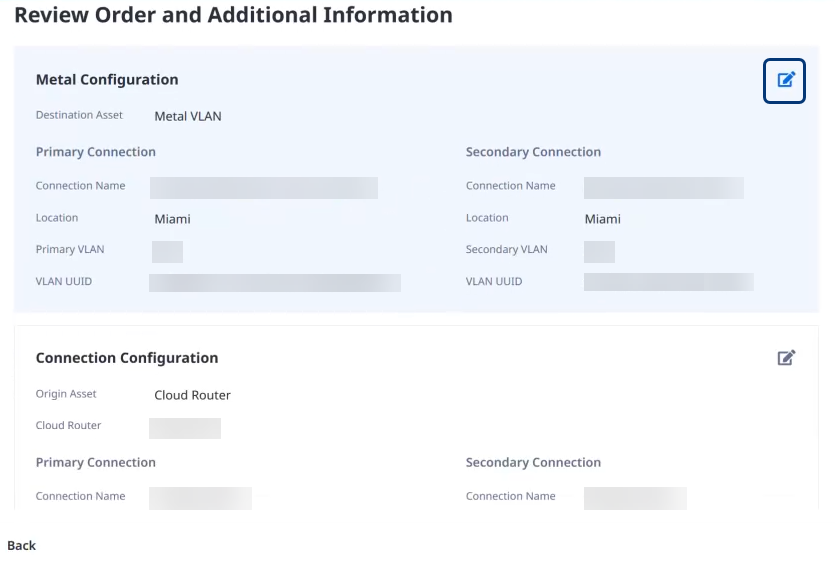
Revise los detalles de la sección Configuración del metal, incluido el nombre de la conexión del circuito virtual, y de la sección Configuración de la conexión, incluidos los nombres de las conexiones primaria y secundaria y los anchos de banda. Para volver a los pasos anteriores y realizar cambios, haga clic en el icono de edición.
-
Revise la Información adicional. Si es necesario, introduzca direcciones de correo electrónico adicionales en la sección Notificaciones. También puede introducir un Número de pedido y un ID de referencia del cliente.
-
Haga clic en Resumen del pedido para revisar Detalles del pedido e información sobre precios.
-
Para enviar su pedido, haga clic en Crear conexión.
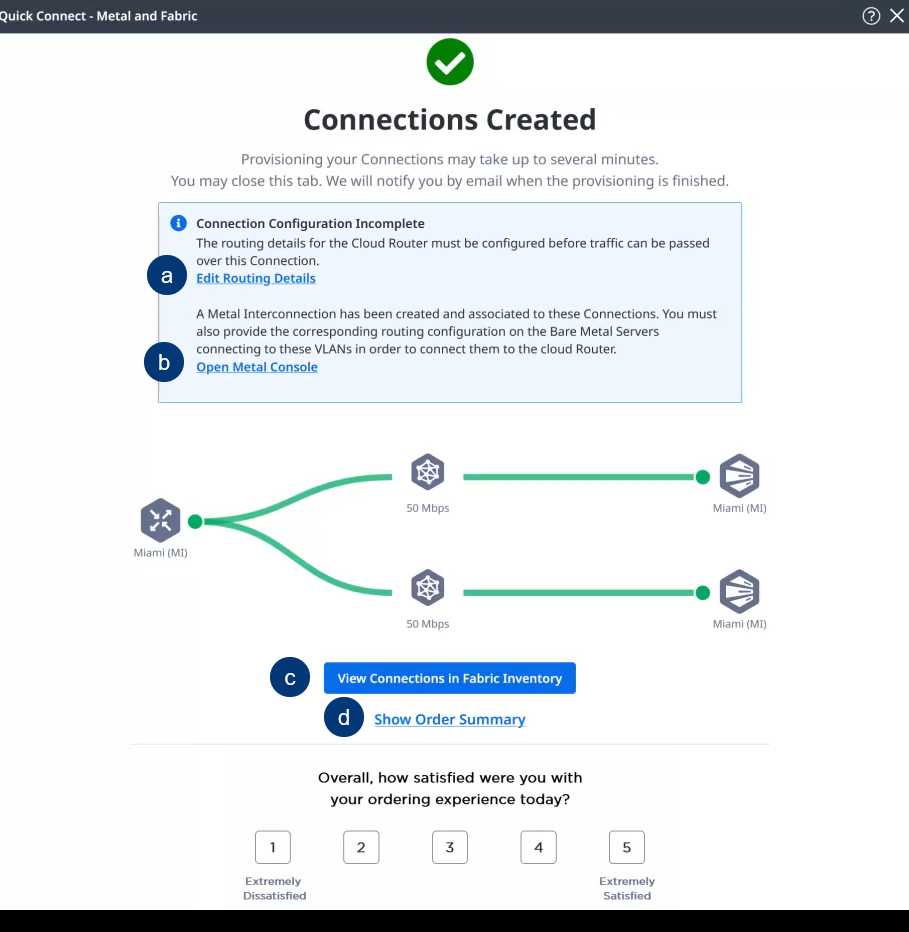
Una vez finalizado el proceso de interconexión, una página de éxito muestra un resumen de las nuevas conexiones. Para guiarle a través del proceso de aprovisionamiento, se incluyen enlaces adicionales:
-
Editar enrutamiento: proporcione detalles para completar la configuración del enrutador de nube.
-
Consola Open Metal - Configure el enrutamiento BGP en los servidores Bare Metal que se conectan a las VLAN utilizadas por la nueva conexión.
-
Ver conexiones en el inventario de Fabric - Ver el estado y otros detalles sobre esta nueva conexión en el portal del cliente.
consejoEn la página Inventario de conexiones Fabric, puede seleccionar las opciones de filtrado Fabric Cloud Router y Metal VLANs para localizar fácilmente su nueva conexión.
-
Mostrar resumen del pedido - Ver la información de precios y otros detalles de este pedido.
Debe completar las secciones adicionales que se indican a continuación para activar completamente la nueva conexión.
Editar detalles de la ruta
Para completar el proceso de activación, debe editar los detalles de enrutamiento de la conexión en el portal del cliente para configurar los protocolos de enrutamiento.
-
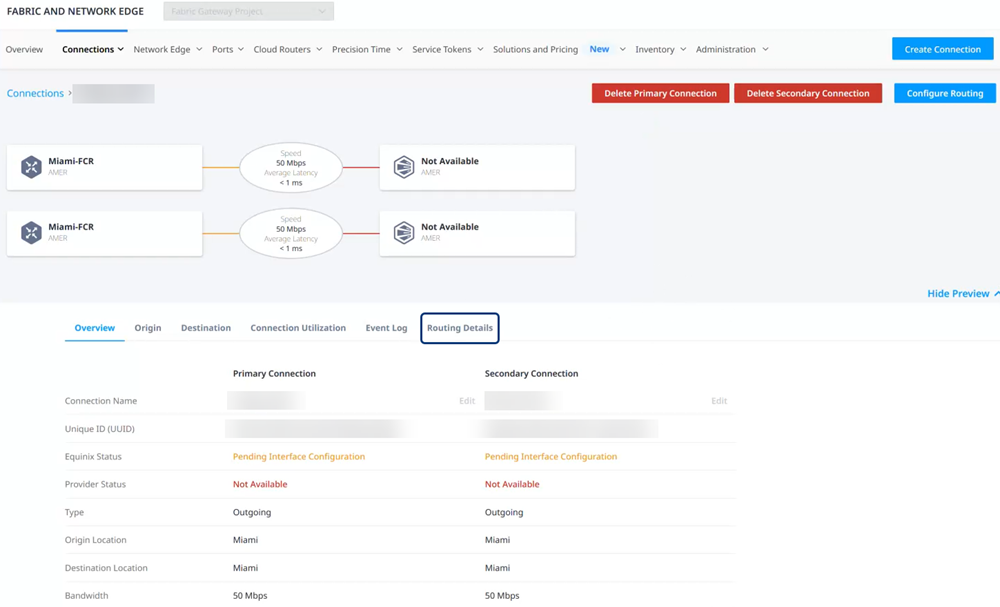
En la página de éxito Conexiones de tejido creadas, haga clic en Editar enrutamiento. En el portal del cliente, los detalles de las conexiones para sus nuevas conexiones primarias y secundarias se muestran en la Vista general.
-
Haga clic en la pestaña Detalles de enrutamiento.
-
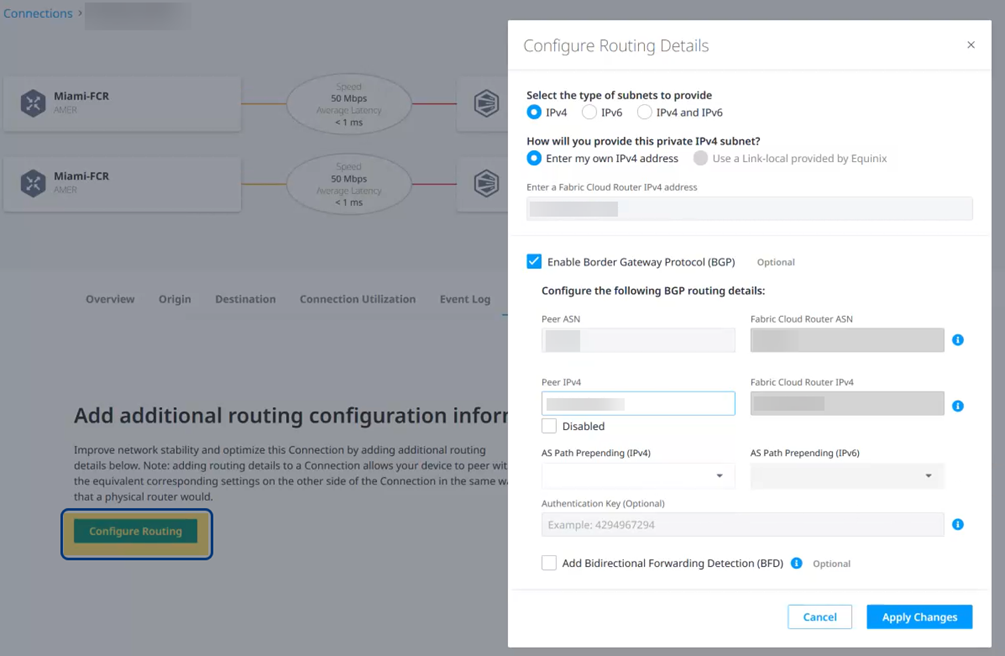
Haga clic en Configurar enrutamiento.
-
En el formulario Configurar detalles de enrutamiento, introduzca una dirección IPv4 del Fabric Cloud Router.
-
Seleccione Habilitar Protocolo de Pasarela Fronteriza (BGP).
-
Para configurar los detalles de enrutamiento BGP, introduzca un ASN Peer y un IPv4 Peer.
-
Haga clic en Aplicar cambios.
Si ha creado una conexión redundante, repita estos pasos para la conexión secundaria.
En la página Routing Details, haga clic en la pestaña Overview para ver sus conexiones primarias y secundarias. Una vez completado el proceso, el Estado de Equinix cambia a Provisionado, y el Estado del proveedor cambia a Disponible.
Continúe hasta la Consola Equinix Metal en la página Interconnections.
Configurar el enrutamiento en Metal
-
Inicie sesión en la Consola Equinix Metal. Si se encuentra en la página de éxito Conexiones de tejido creadas, haga clic en Abrir la Metal Console.
-
Navegue hasta la Organización y el Proyecto deseados.
-
En el menú de navegación, haga clic en Interconexiones. La interconexión Cloud Router que ha creado se incluye en la lista de VC de Fabric.
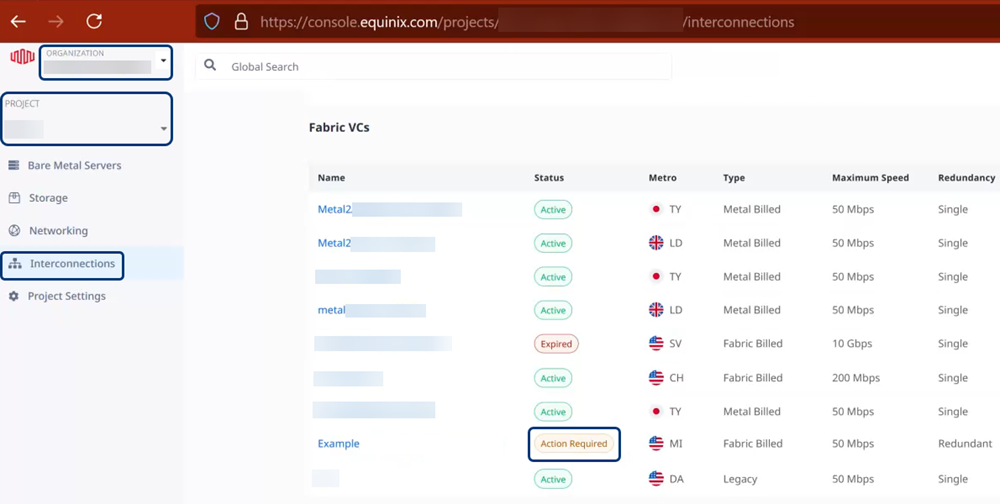
- Si aún no ha configurado los detalles del protocolo de enrutamiento para la conexión en Fabric, la consola Interconexión en Metal mostrará el estado
Acción requerida. - Si los detalles del protocolo de enrutamiento están configurados en la conexión en Fabric, la consola Interconexión en Metal mostrará el estado
Activo.
- Si aún no ha configurado los detalles del protocolo de enrutamiento para la conexión en Fabric, la consola Interconexión en Metal mostrará el estado
-
Haga clic en el nombre de su nueva interconexión Cloud Router. La página Overview muestra más información.
-
Haga clic en la pestaña Puerto principal para verificar el estado
Activode esta conexión. Se incluyen los detalles del circuito virtual o conexión primaria, con la VLAN de Metal asociada. -
Para una conexión redundante, haga clic en la pestaña Puerto secundario para verificar el estado de esta conexión. Se incluyen los detalles del circuito virtual o de la conexión secundaria, con la VLAN de Metal asociada.
-
Asegúrese de que su VLAN se conecta a su servidor Bare Metal. Para más detalles, consulte VLAN en Equinix Metal.
-
Una vez que su servidor Bare Metal esté conectado a la VLAN, puede configurar el enrutamiento BGP en los servidores Bare Metal conectados a las VLAN para que se comuniquen con el Fabric Cloud Router. Puede hacerlo directamente desde el Servidor Bare Metal aprovechando suites de protocolos de enrutamiento de código abierto como FRRouting. Alternativamente, se puede utilizar cualquier aplicación o software que se ejecute en el servidor capaz de hacer peering con el Fabric Cloud Router.