Conexión rápida a Google Cloud Platform
Configure y aprovisione una nueva conexión rápida entre Fabric Cloud Router y Google Cloud Platform a través del Equinix Customer Portal.
Requisitos previos
- Una cuenta de Google válida para acceder a las conexiones de Google Cloud
- Un enrutador dedicado en la cuenta de Google Cloud para crear una conexión, con el número ASN 16550.
- Una API de computación habilitada en un proyecto existente
- Una clave de servicio de Google (clave de emparejamiento), obtenida accediendo previamente a Google Cloud Platform (GCP) y creando una VLAN adjunta.
Antes de iniciar sesión en Google, ajusta la configuración del navegador para permitir ventanas emergentes. No utilices el modo Incógnito ni una ventana privada para iniciar la Autenticación de Google, ya que no se cargará.
Crear una conexión mediante Quick Connect
-
Acceda al Equinix Customer Portal y navegue hasta Fabric.
-
Si su cuenta Fabric ha pasado a la plataforma Equinix Identity and Access Management (IAM), utilice la lista desplegable Context Switcher para acceder a su proyecto y a sus activos. Para más información, consulte Identity and Access Management.
-
En el menú Conexiones, seleccione Crear conexión.
-
En la sección Conexiones frecuentes, haga clic en la tarjeta Conexión rápida en la plataforma de Google.
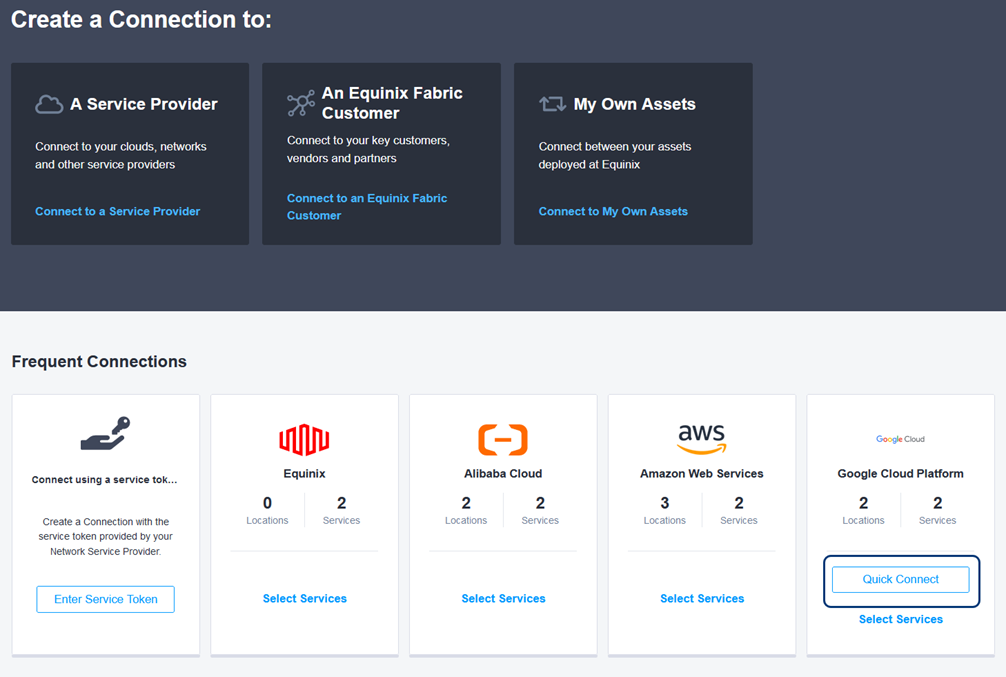
Aparecerá el formulario Quick Connect - Google Cloud and Equinix Fabric.
Adjuntar VLAN a Google Cloud
- Haga clic en VLAN única o VLAN redundante para seleccionar su redundancia.
- Introduzca su clave de emparejamiento de Google Cloud.
- Haga clic en Verifique.
Configuración de Equinix
-
En la lista desplegable Ubicación en rampa a Google Cloud, elija una región metropolitana de destino.
-
Para el tipo de Activo de Origen, seleccione Router de Nube de Tejido.
- Si tiene uno o más routers Cloud disponibles en esa región, elija un nombre de la lista desplegable, introduzca un Nombre de conexión y elija el ancho de banda.
- Si no hay ningún enrutador de nube disponible, estos detalles aparecen en gris.
-
Haga clic en Siguiente.
Información de contacto
- Revise las direcciones de correo electrónico para las notificaciones.
- Introduzca un número de pedido y un ID de referencia de compra.
- Revise y acepte las Condiciones de pedido.
- Haga clic en Crear conexión.
Una página de confirmación muestra un mensaje de éxito y el UID asociado a esta nueva conexión.
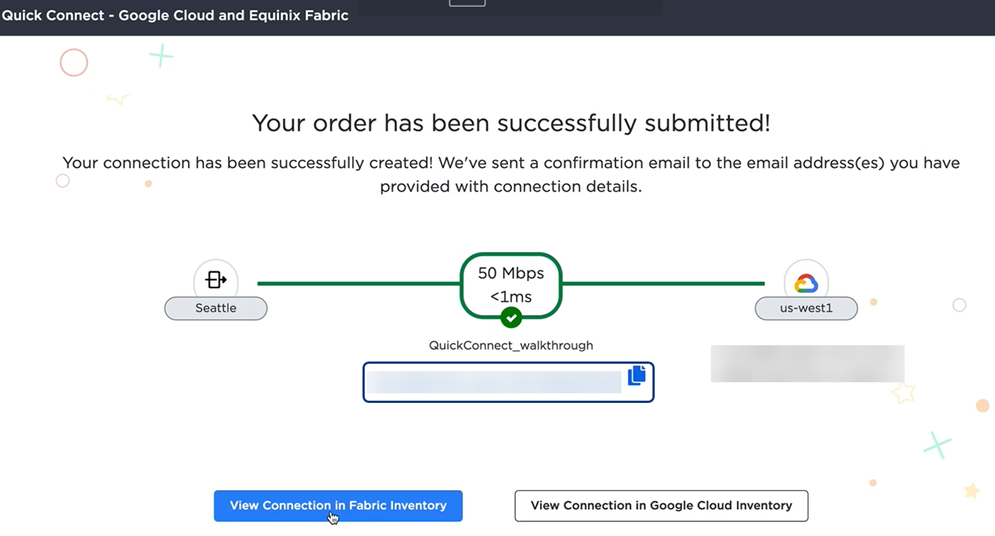
Configurar detalles de enrutamiento
-
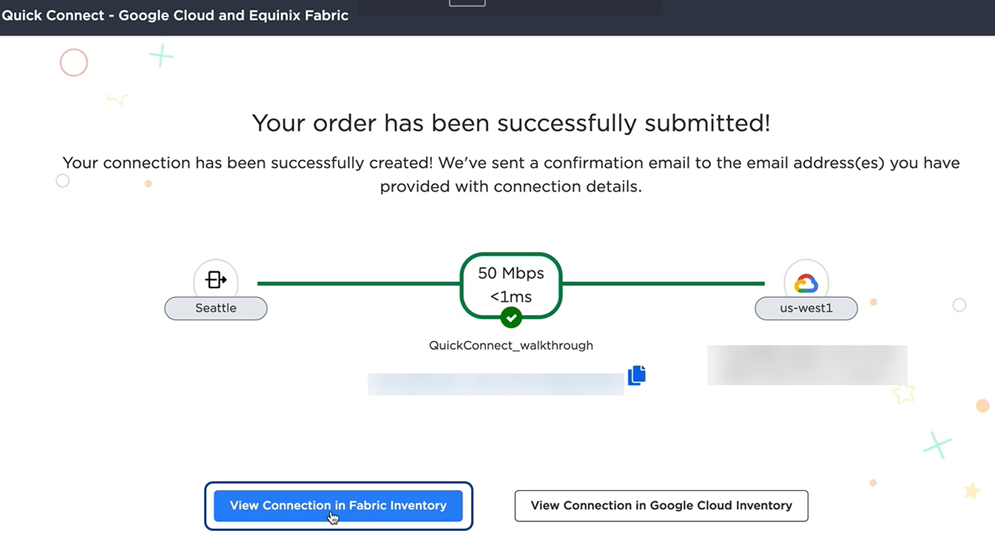
Para configurar la nueva conexión, en la página de confirmación, haga clic en Ver conexión en el inventario de Fabric.
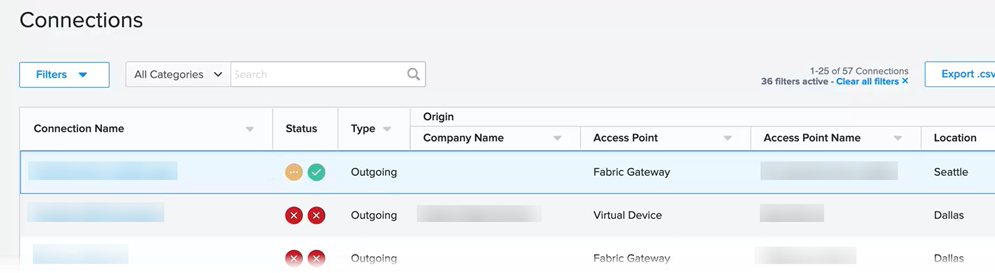
Aparecerá el inventario de Conexiones, incluyendo su nueva conexión QuickConnect.
-
En la lista Nombre de la conexión, haga clic en el nombre de la conexión.
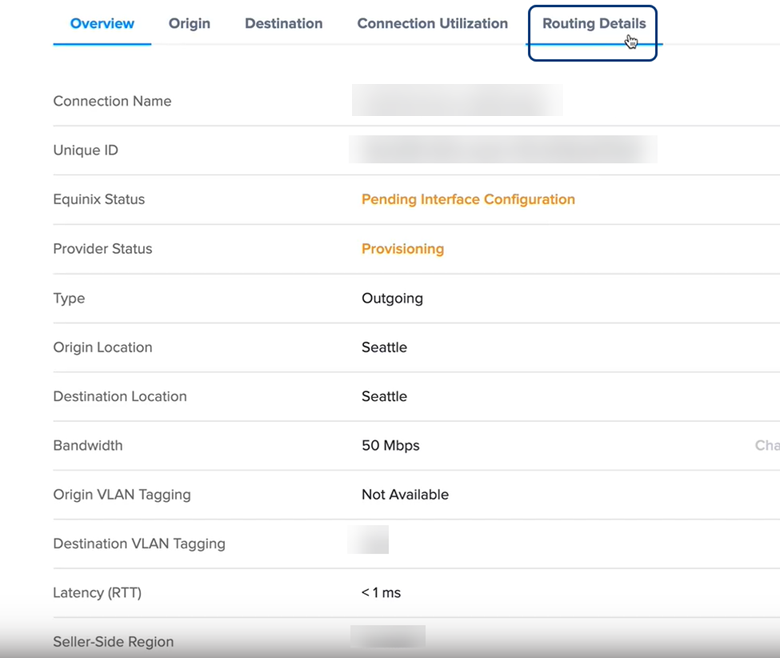
La página muestra los detalles de la conexión, el estado de la conexión es
Pendiente de configuración de interfaz. -
Seleccione la pestaña Detalles de enrutamiento.
-
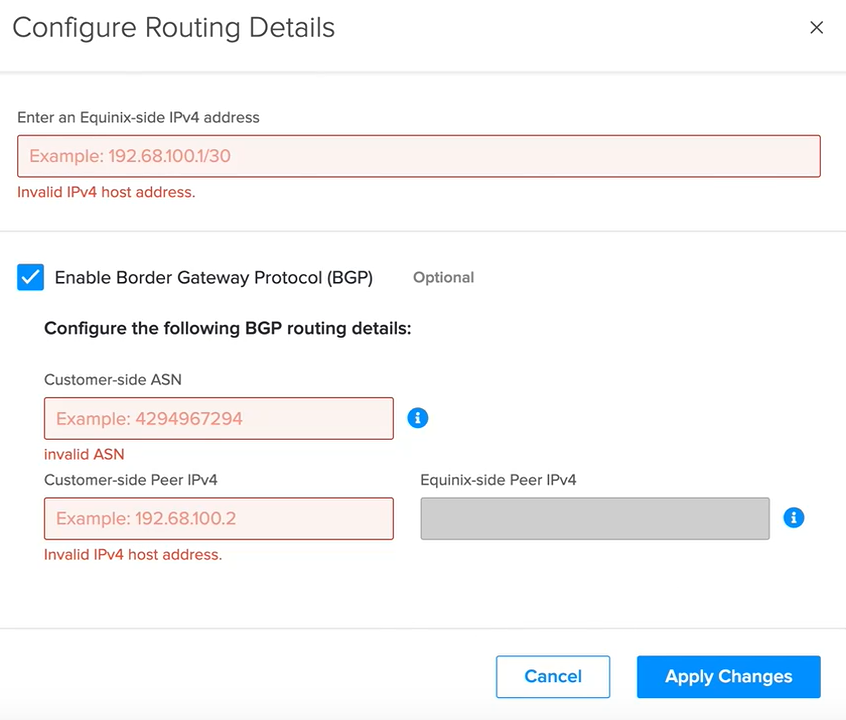
Haga clic en Configurar enrutamiento. Aparecerá el formulario Configurar detalles de enrutamiento.
-
Introduzca una dirección IPv4 del lado Equinix.
-
Seleccione Habilitar Protocolo de Pasarela Fronteriza (BGP) e introduzca un ASN del lado del cliente, una dirección de host IPv4 del par del lado del cliente y una dirección IP del par del lado de Equinix.
-
Haga clic en Aplicar cambios. Se actualizan los detalles de enrutamiento y se aprovisiona el lado Fabric de la conexión.
Para completar la conexión, realice los cambios de enrutamiento correspondientes en Google Cloud Portal.