Conectarse a Azure
Configure y aprovisione una nueva conexión entre Fabric Cloud Router y Azure mediante el portal Equinix Customer Portal.
Requisitos previos
- Un Fabric Cloud Router existente en el metro Equinix correspondiente, para establecer la red de nube a nube deseada. (Véase Crear un Fabric Cloud Router.)
- Una suscripción válida a Azure con capacidad para crear y modificar circuitos Azure ExpressRoute.
- Una clave de servicio Azure ExpressRoute válida, obtenida mediante la creación previa de un circuito ExpressRoute con Equinix como proveedor en el metro donde se encuentra el enrutador de nube.
Crear una conexión
-
Acceda al Equinix Customer Portal y navegue hasta Fabric.
-
Si su cuenta Fabric ha pasado a la plataforma Equinix Identity and Access Management (IAM), utilice la lista desplegable Context Switcher para acceder a su proyecto y a sus activos. Para más información, consulte Identity and Access Management.
-
En el menú Conexiones, seleccione Crear conexión.
-
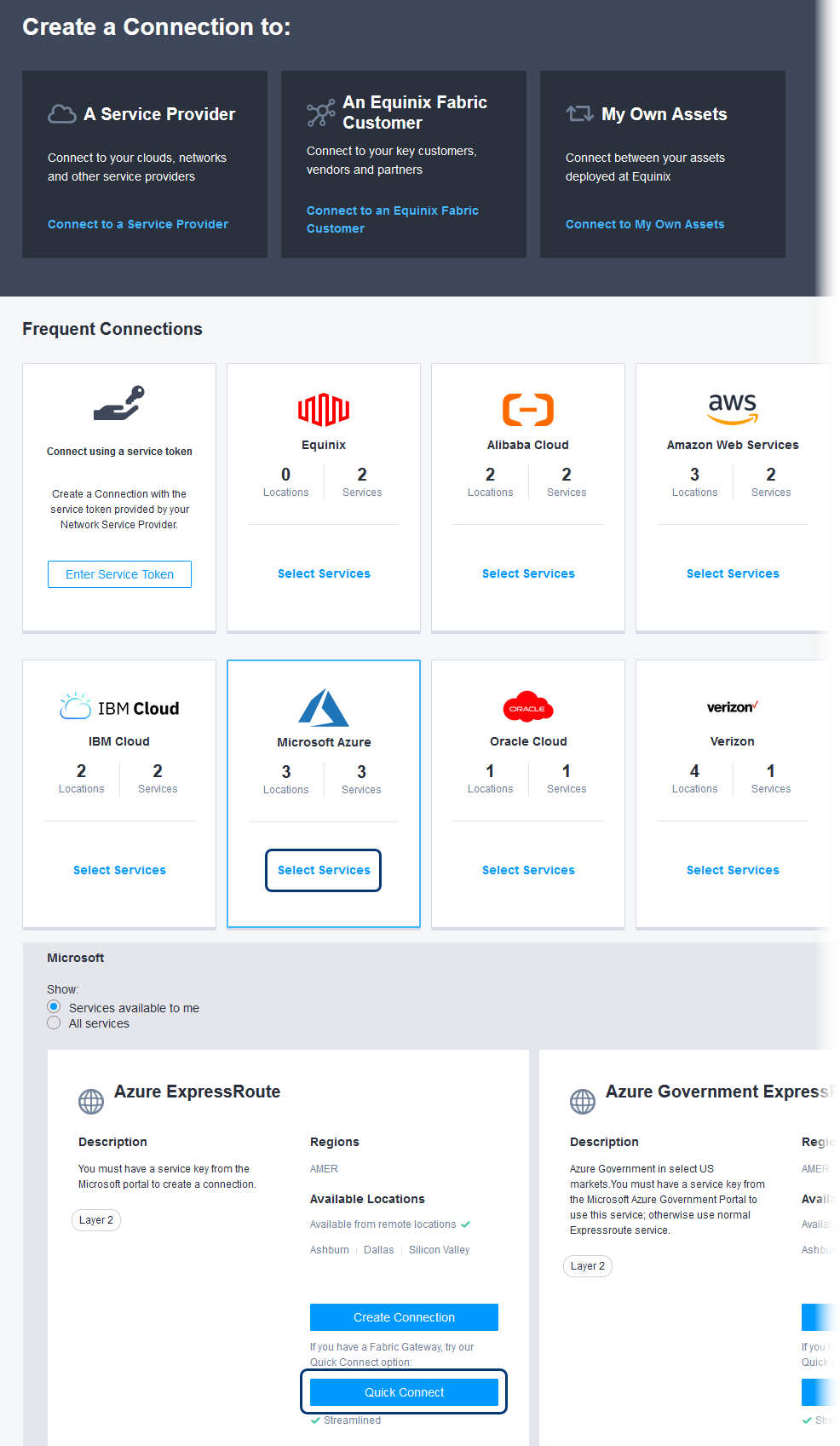
En la sección Conexiones frecuentes, haga clic en la tarjeta Seleccionar servicios en Microsoft Azure para ampliar los servicios disponibles.
-
En Azure ExpressRoute, haga clic en Connect.
Aparecerá el formulario Connect - Microsoft Azure and Equinix Fabric.
Configuración de Microsoft Azure
- Introduzca su Clave de servicio Azure.
- Haga clic en Verifique.
Configuración de Equinix
-
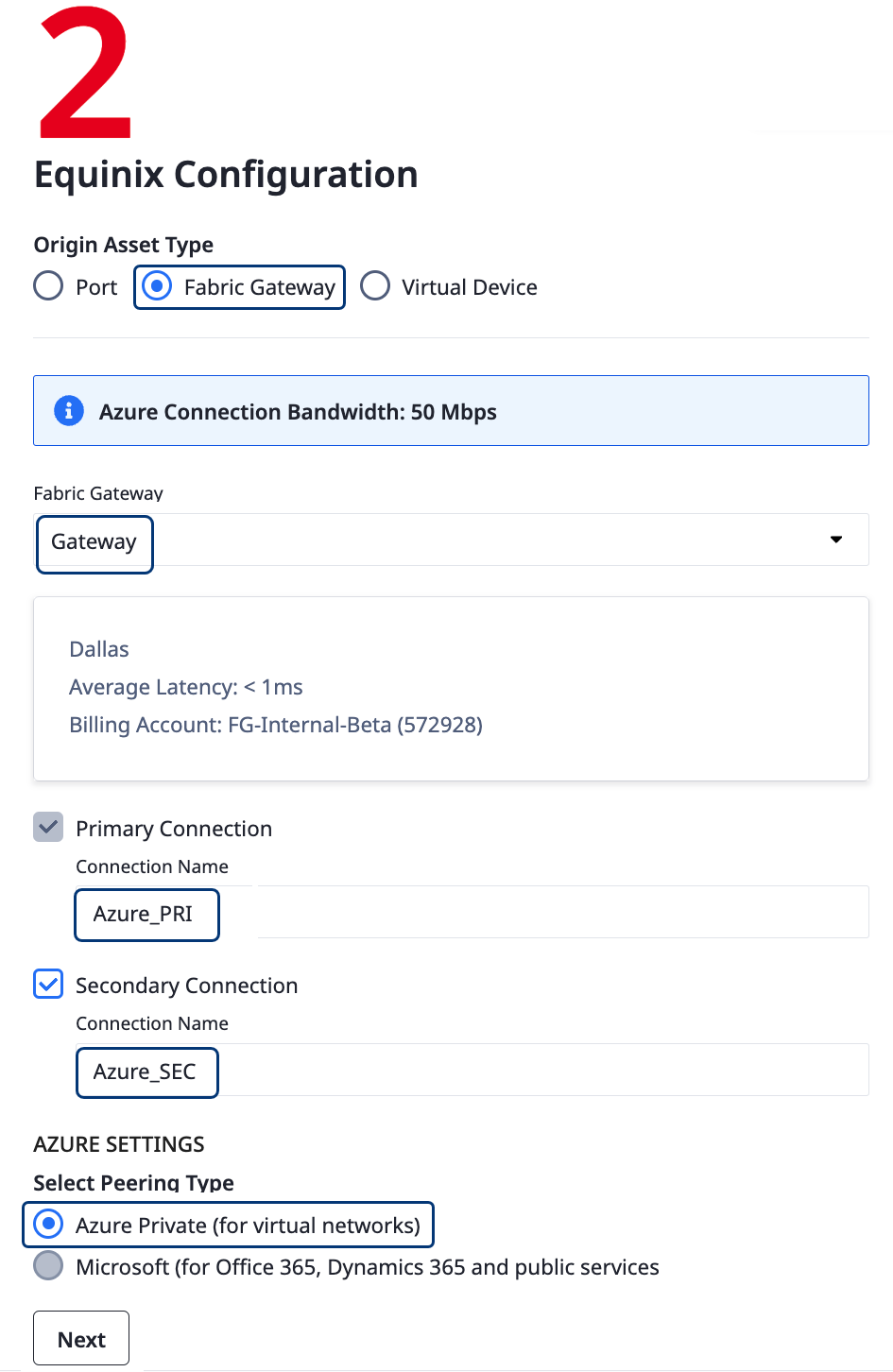
Para el Tipo de activo de origen, haga clic en Fabric Cloud Router.
-
En la lista desplegable Router de Nube de Tejido, elija el Router de Nube que desea utilizar.
-
Introduzca un nombre de conexión único para la conexión principal.
-
Para proporcionar conexiones redundantes a este único enrutador de nube, seleccione Conexión secundaria. Introduzca un Nombre de conexión secundaria único.
-
Haga clic en el tipo de peering que desea configurar.
-
Haga clic en Siguiente.
Información de contacto
-
Revise la dirección de correo electrónico para las notificaciones. Si es necesario, cambie la dirección.
-
Introduzca un número de pedido y un ID de referencia de compra.
-
Haga clic en Crear conexión. Una página de confirmación muestra un mensaje de éxito y el resumen de su nueva conexión.
-
En la página de confirmación, haga clic en Ver esta conexión en su inventario de Fabric para continuar configurando los detalles de enrutamiento.
Configurar detalles de enrutamiento
Aparecerá el inventario de conexiones, incluida su nueva conexión.
-
Asegúrese de que el peering ExpressRoute apropiado (Privado o Microsoft) que seleccionó en la sección anterior esté completamente configurado en Azure. Por ejemplo, estos pasos describen cómo configurar Private Peering.
-
En la lista Nombre de la conexión, haga clic en el nombre de su nueva conexión. Puede empezar por su conexión principal, si aún no está configurada.

Se muestra un resumen de sus detalles, incluido el estado de
Pendiente de configuración de interfaz. -
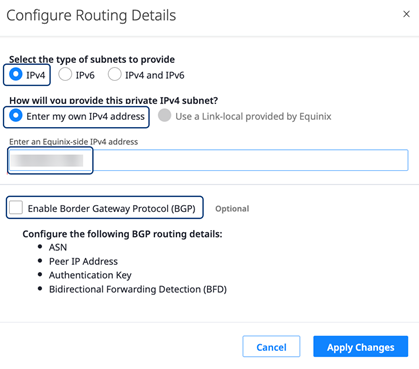
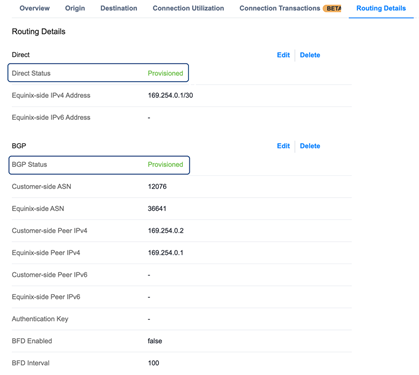
Seleccione la pestaña Detalles de enrutamiento y haga clic en Configurar enrutamiento. Aparecerá el formulario Configurar detalles de enrutamiento.
-
Haga clic en el tipo de subred que desea proporcionar y cómo proporcionarla.
-
Introduzca una dirección IPv4 del lado Equinix.
-
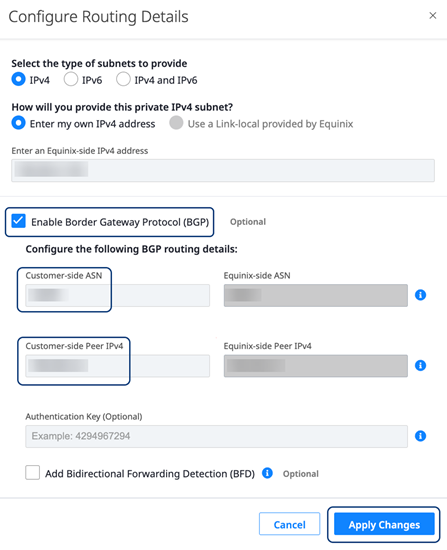
Seleccione Enable Border Gateway Protocol (BGP). Introduzca un ASN del lado del cliente, una dirección de host IPv4 del par del lado del cliente y una dirección IP del par del lado de Equinix.
-
Haga clic en Aplicar cambios. Se actualizan los detalles de enrutamiento y se aprovisiona el lado Fabric de la conexión.
-
Si ha creado una conexión secundaria a Azure, repita los pasos del 2 al 7 para configurar dicha conexión.
Para completar la configuración de la conexión de extremo a extremo, realice los cambios de enrutamiento correspondientes en Azure.