Conectarse a un proveedor de servicios
Utilice Equinix Fabric para establecer conexiones directas y de baja latencia con diversos proveedores de servicios desde su Fabric Cloud Router.
Este tema cubre la conexión a proveedores de servicios en general. Para obtener instrucciones y ejemplos sobre cómo conectarse a un proveedor de servicios específico, consulte la sección Conexión a un proveedor de servicios. Incluidos:
Requisitos previos
- Una cuenta Equinix Customer Portal, con los siguientes roles asignados:
Fabric Connections Manager. - Un Fabric Cloud Router. Si no tiene un Fabric Cloud Router, puede crear uno.
- Portal
- API
- Terraform
-
Inicie sesión en el Portal del cliente y navegue hasta el Panel de control del tejido.
-
Utilice el desplegable Selector de proyectos para seleccionar el proyecto bajo el que desea crear la conexión. Para más información sobre proyectos, consulte Gestión de proyectos.
-
Autenticar - Envíe sus credenciales de usuario, ID de cliente y secreto de cliente para OAuth2 autenticación. Consulte Autenticación API para obtener instrucciones sobre cómo llamar a la API OAuth para validar y autenticar sus credenciales.
-
Determine la información de su Fabric Cloud Router. Compruebe sus enrutadores en la nube disponibles enviando una solicitud
POSTal punto final/fabric/v4/routers/search. Necesita el UUID del enrutador. -
Determine la información del perfil de servicio del proveedor de servicios. Utilice el punto final
/fabric/v4/serviceProfiles/searchpara buscar un perfil de servicio específico o utilice el punto final/fabric/v4/serviceProfilespara obtener una lista de todos los perfiles de servicio disponibles e identifique el perfil al que desea conectarse. Necesitará el UUID del perfil del proveedor de servicios.
-
Determine la información de su Fabric Cloud Router. Compruebe sus enrutadores de nube disponibles utilizando la fuente de datos
equinix_fabric_cloud_routers. Necesitará el UUID del enrutador. -
Determine la información del perfil de servicio del proveedor de servicios. Utilice la fuente de datos
equinix_fabric_service_profilespara buscar un perfil de servicio específico. Necesitará el UUID del perfil del proveedor de servicios.
Creando la conexión
- Portal
- API
- Terraform
-
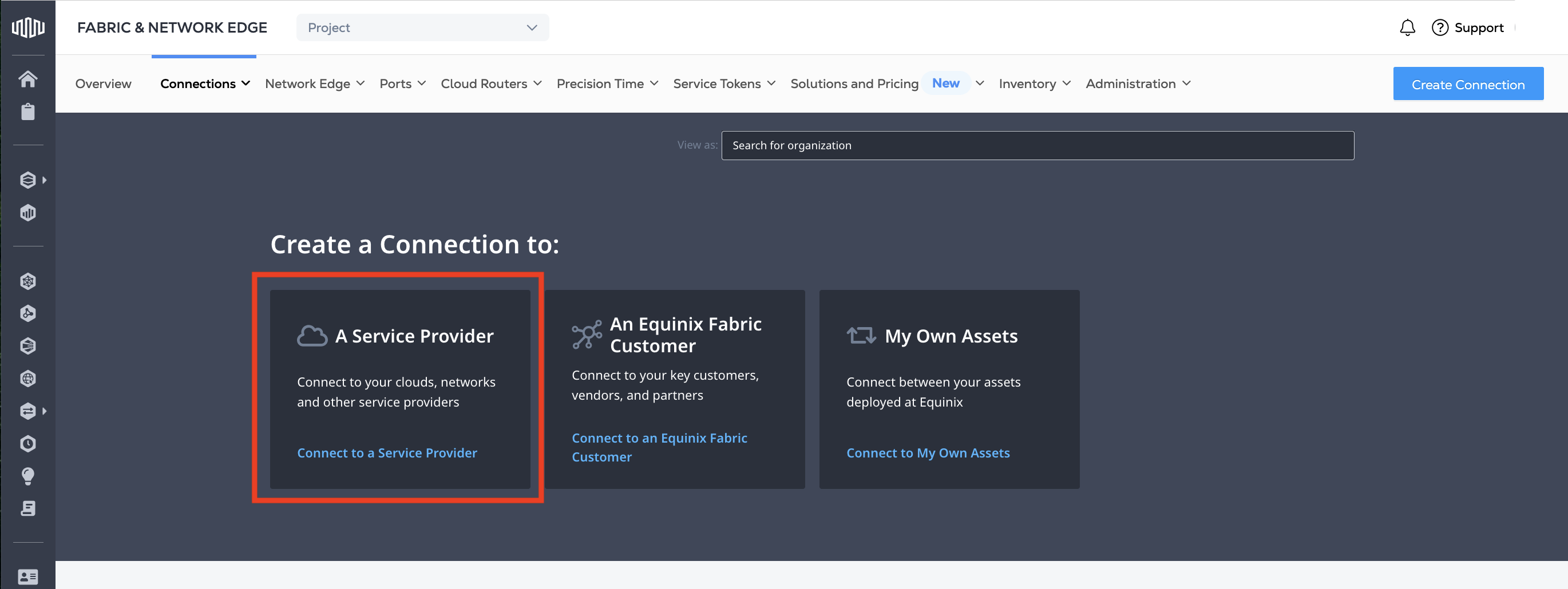
En el menú Conexiones, seleccione Crear conexión.
-
En la tarjeta Un proveedor de servicios, haga clic en Conectarse a un proveedor de servicios.
-
Busque o seleccione el proveedor de servicios al que desea conectarse y haga clic en Crear conexión.
Sus opciones de configuración varían, pero en general
-
Elija el Tipo de conexión en función de las opciones de redundancia que ofrezcan los proveedores de servicios y de sus necesidades. Sus opciones son Simple o Redundante en función de las ofertas de los proveedores de servicios.
-
Elija el Destino al que se va a conectar. Se trata de la ubicación de la rampa de acceso de Equinix Metro para la infraestructura del proveedor de servicios. Las conexiones redundantes pueden ofrecer la conexión a dos destinos diferentes o pueden limitarse a un único destino. Dependiendo del proveedor de servicios:
- Elija la ubicación más cercana a su infraestructura y que proporcione la latencia más baja.
- Elija la ubicación acordada previamente por usted y el proveedor de servicios.
- La información de ubicación está predefinida para usted, como cuando el proveedor de servicios le ha emitido un token de servicio z-side.
-
-
Haga clic en Siguiente.
-
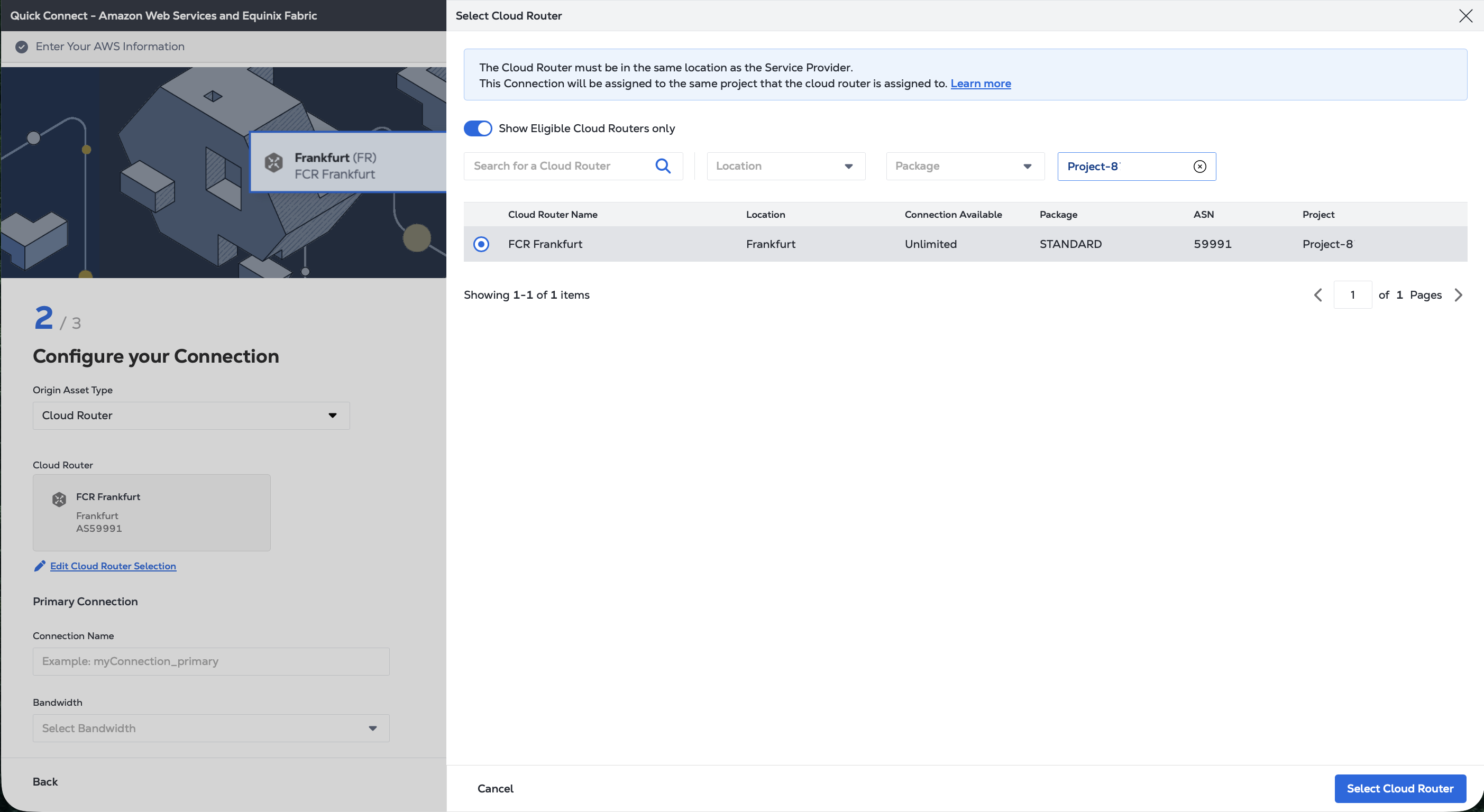
En la lista desplegable Tipo de activo de origen, seleccione Enrutador de nube.
-
Haga clic en + Seleccionar enrutador en la nube, seleccione una instancia de enrutador en la nube y, a continuación, haga clic en Seleccionar enrutador en la nube.
-
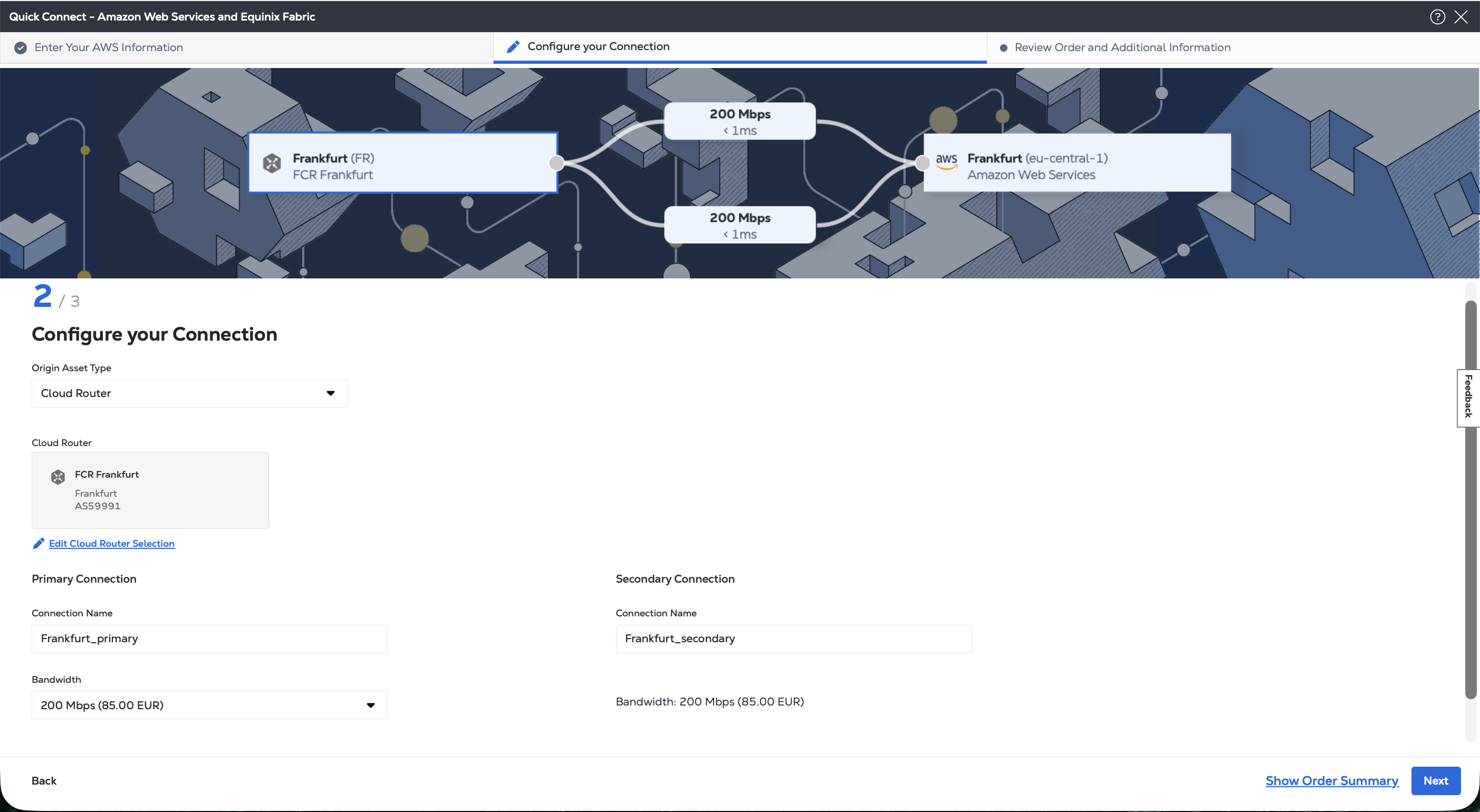
En la sección Conexión primaria:
- Introduzca el nombre de la conexión primaria.
- Seleccione un ancho de banda. Si está creando una conexión redundante, el valor de ancho de banda que seleccione también se aplicará a la conexión secundaria.
-
Si está creando una conexión redundante, introduzca el nombre de su conexión secundaria en la sección Conexión secundaria.
-
Haga clic en Siguiente.
-
Revise la información de las secciones Destino y Configuración de la conexión.
-
Utilice el campo Notificaciones para proporcionar las direcciones de correo electrónico de los destinatarios a los que se notificará el estado de la conexión. Puede añadir hasta 12 direcciones de correo electrónico.
-
(Opcional) Introduzca o añada información sobre el pedido en la sección Orden de compra.
-
(Opcional) Proporcione un identificador de referencia del cliente que le ayude a identificar este pedido en su factura.
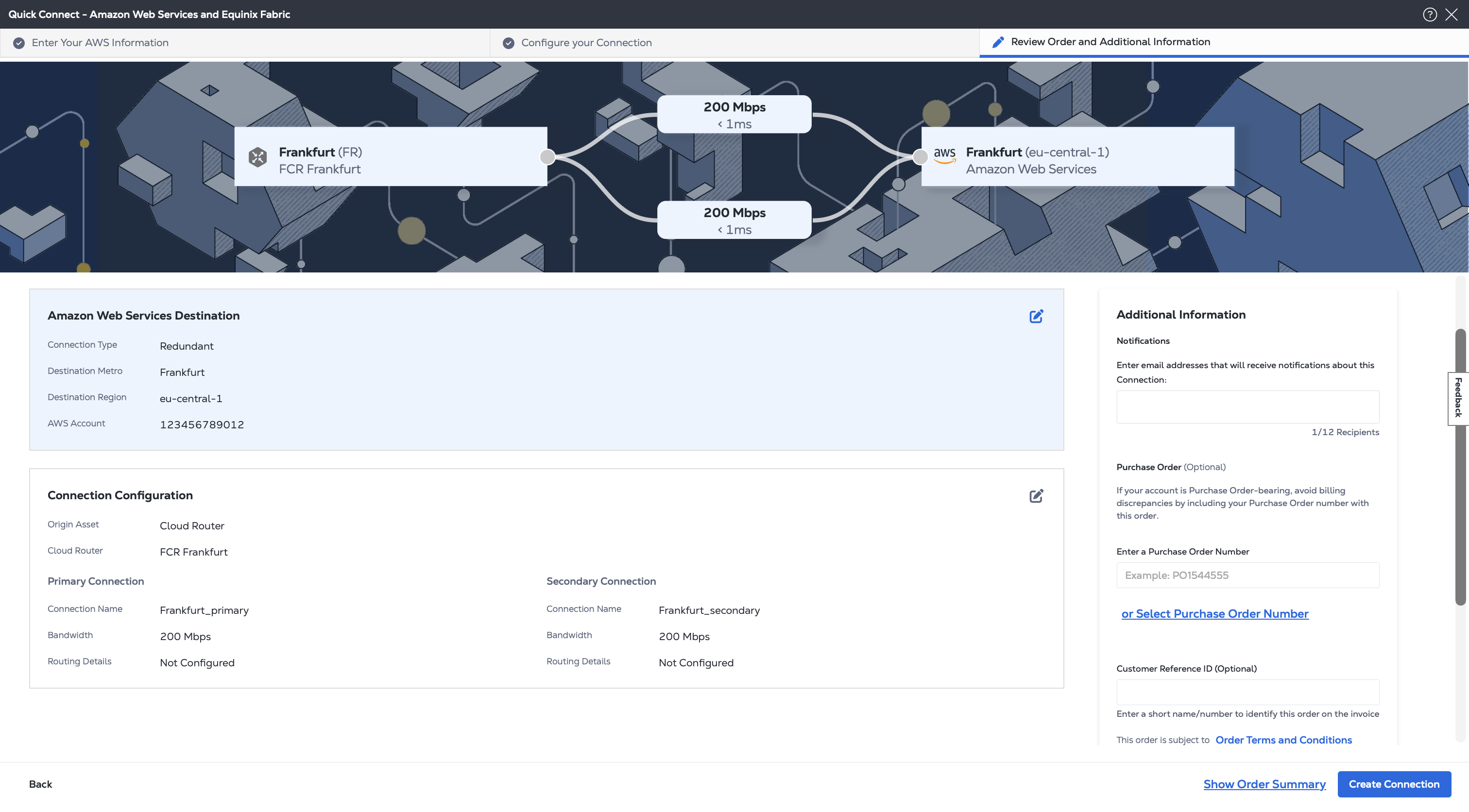
Cuando esté listo, haga clic en Crear conexión.
Para crear la conexión envíe una solicitud POST al punto final /fabric/v4/connections.
- Especifique su Fabric Cloud Router en el objeto
aSide:accessPoint. - Especifique la información del proveedor de servicios en el objeto
zSide:accessPoint. Los parámetros requeridos varían según el proveedor de servicios, consulte la documentación Conexión a un proveedor de servicios para ver ejemplos específicos.
Ejemplo de solicitud cURL:
curl -X POST 'https://api.equinix.com/fabric/v4/connections' \
-H 'content-type: application/json' \
-H 'authorization: Bearer <token>' \
-d '{
  "type": "IP_VC",
  "name": "<your-connection-name-here>",
  "bandwidth": <bandwidth>,
  "redundancy": {
    "priority": "<PRIMARY or SECONDARY>"
  },
  "aSide": {
    "accessPoint": {
      "type": "CLOUD_ROUTER",
      "router": {
        "uuid": "<router-uuid>"
      }
    }
  },
  "zSide": {
    "accessPoint": {
      "type": "SP",
      "profile": {
        "type": "L2_PROFILE",
        "uuid": "<service-provider-profile-uuid>"
      }
    }
  },
  "project": {
    "projectId": "<project-uuid>"
  },
  "notifications": [
    {
      "type": "ALL",
      "emails": [
        "<email-address-1>",
        "<email-address-2>"
      ]
    }
  ]
}'
Cree la conexión utilizando el recurso equinix_fabric_connection.
- Especifique su Fabric Cloud Router en el objeto
a_side:access_point. - Especifique la información del proveedor de servicios en el objeto
z_side:access_point. Los parámetros requeridos varían según el proveedor de servicios, consulte la documentación Conexión a un proveedor de servicios para ver ejemplos específicos.
resource "equinix_fabric_connection" "fcr2csp" {
  name = "<connection_name>"
  type = "IP_VC"
  notifications {
    type = "ALL"
    emails = ["<contact_email>", "<contact_email>"]
  }
  bandwidth = <bandwidth_speed>
  a_side {
    access_point {
      type = "CLOUD_ROUTER"
      router {
        uuid = "<cloud_router_uuid>"
      }
    }
  }
  z_side {
    access_point {
      type = "SP"
      profile {
        type = "L2_PROFILE"
        uuid = "<cloud_service_provider_uuid>"
      }
      location {
        metro_code = "<metro_code>"
      }
    }
  }
}
Supervisión del estado de la conexión
- Portal
- API
- Terraform
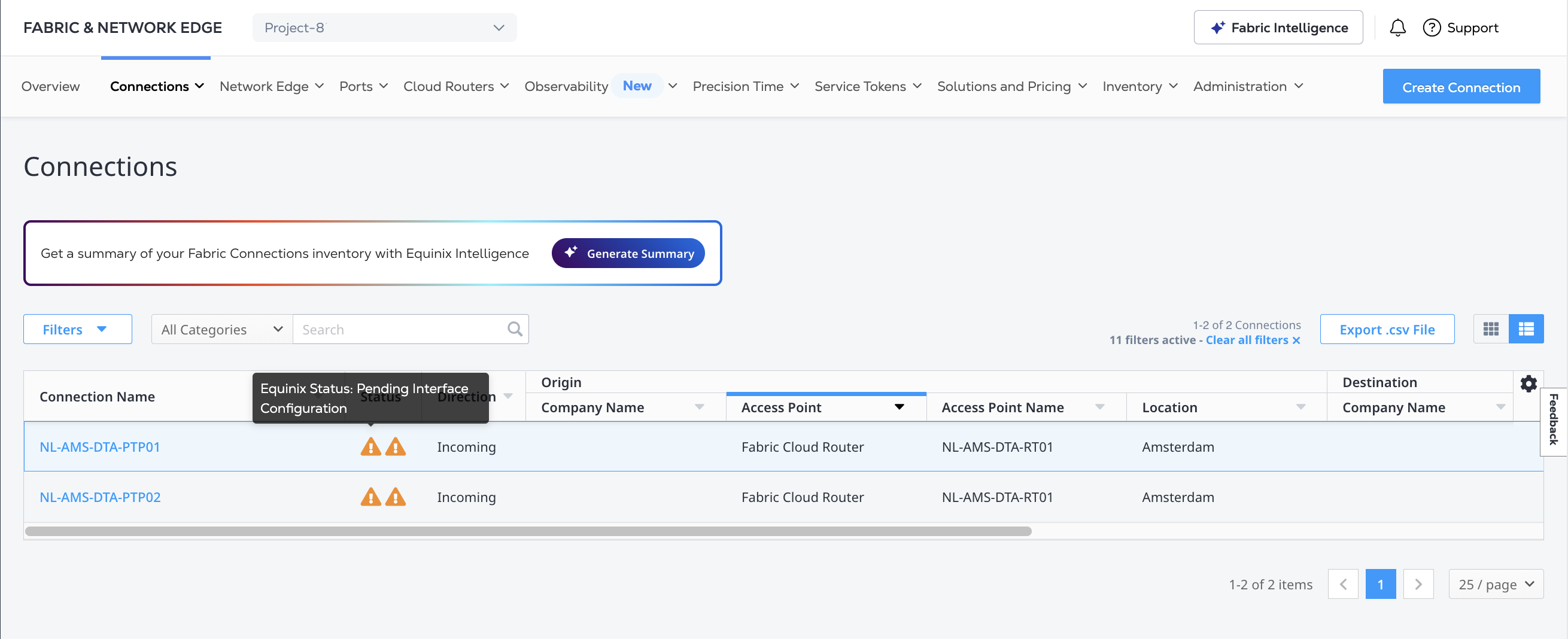
Una vez que haya creado una conexión en el Portal del Cliente, supervise su estado desde su Inventario de conexiones.
Para comprobar el estado de la conexión, envíe una solicitud GET al punto final /fabric/v4/connections/{connectionId}.
Obtenga el estado de la conexión con la fuente de datos equinix_fabric_connections.
Una vez creada la conexión, su Equinix Status es Pending Interface Configuration y debe configurar su enrutamiento añadiendo detalles del protocolo de enrutamiento directo o utilizando BGP.
Los requisitos para finalizar la conexión antes de poder utilizarla varían según el proveedor de servicios. Algunos requieren que usted autorice la conexión en la plataforma del proveedor de servicios, o que el proveedor de servicios tenga que aprobar la conexión. Además, es posible que tenga que configurar la información de peering o enrutamiento en el lado del proveedor de servicios.
Consulte la sección Conectarse a un proveedor de servicios para obtener información detallada sobre un proveedor de servicios concreto.