Gestionar tablas de rutas
Puede cargar, buscar y gestionar la tabla de rutas de sus Fabric Cloud Routers. También puede ver los prefijos recibidos y los prefijos anunciados hacia peers BGP en conexiones de routers Cloud individuales.
Ver y exportar las rutas activas para el enrutador de la nube
Después de crear un Enrutador Cloud y crear una o más conexiones a peers BGP remotos, puede ver las Rutas Activas que están instaladas en la tabla de rutas del Enrutador Cloud.
Las rutas activas son rutas que se han seleccionado como parte de la selección de rutas.
A las rutas que aparecen en la tabla de rutas activas se les han aplicado políticas de filtrado de rutas y cualquier política de entrada de BGP (por ejemplo, modificación de MED entrante).
Sólo las rutas que hayan sido seleccionadas como válidas y preferidas por el proceso de selección de rutas BGP en el router Cloud se instalarán en la tabla de rutas activas.
-
Navegue hasta la página Detalles de los enrutadores de nube fabric.
-
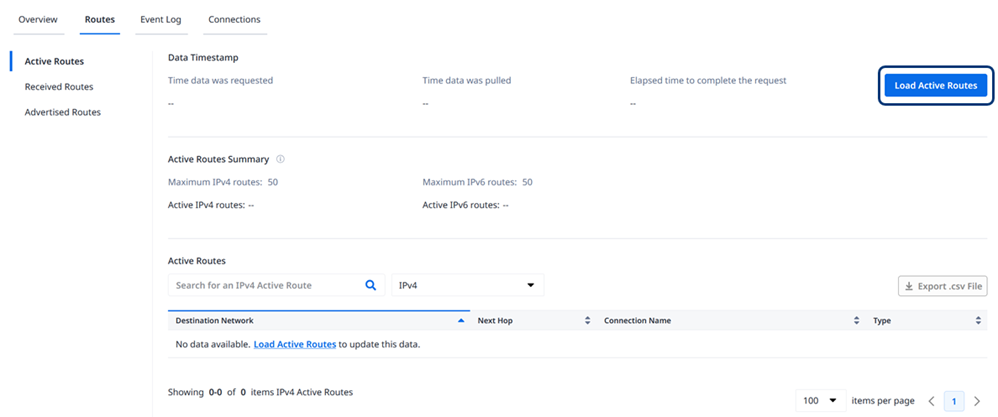
Seleccione la pestaña Rutas. Aparecerá la vista Rutas Activas. La primera vez que visualice las Rutas Activas para el Enrutador Nube, no se verá ninguna ruta. La tabla Rutas Activas debe cargarse y no se actualiza automáticamente. La información se muestra en la página una vez que se han cargado las rutas.
-
Haga clic en Cargar rutas activas. Una vez cargadas las Rutas Activas, se muestra la marca de tiempo de la última solicitud de carga. Estas rutas no se cargan automáticamente desde la red. Si se anuncian nuevas rutas al Enrutador Nube desde sus pares, debe Cargar Rutas Activas para ver esas rutas en la tabla.
-
El Resumen de rutas activas muestra las rutas IPv4 e IPv6 máximas permitidas por el paquete del enrutador en nube, así como un recuento total de las rutas activas recuperadas en la red para ese enrutador en nube.
La tabla Rutas activas muestra la siguiente información:
- Red de destino - El prefijo que se ha anunciado al enrutador de la nube.
- Next-Hop - El peer BGP del que el Cloud Router ha aprendido e instalado el prefijo. Para prefijos aprendidos de Cloud Routers remotos a través de una conexión IP-WAN, este siguiente salto se traduce al "IPWAN Name - Metro Code" del Cloud Router remoto.
- Nombre de la conexión - La conexión desde la que se aprende e instala el prefijo.
- Tipo - El protocolo desde el que se instala la ruta. Los tipos admitidos son: Directo y BGP.
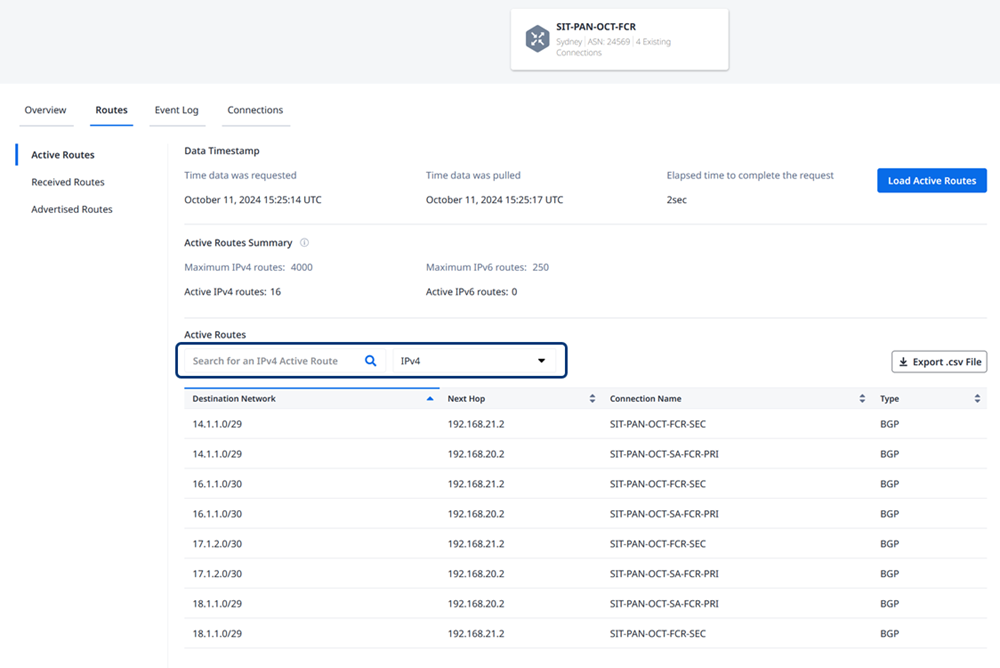
Sobre la tabla Rutas activas, puede buscar un prefijo, un siguiente salto o un nombre de conexión específicos. Se trata de una forma sencilla de averiguar si el enrutador en nube ha instalado o no una ruta desde una conexión concreta.
Además, puede seleccionar entre IPv4 e IPv6 en la opción desplegable situada encima de la tabla. Tanto los prefijos IPv4 como los IPv6 se cargan al mismo tiempo desde la red.
Para exportar la tabla a un archivo .csv para su gestión sin conexión, haga clic en Exportar archivo .csv.
Visualización y exportación de las rutas BGP recibidas
Para comprender mejor si se está enviando una ruta o prefijo concreto al enrutador de la nube, puede utilizar la tabla Rutas recibidas. En esta tabla, los usuarios pueden recuperar las rutas BGP recibidas en una conexión concreta y su peer BGP asociado. La tabla Rutas Recibidas también muestra información adicional de atributos BGP para estas rutas.
Las rutas recibidas se muestran como Activas o Inactivas. Esto se debe a que puede que no todas las rutas anunciadas desde un peer BGP estén instaladas en la tabla Rutas Activas. La causa puede ser una política de filtro de rutas configurada en el enrutador en nube, o que se haya preferido una ruta mejor aprendida de un peer BGP diferente como parte del proceso de selección BGP en el enrutador en nube.
-
Navegue hasta la página Detalles de los enrutadores de nube fabric.
-
Seleccione la pestaña Rutas y navegue hasta Rutas recibidas.
-
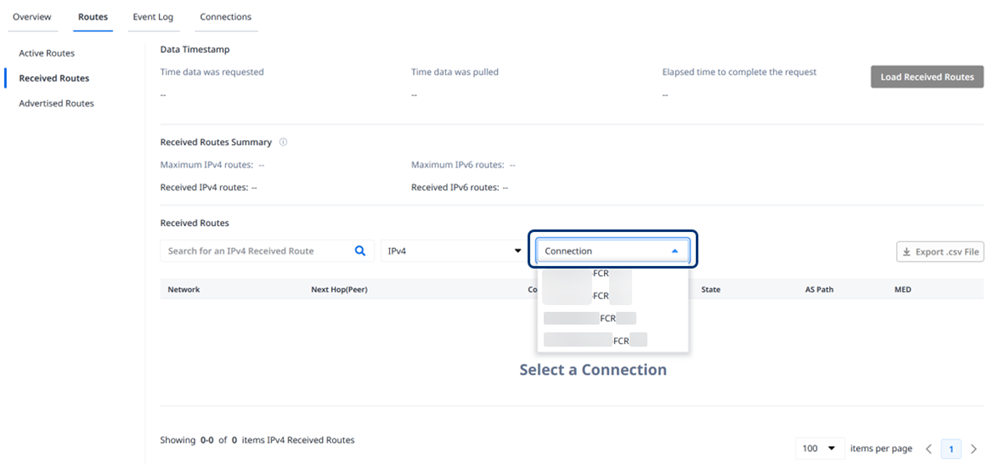
En la página Rutas Recibidas, debe seleccionar una conexión para poder cargar las Rutas Recibidas de esa conexión. La opción Cargar Rutas Recibidas estará desactivada hasta que seleccione una conexión.
-
En la lista desplegable Conexión, seleccione una conexión asociada en ese Fabric Cloud Router.
-
Una vez que haya seleccionado una conexión en el desplegable, haga clic en Cargar rutas recibidas. Las Rutas Recibidas se recuperan de la red para esa conexión y el peer BGP asociado.
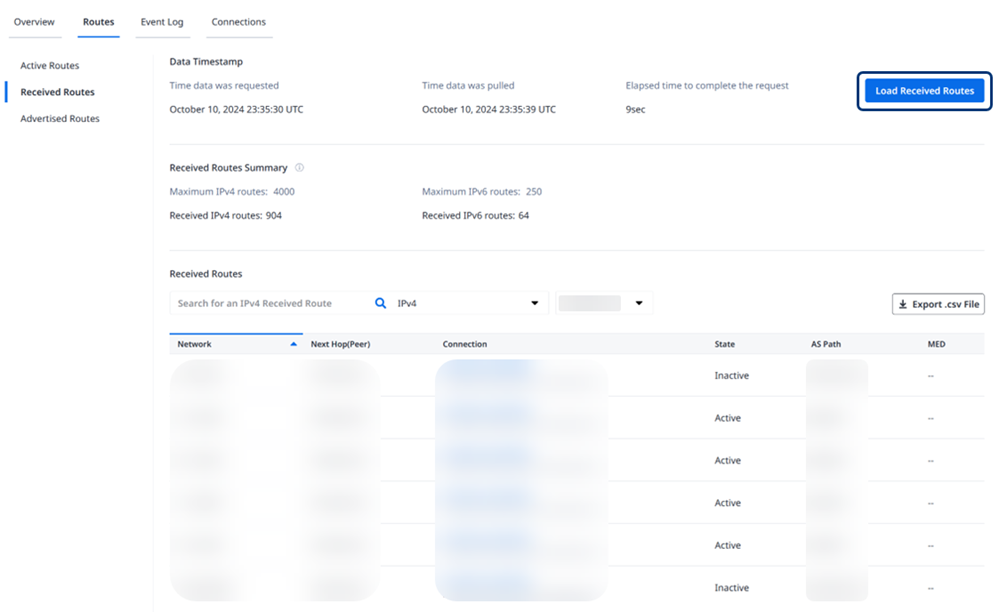
Cada vez que desee ver información actualizada, deberá cargar las Rutas Recibidas. Las rutas recibidas no se actualizan automáticamente en el portal de clientes.
Se muestra la fecha y hora de la última petición de carga para esas rutas recibidas. También se muestra un resumen del total de rutas IPv4 e IPv6 recibidas.
La tabla de Rutas Recibidas muestra la siguiente información:
- Red - La ruta recibida como parte de la actualización BGP del peer en la conexión.
- Next-Hop - El siguiente salto de la ruta.
- Nombre de la conexión - El nombre y UUID de la conexión asociada a esa ruta recibida.
- Estado - Refleja si la ruta está activa o inactiva. Si el estado es inactivo, significa que el Enrutador Nube no ha instalado la ruta de esa conexión en la tabla de Rutas Activas.
- AS Path - Un atributo BGP enviado como parte del anuncio de ruta desde el peer del Enrutador de Nube en la conexión. La ruta AS se muestra como un valor separado por comas, con el AS de origen de la ruta en el extremo derecho de la ruta.
- MED - El discriminador de salida múltiple (MED) recibido como parte del anuncio de ruta. Si tiene alguna política MED entrante para anular este valor, no se incluye en esta tabla. Los valores aquí son los valores MED recibidos del peer, antes de que se aplique cualquier política de entrada.
Puede buscar un prefijo específico de su interés utilizando el campo situado encima de la tabla Rutas recibidas.
Seleccione entre IPv4 e IPv6 en la opción desplegable situada encima de la tabla. Tanto los prefijos IPv4 como los IPv6 se cargan al mismo tiempo desde la red.
Para exportar la tabla a un archivo .csv para su gestión sin conexión, haga clic en Exportar archivo .csv.
Visualización y exportación de las rutas BGP anunciadas
Para solucionar mejor el problema de si una ruta o prefijo concreto es anunciado por el Enrutador Nube, puede utilizar las tablas de Rutas Anunciadas. En estas tablas, los usuarios pueden recuperar las rutas BGP anunciadas desde el Enrutador de Nube en una conexión particular. La tabla de Rutas Anunciadas también muestra información adicional de atributos BGP para estas rutas.
Las rutas mostradas en las tablas Advertised Routes son rutas que tienen políticas de salida aplicadas a la conexión (por ejemplo, una configuración AS Path Prepend o outbound MED). Los atributos BGP mostrados en las tablas son los atributos que recibirá el peer del Cloud Router.
-
Vaya a la página Detalles de Fabric Cloud Router.
-
Seleccione la pestaña Rutas y navegue hasta Rutas anunciadas.
-
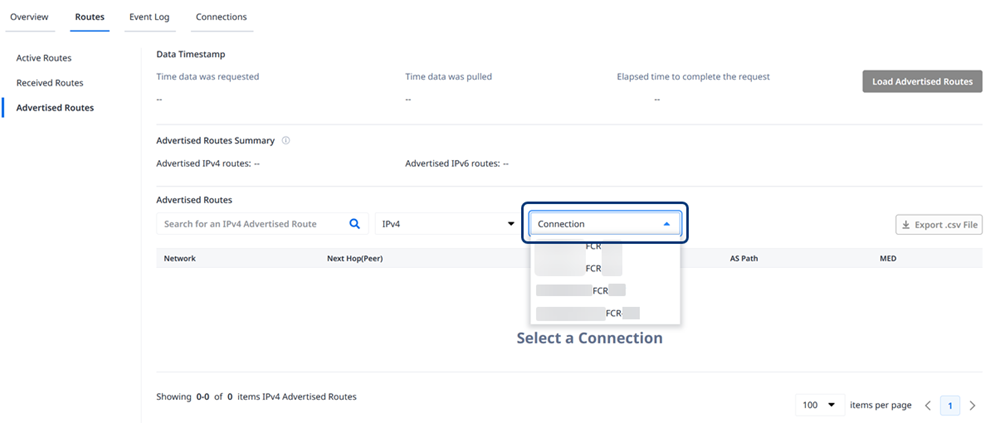
En la página Rutas Anunciadas, debe seleccionar una conexión para poder cargar las Rutas Anunciadas de esa conexión. Cargar Rutas Anunciadas está desactivada hasta que seleccione una conexión.
-
En la lista desplegable Conexión, seleccione una conexión asociada en ese Fabric Cloud Router.
-
Una vez que haya seleccionado una conexión en el desplegable, haga clic en Cargar rutas anunciadas.
Las Rutas Anunciadas se recuperan de la red para esa conexión y su peer BGP asociado.
Cada vez que desee ver información actualizada, deberá cargar las Rutas anunciadas . Las rutas recibidas no se actualizan automáticamente en el portal del cliente.
Se muestra la fecha y hora de la última petición de carga para esas rutas recibidas. También se muestra un resumen del total de rutas IPv4 e IPv6 recibidas.
La tabla Rutas anunciadas muestra la siguiente información:
- Red - La ruta anunciada como parte de la actualización BGP desde el router Cloud a su peer.
- Next-Hop (Peer) - El siguiente salto de la ruta. En este caso, la dirección IP directa del enrutador de nube para la conexión.
- Conexión - El nombre y UUID de la conexión asociada a esa ruta recibida.
- AS Path - Un atributo BGP enviado como parte del anuncio de ruta desde el Enrutador Cloud a su par en la conexión. La ruta AS se muestra como un valor separado por comas, con el AS de origen de la ruta en el extremo derecho de la ruta.
- MED - El discriminador de salida múltiple (MED) recibido como parte del anuncio de ruta. Si tiene alguna política MED entrante para anular este valor, no se incluye en esta tabla. Los valores aquí son los valores MED recibidos del peer, antes de que se aplique cualquier política de entrada.
Puede buscar un prefijo específico de interés utilizando el campo situado encima de la tabla Rutas anunciadas.
Seleccione entre IPv4 e IPv6 en la opción desplegable situada encima de la tabla. Tanto los prefijos IPv4 como los IPv6 se cargan al mismo tiempo desde la red.
Para exportar la tabla a un archivo .csv para su gestión sin conexión, haga clic en Exportar archivo .csv.
Gestión de tablas de rutas mediante API
Puede utilizar la API de Fabric Cloud Router para automatizar este procedimiento e integrarlo con sus sistemas internos. Para más detalles, consulte Gestionar tablas de enrutamiento.