Políticas de red
Las políticas de red le ofrecen un control granular sobre el anuncio (salida) y la recepción (entrada) de prefijos IP específicos mediante el protocolo de puerta de enlace fronteriza (BGP).
Las políticas y reglas se configuran para permitir o denegar selectivamente la propagación de rutas en función de sus prefijos de direcciones IP, lo que permite a los usuarios aplicar políticas de enrutamiento precisas y adaptadas a sus necesidades específicas.
-
Las políticas de agregación de rutas agregan varios prefijos de ruta bajo una única dirección que se anuncia a los pares BGP.
-
Las políticas de filtro de rutas filtran las rutas basándose en el prefijo de la ruta y aplican el filtro a las rutas recibidas de, o anunciadas a, peers BGP.
Los filtros pueden mitigar el impacto de posibles anomalías de enrutamiento BGP o actividades maliciosas, salvaguardando la integridad y disponibilidad del router de nube y sus conexiones asociadas.
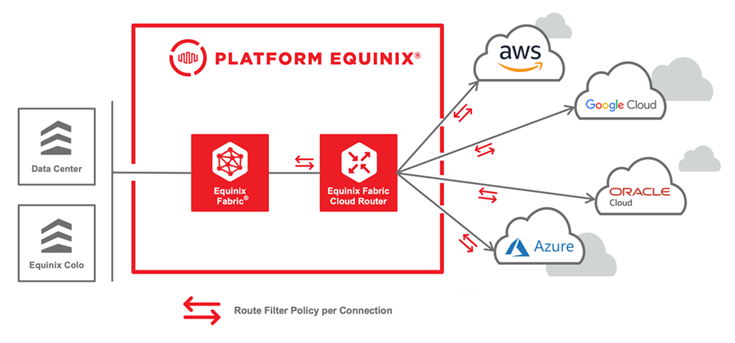
Los filtros de ruta se aplican a las conexiones virtuales asociadas a su Enrutador Cloud. Una política debe definirse como una política IPv4 o IPv6 cuando se crea. Sin embargo, un filtro de ruta puede aplicarse a una conexión virtual como entrada o salida.
Las políticas de filtrado de rutas son compatibles con las conexiones punto a punto (IPv4 e IPv6) e IP-WAN (IPv4).
Las políticas de red se gestionan a través del Equinix Customer Portal o de las API, lo que le permite crear y personalizar políticas según sus necesidades. Las actualizaciones de las políticas existentes se aplican automáticamente y suelen entrar en vigor en menos de un minuto.
Requisitos previos
Complete estos pasos antes de continuar con los procedimientos siguientes:
- Acceda al Equinix Customer Portal y navegue hasta Fabric.
Si su cuenta Fabric ha sido transferida a la plataforma Equinix Identity and Access Management (IAM), utilice la lista desplegable Context Switcher para acceder a su proyecto y sus activos. Los roles IAM necesarios para esta función:
* Fabric Cloud Router Manager
* Fabric Manager
Crear una política de red
-
En el portal Fabric, seleccione Inventario de políticas de red en el menú Enrutadores de nube.
-
En el desplegable Acciones, seleccione Crear una política de filtrado de rutas o Crear una política de agregación de rutas.
-
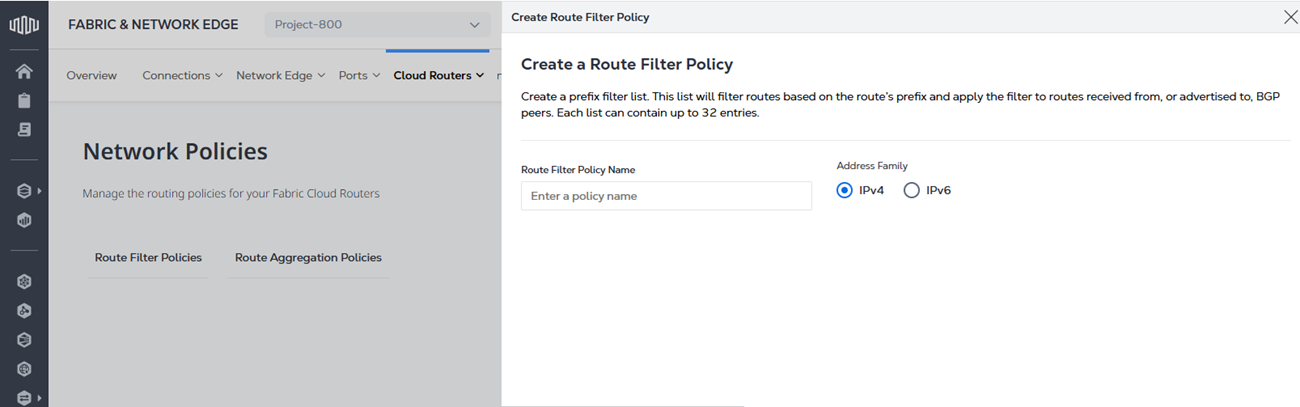
Introduzca el nombre de la política.
-
Si está creando una Política de Filtrado de Rutas, seleccione
IPv4oIPv6para la Familia de Direcciones. Si está creando una política de agregación de rutas,IPv4ya está seleccionado por defecto. -
Haga clic en Crear.
Se crea la política y aparece la lista de inventario Políticas de red. A continuación, añada reglas a la nueva política como se describe a continuación.
Editar una política de red para añadir o eliminar prefijos
En el portal Fabric, seleccione Administrador de políticas de red en el menú Enrutadores de nube.
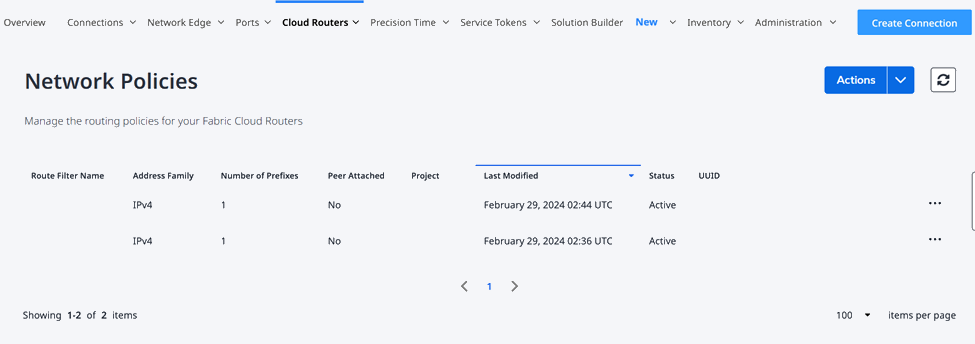
Para editar una política existente (añadiendo o eliminando prefijos):
-
Haga clic en el nombre de la política deseada para seleccionarla.
-
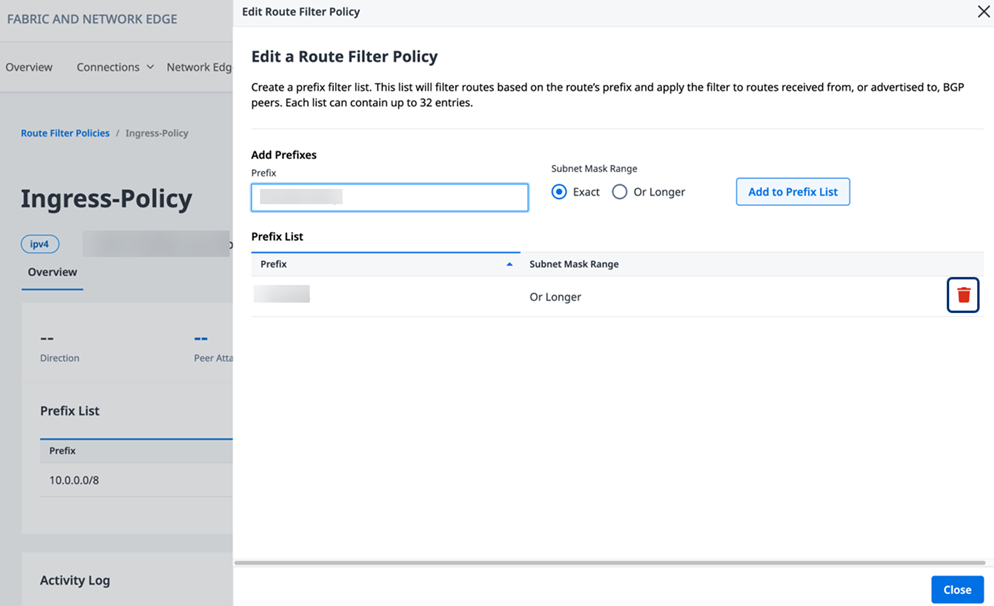
Haga clic en la flecha desplegable situada junto a Actions y seleccione Edit Route Filter Policy.
-
Para añadir un nuevo prefijo a la política, proporcione una dirección IP y un CIDR, después seleccione un rango de máscara de subred exacto / o más largo y seleccione Añadir a la lista de prefijos. Una política de filtro de rutas puede contener hasta 100 prefijos.
-
Para eliminar un prefijo existente de la política, haga clic en el icono de la papelera situado a la derecha del prefijo.
notaLa acción de añadir o eliminar prefijos de una política de filtrado de rutas se procesa inmediatamente y las actualizaciones se aplican y guardan automáticamente, incluidos los cambios realizados en una política de filtrado de rutas ya aplicada a una conexión.
-
-
Haga clic en Cerrar para volver a los detalles de la Política de filtro de ruta.
Acoplar o desacoplar una ruta a/de una conexión
-
En el menú Conexiones del portal Fabric, seleccione Inventario de conexiones.
-
Seleccione un nombre de conexión.
-
En la página Detalles de conexión, seleccione Detalles de enrutamiento.
-
En la sección Política de filtrado de rutas:
- Seleccione un tipo de IP: IPv4, IPv6 o ambos.
- Seleccione la dirección: Entrada y/o Salida.
La misma política puede adjuntarse a varias conexiones asociadas al mismo Fabric Cloud Router.
Para adjuntar una política de filtro de rutas:
- Seleccione Editar.
- En la lista desplegable, seleccione la política de filtro de ruta que desea adjuntar.
- Haga clic en Guardar.
El Estado de la política de filtro de ruta cambia a ATTACHING, y después a ATTACHED.
Para comprobar si hay actualizaciones de estado, haga clic en el icono de actualización situado en la parte superior de la lista de políticas de filtrado de rutas.
Para desvincular una política de filtro de rutas:
- Seleccione Editar.
- Seleccione Desvincular política.
- Haga clic en Guardar.
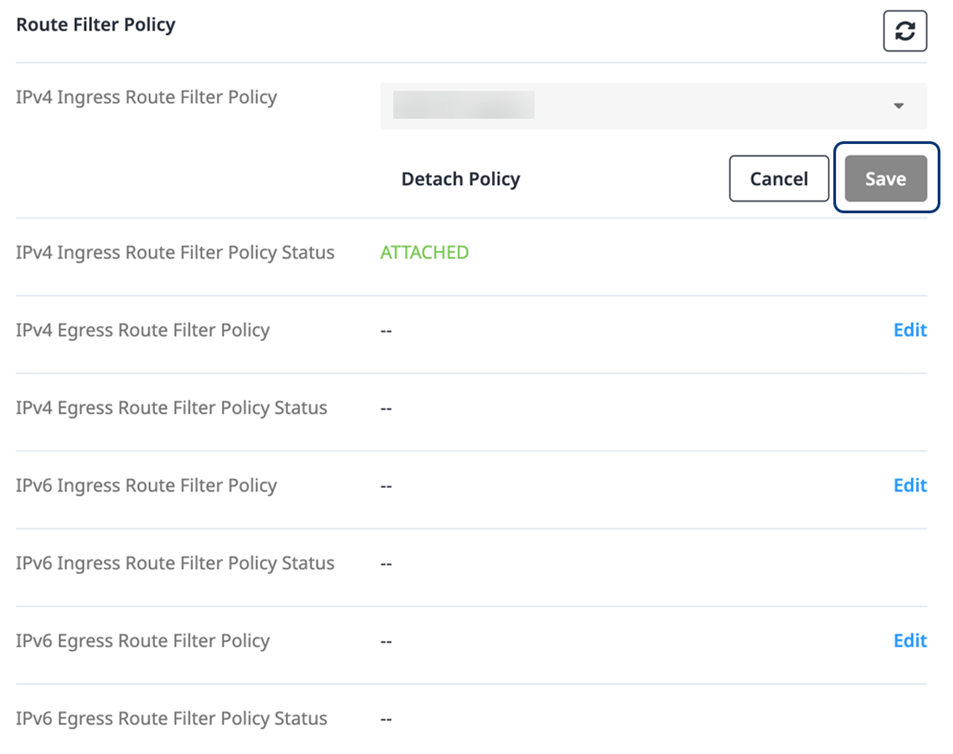
El estado de la política cambia a DETACHING, y luego muestra dos guiones (--).
Para comprobar si hay actualizaciones de estado, haga clic en el icono de actualización situado en la parte superior de la pantalla Política de filtro de ruta.
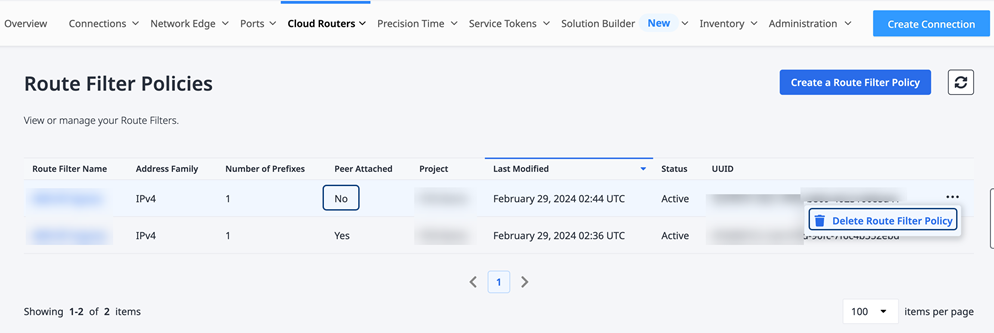
Eliminar una política de red
- En el portal Fabric, seleccione Inventario de políticas de red en el menú Enrutadores de nube.
- Identifique la política de filtro de ruta que desea eliminar y haga clic en los tres puntos (...).
- Seleccione Eliminar política de filtro de ruta.
Antes de eliminar una política de filtrado de rutas, el estado Peer Attached de la política debe mostrar No. Si la política sigue vinculada a una conexión, deberá desvincularla antes de poder eliminarla. Para más detalles sobre cómo desvincular una ruta de una conexión, consulte el procedimiento anterior.